Para escribirle a un huésped después de 24 horas de su último mensaje, WhatsApp solo permite mandar una plantilla aprobada por Meta. Esta guía es el camino completo: cómo escribirla para que te la aprueben a la primera, qué hacer si te la rechazan y qué revisar cuando está aprobada pero igual no llega.
ℹ️ Si todavía no sabes qué es una plantilla ni cómo se usa con / en el chat, empieza por Plantillas de META. Aquí damos eso por sabido.
En este artículo
- Paso 1 · Escribe la plantilla
- Paso 2 · Elige la categoría correcta
- Paso 3 · Envíala y mira el estado
- Antes de mandarla: repasa estos 8 puntos
- Por qué te la rechazan (y cómo arreglarlo)
- Está aprobada pero no llega
- Cuida tus plantillas después de aprobadas
- Preguntas frecuentes
Paso 1 · Escribe la plantilla
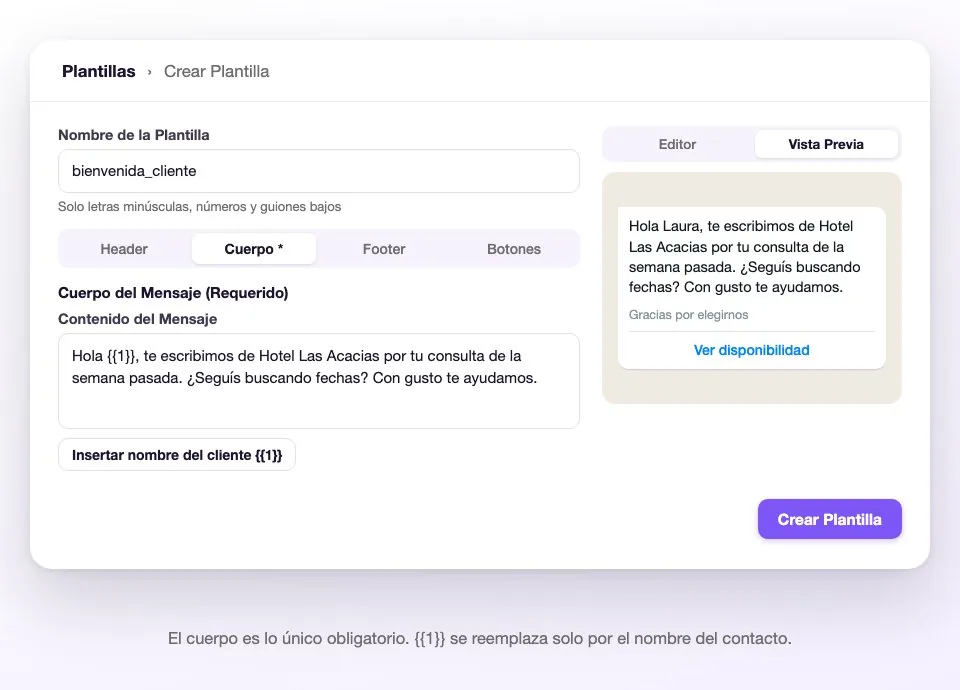
En la sección Plantillas del panel, toca Crear Plantilla. Lo único obligatorio es el cuerpo; el resto es opcional.
| Parte | Qué poner |
|---|---|
| Nombre | Solo minúsculas, números y guiones bajos: recordatorio_checkin. Es interno, el huésped no lo ve, y no se puede cambiar una vez enviada a Meta. |
| Cuerpo (obligatorio) | El mensaje. Escríbelo completo y natural, como lo escribiría una persona del hotel. El botón Insertar nombre del cliente {{1}} agrega el saludo personalizado. |
| Header (opcional) | Un título corto, máximo 60 caracteres. |
| Footer (opcional) | Una línea al pie, máximo 60 caracteres ("Gracias por elegirnos"). |
| Botones (opcional) | Hasta 3, el límite de WhatsApp: respuesta rápida, enlace web o llamada. |
💡 Escribe pensando en quien lo revisa. Meta no conoce tu hotel: tiene que entender, leyendo solo ese texto, quién escribe, por qué y qué gana el huésped. Una plantilla que empieza con "Hola {{1}}, te escribimos de Hotel Las Acacias por tu consulta de la semana pasada" se aprueba sola; una que dice "¡Hola! Mira esto 👇" no.
Paso 2 · Elige la categoría correcta
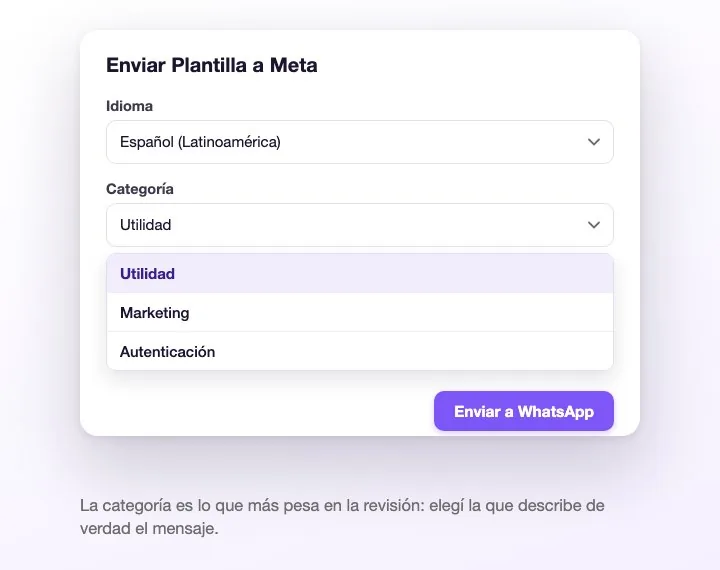
Cuando tocas Enviar a Meta te pide dos cosas: el idioma y la categoría. La categoría es la decisión más importante de todo el proceso: define con qué reglas te revisan y cuánto te cobra Meta por cada mensaje.
| Categoría | Cuándo va | Ejemplos de hotel |
|---|---|---|
| Utilidad | El mensaje es sobre algo que el huésped ya hizo: una reserva, una consulta, un pago. Se revisa con reglas más permisivas y cuesta menos. | Confirmación de reserva, recordatorio de check-in, aviso de que quedó pendiente la seña, respuesta a una consulta abierta. |
| Marketing | Le ofreces algo que no pidió: promociones, novedades, reactivación. | "Tenemos 20% off para el finde largo", "vuelve a visitarnos", "abrimos la pileta nueva". |
| Autenticación | Códigos de verificación. En hotelería casi nunca se usa. | — |
⚠️ No pongas Utilidad para pagar menos. Es el error más caro: si el texto tiene descuentos, ofertas o "reserva ahora", Meta lo detecta, y en el mejor de los casos te la recategoriza sola a Marketing — en el peor te la rechaza y le baja la calidad a tu número. Una promo es Marketing, y está perfecto que lo sea.
Paso 3 · Envíala y mira el estado
Después de enviarla, la plantilla queda Pendiente. El estado se ve en la columna Estado en WhatsApp, y hay un botón para actualizarlo sin recargar la página.
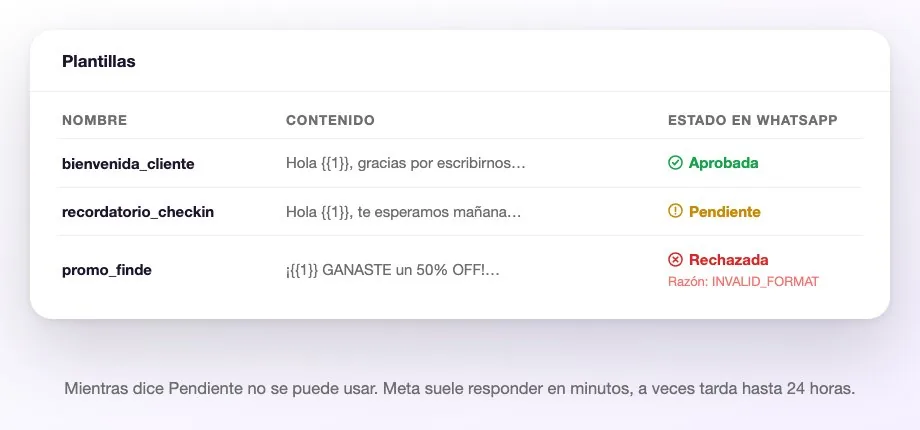
- Pendiente: está en revisión. Suele resolverse en minutos, pero Meta puede tardar hasta 24 o 48 horas. Mientras dice Pendiente no se puede usar.
- Aprobada: lista. Ya aparece cuando escribes / en el chat y se puede usar en campañas.
- Rechazada: debajo aparece el motivo que devolvió Meta ("Razón: …"), en inglés y en mayúsculas. Abajo están traducidos.
ℹ️ Una plantilla que ya fue enviada a Meta no se puede editar. Para cambiar una palabra hay que crear otra plantilla (con otro nombre) y enviarla a aprobar de nuevo. Por eso conviene repasar el texto antes de mandarla.
Antes de mandarla: repasa estos 8 puntos
- ¿La categoría es la que corresponde? Si hay una oferta adentro, es Marketing.
- ¿El idioma que eliges es el idioma en el que está escrita? Declarar español y escribir en inglés es rechazo automático.
- ¿Se entiende quién escribe? Nombra tu hotel en el texto.
- ¿El texto está completo? Nada de "…" ni de mensajes que no dicen nada sin una imagen que no está.
- ¿Las variables están bien escritas?
{{1}}, con dos llaves de cada lado, y numeradas en orden:{{1}},{{2}},{{3}}. - ¿La plantilla empieza y termina con texto? No puede empezar ni terminar con una variable.
- ¿Sin gritos? Sin MAYÚSCULAS sostenidas, sin cadenas de emojis, sin "¡¡¡URGENTE!!!".
- ¿Los links son normales? Nada de acortadores tipo bit.ly: Meta los mira con lupa. Usa tu dominio.
Por qué te la rechazan (y cómo arreglarlo)
Meta devuelve el motivo en inglés. Esto es lo que significa cada uno y qué cambiar:
| Lo que dice Meta | Qué pasó | Cómo se arregla |
|---|---|---|
| INVALID_FORMAT | Un problema de forma, casi siempre en las variables: llaves mal escritas, números salteados ({{1}} y {{3}}) o el mensaje que arranca o termina con una variable. | Revisa que sean {{1}}, {{2}}… en orden y que haya texto antes y después. |
| INCORRECT_CATEGORY | El contenido no coincide con la categoría elegida: casi siempre una promo enviada como Utilidad. | Crearla de nuevo como Marketing. |
| ABUSIVE_CONTENT | Meta leyó el texto como agresivo, amenazante o invasivo (por ejemplo, reclamar una deuda con tono de amenaza). | Reescribirlo en tono neutro y amable. |
| SCAM | Suena a engaño: premios, regalos, "ganaste", urgencias falsas, links raros. | Sacar las promesas y los links acortados; decir con claridad qué ofreces. |
| TAG_CONTENT_MISMATCH | El idioma declarado no es el del texto, o el contenido no tiene nada que ver con lo que la plantilla dice ser. | Corregir el idioma o reescribir el texto. |
Qué hacer después de un rechazo: no se puede "apelar" desde WeSpeak. El camino es crear una plantilla nueva, con otro nombre, corrigiendo lo que Meta marcó, y enviarla a aprobar. Si te rechazan dos veces seguidas y no encuentras el motivo, escríbele a tu asesor con el nombre de la plantilla y el texto: lo revisamos contigo.
Está aprobada pero no llega
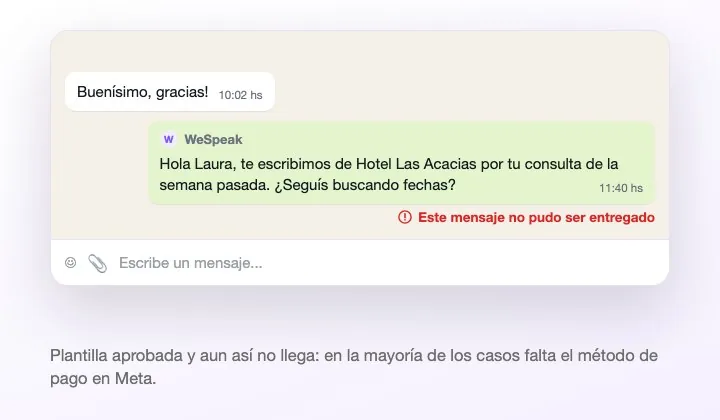
Es la consulta más frecuente de todas. La plantilla dice Aprobada, la envías, y en el panel queda marcada como no entregada.
Revisa en este orden — está ordenado por lo que más pasa:
1. Falta el método de pago en Meta (el caso más común, por lejos)
Los mensajes de plantilla los cobra Meta, así que si tu cuenta de WhatsApp Business no tiene una tarjeta cargada, Meta simplemente no los entrega. No aparece ningún aviso en WeSpeak: la plantilla se aprueba igual, se envía igual, y no llega.
Cómo revisarlo:
- Entra a business.facebook.com/settings (Configuración del negocio) con el usuario administrador.
- En el menú de la izquierda, Facturación y pagos.
- Cambia a la pestaña Cuentas de WhatsApp Business.
- Si donde debería estar la tarjeta dice Agregar método de pago, ese es el problema. Cárgala y prueba de nuevo.
⚠️ La tarjeta de los anuncios no sirve. La facturación de WhatsApp es independiente de la publicitaria: tiene que estar cargada en la cuenta de WhatsApp Business. Y si cambiaste de tarjeta hace poco, revisa que no haya quedado desincronizada — nos pasó con varios hoteles: la tarjeta figuraba, pero Meta la había dejado de tomar y los envíos se cortaron hasta volver a cargarla. El paso a paso para cargarla o cambiarla, con capturas, está en Cómo cargar o cambiar el método de pago de WhatsApp en Meta; qué cobra Meta y cuánto, en Costos de WhatsApp (Meta).
2. El huésped tiene número de Brasil (+55)
Meta bloquea plantillas hacia números brasileños en cuentas que no están completamente verificadas. Tiene solución, y está explicada en Mensajes a números de Brasil.
3. Del otro lado hay otra empresa con WhatsApp API
WhatsApp no entrega plantillas entre dos números que usan la API de WhatsApp Business. Si le escribes a otra empresa, le va a llegar como "mensaje no soportado" o directamente no le llega. Igual se le abre la ventana de 24 horas, así que ellos sí pueden escribirte.
4. Meta frenó el envío por volumen o por calidad
Puede pasar por tres motivos distintos:
- Llegaste al límite diario de tu número (Meta lo va subiendo a medida que tu cuenta tiene buen comportamiento).
- Meta limitó los mensajes de marketing hacia ese contacto, para cuidar su experiencia. No es un problema de tu cuenta: prueba más tarde o espera a que te escriba.
- La calidad de tu número bajó porque varios huéspedes bloquearon o reportaron mensajes anteriores.
En los tres casos el envío se retoma solo; lo que no hay que hacer es insistir con más envíos masivos.
5. El número no tiene WhatsApp o el teléfono está sin conexión
Menos frecuente, pero pasa: el contacto anotó mal el número, o tiene el teléfono apagado hace mucho.
6. La plantilla se creó en otro número
Si tienes varios números conectados, la plantilla existe solo en la cuenta de WhatsApp Business donde la creaste. Desde otro número vas a verla marcada como no disponible. Hay que crearla también en ese número.
Cuida tus plantillas después de aprobadas
Una plantilla aprobada no es para siempre: Meta le mira la reacción de la gente.
- Si muchos huéspedes bloquean o reportan los mensajes de una plantilla, Meta la pausa (deja de poder enviarse por un tiempo) y, si sigue, la deshabilita. En la lista de plantillas vas a ver ese estado tal como lo manda Meta, en inglés.
- Lo que baja la calidad: mandar a gente que nunca te escribió, repetir la misma promo seguido, mandar de madrugada.
- Lo que la sube: mensajes útiles, oportunos y a contactos que ya tuvieron trato con tu hotel.
💡 Antes de una campaña grande, prueba la plantilla con 50 o 100 contactos y mira cómo responden. Si funciona, escala; si nadie contesta, cambia el mensaje antes de gastar el resto. Más en Campañas de mensajes masivos.
Preguntas frecuentes
¿Cuánto tarda la aprobación?
Normalmente minutos. Meta se reserva hasta 24 o 48 horas, y suele tardar más la primera vez que tu cuenta manda plantillas.
¿Puedo editar una plantilla ya aprobada?
No desde WeSpeak: hay que crear otra con otro nombre y enviarla a aprobar. Conviene revisar bien el texto antes de mandarla.
¿Puedo usar una plantilla con imagen?
Sí, pero esas se crean desde Meta Business Manager y después se traen con Sincronizar con Meta. El paso a paso está en Cómo crear una plantilla con imagen.
Mi plantilla aprobada no aparece al armar una campaña.
Las campañas solo aceptan plantillas sin variables. Si tiene {{1}}, no se lista: crea una versión sin variables y envíala a aprobar.
¿Cuánto me cuesta cada plantilla?
Lo cobra Meta, según el país del huésped y la categoría — Marketing cuesta bastante más que Utilidad. Las tarifas por país están en Costos de WhatsApp (Meta), y al armar una campaña WeSpeak te muestra el costo aproximado antes de enviarla.
¿Cuántas plantillas puedo tener?
Las que necesites. Conviene tener pocas y buenas: una de reactivación, una de recordatorio, una de seña pendiente. Cada una aprobada y probada.
Mando la plantilla y el huésped me responde. ¿La próxima también tiene que ser plantilla?
No: en cuanto responde se abre la ventana de 24 horas y puedes escribirle libremente. La plantilla es solo para volver a abrir la conversación.