Una campaña es un envío del mismo mensaje a muchos contactos a la vez — para promociones, recordatorios de check-in o pago, reactivación de contactos o comunicados. Vive en el Panel de campañas, con el botón Crear campaña y la lista de tus campañas, donde además ves qué generó cada una: quiénes respondieron y qué conversaciones terminaron en reserva.
⚠️ Importante: WhatsApp está pensado para conversaciones, no para correo masivo. El uso promocional excesivo puede llevar a que WhatsApp bloquee tu número — cuida la frecuencia y la calidad de tus listas.
Cómo crear una campaña
Con Crear campaña se abre el formulario, ordenado en dos tarjetas: Campaña (qué se envía y cuándo) y Destinatarios (a quién). Los botones Volver, Guardar borrador y Crear campaña quedan siempre a mano en la barra inferior.
- Número / cuenta emisora — si tienes más de un canal del mismo tipo, elige desde cuál enviar. Los destinatarios quedan acotados a ese canal y el envío sale por ese mismo canal. (Con un solo canal, este paso no aparece.)
- Nombre de la campaña — entre 5 y 50 caracteres.
- Fecha de la campaña — fecha y hora de inicio (futura, hasta un año). La plataforma calcula la finalización estimada según destinatarios y límite diario.
- Seleccionar plantilla — elige una plantilla aprobada por WhatsApp. Verás la vista previa del mensaje. (Las campañas hoy no admiten plantillas con variables.)
- Filtros de audiencia — combina: Etiquetas, Estado de la conversación (abiertas / cerradas / todas), Embudo y fase, Estado del cliente (con su razón de pérdida), País y Fecha consultada (las fechas de check-in por las que preguntó el contacto).
- Revisa la tarjeta Destinatarios: Usuarios alcanzados, Límite diario, Envíos por día (el valor real del canal que elegiste) y Costo aprox. por mensaje.
- Guardar borrador (queda en estado Borrador para lanzarla después) o Crear campaña.
ℹ️ Si usas la conexión estándar de WhatsApp (código QR), al crear la campaña verás un aviso: es una conexión pensada para uso individual, con limitaciones de estabilidad y cantidad. Para envíos masivos, el canal recomendado es la API oficial de WhatsApp.
La lista de campañas
Cada campaña es una tarjeta con todo lo importante a la vista:
- el canal desde el que sale y la plantilla (pasa el cursor para ver el mensaje);
- los filtros de audiencia con los que se armó (pasa el cursor para ver el detalle);
- el estado y una barra de envío con leídos, entregados sin leer y fallidos sobre el total (pasa el cursor para ver el desglose);
- Destinatarios, Enviados y Leídos, y las fechas de creación, inicio y fin.
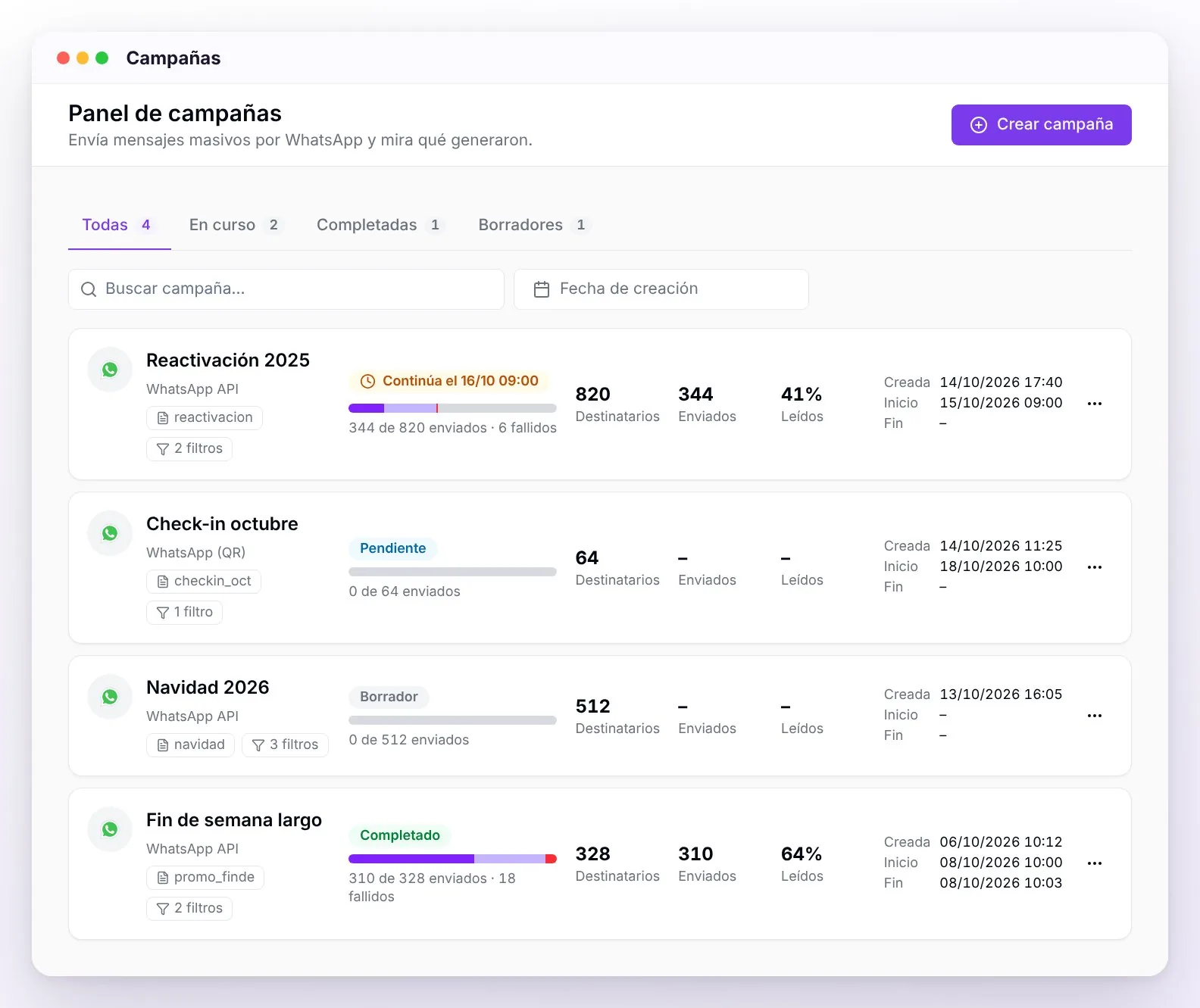
Arriba, las pestañas Todas / En curso / Completadas / Borradores muestran cuántas campañas hay en cada grupo. En curso reúne las pendientes, las que se están enviando y las pausadas; una campaña fallida solo aparece en Todas. Con el buscador encuentras una campaña por su nombre y con Fecha de creación filtras por el día en que la creaste.
Desde el menú de cada tarjeta puedes Ver detalle, Lanzar, Pausar, Reanudar o Eliminar.
Estados de una campaña
| Estado | Qué significa |
|---|---|
| Borrador | Guardada sin lanzar. Se lanza con la acción Lanzar. |
| Pendiente | Programada, esperando su fecha y hora de inicio. |
| Enviando | En curso: los mensajes salen respetando el límite diario. |
| Continúa el… | Llegó al límite diario de su canal y retoma sola en la fecha y hora indicadas. No hace falta pausarla ni relanzarla. |
| Pausado | Detenida manualmente con Pausar; se retoma con Reanudar. |
| Pausado con un ícono ⓘ | Campaña pausada automáticamente: al momento de su lanzamiento había otra campaña activa. Puedes iniciarla manualmente cuando la anterior termine. |
| Completado | Todos los envíos terminaron. |
| Fallido | La campaña no pudo completarse; revisa el detalle de destinatarios fallidos. |
Velocidad de envío
- WhatsApp API oficial: hasta 3 mensajes por segundo.
- Conexión estándar (QR): aproximadamente 1 mensaje cada 50 segundos, para proteger el número.
Por eso una campaña de 350 destinatarios por API termina en minutos, mientras que una de 2.000 se reparte en varios días (lotes de hasta 350 por día).
Los límites (lo que más se pregunta)
- WhatsApp limita cuántos mensajes de campaña puedes iniciar por día, según el nivel de tu número: desde 250 (número sin verificar) hasta 100.000 (nivel máximo). El nivel sube solo tras mantener buena calidad durante aproximadamente una semana — y baja si los usuarios te reportan o bloquean.
- WeSpeak agrega un freno protector: como máximo 350 mensajes por día (o el 80 % de tu límite de WhatsApp, lo que sea menor), para cuidar la salud de tu número. En la práctica, un número sin verificar topa en 200 por día (el 80 % de 250); a partir del nivel de 1.000 el tope llega a 350.
- Otros canales: una línea de WhatsApp por QR envía hasta 50 mensajes por día, e Instagram y Facebook, hasta 200. Al crear la campaña, Envíos por día te muestra el número del canal que elegiste.
- El tope de WhatsApp API se puede ampliar caso por caso si tu número está verificado, con calidad alta y listas de contactos sanas — contacta a soporte para evaluarlo (no es automático).
- Una campaña grande se reparte automáticamente en varios días. El "día" se cuenta en ventanas de 24 horas desde la hora de inicio: una campaña que arranca el lunes a las 17:00 y llega al tope sigue el martes a las 17:00 (no a la medianoche). Mientras espera, la verás como "Continúa el…".
- Solo puede haber una campaña activa a la vez: si lanzas otra, queda con el estado "Campaña pausada automáticamente" y puedes iniciarla manualmente cuando termine la anterior.
La calidad de tu número
WhatsApp evalúa cada número con tres niveles de calidad — Alta, Media y Baja — según cuánta gente te reporta como spam, te bloquea, ignora tus mensajes o si envías volúmenes desproporcionados. Puedes verla en Meta Business Manager.
| Calidad | Qué implica |
|---|---|
| Alta | Todo en orden; el nivel (y tu límite diario) puede subir. |
| Media | Advertencia: conviene pausar los envíos masivos y mejorar la lista o el mensaje antes de seguir. |
| Baja | WhatsApp reduce tu límite diario. Si continúa, hay riesgo de bloqueo. |
⚠️ El bloqueo permanente es irreversible: el número queda inutilizable y no se recupera. Y si tienes varios números en la misma cuenta de WhatsApp Business, el mal uso de uno puede derivar en restricciones para toda la cuenta.
Los resultados de una campaña
Haz clic en una tarjeta (o en Ver detalle) para abrir el detalle de la campaña. Ahí ves no solo si el mensaje llegó, sino qué generó.
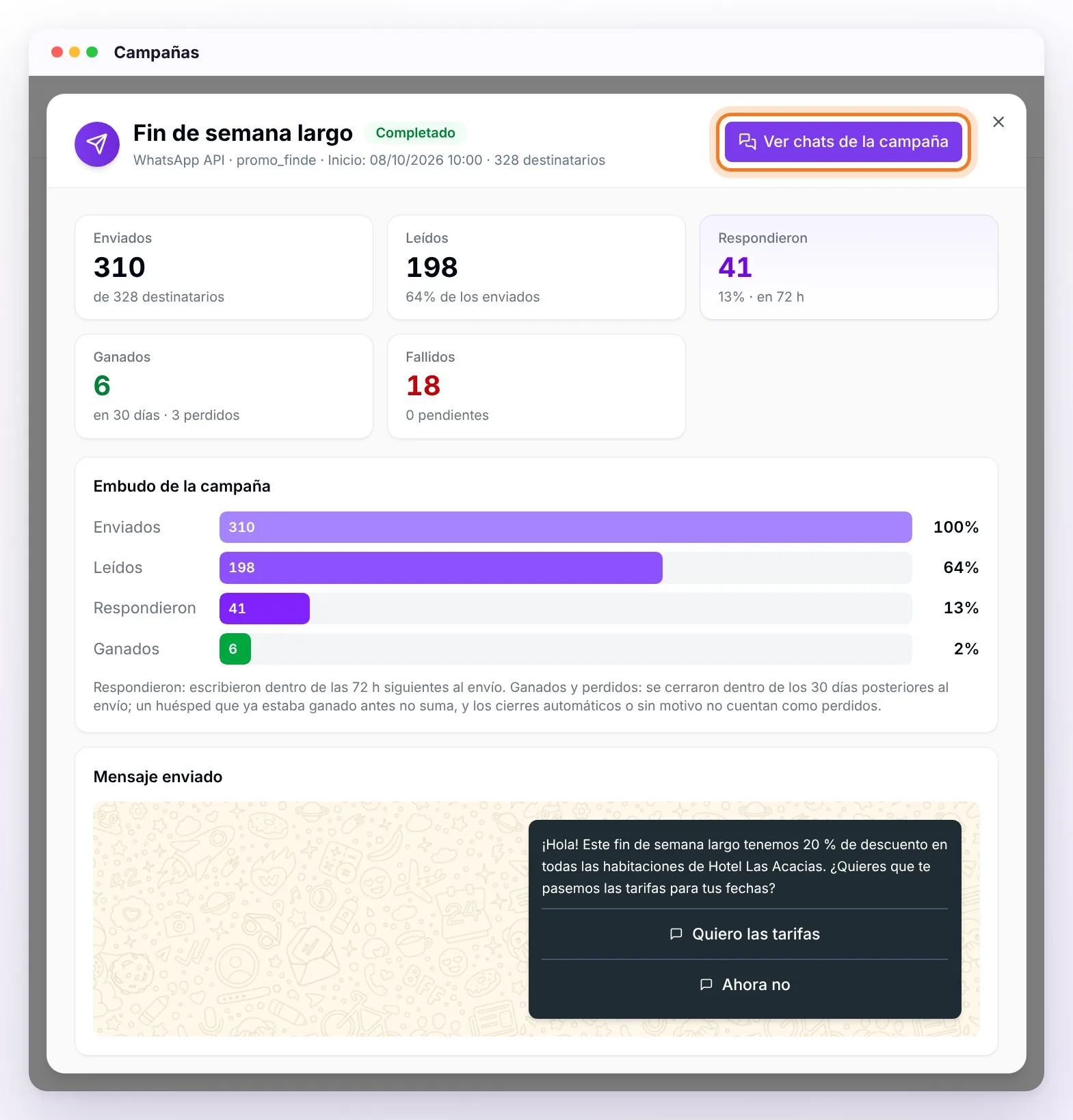
Los indicadores
Arriba aparecen cinco indicadores y el Embudo de la campaña (Enviados → Leídos → Respondieron → Ganados):
| Indicador | Qué significa |
|---|---|
| Enviados | WhatsApp (o el canal) aceptó el mensaje y no lo rechazó después. Incluye los que ya se leyeron. |
| Leídos | De los enviados, los que el destinatario abrió (doble tilde azul). |
| Respondieron | Los que te escribieron dentro de las 72 horas siguientes al envío. El porcentaje es sobre los que recibieron el mensaje. |
| Ganados | Conversaciones que pasaron a ganado en el embudo dentro de los 30 días posteriores al envío. Debajo verás también cuántas se perdieron en ese plazo. |
| Fallidos | No se pudo entregar (número inválido, sin WhatsApp, bloqueos, límites de WhatsApp). Debajo, cuántos siguen pendientes de envío. |
Cómo se cuentan ganados y perdidos. La campaña solo se atribuye lo que pudo haber causado:
- Un huésped que ya estaba ganado antes del envío no suma.
- Los cierres automáticos o sin motivo (por ejemplo, la conversación que WeSpeak cerró por inactividad) no cuentan como perdidos: para una campaña significan "no respondió", y eso ya lo mide Respondieron.
- Un destinatario fallido nunca suma: no recibió el mensaje.
💡 Las ventanas de 72 horas y 30 días evitan que la misma reserva cuente para todas las campañas que ese huésped recibió antes.
El mensaje enviado
Debajo de los indicadores ves el Mensaje enviado: la plantilla tal como le llegó al huésped, con sus botones y su categoría de Meta (en WhatsApp API), o el texto y los archivos en los demás canales.
Los destinatarios
La pestaña Destinatarios lista a cada contacto con filtros por resultado — Todos, Respondieron, Ganados, Perdidos y Fallidos — y estas columnas:
- Contacto y Envío: entregado, leído, fallido o pendiente, con la hora o, si falló, el motivo.
- Respondió: la hora de su primer mensaje dentro de las 72 horas.
- Embudo: la etapa en la que está hoy, con la pastilla de ganado o perdido. Si se muestra en gris, no suma a esta campaña (pasa el cursor para ver por qué).
- Chat: un acceso directo a su conversación.
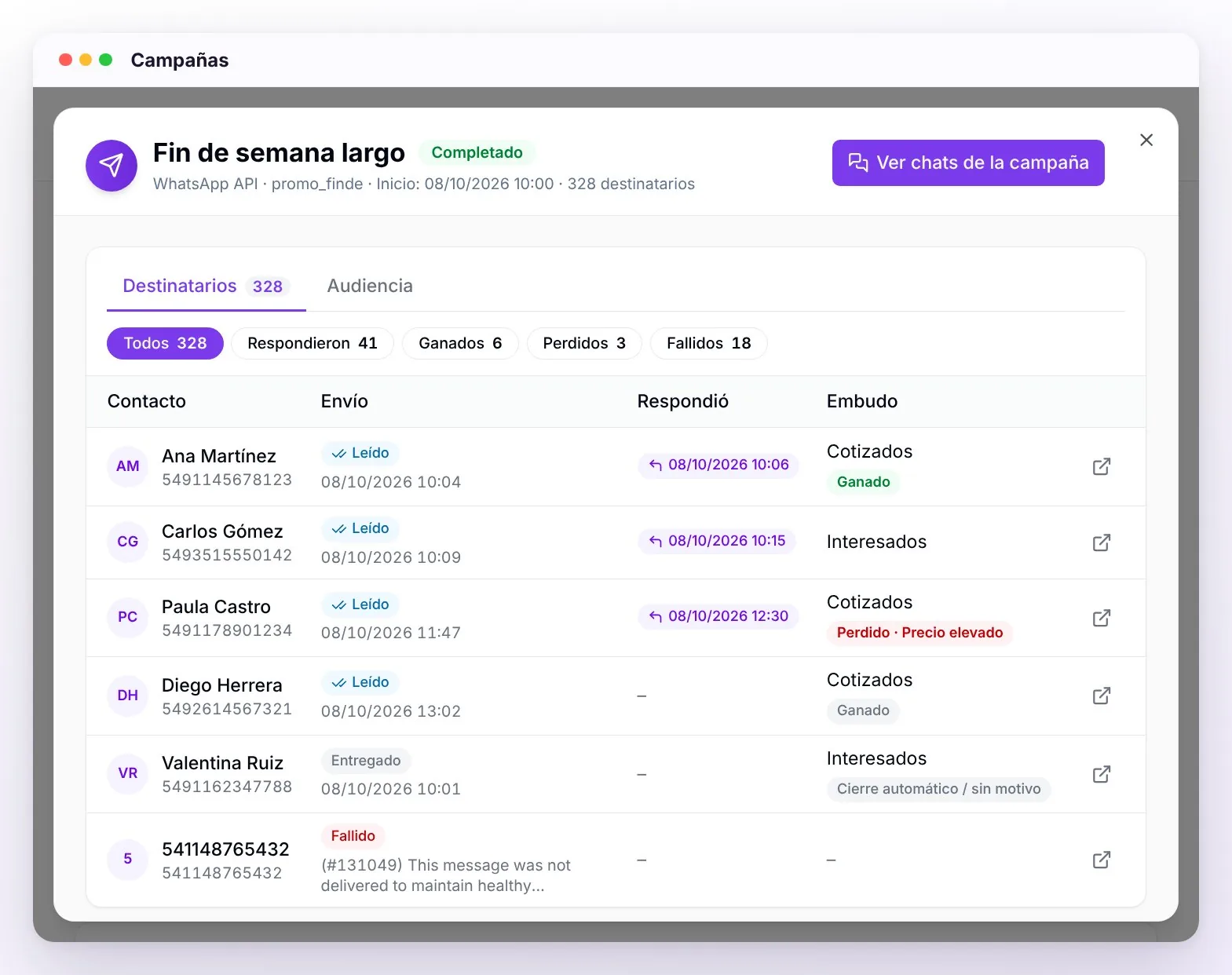
La pestaña Audiencia muestra los filtros con los que armaste la campaña.
💡 Referencia de campaña sana: entregados arriba del 90 %, leídos arriba del 50 % en las primeras 24 h, fallidos debajo del 5 %.
Ver los chats de la campaña
El botón Ver chats de la campaña abre Conversaciones filtrado por los contactos que recibieron esa campaña — incluidas las cerradas, archivadas y pospuestas, para que la lista coincida con la tabla. Arriba de la lista verás el aviso "Campaña: …"; con la ✕ quitas el filtro.
Y al revés: dentro de un chat, entre los chips de arriba del panel lateral, el chip "Campaña: …" te avisa que ese contacto recibió campañas. Al abrirlo ves las campañas recientes que se le enviaron, con su fecha y estado (entregado, leído o fallido), y Ver chats para ir a la lista de cada una. Así tu equipo sabe, antes de contestar, a qué mensaje está respondiendo el huésped.
Buenas prácticas
Antes de enviar
- Verifica que la calidad de tu número esté en Alta (Meta Business Manager). Solo envía volumen alto en ese estado.
- Si es la primera campaña con esa plantilla, prueba primero con 50–100 destinatarios.
- Segmenta la audiencia con los filtros: un mensaje relevante para cada grupo rinde más que el mismo texto para todos.
- Excluye a quienes pidieron no recibir más (etiquétalos y filtra por esa etiqueta).
- Programa en un horario razonable para el destinatario.
Durante y después
- Mira Respondieron en las primeras horas: si nadie responde, el mensaje no está conectando.
- Si los fallidos superan el 10 %, hay un problema con la lista — detén y depúrala.
- Si la calidad del número baja a Media, no lances otra campaña hasta entender qué pasó.
- Usa el filtro Respondieron del detalle (o Ver chats de la campaña) para etiquetar a los que respondieron y usarlos como audiencia "caliente" en la próxima campaña.
- Compara Ganados entre campañas para saber qué mensajes y qué audiencias traen reservas, no solo lecturas.
Qué lista funciona (y cuál es riesgosa)
- Contactos sanos: los que te escribieron primero, vienen de una reserva o un anuncio, o interactuaron en los últimos 30–90 días.
- Contactos riesgosos: los que nunca interactuaron contigo, los importados o comprados de otra plataforma, y los que llevan más de 6 meses sin contacto. Las bases compradas son la vía más rápida a un bloqueo.
Preguntas frecuentes
¿Por qué mi campaña no salió completa hoy?
Llegó al límite diario de su canal: verás el estado "Continúa el…" con la fecha y hora en que retoma (24 horas después de la hora de inicio). No hace falta pausarla ni relanzarla.
¿Cómo sé cuántas reservas generó una campaña?
Abre su detalle y mira Ganados: las conversaciones que pasaron a ganado dentro de los 30 días posteriores al envío. Con el filtro Ganados ves quiénes fueron, y con Ver chats de la campaña, sus conversaciones.
Un huésped de la campaña figura como ganado pero no suma en Ganados.
Pasa cuando ya estaba ganado antes del envío o se cerró más de 30 días después: la campaña no lo causó. En la columna Embudo lo verás con la pastilla en gris; pasa el cursor para ver el motivo.
Mi campaña tiene muchos perdidos en el embudo, pero Perdidos marca pocos.
Los cierres automáticos por inactividad o sin motivo no cuentan como perdidos en una campaña: los verás como "Cierre automático / sin motivo", en gris. Para medir a quienes no contestaron, mira Respondieron.
En una campaña vieja, Ganados y Perdidos marcan 0.
La fecha en que una conversación se gana o se pierde se registra desde mediados de agosto de 2026. En campañas anteriores esos contadores pueden quedar en 0 aunque la columna Embudo muestre ganados.
¿Cómo sé si un contacto ya recibió una campaña?
En su chat, el chip "Campaña: …" muestra la última campaña que recibió; al abrirlo ves las recientes con su fecha y estado.
¿Puedo usar cualquier plantilla?
Solo plantillas aprobadas por WhatsApp. Las pendientes o rechazadas no aparecen para elegir.
Mi plantilla está aprobada pero no aparece en la lista.
Seguramente tiene variables ({{1}}, como el nombre del cliente): las campañas solo admiten plantillas sin variables, porque el mismo texto va a muchos destinatarios. Crea una versión sin variables y envíala a aprobar. Si tienes varios números, revisa también que esté aprobada en el número emisor que elegiste: las plantillas de WhatsApp son por número.
¿Puedo enviar un video en la campaña?
Sí, de dos maneras: con una plantilla aprobada que tenga el video en su encabezado (esas se crean en Meta Business y se traen con Sincronizar con Meta en Plantillas), o pegando el enlace al video (YouTube, Drive público) en el texto de la plantilla.
¿Puedo enviar campañas por Instagram o Facebook?
Sí, también están disponibles como canal de campaña, con hasta 200 mensajes por día. El recomendado para envíos masivos es WhatsApp API.
¿Y por el Chat Web?
No: el Chat Web no es un canal de campañas, porque al visitante solo se le puede escribir mientras tiene el chat abierto en tu web.
¿Por qué tantos mensajes salieron como fallidos?
Las causas más comunes: números inválidos o sin WhatsApp activo, una lista vieja con contactos desactualizados, destinatarios que bloquearon tu número, o una desconexión temporal del canal. También puede ser que WhatsApp limitó los mensajes de marketing para ese contacto porque ya recibió varias promociones de distintas empresas — no depende de la calidad de tu número. Si los fallidos superan el 10 %, depura la lista antes de la próxima campaña.
Un destinatario pasó de "Entregado" a "Fallido".
Es normal: WhatsApp primero acepta el mensaje y recién después avisa si no lo entregó. En ese momento Enviados baja y Fallidos sube, con el motivo en el detalle.
¿Por qué bajó la calidad de mi número después de una campaña?
Suele deberse a enviar a contactos fríos (que nunca te escribieron), a un mensaje que molestó a la audiencia, a repetir campañas al mismo público en pocos días, o a reportes de spam. Pausa los envíos, revisa la lista y el contenido, y retoma cuando la calidad vuelva a Alta.
¿Puedo ampliar el tope de 350 mensajes por día?
Se evalúa caso por caso: necesitas el número verificado con calidad Alta, buen historial de campañas (entregados y leídos altos, fallidos bajos) y listas propias — nunca compradas. Escribe a soporte con esos datos.
Tengo dos números de WhatsApp, ¿desde cuál sale la campaña?
Desde el que elijas en el selector Número / cuenta emisora al crearla. Los destinatarios también quedan acotados a ese canal, así que verifica que sea el correcto antes de lanzar.