Una plantilla es un mensaje pre-armado que tu equipo inserta en el chat escribiendo /. Sirven para dos cosas distintas — y entender la diferencia resuelve la mayoría de las dudas:
- Respuestas rápidas: textos que usas seguido (bienvenida, direcciones, políticas) y quieres insertar con un par de teclas, mientras la conversación está activa.
- Mensajes aprobados por Meta: los únicos que WhatsApp permite enviar para iniciar una conversación o para escribir pasadas 24 horas del último mensaje del cliente.
La regla de las 24 horas (por qué existen las plantillas aprobadas)
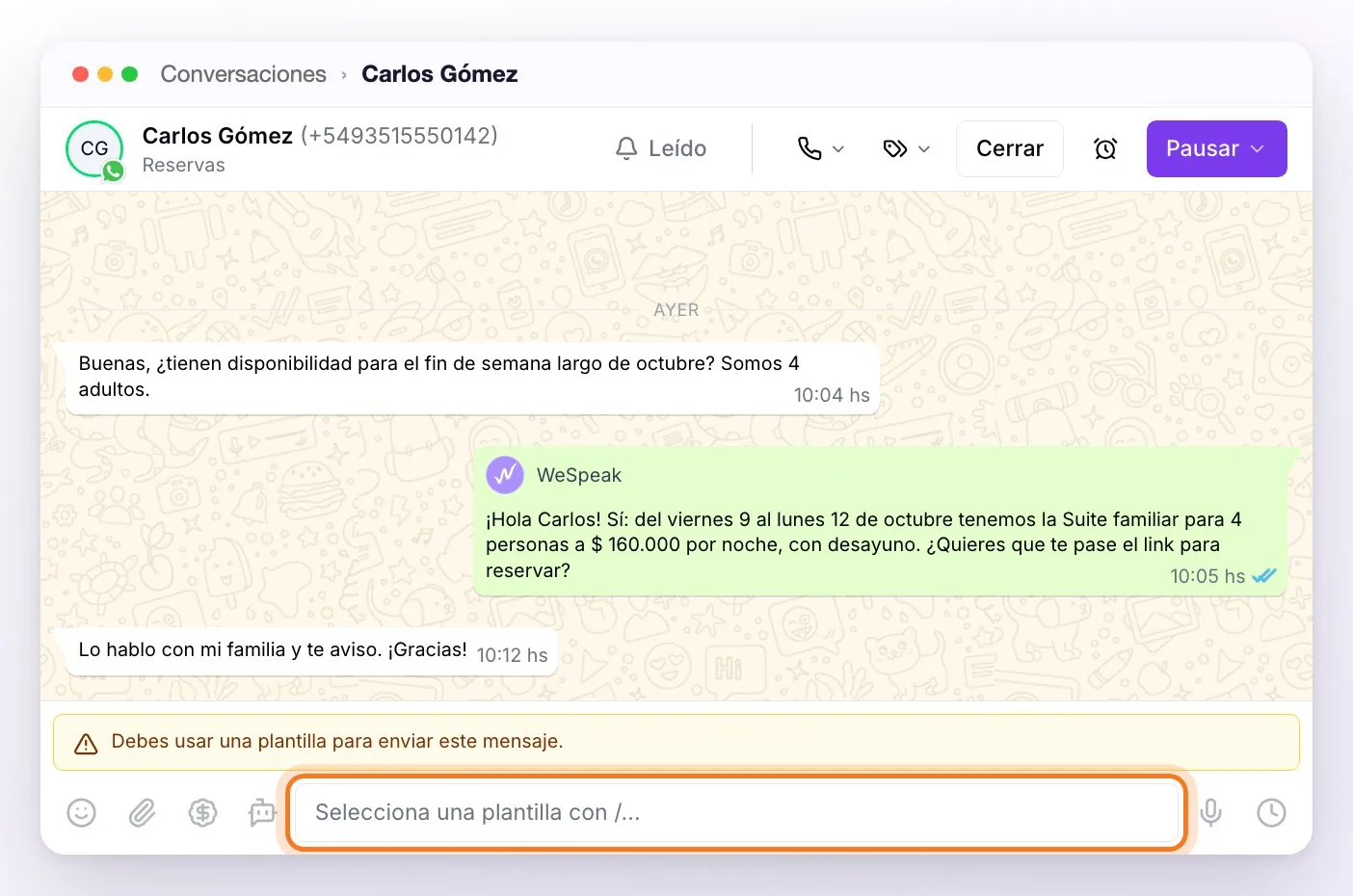
En WhatsApp API, puedes escribir libremente durante las 24 horas posteriores al último mensaje del cliente. Pasado ese plazo — "hablé ayer con la persona y hoy no me deja escribirle" —, o cuando eres tú quien inicia la conversación, WhatsApp exige usar una plantilla aprobada por Meta. El cuadro de escritura te lo indica: muestra "Selecciona una plantilla con /..." y el aviso "Debes usar una plantilla para enviar este mensaje.", y los emojis, los adjuntos y el audio quedan desactivados hasta que elijas una.
💡 Las plantillas que usas dentro de la ventana de 24 horas como respuestas rápidas no necesitan aprobación: se insertan como texto editable y listo. Solo necesitan aprobación las que abren una conversación (o reabren una vencida).
Crea y gestiona tus plantillas
Todo vive en la sección Plantillas del menú lateral (grupo Configuración). La ven los administradores y supervisores de la cuenta; los usuarios con rol Usuario no entran a la sección, pero sí usan las plantillas en el chat con /.
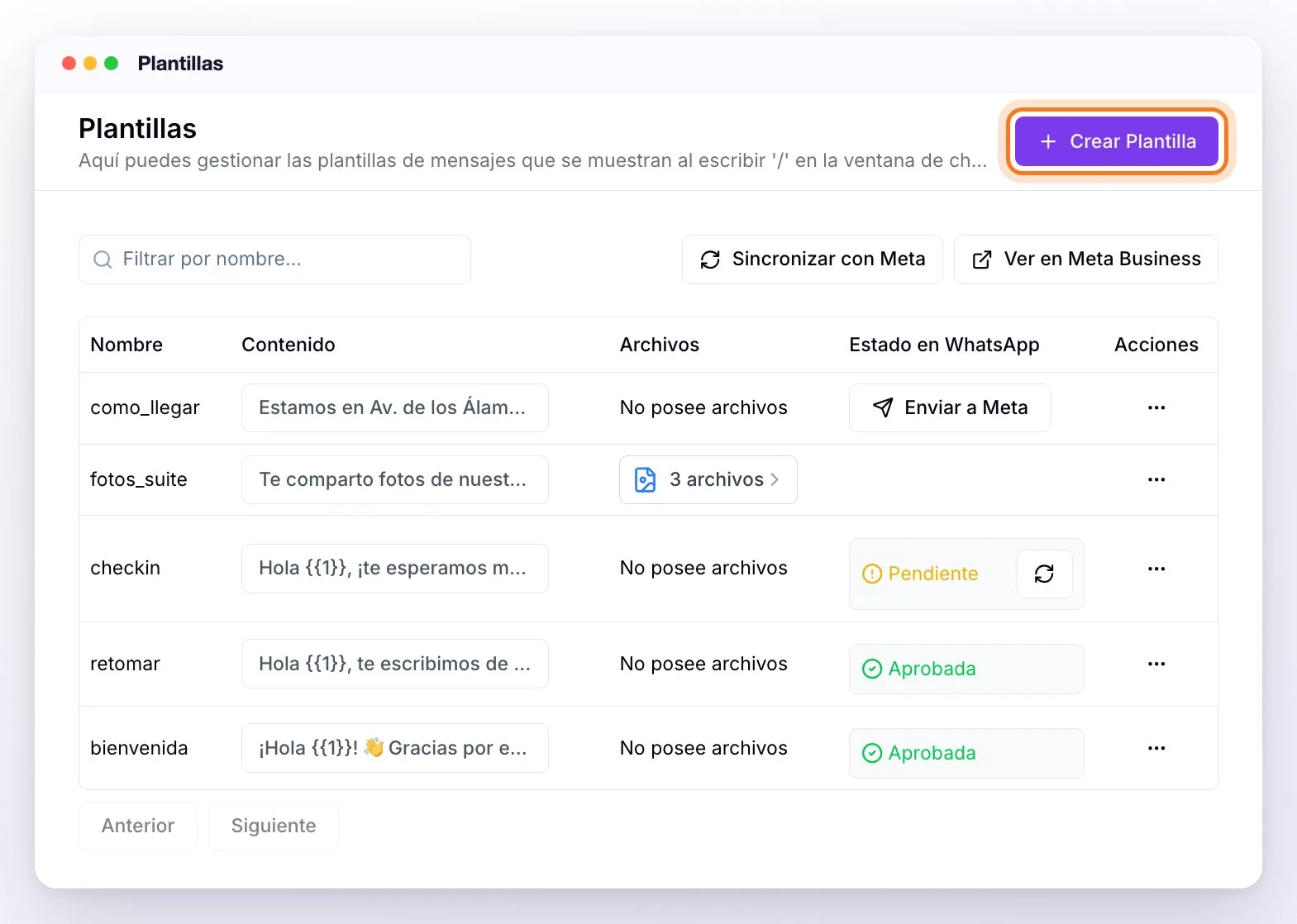
- Crea la plantilla con Crear Plantilla: el Nombre de la Plantilla (solo minúsculas, números y guiones bajos, ej.
bienvenida_cliente) y el Cuerpo del mensaje. Si tienes WhatsApp API conectado, puedes sumar además — opcionales — un Header (título corto, máximo 60 caracteres), un Footer (máximo 60 caracteres) y hasta 3 botones — es el límite de Meta — de tipo Respuesta Rápida, Enlace Web (texto + URL) o Llamada (texto + número de teléfono en formato internacional, con +). El texto de cada botón admite hasta 20 caracteres. - Con el botón Insertar nombre del cliente {{1}} el mensaje saluda a cada contacto por su nombre automáticamente.
- Si la vas a usar fuera de la ventana de 24 h o en campañas, envíala a aprobar: en la lista, en la columna Estado en WhatsApp de esa plantilla, toca Enviar a Meta, elige el Idioma — Español (España o Latinoamérica), Inglés, Portugués o Francés — y la Categoría (Utilidad, Marketing o Autenticación) y confirma con Enviar a WhatsApp.
- El estado queda en esa misma columna: Pendiente → Aprobada o Rechazada (con el motivo: "Razón: …"). Meta suele responder en minutos, aunque puede tardar hasta 24–48 horas; mientras no esté aprobada, el botón ↻ junto al estado lo actualiza sin recargar la página.
ℹ️ Una plantilla ya enviada a Meta no se puede editar (Editar plantilla queda deshabilitado): crea una nueva versión y envíala a aprobar. Con Sincronizar con Meta traes a WeSpeak las plantillas que hayas creado directamente en Meta Business (incluidas las que tienen imagen, video o documento en el encabezado) y se actualiza el estado de las que ya enviaste. Ver en Meta Business abre en otra pestaña el administrador de plantillas de Meta, donde buscas la plantilla por su nombre.
🖼️ Si quieres que una plantilla aprobada se envíe con imagen, tienes que crearla desde Meta, no desde WeSpeak. En Meta Business creas la plantilla con la imagen en el encabezado; luego la traes a WeSpeak con Sincronizar con Meta y queda lista para enviarse con esa imagen. El creador de WeSpeak solo arma encabezados de texto, y una plantilla a la que le subes archivos ya no se puede enviar a Meta (desaparece Enviar a Meta): queda como respuesta rápida para usar dentro de las 24 horas. Puedes crear la plantilla directamente aquí: business.facebook.com/latest/whatsapp_manager/message_templates — el paso a paso, con imágenes, está en Cómo crear una plantilla con imagen.
Otras acciones útiles, en el menú ⋯ de cada plantilla:
- Subir archivos: asocia imágenes, videos, audios o PDF a la plantilla (hasta 3 MB por archivo). Cuando la usas como respuesta rápida, los archivos se envían junto con el texto, que va como pie del último archivo.
- Eliminar: borra la plantilla de WeSpeak y también de Meta, donde no se puede recuperar. Si WeSpeak no puede borrarla de Meta — por ejemplo, porque ese número ya no está conectado —, la elimina solo del panel y te avisa para que la quites a mano desde Meta Business Manager.
ℹ️ Si tienes el canal de Email conectado, en Tipo de Plantilla también puedes crear plantillas de email: no pasan por Meta y se usan desde el editor de correos.
Úsalas en el chat
Escribe / en el cuadro de escritura de cualquier conversación (menos las de email): se abre la lista de plantillas. Puedes seguir tipeando para filtrar por nombre, moverte con las flechas ↑↓, elegir con Enter o cerrar la lista con Esc.
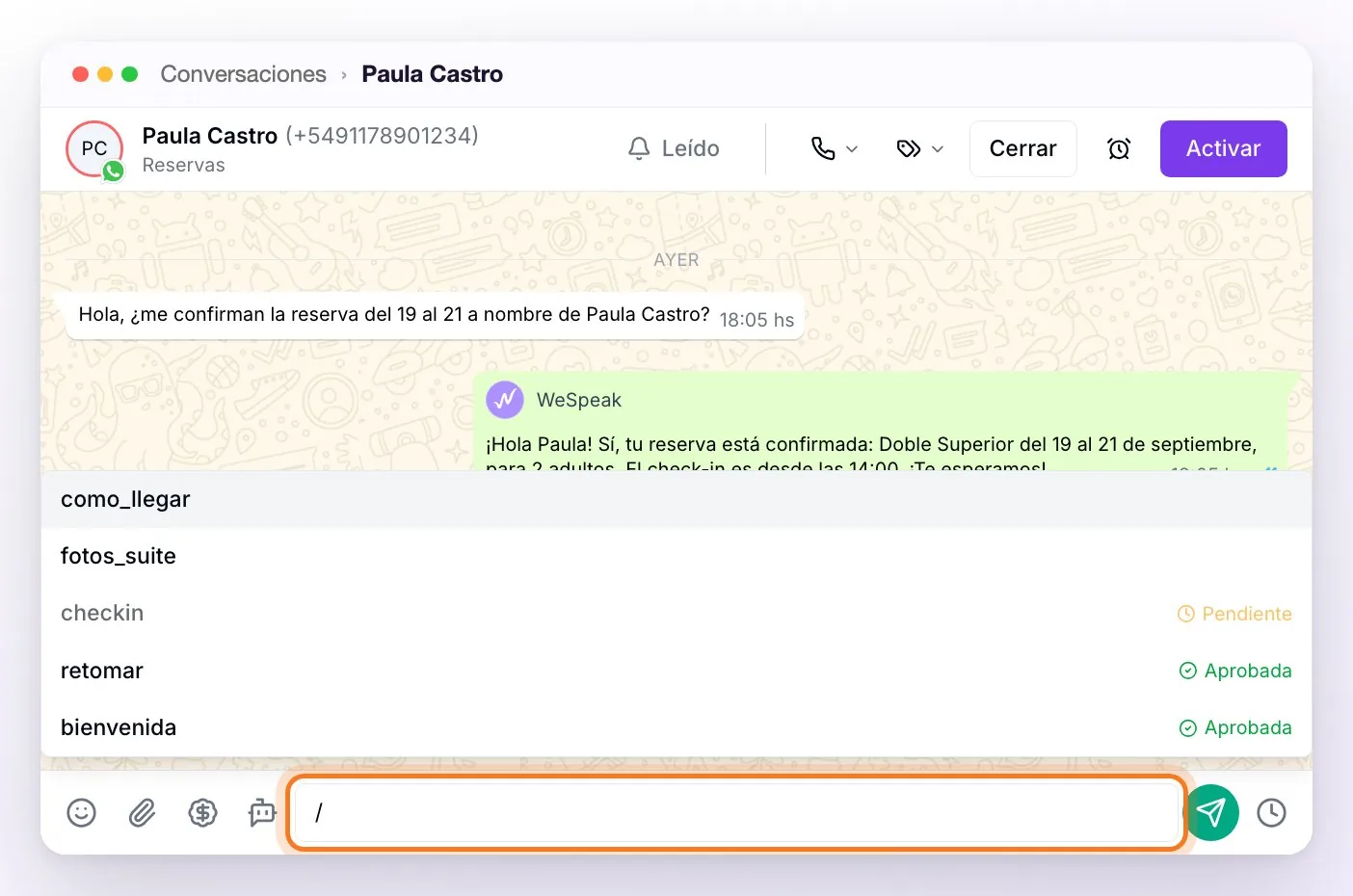
Lo que pasa al elegir depende del canal y de la ventana de 24 horas:
- WhatsApp API, dentro de las 24 h: las plantillas que no enviaste a Meta se insertan como texto editable (con sus archivos, si tienen): ajústalas y envía. Las Aprobadas se envían tal como las aprobó Meta. Las pendientes o rechazadas aparecen deshabilitadas, con su estado.
- WhatsApp API, pasadas las 24 h o en una conversación que inicias tú: solo aparecen las Aprobadas de ese número.
- WhatsApp QR, Instagram, Facebook, TikTok y Chat Web: todas las plantillas se insertan como texto editable.
Cuando eliges una plantilla aprobada ves una vista previa tal como la recibirá el huésped, con una ✕ para descartarla y elegir otra. El cuadro de escritura queda bloqueado mientras tanto: la plantilla es el mensaje.
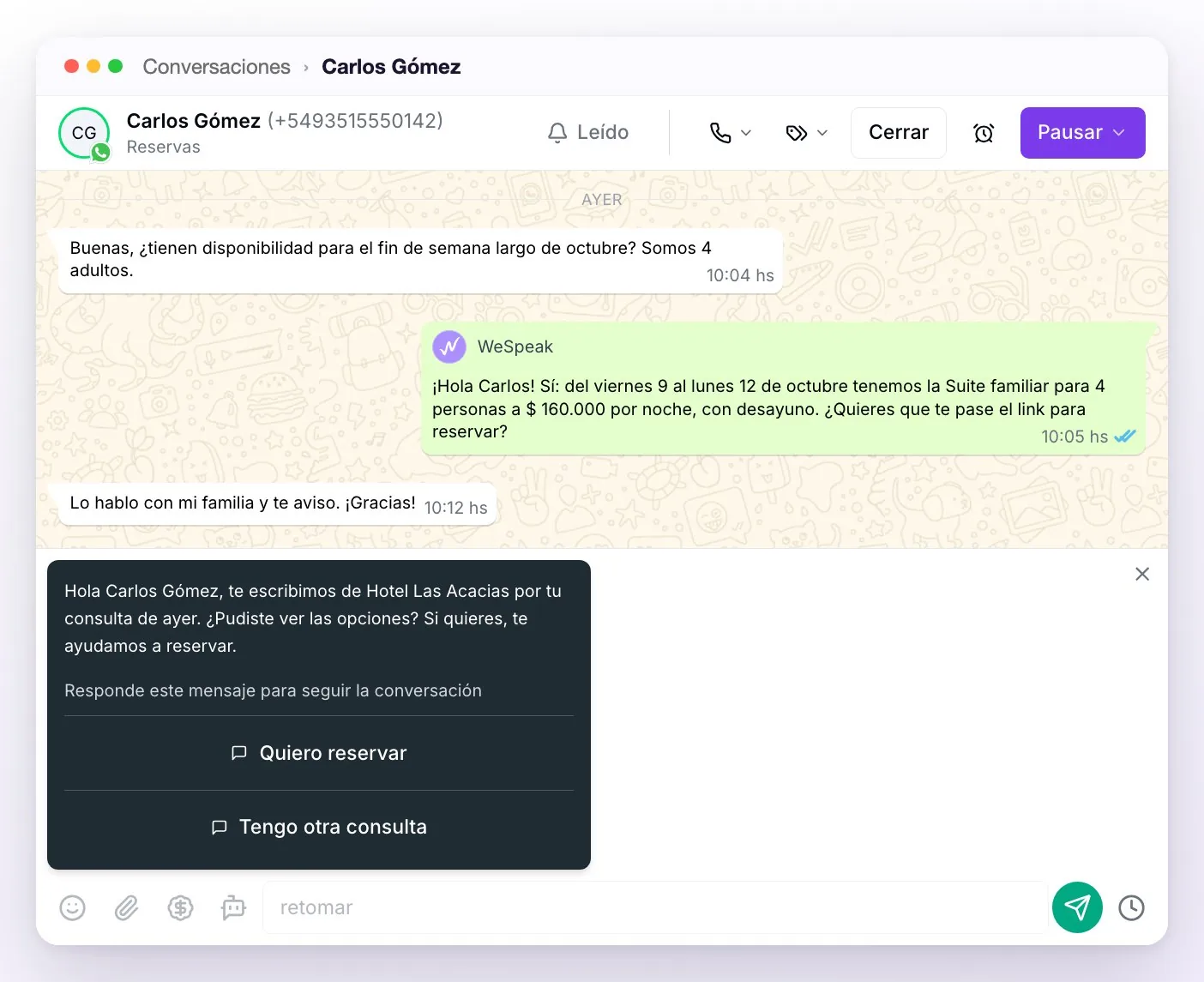
- {{1}} se reemplaza solo por el nombre del contacto. Es la única variable que WeSpeak completa: en una plantilla que se inserta como texto puedes completar las demás a mano antes de enviar, pero una plantilla aprobada se envía tal cual, así que una aprobada con más variables no se puede enviar desde el chat. En las que vayas a enviar aprobadas, usa solo {{1}}.
- Fuera de las 24 h, cada mensaje necesita su propia plantilla — hasta que el cliente responda y la ventana se reabra (el cuadro de escritura se desbloquea al instante, sin recargar).
ℹ️ Si tienes varios números de WhatsApp API conectados (multicanal), en la sección Plantillas aparece el selector Número de WhatsApp: la lista, Enviar a Meta y Sincronizar con Meta trabajan sobre el número elegido. Los números que están en la misma cuenta de WhatsApp Business comparten las plantillas aprobadas. Si tus números pertenecen a cuentas de WhatsApp Business distintas — aunque sean del mismo portfolio —, la plantilla aprobada queda disponible solo en la cuenta de ese número (en los demás no aparece o figura como No disponible en este número; para usarla ahí, crea una plantilla nueva y envíala a Meta con ese número elegido). En el chat, / muestra solo las plantillas del número de esa conversación.
💡 ¿Te la rechazaron, o la aprobaron y no llega? El paso a paso completo —cómo escribirla para que la aprueben, qué categoría elegir y qué revisar cuando no se entrega— está en Cómo hacer que Meta apruebe tu plantilla.
Preguntas frecuentes
Tengo la plantilla aprobada pero no se entrega.
La causa más común está en Meta, no en la plantilla: falta configurar el método de pago y la moneda en tu Meta Business Manager (los mensajes de plantilla son un servicio pago de Meta). Complétalo y vuelve a probar: el paso a paso con capturas está en Cómo cargar o cambiar el método de pago de WhatsApp en Meta.
Escribo / y dice «No hay plantillas disponibles en este número de WhatsApp».
Ese número no tiene plantillas para ofrecerte en ese momento: pasadas las 24 horas solo se listan las Aprobadas, y solo las de la cuenta de WhatsApp Business de ese número. Revisa en Plantillas (con ese número elegido, si tienes varios) que la plantilla esté Aprobada; si fue aprobada en otro número, créala y envíala a Meta también desde este.
Mi plantilla aprobada no aparece al crear una campaña.
Las campañas solo admiten plantillas sin variables: si el contenido tiene {{1}} (u otra variable), no se lista. Crea una versión sin variables y envíala a aprobar.
¿Cuánto cuestan las plantillas?
Dentro de la ventana de 24 h, las respuestas rápidas no tienen costo extra hasta el 30 de septiembre de 2026; desde el 1° de octubre de 2026 Meta cobra también los mensajes de servicio una vez agotado el cupo gratis de 1.000 por número y mes (ver Costos de WhatsApp (Meta)). Los mensajes de plantilla que abren conversación los cobra Meta según el país y la categoría — tarifas oficiales: https://business.whatsapp.com/products/platform-pricing. Al armar una campaña, WeSpeak te muestra el costo aproximado por mensaje.
¿Puedo hacer una plantilla de cierre, no solo de bienvenida?
Sí — puedes crear plantillas para lo que quieras (cierre, recordatorio, datos de pago). Recuerda: solo necesitan aprobación las que se envían fuera de la ventana de 24 h.
Necesito reabrir consultas de ayer y me pide una plantilla, ¿está bien?
Sí: si pasaron más de 24 h del último mensaje del cliente, es la única vía que permite WhatsApp. Crea la plantilla, envíala a aprobar y luego envíala con /.
¿Hay alternativa sin costo para retomar un chat vencido?
En WhatsApp API no: WeSpeak conecta el número en API pura — no ofrecemos el modo de coexistencia con la app del teléfono — así que la única vía para retomar un chat vencido es la plantilla. En la conexión por QR no hay ventana de 24 h, así que puedes escribir cuando quieras.
Le envié una plantilla a otra empresa y dice que no le llegó.
WhatsApp no entrega plantillas entre dos números que usan la API de WhatsApp Business: el receptor la ve como "mensaje no soportado" o directamente no la ve. Aun así, la ventana de 24 h del receptor se abre igual, así que esa empresa ya puede escribirte con texto libre. Si la otra empresa también usa WeSpeak, el contenido de la plantilla se recupera y se muestra normalmente en su bandeja.
¿Las plantillas sirven en Instagram, Facebook o TikTok?
Como respuestas rápidas de texto, sí (con /). Pero el sistema de plantillas aprobadas es exclusivo de WhatsApp: en Instagram/Facebook la ventana para responder es de 7 días y en TikTok de 48 horas desde la última respuesta del usuario (vencida, TikTok solo permite 3 mensajes más hasta que vuelva a responder) — no hay plantilla que reabra esas ventanas; hay que esperar a que el usuario vuelva a escribir.