El Embudo es tu CRM visual: un tablero con columnas por fase de venta y una tarjeta por contacto. De un vistazo ves en qué punto está cada posible reserva — y la IA va moviendo los leads sola a medida que la conversación avanza.
Tu cuenta arranca con dos embudos que puedes renombrar, editar o borrar: Ventas (Interesados → Cotizados → Intenciones de reserva → Reservados, esta última marcada como ganada) y Operaciones (Pre CheckIn → CheckIn → CheckOut). Cada conversación nueva entra en la primera fase del primer embudo.
El tablero
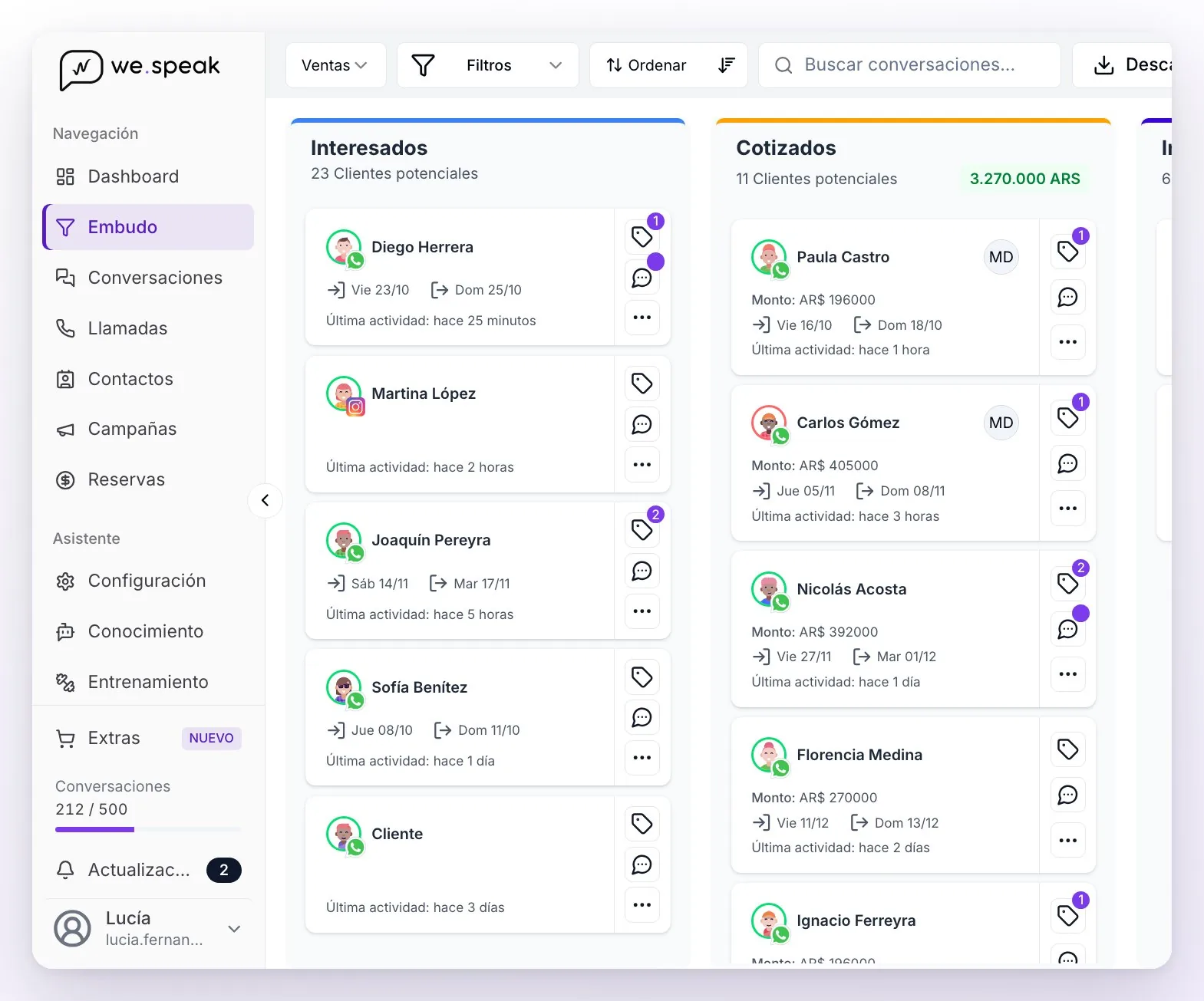
- Arriba a la izquierda eliges qué embudo ves (el selector muestra su nombre, por ejemplo Ventas). A su lado están Filtros, Ordenar, el buscador (Buscar conversaciones...), Descargar y, a la derecha, Configura tus embudos.
- Cada columna es una fase. En su encabezado ves cuántos Clientes potenciales tiene y, en verde, la suma de los montos cotizados en esa fase (si hay montos en varias monedas, pasa el mouse por el total para ver el detalle de cada una). Cada columna carga 40 tarjetas; al final tienes Cargar conversaciones anteriores.
- Cada tarjeta es un contacto: su nombre con el ícono del canal, los usuarios asignados, el Monto:, las fechas de check-in y check-out y la Última actividad:. El borde de la foto te dice qué hace el asistente en esa conversación: verde si está activo, rojo si está pausado y gris si no puede responder (por ejemplo, fuera del horario de atención) — pasa el mouse por la foto para ver el detalle.
- A la derecha de cada tarjeta hay tres botones: etiquetas (el número indica cuántas tiene; pasa el mouse para verlas), el chat (un punto violeta avisa que hay mensajes sin leer; al pasar el mouse ves el último mensaje y al hacer clic la conversación se abre en un panel sobre el tablero, sin salir del Embudo) y …, que abre Cambiar embudo.
- Con Ordenar eliges el orden de las tarjetas dentro de cada columna: Fecha de actualización o Monto, Ascendente o Descendente.
- Por defecto el tablero muestra los leads Sin estado y ganados: los perdidos y los archivados no aparecen hasta que los pidas en Filtros → Estado del cliente.
- Si en tu cuenta está activado Restringir contactos a los usuarios, cada usuario con rol Usuario ve solo las conversaciones asignadas a él o sin asignar.
Con Descargar exportas un Excel del embudo que estás viendo, con una hoja por fase: incluye nombre, teléfono, email, canal, país, fase, check-in/check-out, fecha y hora del 1er y 2do seguimiento, monto estimado y moneda, última actualización y una columna por etiqueta. Respeta los filtros activos (por defecto, los leads sin estado y ganados), trae todos los contactos que coinciden —no solo los que ves en pantalla— y muestra las fechas en la zona horaria de tu cuenta, no la de tu navegador.
ℹ️ Fase y estado son cosas distintas. La fase es la etapa del proceso (Interesados, Cotizados…). El estado del cliente es el resultado: Sin estado (sigue abierto), Ganado, Perdido o Archivado. En Conversaciones y en Contactos, los filtros te dejan combinar ambos; en el Embudo, las columnas ya son las fases.
Mover leads a mano
Arrastra y suelta una tarjeta en otra columna para cambiarla de fase. Si la sueltas en una fase marcada como ganada, el lead queda Ganado (verás Lead marcado como ganado). Ojo con el camino inverso: si sacas un lead Ganado hacia una fase que no está marcada como ganada, su estado vuelve a Sin estado (verás Estado del cliente actualizado).
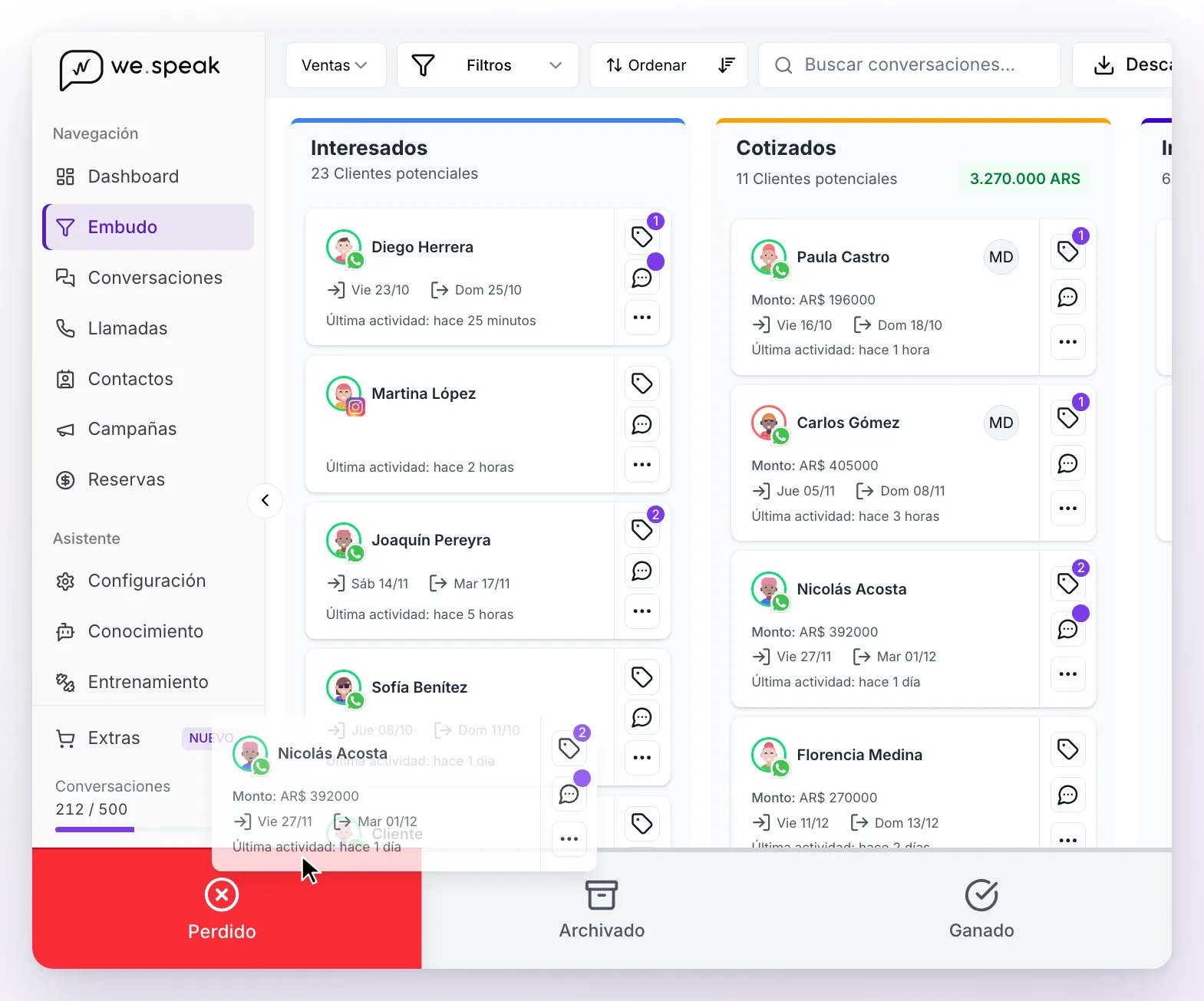
Mientras arrastras, abajo aparecen tres zonas para cambiar el resultado del lead (no aparecen si arrastras desde una fase marcada como ganada):
| Zona | Qué pasa al soltar |
|---|---|
| Perdido | Se abre Seleccione una razón de pérdida: elige la razón (queda registrada y alimenta las estadísticas). El lead sale del tablero, que por defecto no muestra los perdidos. |
| Archivado | La conversación se cierra y el asistente queda pausado en ella. Si más adelante le cambias el estado del cliente, se reabre y el asistente vuelve a responder. |
| Ganado | Si la tarjeta no está en una fase marcada como ganada, pasa sola a la primera fase marcada como ganada del embudo (verás Lead movido automáticamente). Por eso, para usar esta zona el embudo necesita al menos una fase marcada como ganada. |
Para pasar un contacto a otro embudo (por ejemplo, de Ventas a Operaciones cuando ya reservó), usa el botón … de su tarjeta: se abre Cambiar embudo, eliges el embudo y la fase y confirmas con Actualizar.
Si ves No se pudo mover la tarjeta. Recargando datos..., el cambio no se guardó: el tablero vuelve a mostrar la fase real y puedes reintentar.
La IA mueve los leads por ti
Después de cada respuesta del asistente, la IA analiza la conversación y asigna la fase automáticamente — pero solo entre las fases en las que tú se lo permitas, y siempre dentro del embudo en el que ya está la conversación:
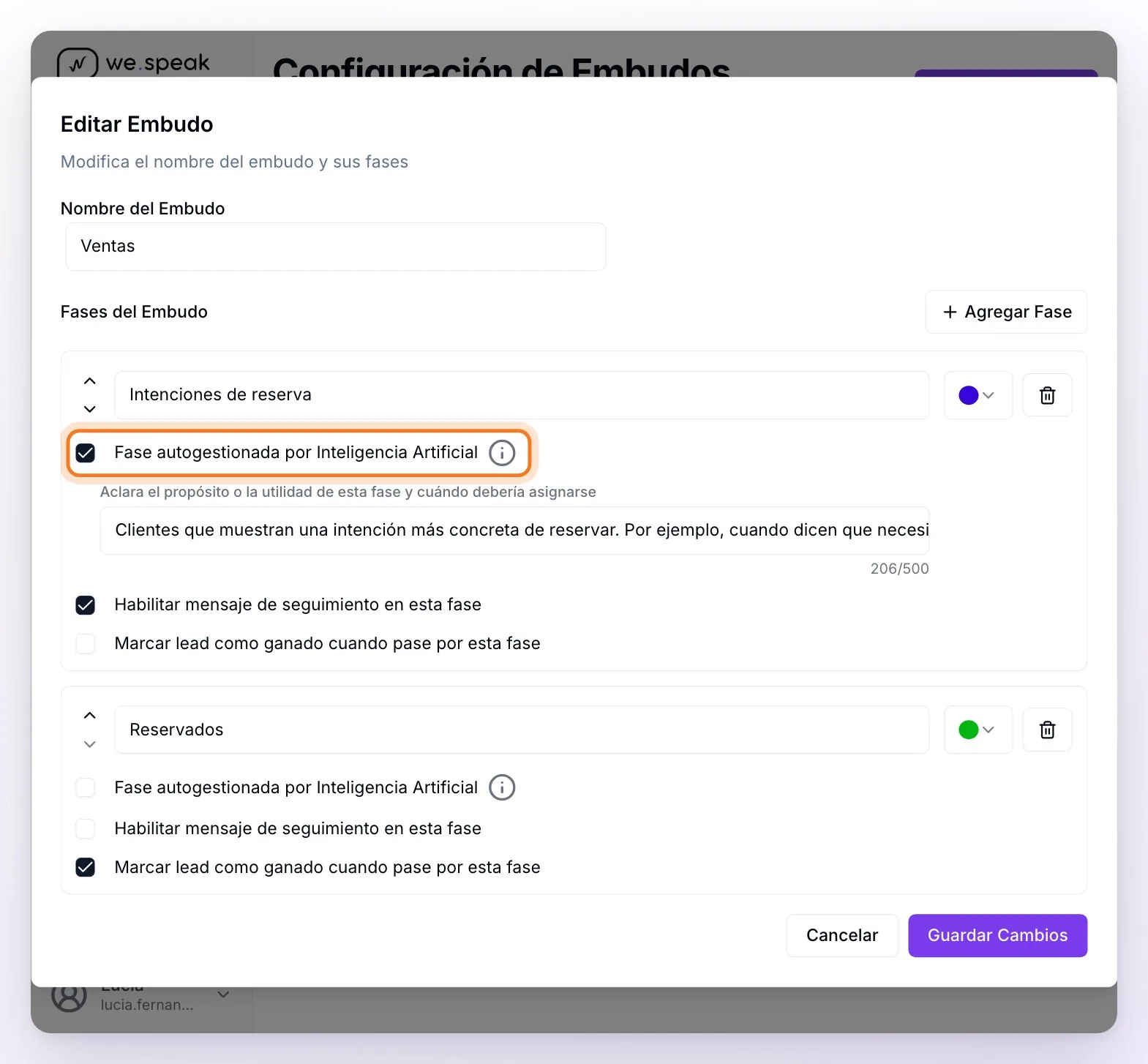
- En la configuración de cada fase, activa Fase autogestionada por Inteligencia Artificial y completa el campo Aclara el propósito o la utilidad de esta fase y cuándo debería asignarse (hasta 500 caracteres; ej. "cuando el hotel ya le envió precios" para una fase de cotización). Una fase con la opción activada pero sin instrucciones no se usa.
- Las fases sin esa opción solo se asignan a mano. Y si un lead está en una de ellas, la IA ya no lo mueve: queda ahí hasta que alguien lo cambie (por eso Reservados y las fases de Operaciones vienen sin la opción, y conviene que la primera fase de tu primer embudo sí la tenga).
- Si le das la opción a una fase marcada como ganada, la IA también puede dejar leads como Ganados.
- Si una conversación ya está Ganada o Perdida, la IA no la toca.
- Además de la fase, la IA completa el monto cotizado, las fechas de check-in y check-out, el email del huésped y las etiquetas en las que hayas marcado Activar autoasignación por inteligencia artificial.
ℹ️ La autoasignación por IA funciona solo cuando el asistente está activo en la conversación: si lo apagaste para un contacto (o lo atiende únicamente tu equipo), esa conversación se mueve a mano.
Cuándo un lead pasa a Perdido
Un lead puede quedar como Perdido por tres caminos distintos:
| Camino | Cuándo ocurre |
|---|---|
| La IA lo detecta en el chat | Solo cuando el huésped rechaza explícitamente ("ya reservé en otro lado", "es muy caro", "al final no viajo"). El análisis corre automáticamente después de cada respuesta del asistente y elige la razón sola. El silencio no cuenta: que el huésped deje de responder no hace que la IA lo marque perdido. |
| Alguien del equipo lo marca a mano | Arrastrando la tarjeta a la zona Perdido del tablero, o desde la conversación: en el panel del contacto, sección Estado → Editar, eliges Perdido en Estado del cliente y la Razón de pérdida, que ahí es obligatoria. Lo que marque el equipo queda firme: la IA no lo revierte. |
| Cierre automático por inactividad | Un proceso de la plataforma cierra las conversaciones sin actividad durante 7 días, y también las que tienen una fecha de check-in que ya pasó hace más de 4 días y llevan 2 días sin actividad. Si el lead seguía sin estado, queda como Perdido con la razón Cierre automático por inactividad. Las conversaciones pospuestas se respetan hasta que venza el plazo, y un lead Ganado nunca se pisa: su chat se cierra, pero conserva el Ganado. |
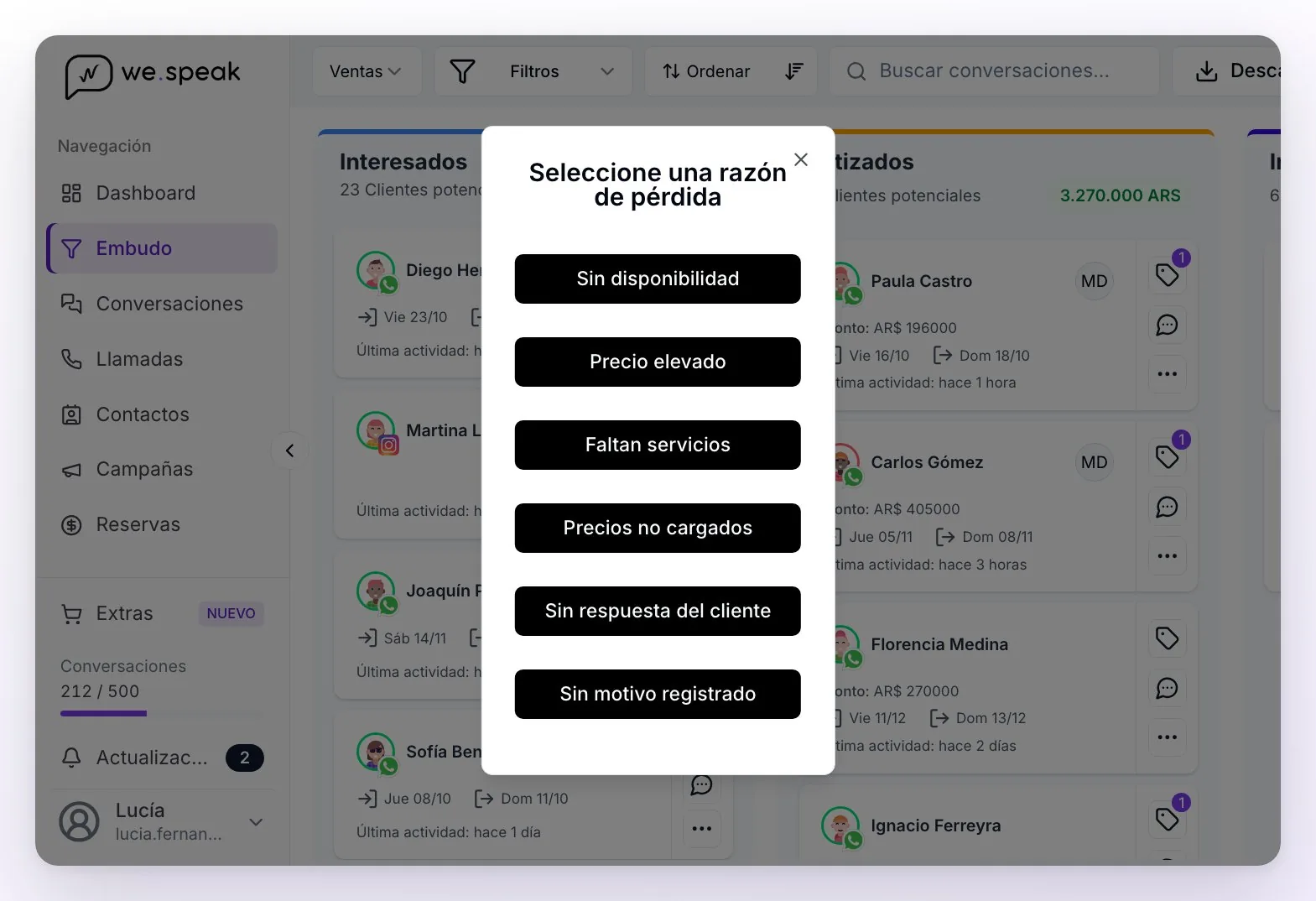
Las razones que puede elegir tu equipo son: Sin disponibilidad, Precio elevado, Faltan servicios, Precios no cargados, Sin respuesta del cliente y Sin motivo registrado. La plataforma usa además Cierre automático por inactividad para las pérdidas por inactividad.
ℹ️ La razón Sin respuesta del cliente solo puede elegirla tu equipo a mano — la IA nunca la asigna (si el motivo no encaja en ninguna razón, usa Sin motivo registrado), y las pérdidas por inactividad siempre figuran como Cierre automático por inactividad. Un lead Perdido siempre se puede reabrir: en su conversación, sección Estado → Editar, cambia el Estado del cliente a Sin estado. Arrastrarlo a otra columna del tablero solo le cambia la fase: sigue Perdido (salvo que lo sueltes en una fase marcada como ganada, que lo deja Ganado).
Configura tus embudos
Desde el Embudo entra a Configura tus embudos. Ahí ves una tarjeta por embudo, con sus fases:
- Puedes tener varios embudos: con Crear Embudo sumas uno, y cada tarjeta tiene botones para abrirlo en el tablero, editarlo o eliminarlo (te pide confirmación y no se puede deshacer).
- Al crear o editar un embudo defines su Nombre del Embudo y sus Fases del Embudo: con Agregar Fase creas nuevas, les das nombre y color, las reordenas con las flechas y las borras con el ícono de la papelera. El orden es el de las columnas del tablero, y la primera fase del primer embudo es donde entran las conversaciones nuevas. Guarda con Guardar Cambios.
- Si el nombre de una fase es muy largo o tiene caracteres que Excel no admite, debajo del nombre ves cómo se llamará su hoja en la descarga.
- Cada fase tiene tres opciones:
| Opción | Qué hace |
|---|---|
| Fase autogestionada por Inteligencia Artificial | La IA puede asignar esta fase sola, según las instrucciones que escribas en Aclara el propósito o la utilidad de esta fase y cuándo debería asignarse. |
| Habilitar mensaje de seguimiento en esta fase | Los contactos en esta fase reciben los seguimientos automáticos (apágalo, por ejemplo, en Reservados). |
| Marcar lead como ganado cuando pase por esta fase | Al entrar aquí, el contacto queda como Ganado automáticamente. |
⚠️ Si borras una fase o un embudo, sus contactos no se borran: siguen en Contactos y en Conversaciones, pero dejan de verse en el tablero hasta que les asignes otra fase (desde la sección Estado de su conversación).
💡 En Configuración, tarjeta Configuración de la plataforma, está Formulario obligatorio al cerrar chat (activado por defecto en las cuentas nuevas): al cerrar una conversación con el botón Cerrar de su encabezado, tu equipo tiene que elegir el embudo, la fase y el Resultado (Sin estado o Perdido) antes de cerrarla. Si el resultado es Perdido, la razón de pérdida es obligatoria; y si la fase elegida está marcada como ganada, el resultado pasa solo a Ganado. Ideal para que el embudo nunca quede desactualizado.
Preguntas frecuentes
Mis contactos se van a "Perdidos" y desaparecen del tablero, ¿por qué?
La IA, alguien del equipo o el cierre automático por inactividad los marcó como perdidos — en su conversación, la sección Estado muestra Estado del cliente: Perdido y la Razón de pérdida. No se borraron: el tablero muestra por defecto solo los leads sin estado y ganados. Para verlos, usa Filtros → Estado del cliente → Perdido; para reabrir uno, cambia su estado del cliente a Sin estado desde la sección Estado de su conversación.
Un huésped dejó de responder hace días y sigue apareciendo como abierto.
Es lo esperado: la IA solo marca Perdido ante un rechazo explícito, nunca por silencio. Si quieres cerrarlo antes, márcalo a mano con la razón Sin respuesta del cliente; si no, el cierre automático por inactividad lo hará a los 7 días sin actividad.
Se me cerró sola una conversación que estaba abierta.
Fue el cierre automático por inactividad (7 días sin movimiento, o la fecha de estadía ya pasada), que mantiene el tablero y los reportes ordenados. Si el huésped vuelve a escribir, la conversación se reabre, pero su lead sigue Perdido (y la IA no lo mueve): para volver a trabajarlo en el tablero, cámbiale el estado del cliente a Sin estado. Con Multiconversación activa, en cambio, se abre una conversación nueva que entra al embudo como un lead nuevo.
¿Por qué muchos de mis perdidos figuran con la razón "Cierre automático por inactividad"?
Son las pérdidas del cierre automático: el sistema no puede deducir el motivo real, solo sabe que el contacto dejó de interactuar. Para tener razones detalladas en las estadísticas, marca las pérdidas a mano o deja que la IA las detecte por el contenido del chat.
Pospuse una conversación, ¿el sistema la va a cerrar igual?
No. Mientras el Posponer siga vigente, el cierre automático por inactividad la respeta.
Quiero que ciertas consultas queden en "Interesados" y el sistema las pasa a "Cotizados".
La fase la elige la IA con las instrucciones de cada fase autogestionada y el orden de las fases: si en el chat el hotel ya envió un precio, tiende a elegir la fase de cotización o una posterior. Edita las instrucciones de esas fases (o desactiva la autogestión de la que no quieras que la IA use) en Configura tus embudos.
¿Puedo hacer que al pasar por una fase el lead cuente como ganado?
Sí — activa Marcar lead como ganado cuando pase por esta fase en la fase que represente la venta cerrada (en Ventas ya viene activada en Reservados).
Al mover una tarjeta me aparece un error.
Si ves No se pudo mover la tarjeta. Recargando datos..., el cambio no se guardó y el tablero vuelve a mostrar la fase real. Reintenta en unos segundos; si persiste, avísale a tu asesor con el nombre del contacto.