Contactos es la lista completa de las personas con las que conversa tu negocio, de todos tus canales. Cada contacto tiene su conversación (chat) y su lugar en el embudo; esta pantalla los muestra como tabla, con herramientas para crear, importar, filtrar y exportar.
Dónde está cada cosa: arriba a la derecha, Tutorial (un video) y Agregar contacto; debajo, Importar contactos · Descargar · Filtros · Buscar contacto... · Última actualización (un rango de fechas).
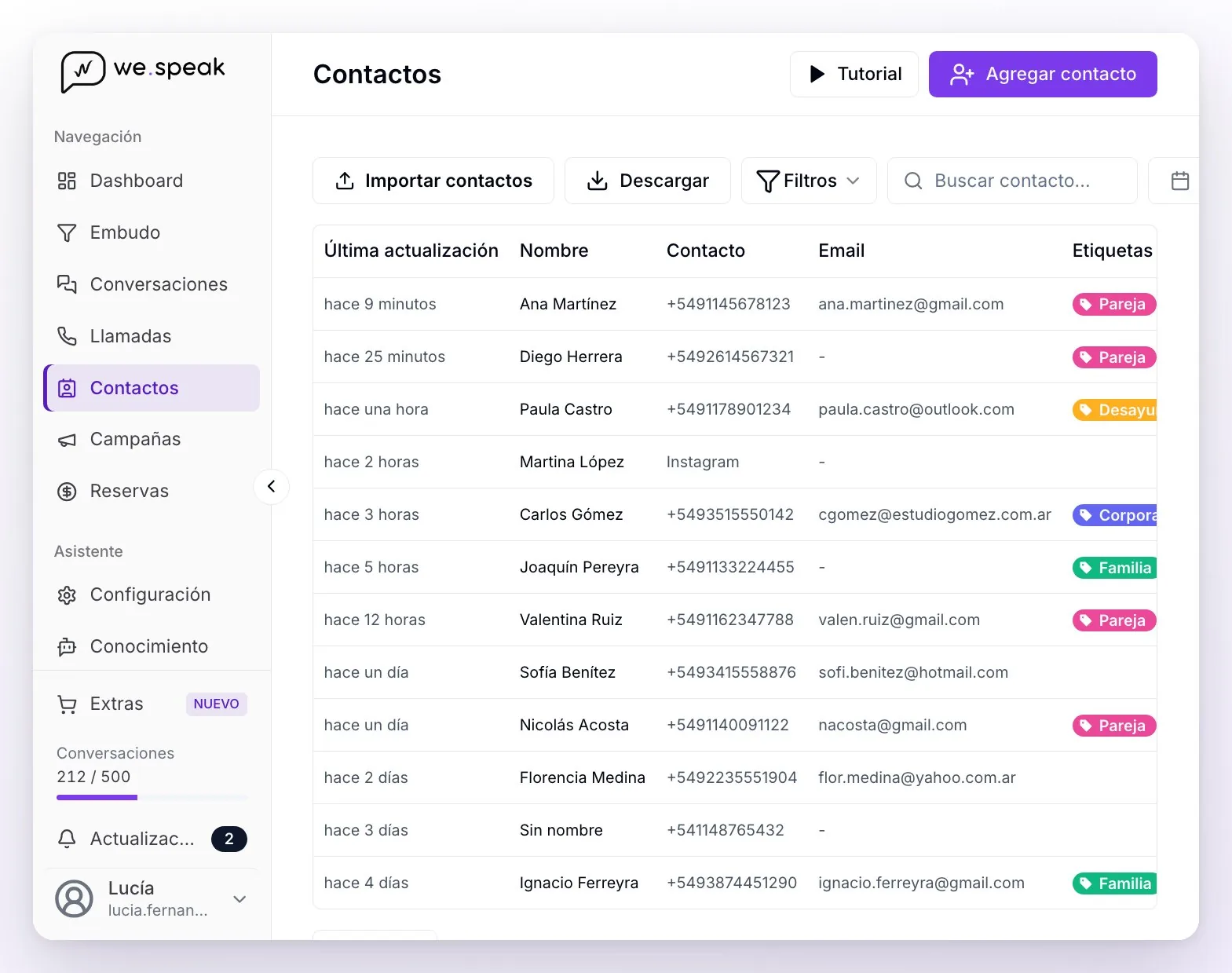
La tabla muestra 50 contactos por página (Anterior / Siguiente) con las columnas Última actualización, Nombre, Contacto (el teléfono; en Instagram y Facebook, el nombre del canal), Email, Etiquetas, Check-in, Check-out, Monto estimado e Ir al chat.
ℹ️ Para agregar o importar contactos necesitas un canal de WhatsApp conectado (por API o por QR) — si no hay ninguno, esos botones aparecen deshabilitados.
ℹ️ Los tres roles —Administrador, Supervisor y Usuario— ven Contactos. Si activas Restringir contactos a los usuarios (en Configuración), cada Usuario ve solo los contactos asignados a él o sin asignar; el detalle está en Permisos y roles.
Agregar un contacto a mano
Antes de crearlo, búscalo en Buscar contacto...: si ya existe, entra a su chat en vez de crearlo de nuevo.
Haz clic en Agregar contacto. Se abre ¿Quieres agregar un contacto nuevo?.
Si tienes varios números de WhatsApp conectados, elige en Enviar desde desde cuál se creará la conversación.
Completa Nombre (*) y el Número de teléfono (elige el país en la bandera o escríbelo con su código, por ejemplo +54 9 11…), y si quieres Email, Checkin, Checkout y Monto estimado.
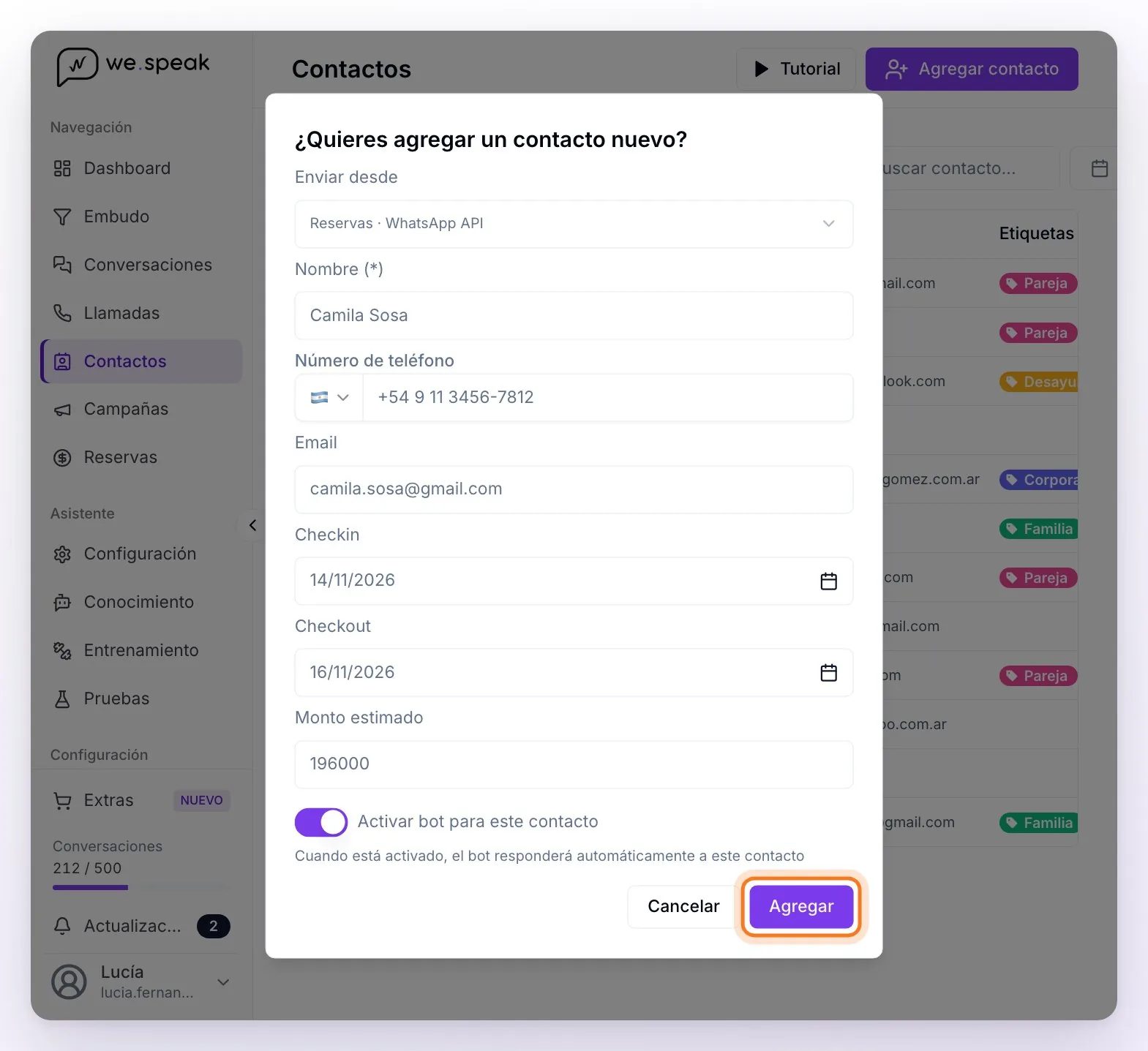
Decide el interruptor Activar bot para este contacto (activado por defecto: el asistente le responderá automáticamente cuando escriba).
Haz clic en Agregar — verás Validando número en WhatsApp...: el sistema comprueba que el número exista en WhatsApp y crea el contacto con su conversación, en la primera fase de tu primer embudo. Si el número no existe en WhatsApp, te avisa con El número no es válido en WhatsApp y el contacto no se crea.
ℹ️ Crear el contacto no le envía ningún mensaje. Para escribirle, ábrelo con Ir al chat: si la conversación es por WhatsApp API, el primer mensaje tiene que ser una plantilla aprobada por Meta.
Importar contactos desde una planilla
Haz clic en Importar contactos y elige tu archivo Excel o CSV (.xlsx, .xls o .csv). Se lee la primera hoja, y su primera fila tiene que tener los títulos de las columnas.
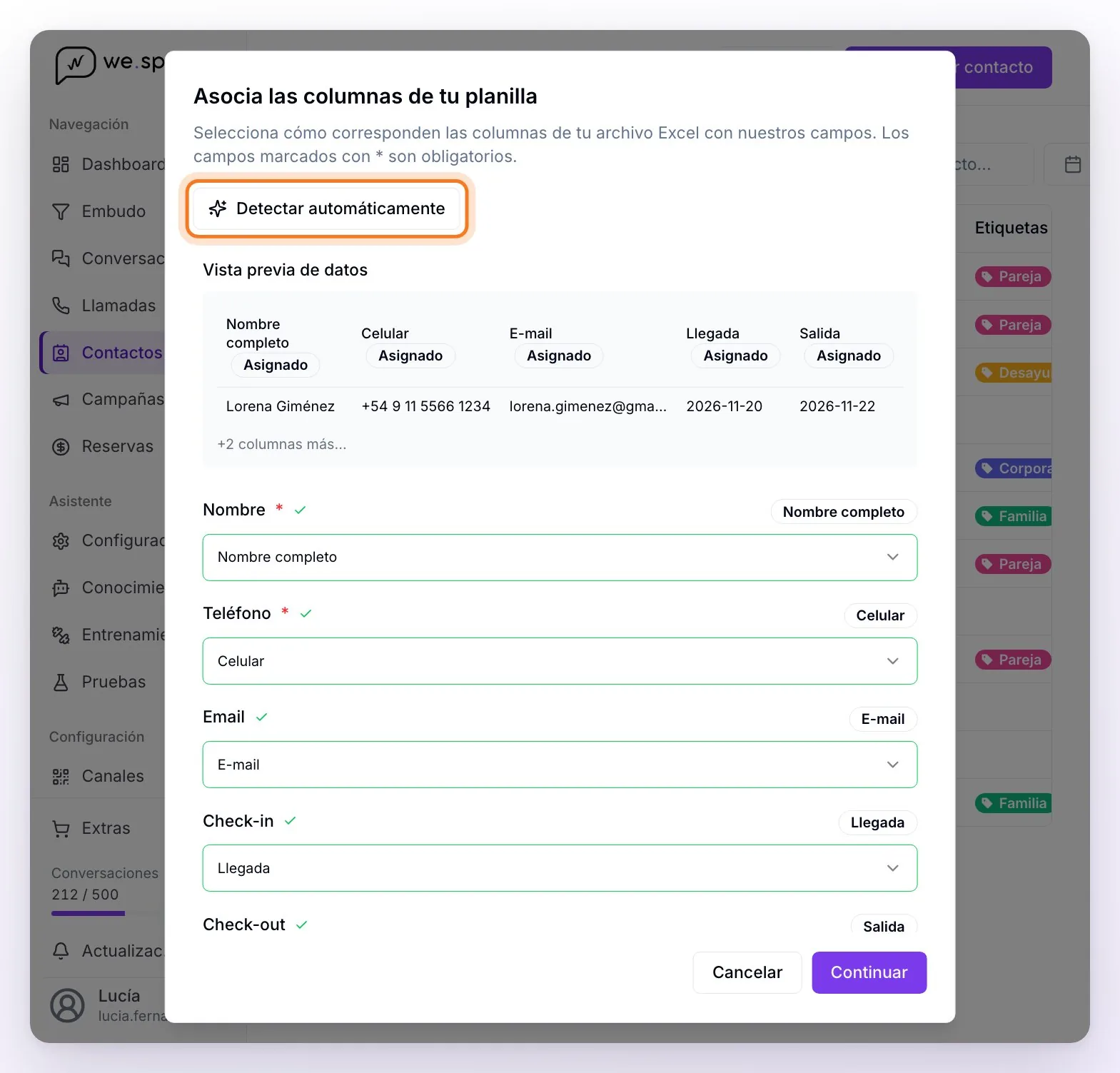
En Asocia las columnas de tu planilla, indica qué columna de tu archivo corresponde a cada campo: Nombre y Teléfono son obligatorios; Email, Check-in, Check-out y Monto estimado, opcionales. Detectar automáticamente intenta asociarlas solo, y la Vista previa de datos te muestra la primera fila del archivo. Sigue con Continuar.
En Contactos a importar revisa la validación de cada fila en la columna Mensaje: Listo para importar, Contacto duplicado en la lista (el mismo teléfono aparece más de una vez en el archivo) o, en rojo, el motivo por el que la fila no es válida (por ejemplo, un teléfono sin código de país o un nombre de una sola letra). Solo se importan las filas válidas. Si la lista es larga, puedes buscar por nombre, teléfono o email y filtrar por estado (Válidos, Inválidos, Duplicados…); Ocultar detalles deja solo las columnas principales.
Antes de confirmar puedes asignarles a todos etiquetas (Asignar Etiquetas) y un embudo con su fase (Asignar Funnel y Estado; si no eliges ninguno, entran en la primera fase de tu primer embudo), y decidir el interruptor Activar bot para contactos importados. Si tienes varios números de WhatsApp, elige también desde cuál en Enviar desde.
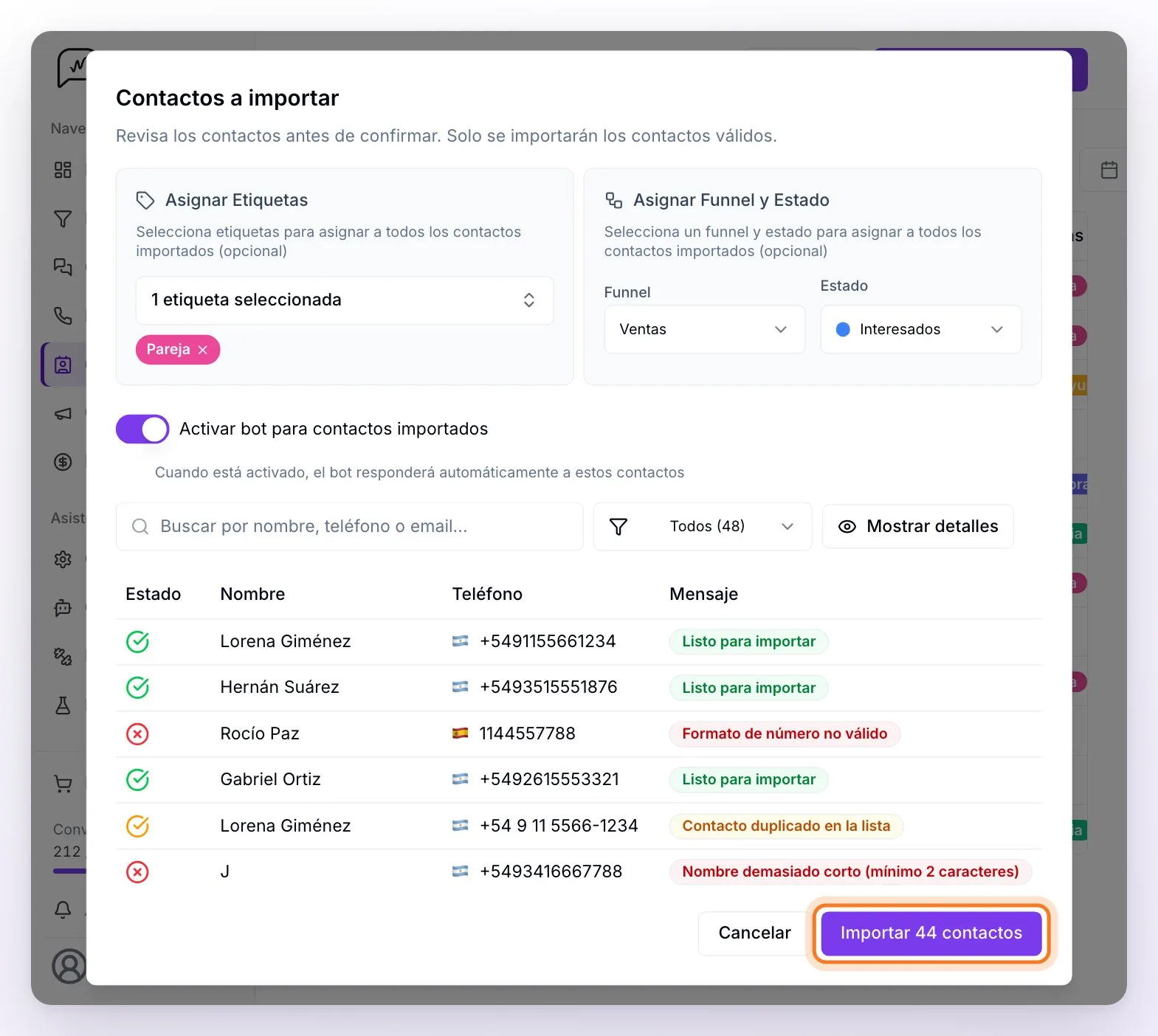
Confirma con Importar N contactos (por ejemplo, Importar 44 contactos). Al terminar, cada fila importada queda como Importado; los números que ya tenías como contactos no se duplican.
💡 Qué revisa la validación: el teléfono con su código de país (entre 10 y 15 dígitos), un nombre de al menos 2 caracteres con alguna letra, un email con formato válido (si lo incluyes), fechas válidas (el check-out posterior al check-in) y un monto numérico. Al importar no se comprueba si cada número tiene WhatsApp: eso solo se verifica al agregar un contacto a mano.
ℹ️ Los contactos importados entran con su conversación cerrada (no aparecen en las conversaciones abiertas hasta que haya mensajes) y como lead Sin estado en el Embudo. Si pasan 7 días sin actividad, el cierre automático los marca como Perdidos (ver Embudos).
Exportar
El botón Descargar genera un Excel con todos los contactos que coinciden con los filtros activos (no solo la página que ves). Las columnas: Nombre, Teléfono, Email, Estado (la fase del embudo), Check-in, Check-out, Primer seguimiento, Segundo seguimiento, Monto estimado, Última actualización y una columna Etiqueta … por cada etiqueta.
ℹ️ Las columnas de seguimiento muestran fecha y hora de los mensajes de seguimiento automáticos que recibió cada contacto — útil para auditar qué leads ya fueron recontactados.
💡 El Embudo tiene su propio botón Descargar: exporta el embudo que estás viendo con una hoja por fase y suma las columnas Canal, País y Moneda (ver Embudos).
Cómo se conecta todo
- Cada contacto tiene su conversación: el ícono de Ir al chat la abre en Conversaciones.
- Las etiquetas, las fechas y el monto estimado se ven aquí y en su tarjeta del Embudo; la fase y el estado del cliente, en el Embudo y en la sección Estado de su conversación.
- Los Filtros son los mismos de Conversaciones: canales, etiquetas, fechas de estadía y de creación, estado de la conversación, embudo y fase, estado del cliente, usuario asignado, leídos, estado del asistente y país. Sin filtros, Contactos muestra a todos tus contactos, también los perdidos y los archivados.
Preguntas frecuentes
Importé mi planilla y algunos contactos no entraron.
Revisa la columna Mensaje de Contactos a importar: las filas con un error (en rojo, con el motivo) o marcadas como Contacto duplicado en la lista no se importan, y los números que ya tenías como contactos no se vuelven a crear. Lo más común es un teléfono sin código de país.
¿Puedo crear un contacto sin que el asistente le hable?
Sí — desactiva Activar bot para este contacto al crearlo, o Activar bot para contactos importados al importarlos.
¿Los contactos de Instagram/Facebook aparecen aquí?
Sí: la lista incluye los contactos de todos tus canales. En la columna Contacto, los de WhatsApp muestran su teléfono y los de Instagram y Facebook, el nombre del canal.
¿Puedo evitar que me escriban desde ciertos países?
Sí — en Configuración está la sección Filtro por país, con tres modos: Todos (responde a cualquier país, el modo por defecto), Bloquear (no responde a los países que selecciones) y Solo permitir (responde únicamente a los seleccionados). Aplica a WhatsApp: el país se detecta por el prefijo telefónico del contacto y las conversaciones filtradas se cierran automáticamente, sin respuesta del asistente.
¿Cómo elimino un contacto?
Hoy no hay un botón para borrar contactos desde el panel. Si quieres sacarlo del trabajo diario, archiva su conversación: se cierra, el asistente se pausa y deja de verse en el Embudo (en Contactos sigue apareciendo). Si necesitas eliminarlo de verdad (por ejemplo, por un pedido de privacidad), solicítalo a tu asesor.
Vengo de usar WhatsApp Business en el teléfono, ¿cómo migro mis contactos?
Antes de dejar la app, exporta tus contactos a una planilla (Excel/CSV) — por ejemplo desde los contactos del teléfono con Google Contacts. Luego usa Importar contactos aquí: Detectar automáticamente reconoce las columnas del archivo de Google Contacts y cada contacto entra con su conversación creada. Revisa antes que los teléfonos tengan el código de país.