Las etiquetas son marcas de color que pones en las conversaciones para agruparlas: Factura, Grupo, Corporativo, Transporte… Sirven para encontrar rápido un tipo de consulta, para que tu equipo vea de un vistazo de qué se trata cada chat y para armar listas de contactos o audiencias de campañas. Las puedes poner a mano o dejar que el asistente las ponga solo.
En este artículo
- Crea una etiqueta
- Que el asistente la ponga solo
- Pon o saca etiquetas a mano
- Filtra por etiqueta
- Ejemplo: los huéspedes que piden factura
- Edita o elimina una etiqueta
- Preguntas frecuentes
Crea una etiqueta
- Abre cualquier conversación en Conversaciones.
- En el encabezado del chat, toca el botón de etiquetas (el ícono de la etiqueta con la flechita). Se abre Gestión de etiquetas, con todas las etiquetas de tu cuenta.
- Abajo, toca Agregar etiquetas.
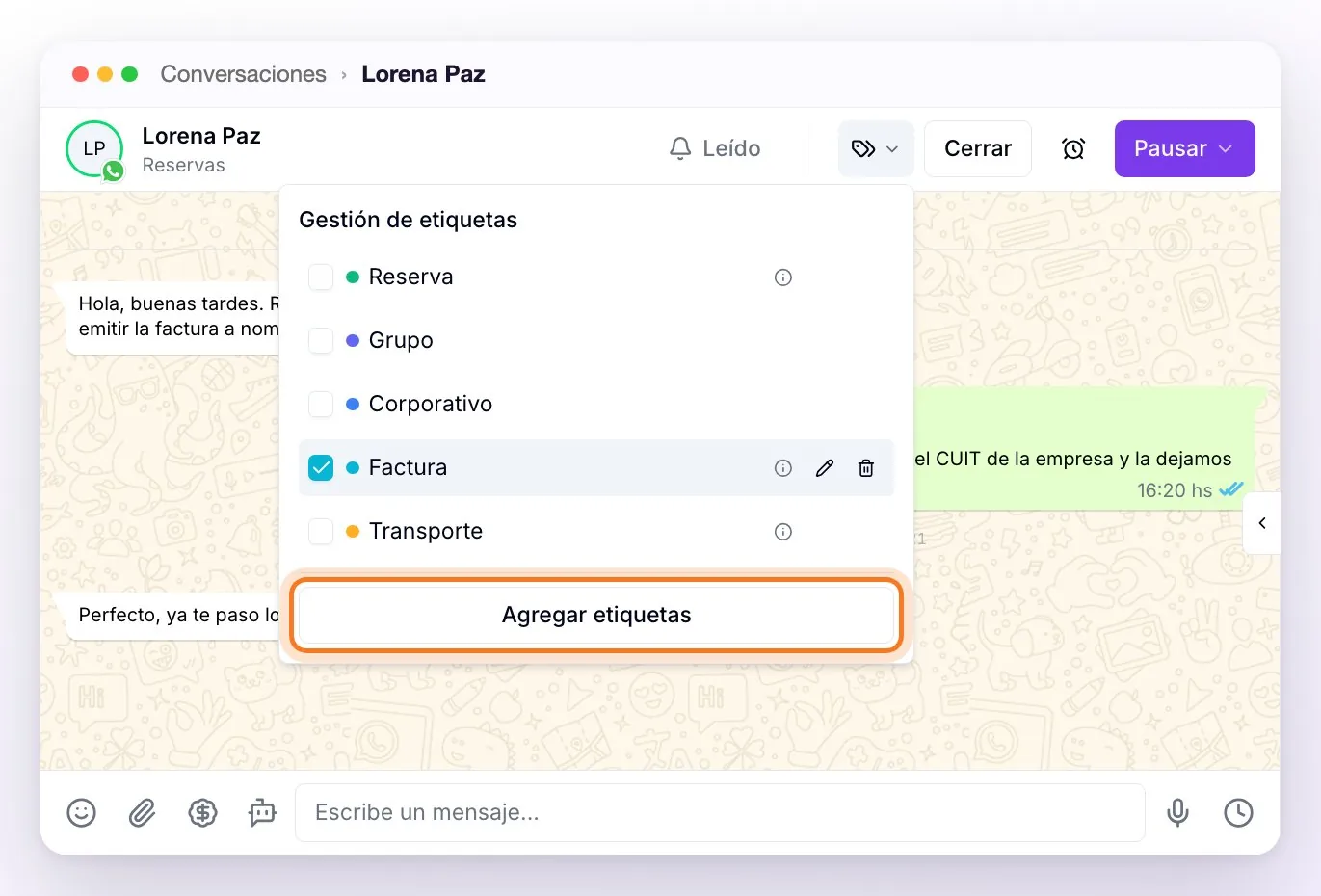
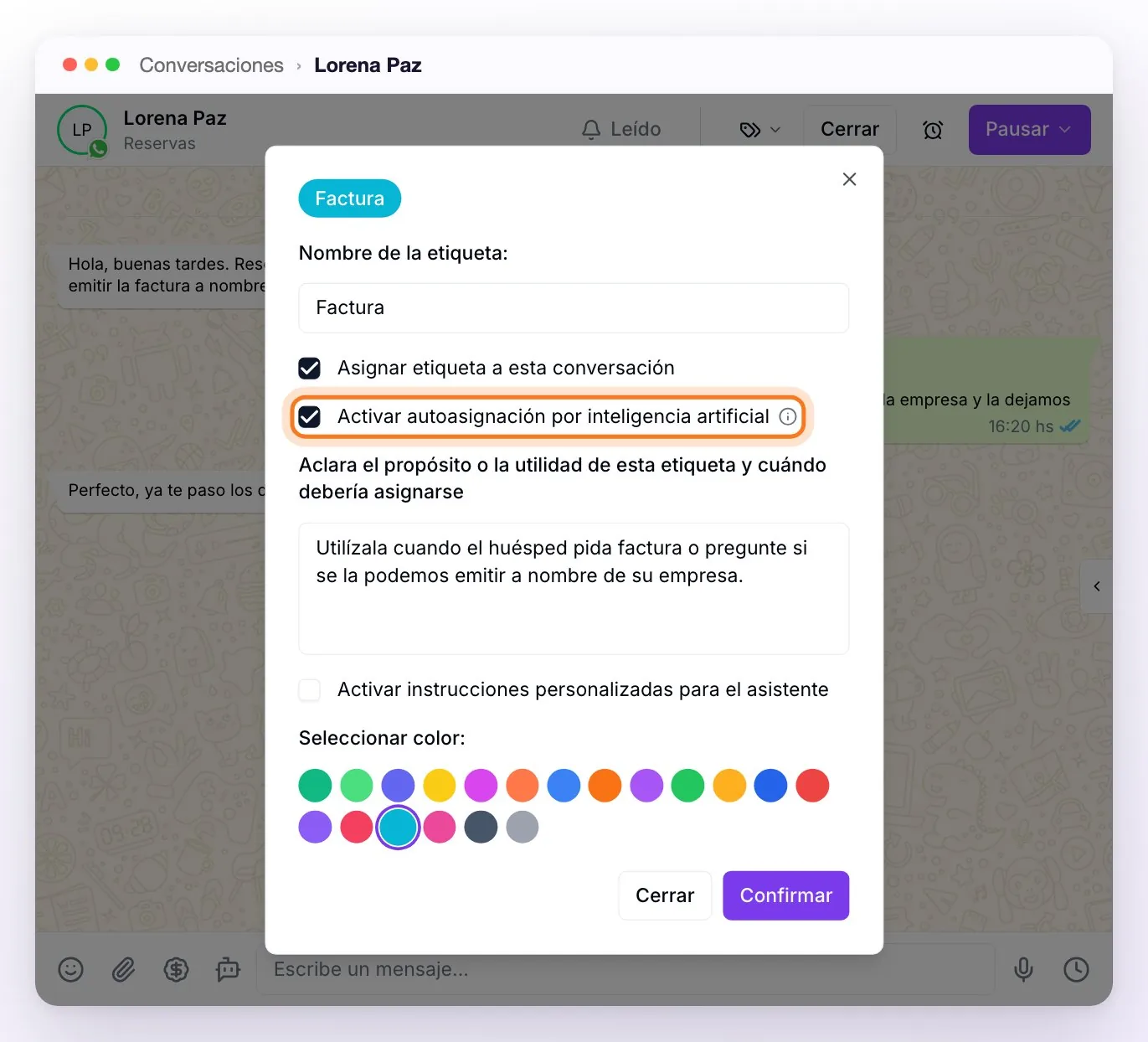
En la ventana que se abre completas:
| Campo | Para qué sirve |
|---|---|
| Nombre de la etiqueta | Lo que se ve en el chat, hasta 50 caracteres. Arriba de la ventana ves cómo va a quedar. |
| Asignar etiqueta a esta conversación | Si está marcado, la etiqueta nueva queda puesta en el chat que tienes abierto. |
| Activar autoasignación por inteligencia artificial | El asistente la pone solo en las conversaciones donde corresponde (ver la sección siguiente). |
| Aclara el propósito o la utilidad de esta etiqueta y cuándo debería asignarse | La descripción. Es lo que lee el asistente para decidir cuándo ponerla, y también la ve tu equipo al pasar el mouse sobre la etiqueta. Es obligatoria si activas la autoasignación. |
| Activar instrucciones personalizadas para el asistente | Opcional: le indica al asistente cómo responder en las conversaciones que tienen esta etiqueta (por ejemplo, «responde breve y ofrece como máximo dos opciones»). |
| Seleccionar color | El color de la etiqueta en la lista y en el chat. |
Termina con Confirmar.
💡 Consejo: también puedes crear, editar o eliminar etiquetas desde Filtros → Etiquetas, con el botón de etiquetas de ese filtro.
Que el asistente la ponga solo
Con Activar autoasignación por inteligencia artificial, el asistente lee lo que escribe el huésped y, cuando coincide con la descripción de la etiqueta, la pone solo. Así no depende de que alguien del equipo se acuerde de hacerlo.
- Escribe la descripción como una instrucción concreta: cuándo usarla. Por ejemplo: «Utilízala cuando el huésped pida factura o pregunte si se la podemos emitir a nombre de su empresa.» Cuanto más clara, mejor acierta.
- Funciona solo mientras el asistente está activo en la conversación. Si el chat está pausado o lo está atendiendo una persona del equipo, no etiqueta.
- Trabaja hacia adelante: etiqueta a partir de los mensajes que llegan después de activarla; no revisa las conversaciones anteriores.
- Siempre puedes corregirla a mano. Si la pone donde no va, ajusta la descripción o desactiva la autoasignación.
Pon o saca etiquetas a mano
- Desde el chat: con el botón de etiquetas del encabezado, marca o desmarca cada etiqueta.
- Desde la lista de conversaciones: clic derecho sobre la conversación → Gestión de etiquetas.
- A varias conversaciones a la vez: clic derecho → Seleccionar, marca las conversaciones y usa Acciones en lote → Añadir etiqueta.
Filtra por etiqueta
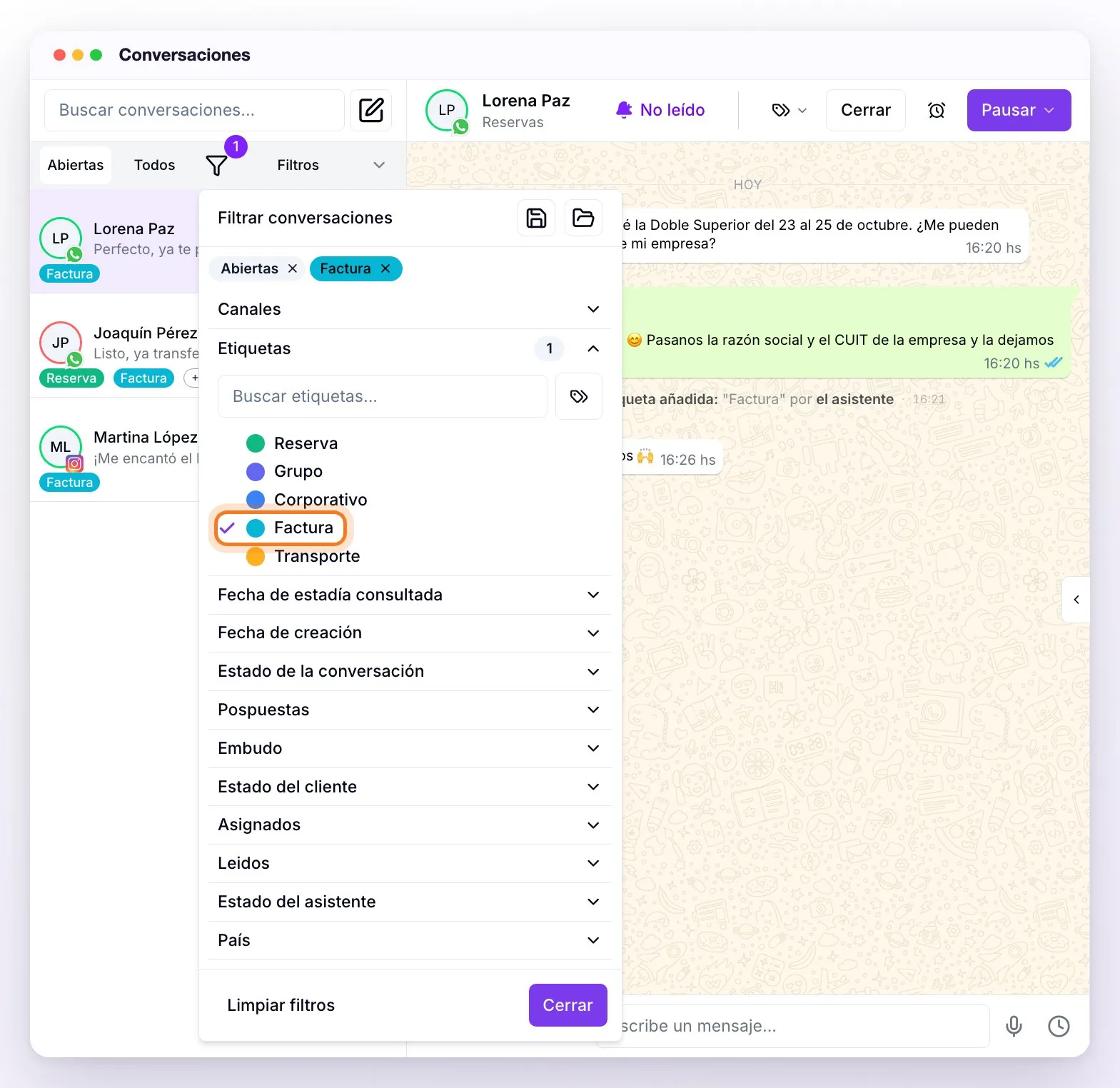
En Conversaciones, abre Filtros → Etiquetas y marca una o varias: la lista muestra solo las conversaciones que las tienen. El filtro queda arriba del panel y se quita con su ✕.
Las mismas etiquetas sirven en otras secciones:
- Contactos: filtra por etiqueta y, con Descargar, obtienes un Excel con una columna por cada etiqueta.
- Campañas: usa las etiquetas para elegir a quién le envías una campaña, o para excluir a quienes pidieron no recibir más mensajes.
Ejemplo: los huéspedes que piden factura
- Crea la etiqueta Factura con Activar autoasignación por inteligencia artificial y una descripción como la del ejemplo de arriba.
- Desde ese momento, el asistente la pone en las conversaciones donde un huésped pide factura.
- Para verlas todas juntas: Conversaciones → Filtros → Etiquetas → Factura.
- Para tener la lista con nombre, teléfono y email: Contactos → Filtros → Etiquetas → Factura → Descargar.
Edita o elimina una etiqueta
En Gestión de etiquetas, pasa el mouse sobre la etiqueta: el lápiz ✏️ la edita (nombre, descripción, autoasignación, instrucciones y color) y el tacho 🗑️ la elimina. Eliminar no se puede deshacer.
Preguntas frecuentes
¿El huésped ve las etiquetas?
No. Son solo para tu equipo: el huésped no las ve en ningún momento.
El asistente puso una etiqueta donde no correspondía.
Edita la etiqueta y haz más precisa la descripción (es lo que la IA usa para decidir), o desactívale la autoasignación. En esa conversación, sácala a mano.
Activé la autoasignación y no etiquetó una conversación.
Revisa que el asistente esté activo en ese chat: si está pausado o lo atiende una persona, no etiqueta. Tampoco etiqueta conversaciones anteriores a la activación.
¿Qué hacen las instrucciones personalizadas?
Mientras la etiqueta esté puesta en una conversación, el asistente sigue esas instrucciones en ese chat. Sirven, por ejemplo, para una etiqueta VIP («ofrece siempre la habitación superior primero») o Grupo («pide la cantidad de habitaciones y de noches antes de cotizar»).