Un flow de llamada es lo que pasa desde que alguien marca uno de tus números hasta que la llamada se atiende: quién recibe el ring, si hay un menú de opciones, a dónde se deriva si nadie contesta. Por defecto, una llamada suena directo a los usuarios asignados disponibles; con los flujos decides, para cada número, qué pasa cuando entra una llamada — sumando menús, derivaciones, seguimientos automáticos o el asistente de voz con IA. Cada número tiene su propio flow, independiente del resto.
En este artículo
- Cómo se configura
- Las plantillas
- Las acciones que puedes encadenar
- Cómo suena al equipo: a la vez, en orden o rotativo
- El respaldo: "si nadie está disponible o no atiende"
- El menú de opciones (IVR) en detalle
- El asistente de voz con IA dentro del flujo
- Límites y comportamiento ante fallos
- Qué pasa sin flujo
- Requisitos
- Preguntas frecuentes
Cómo se configura
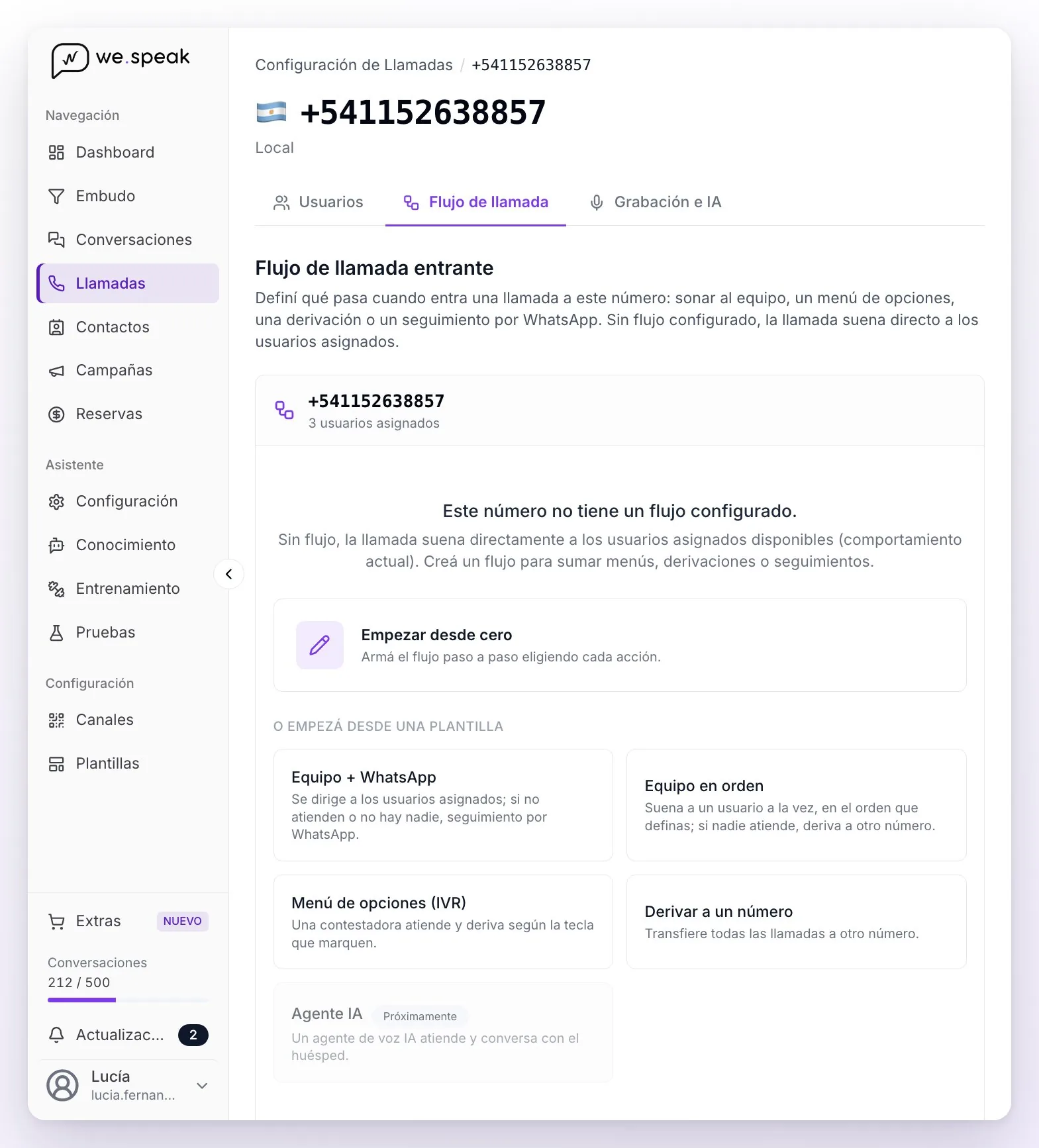
- Entra a Llamadas → Configuración: la pantalla es la lista de tus números conectados al canal Llamadas.
- Elige el número al que quieres darle un flujo (botón Configurar) y abre su pestaña Flujo de llamada. Cada número tiene la suya: el flujo que edites es siempre el de ese número (aparece en el título de la pantalla).
- Arma el flujo con Empezar desde cero o desde una plantilla, encadenando acciones (por ejemplo: suena al equipo → si nadie atiende, deriva a otro número). El editor funciona con tarjetas: bajo "Cuando entra una llamada, la atiende:" eliges la acción y recién entonces se despliegan sus campos.
- Revisa el resumen en lenguaje natural que el panel muestra a medida que armas el flujo: describe qué va a pasar con cada llamada.
- Revisa el interruptor Activo (arriba, junto al número: un flujo nuevo ya viene encendido) y haz clic en Guardar.
Cada número tiene su interruptor Activo y puedes Guardar o usar Eliminar flujo cuando quieras. El botón Guardar se habilita cuando hay cambios y el flujo está completo: si falta un dato en alguna rama, verás el aviso "Faltan datos para guardar el flujo.".
ℹ️ El interruptor Activo te permite apagar un flujo sin borrarlo: el número vuelve al comportamiento por defecto (suena a los usuarios asignados) y puedes reactivarlo después tal como estaba.
💡 Ejemplo típico: "Suena a Recepción 25 segundos → si no atienden, deriva a mi celular." O bien: "Suena al equipo → si nadie atiende, manda un WhatsApp de seguimiento." Una derivación es siempre el último paso: cuando la llamada se transfiere a otro número, el flujo termina ahí.
Las plantillas
Para no empezar de cero, puedes partir de una plantilla y ajustarla:
- Equipo + WhatsApp — suena a tu equipo; si no atienden, envía un seguimiento por WhatsApp.
- Equipo en orden — suena a un usuario a la vez, en el orden que definas (viene armada con todos los usuarios asignados); si nadie atiende, deriva a otro número.
- Menú de opciones (IVR) — una contestadora atiende y deriva según la tecla.
- Derivar a un número — transfiere todas las llamadas a otro número.
- Agente IA — figura como Próximamente y todavía no se puede elegir. Mientras tanto, el asistente de voz se suma a cualquier flujo con la acción Que atienda un Agente IA (ver más abajo).
Las acciones que puedes encadenar
| Acción | Qué hace |
|---|---|
| Un usuario del equipo | Suena a los usuarios asignados que estén disponibles en ese momento. Con "Cómo suena al equipo" eliges si suena a todos a la vez, en orden o rotativo (ver la sección siguiente) y cuántos segundos suena cada uno (60 por defecto cuando suenan todos a la vez, 15 por usuario en orden y rotativo; siempre entre 5 y 120). Ahí mismo configuras la acción de respaldo "Si nadie está disponible o no atiende". |
| Menú de opciones (IVR) | Una contestadora dice un mensaje ("Para reservas, marque 1…") y deriva según la tecla. Defines el idioma de la voz y qué pasa si marca una opción inválida o no marca nada. Cada opción puede incluso abrir otro menú (submenús anidados). |
| Derivar a otro número | Transfiere la llamada a otro número externo, en formato internacional (por ejemplo, +5491122334455). Es un paso final: después de derivar, el flujo termina. |
| Enviar seguimiento por WhatsApp | Manda un WhatsApp con una plantilla aprobada al número que llamó (por ejemplo, cuando no atendieron). Requiere una conexión de WhatsApp API activa. Se envía un solo seguimiento por llamada. |
| Cortar la llamada | Termina la llamada, con un mensaje opcional que la contestadora lee antes de colgar (por ejemplo, "Gracias por llamar. Estamos fuera de horario."). |
| Que atienda un Agente IA | Tu asistente de voz con IA atiende la llamada: conversa con el huésped, cotiza con disponibilidad real, puede cerrar la reserva enviando el link de pago y deriva a una persona cuando hace falta. Está en beta y requiere tener el asistente configurado y activo (ver WeSpeak Voice). Con "Definir un plan B si el asistente no puede atender" eliges qué pasa si el asistente no puede tomar la llamada; sin plan B, suena a los usuarios asignados. |
ℹ️ El editor es recursivo: cada opción del menú y cada acción de respaldo se configuran con las mismas tarjetas. Puedes anidar un submenú dentro de una opción o poner un WhatsApp como respaldo de un menú sin respuesta. No todas las acciones están disponibles en todos los lugares: el primer paso puede ser Un usuario del equipo, Menú de opciones (IVR), Derivar a otro número o Que atienda un Agente IA; una opción del menú admite las seis; y un respaldo ("Si nadie está disponible o no atiende", "Si marca una opción inválida o no marca nada") admite Enviar seguimiento por WhatsApp, Derivar a otro número, Que atienda un Agente IA o Cortar la llamada.
Cómo suena al equipo: a la vez, en orden o rotativo
Dentro de la acción Un usuario del equipo, el campo "Cómo suena al equipo" decide cómo se reparte el ring entre los usuarios disponibles:
- Todos a la vez (lo que viene por defecto) — suena al mismo tiempo a todos los usuarios disponibles y atiende el primero que conteste; al resto le deja de sonar solo. Con "Suena durante" defines cuántos segundos suena en total (60 por defecto). Opcionalmente puedes acotar el ring a algunos de los asignados con "Elegir qué usuarios suenan".
- En orden (cascada) — suena a un usuario por vez, en el orden que definas: primero Reservas, después Recepción, al final el gerente. Con "Cada usuario suena durante" defines cuántos segundos tiene cada uno (15 por defecto). Si no atiende, rechaza, está ocupado o no tiene el panel abierto, la llamada pasa al siguiente al instante.
- Rotativo (round robin) — igual que en orden, pero cada llamada nueva arranca en el siguiente de la lista respecto de quien atendió la anterior, así las llamadas se reparten parejo. Quien estaba fuera de horario, no disponible o en otra llamada se saltea y no pierde su turno: le toca igual en la próxima.
En orden y rotativo aparece además la lista Orden de atención: marcas quién suena y ordenas la lista con las flechas. Viene sembrada con los usuarios asignados al número; desmarcar a alguien lo saca de este flujo, no de sus asignaciones.
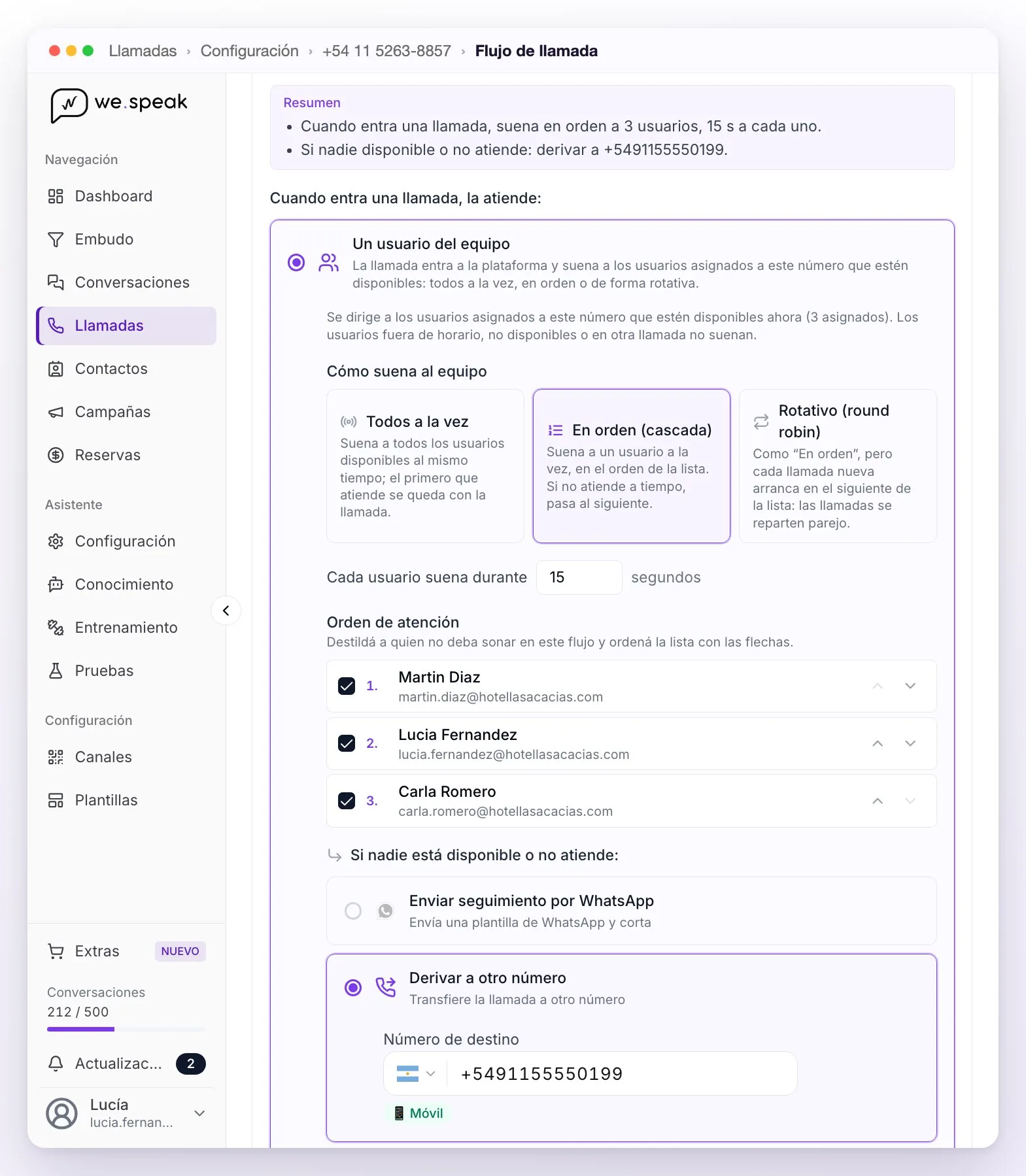
⚠️ Cuidado con el total. En orden y rotativo quien llama escucha el tono hasta que alguien atiende o se agota la lista — y las llamadas suelen cortarse pasados unos 2 minutos. El editor te avisa cuando la suma de usuarios × segundos pasa de 120 segundos: conviene recortar la lista o bajar los segundos por usuario.
ℹ️ Cuando cambia el equipo: un usuario que asignas al número después de guardar el flujo aparece al final de la Orden de atención pero desmarcado — no suena hasta que lo incluyas, así que revisa el flujo cada vez que entra alguien nuevo. Y un usuario que desasignas del número deja de sonar aunque siguiera marcado.
💡 Cuál elegir. Todos a la vez es lo más rápido para una recepción chica. En orden sirve cuando hay una prioridad clara de quién debería atender primero. Rotativo es para equipos comerciales, donde las llamadas — y las comisiones — tienen que repartirse parejo.
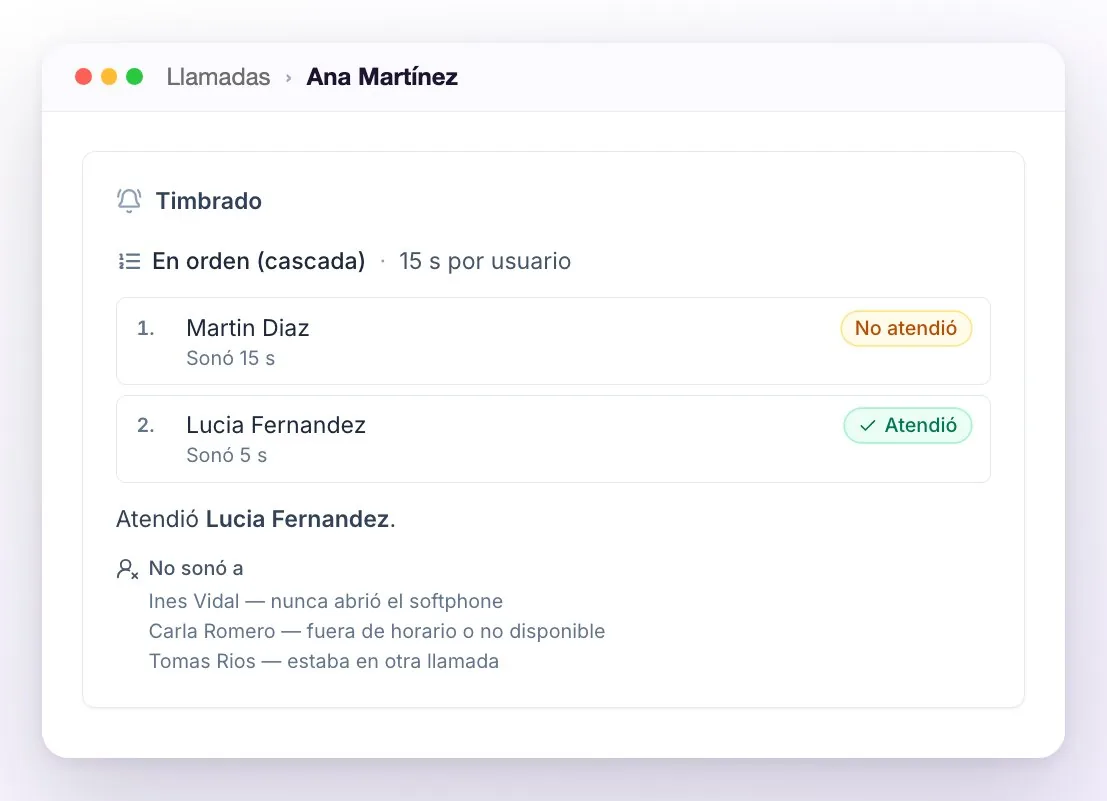
Cómo verificar que quedó como esperabas. El detalle de cada llamada, en el historial de Llamadas, trae el bloque Timbrado: con qué estrategia sonó, a quién le sonó y en qué orden, cuánto sonó cada uno, quién atendió o rechazó, y a quién se salteó y por qué (fuera de horario o no disponible, en otra llamada, nunca abrió el softphone, ya no está asignado al número o no está en la lista de este flujo). A quien tiene el panel cerrado sí se le intenta: su intento figura como Sin softphone y la llamada pasa al siguiente. Es la forma más rápida de responder "¿por qué no me sonó a mí?".
El respaldo: "si nadie está disponible o no atiende"
Cuando la acción es Un usuario del equipo, defines qué pasa si la llamada no llega a atenderse. El sistema distingue dos situaciones:
- Nadie disponible — ningún usuario asignado puede atender en ese momento (todos fuera de su horario laboral o con la presencia en "no disponible"). En este caso la llamada ni siquiera suena: va directo a la acción de respaldo.
- Nadie atiende — la llamada sonó los segundos configurados y nadie contestó. Con en orden y rotativo esto pasa recién cuando se agotó toda la lista, o cuando el último usuario que quedaba rechazó la llamada.
En ambos casos se ejecuta la acción que definas en la rama "Si nadie está disponible o no atiende": derivar a otro número, enviar un seguimiento por WhatsApp, cortar con un mensaje o que atienda el asistente de voz con IA.
La disponibilidad de cada usuario se configura aparte del flujo:
- El horario laboral y la zona horaria de cada usuario, desde la gestión de usuarios del equipo.
- La presencia (disponible / no disponible), que cada usuario cambia desde su propio perfil.
Un usuario fuera de su horario, o con la presencia en "no disponible", no recibe el ring. Así se arma el caso clásico: de día atiende el equipo; fuera de horario, la llamada se deriva, dispara un WhatsApp o la atiende el asistente de IA automáticamente.
El menú de opciones (IVR) en detalle
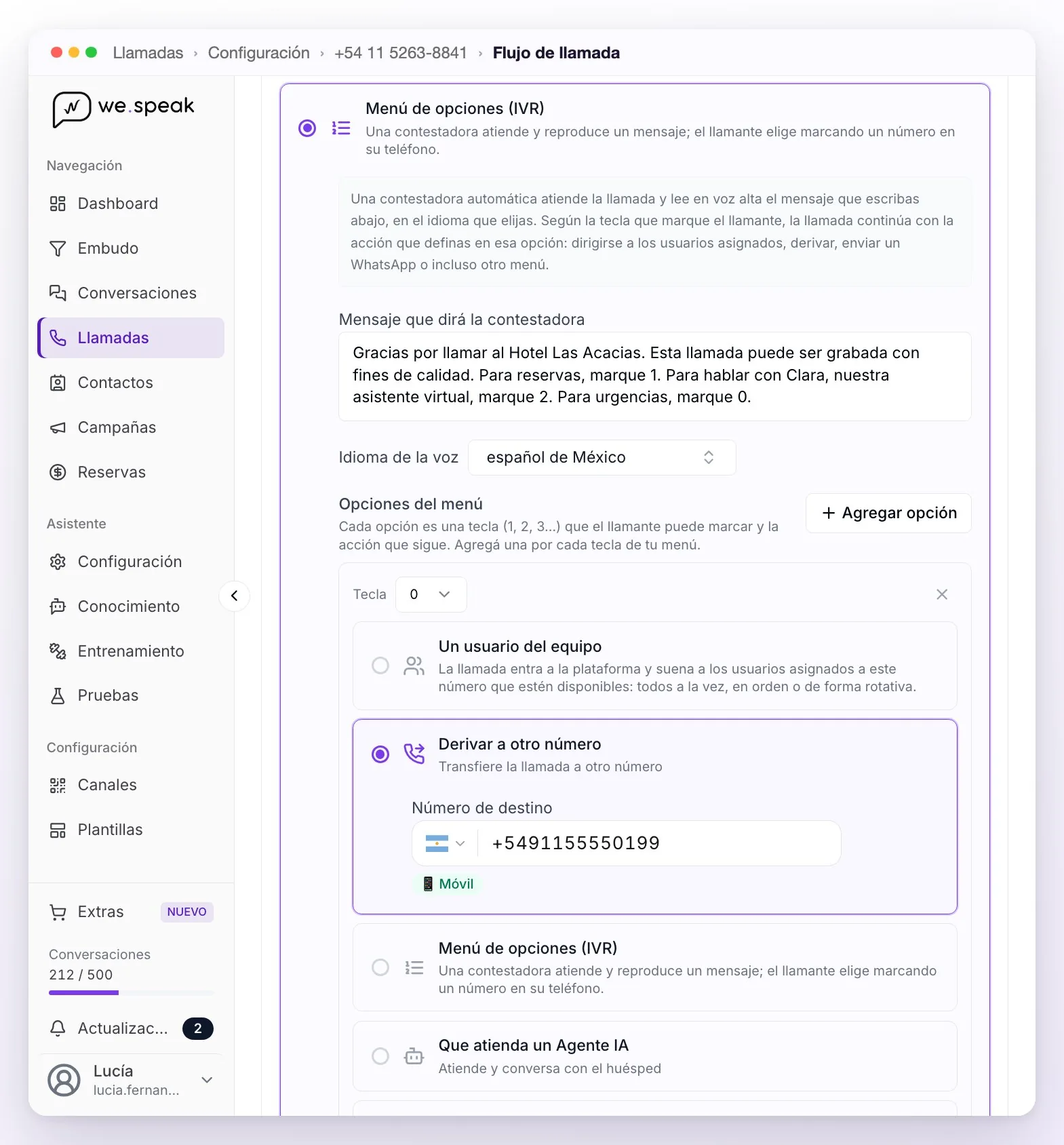
El menú atiende con una contestadora que lee en voz alta el texto que escribas y deriva según la tecla que marque quien llama. Sus campos:
- Mensaje que dirá la contestadora — el texto que se lee (hasta 3000 caracteres), por ejemplo "Para reservas marque 1, para recepción marque 2".
- Idioma de la voz — el idioma en que la contestadora lee ese mensaje, con voz neural premium. Tienen voz propia el español (de México, de EE. UU. o de España), el portugués de Brasil y el inglés (de EE. UU., del Reino Unido, de Australia o de la India); por defecto se preselecciona el que corresponde al idioma de tu panel. El selector ofrece más idiomas, pero los que no están en esta lista se leen con la voz por defecto: elige uno de estos.
- Opciones del menú — una por tecla, que agregas con Agregar opción: sirven los dígitos 0 a 9 y también * y #, una tecla por opción. Cada opción tiene su propia acción: sonar al equipo, derivar, enviar WhatsApp, cortar, que atienda el agente IA o abrir otro menú.
- Si marca una opción inválida o no marca nada — la acción de respaldo para cuando aprietan una tecla que no existe o no responden a tiempo.
ℹ️ Reintentos: si quien llama no marca nada, la contestadora repite el mensaje hasta 3 veces antes de pasar a la rama de respaldo. Si marca una tecla que no está entre las opciones, la llamada sigue por esa misma rama de respaldo.
💡 Cada nodo que habla (menús y mensajes de despedida) tiene su propio idioma de voz: los pasos nuevos heredan el idioma del paso padre y puedes cambiarlo. Eso permite, por ejemplo, un menú bilingüe donde la opción 1 sigue en español y la opción 2 abre un submenú en inglés.
⚖️ Aviso de grabación. Si en tu país hace falta avisar que las llamadas se graban (o pedir consentimiento), el mensaje del menú es el lugar para hacerlo: WeSpeak no reproduce un aviso automático, y según los términos y condiciones esa obligación es de tu negocio.
El asistente de voz con IA dentro del flujo
La acción Que atienda un Agente IA conecta tu asistente de voz (se configura una sola vez para toda la cuenta, en Llamadas → Configuración → Tu asistente de voz) a un número. Puedes usarla de tres maneras:
- Atención directa: el asistente atiende todas las llamadas de ese número.
- Opción del menú: "marque 1 para hablar con nuestro asistente".
- Respaldo: en la rama "si nadie está disponible o no atiende" — el equipo atiende en horario laboral y el asistente cubre la noche y los fines de semana.
El asistente atiende 24/7, cotiza con disponibilidad real, puede cerrar la reserva enviando el link de pago — por WhatsApp (conexión por QR, o API con la plantilla de link de reserva aprobada por Meta) o por email — y deriva la llamada a tu equipo cuando hace falta (por eso tiene que tener configurado al menos un destino de derivación). Está en beta y sus llamadas se pagan con tu Crédito de llamadas: sin crédito, no atiende. Un asistente activo pero sin ningún flujo que lo use no atiende nada. Cómo configurarlo y probarlo desde el navegador está en WeSpeak Voice.
Límites y comportamiento ante fallos
- Profundidad del flujo: puedes anidar acciones y submenús hasta 8 niveles.
- Un flujo por número: cada número conectado a Llamadas tiene como máximo un flujo, independiente del resto.
- A prueba de errores: un flujo desactivado, incompleto o inválido nunca corta una llamada. Si algo falla, la llamada cae automáticamente al comportamiento por defecto: suena a los usuarios asignados disponibles.
- Validación al guardar el WhatsApp: al guardar un flujo con Enviar seguimiento por WhatsApp, el panel verifica que la plantilla exista aprobada en alguna de tus conexiones de WhatsApp; si no existe en ninguna, no deja guardar.
- Si el WhatsApp no puede enviarse en el momento de la llamada (por ejemplo, la conexión de WhatsApp API se desconectó después de guardar), ese paso se omite y la llamada queda registrada como perdida en el historial — el flujo no reintenta el envío.
- Derivaciones: el número de destino debe estar en formato internacional, con
+y código de país. - Grabaciones: las llamadas se graban cuando las atiende una persona del equipo o el asistente de IA. Los tramos donde solo habla la contestadora (menú, mensajes de despedida) no generan una grabación propia.
Qué pasa sin flujo
Un número sin flujo sigue funcionando como siempre: la llamada suena en el navegador de todos los usuarios asignados a ese número, atiende el primero que conteste y, si nadie atiende, la llamada queda como perdida — visible en el historial y como conversación sin leer en Conversaciones, para devolverla con un clic.
Requisitos
- Tener al menos un número activo conectado a Llamadas (ver Comprar números) y Crédito de llamadas para operar.
- Tener usuarios asignados al número — sin asignación, nadie recibe el ring.
- Cada usuario debe tener WeSpeak abierto en el navegador y el permiso de micrófono otorgado: si cierra la pestaña, no le suenan las llamadas nuevas.
- La acción Enviar seguimiento por WhatsApp requiere una conexión de WhatsApp API activa y una plantilla aprobada.
- La acción Que atienda un Agente IA requiere tener el asistente de voz configurado y activo.
Preguntas frecuentes
Configuré el flujo pero la llamada sigue sonando directo al equipo.
Revisa dos cosas: que el interruptor Activo de ese flujo esté encendido, y que hayas editado el flujo del número correcto (cada número tiene su propia pestaña Flujo de llamada, y el número aparece en el título de la pantalla). Un flujo apagado o de otro número no cambia nada.
¿Puedo tener un menú distinto según el horario?
El caso "de día atiende el equipo, de noche otra cosa" se arma con la acción Un usuario del equipo y su respaldo: fuera del horario laboral de tus usuarios (o con su presencia en "no disponible"), la llamada va directo a la rama "Si nadie está disponible o no atiende" — ahí pones la derivación, el WhatsApp, el mensaje de cierre nocturno o el asistente de IA.
¿Puedo hacer que las llamadas suenen de a uno, o que se repartan entre el equipo?
Sí, las dos cosas se eligen en el mismo lugar: la acción Un usuario del equipo, campo "Cómo suena al equipo". En orden (cascada) suena de a uno, en la lista que definas; Rotativo (round robin) hace lo mismo pero arrancando cada llamada en el siguiente de la lista, para repartir parejo. El detalle está en la sección Cómo suena al equipo.
Rechacé una llamada desde el softphone y quien llamaba siguió escuchando el tono.
Es lo esperado: Rechazar significa "yo no". Si el número suena en orden o rotativo, la llamada pasa al siguiente de la lista; si sonaba a todos a la vez, sigue sonando a los demás; y si no queda nadie, corre la rama "si nadie está disponible o no atiende". La llamada solo se corta cuando ya no hay a quién pasarla.
Si la llamada les suena a varios y uno atiende, ¿qué ven los demás?
Cuando el número suena a todos a la vez, en las pantallas del resto la llamada deja de sonar al instante. Si dos personas atienden exactamente al mismo tiempo, queda conectado el primero y al otro se le corta de inmediato; en el historial figura un único usuario como quien atendió.
¿Un mismo número puede tener dos llamadas a la vez?
Sí — el número no se "ocupa": dos llamadas simultáneas al mismo número suenan a todos los asignados y pueden atenderlas usuarios distintos, cada una con su registro y grabación. Lo que no puede hacer un mismo usuario es atender dos a la vez: mientras está en una llamada, la segunda entrante le aparece con un aviso pero sin el botón de atender (puede tomarla un compañero).
Tengo WeSpeak abierto en varias pestañas y la llamada suena en una sola.
Es intencional: cada usuario tiene una única línea, y la atiende la pestaña que se conectó más recientemente. Trabaja las llamadas desde una sola pestaña; si cierras la que sonaba, otra pestaña abierta retoma la línea en unos segundos.
El seguimiento por WhatsApp no le llegó a quien llamó.
Verifica que la conexión de WhatsApp API siga activa y que la plantilla del flujo siga aprobada. El editor valida la plantilla al guardar, pero si la conexión se cae después, ese paso se omite (la llamada queda como perdida en el historial).
Puse al agente IA en el flujo y no atiende.
Revisa que el asistente de voz esté configurado y activo (tarjeta Tu asistente de voz en Llamadas → Configuración), que el flujo del número esté Activo y que la cuenta tenga Crédito de llamadas: sin saldo, el asistente no atiende.
¿Puedo avisar en el menú que la llamada se graba?
Sí, y es la forma recomendada de hacerlo: escribe el aviso en el mensaje de la contestadora (por ejemplo, "Esta llamada puede ser grabada con fines de calidad") antes de las opciones. WeSpeak no reproduce un aviso automático; determinar si tu país lo exige y darlo es responsabilidad de tu negocio.
ℹ️ Nota: todavía no hay buzón de voz — una llamada no atendida queda como perdida (y puedes cubrirla con un seguimiento por WhatsApp o con el asistente de IA dentro del flujo).