Si manejas más de una propiedad o negocio, no necesitas un usuario por cada uno: con multicuenta, el mismo usuario accede a varias organizaciones (cuentas de WeSpeak) y cambia entre ellas desde el panel, sin cerrar sesión.
En este artículo
- Cómo cambiar de cuenta
- Cómo dar acceso a alguien a varias cuentas
- Qué comparte cada cuenta (y qué no)
Cómo cambiar de cuenta
En el menú lateral izquierdo, arriba, debajo del logo, está el selector de organización: un botón con el ícono de un edificio y el nombre de la cuenta en la que estás trabajando (si el nombre es largo, se corta con "…").
Haz clic en él: se abre la lista de tus cuentas, en orden alfabético y con la actual resaltada. Busca por nombre ("Buscar organización...") o elige de la lista.
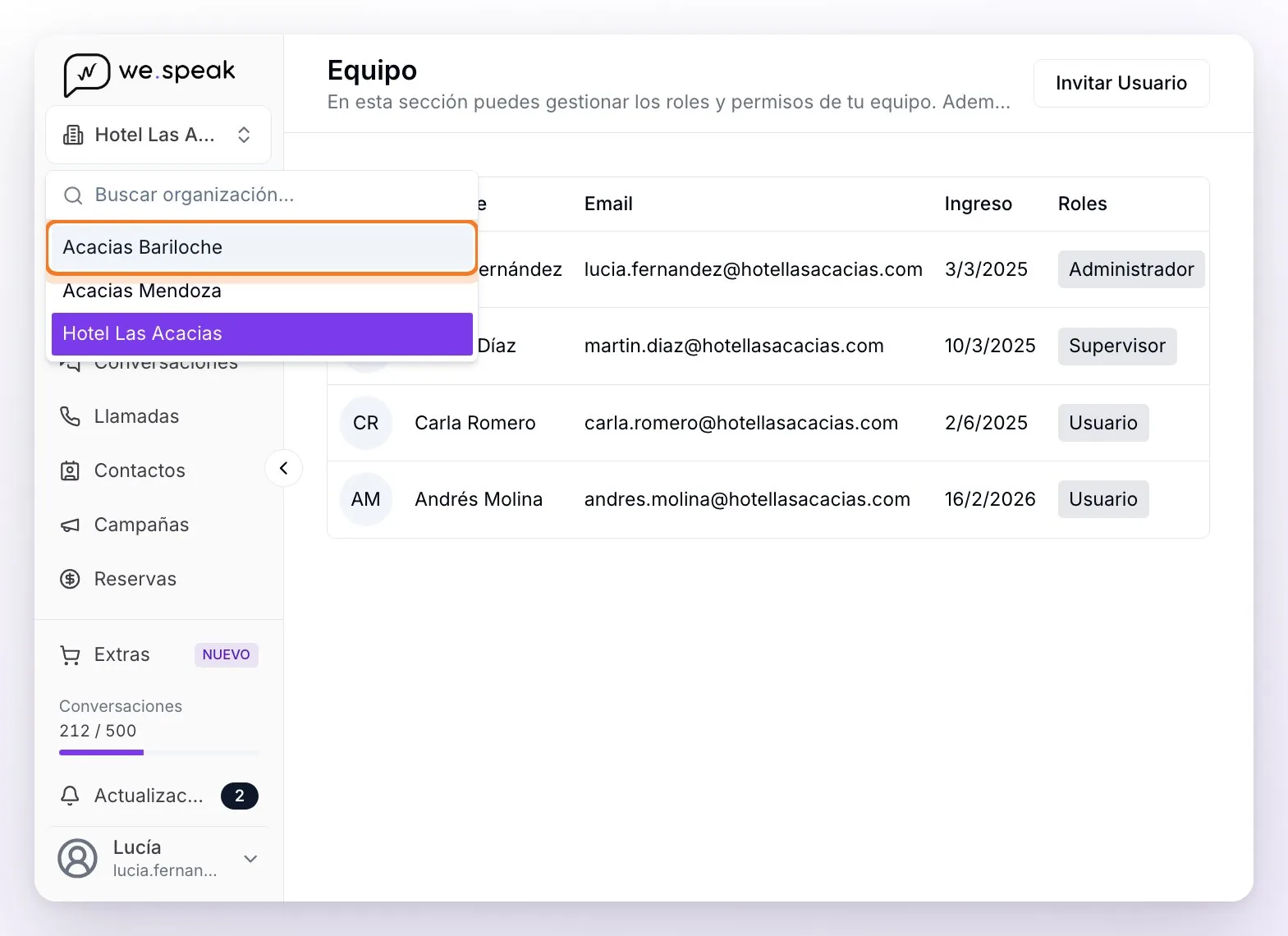
Al elegir otra cuenta, el panel vuelve a cargar ya dentro de ella y te deja en la misma sección en la que estabas: chats, embudo, canales, estadísticas — todo pasa a ser el de la organización elegida, y el selector muestra su nombre. Si en esa cuenta tu rol no tiene acceso a esa sección, entras a Conversaciones.
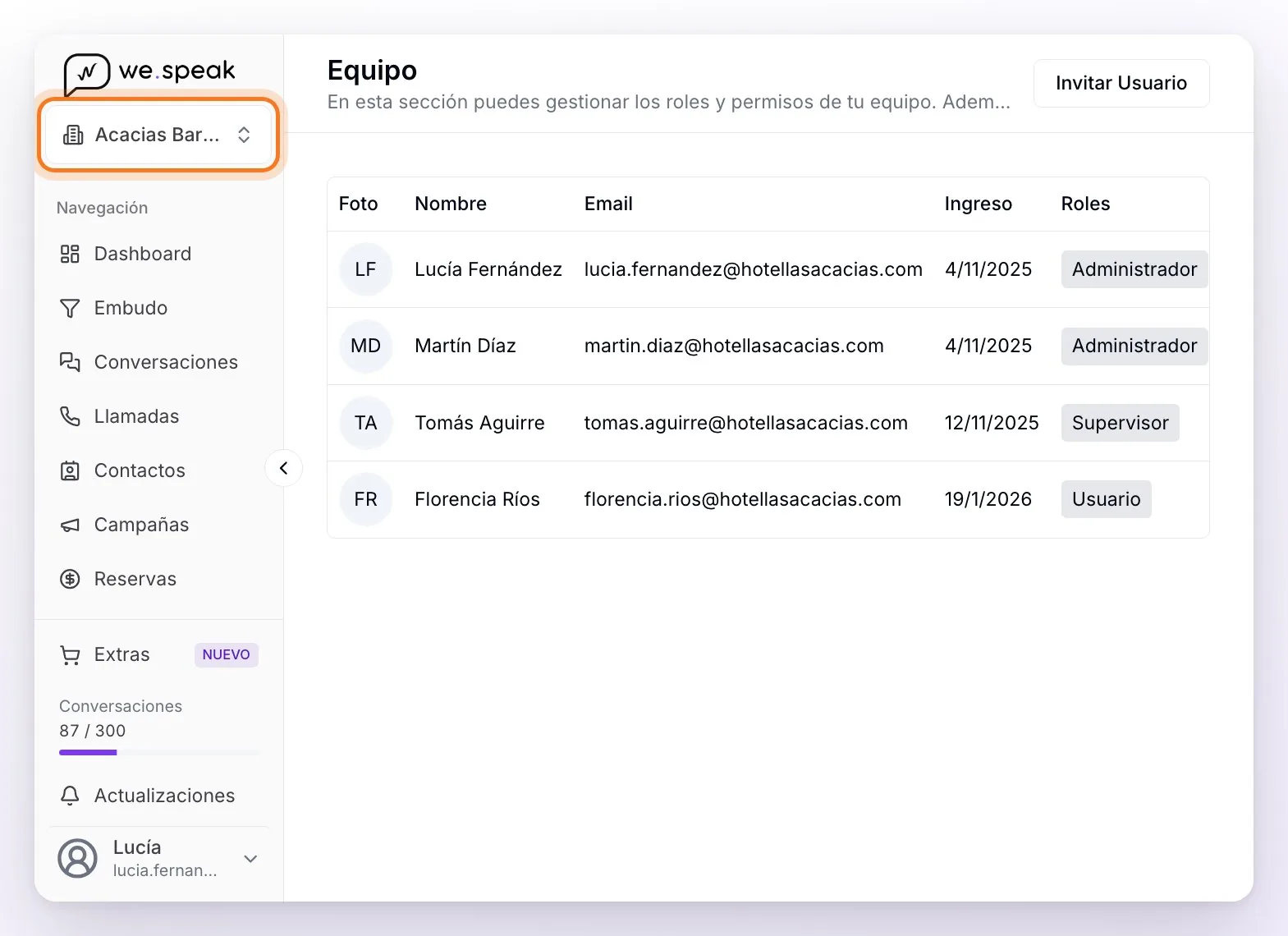
ℹ️ El selector aparece solo si tu usuario tiene acceso a dos o más organizaciones. Si manejas una sola, no lo verás. Si acabas de recibir acceso a una cuenta nueva y todavía no aparece en la lista, cierra sesión y vuelve a entrar.
Cómo dar acceso a alguien a varias cuentas
El acceso se da cuenta por cuenta, siempre con el mismo correo. Lo hace un Administrador de cada cuenta desde Equipo (en el menú de su usuario, abajo a la izquierda) —o tu asesor de WeSpeak, si se lo pides—:
- Entra a la cuenta donde quieres darle acceso (con el selector) y abre Equipo.
- Haz clic en Invitar Usuario, elige el rol (Administrador, Supervisor o Usuario) y escribe su correo electrónico: el mismo con el que ya entra a las otras cuentas.
- Enviar Invitación — la persona queda con acceso a esa cuenta y le llega el correo de invitación. Si ya tenía usuario en WeSpeak, no crea otro: sigue entrando como siempre.
- Repite lo mismo en cada organización a la que deba entrar. Cuando tenga acceso a más de una, le aparece el selector.
El paso a paso con imágenes está en Permisos y roles.
💡 El rol es independiente en cada cuenta: la misma persona puede ser Administrador en una propiedad y Usuario en otra. En la imagen de arriba, Martín Díaz es Administrador en Acacias Bariloche, mientras que en Hotel Las Acacias es Supervisor.
⚠️ Usa siempre el mismo correo —y el mismo método para iniciar sesión— en todas las cuentas: con otro correo, WeSpeak lo trata como un usuario distinto y no le aparece el selector. Y si quitas a alguien de Equipo en una cuenta, pierde el acceso solo a esa: conserva las demás.
Qué comparte cada cuenta (y qué no)
Lo que se comparte entre organizaciones es tu usuario: el mismo correo y el mismo método para iniciar sesión en todas, y tu nombre y foto de Perfil. Todo lo demás es independiente por cuenta:
- Rol y permisos — se asignan por separado en cada una.
- Conversaciones y contactos — cada organización tiene los suyos.
- Canales conectados — WhatsApp, Instagram, Facebook, etc. se conectan por cuenta.
- Asistente y conocimiento — cada cuenta entrena el suyo.
- Embudo, campañas y estadísticas — datos separados por cuenta.
- Consumo y Extras — cada cuenta tiene su propio contador de conversaciones (el del menú lateral) y sus propios Extras.
- Suscripción y facturación — en Suscripciones ves la de la cuenta en la que estás; según cómo lo hayas contratado, puede ser propia de esa cuenta o una sola que agrupa varias cuentas de tu grupo.
- Horario laboral, disponibilidad y zona horaria (para WeSpeak Voice) — se configuran en cada cuenta.
- Equipo — se gestiona por separado en cada una.
⚠️ Una excepción con Facebook: los canales son independientes en WeSpeak, pero la autorización que da Facebook es una sola por usuario de Facebook, compartida entre todas tus cuentas. Si el mismo usuario administra páginas conectadas en dos cuentas de WeSpeak, la selección de páginas de la ventana de Facebook debe incluir siempre todas — al desmarcar una, ese canal deja de recibir mensajes en la otra cuenta, sin aviso. El detalle está en Facebook Messenger.
ℹ️ En cadenas hoteleras (multi-property), cada complejo se configura por separado. Si necesitas sumar una organización nueva, consulta a tu asesor de WeSpeak.