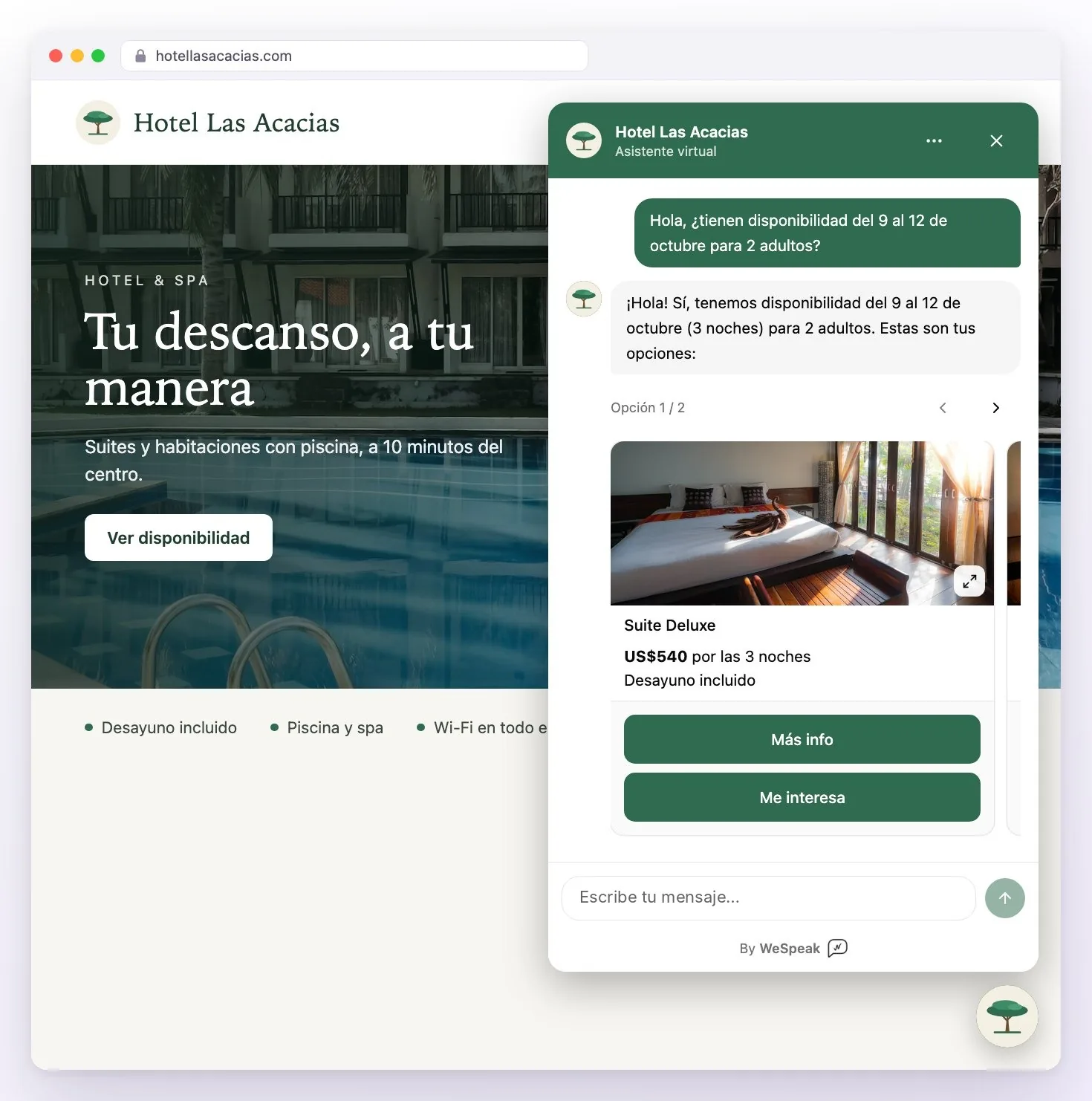
Chat Web, también llamado widget web, es un canal de WeSpeak como WhatsApp, Instagram o Facebook: una burbuja de chat en el sitio web de tu hotel. El visitante escribe desde ahí y le responde el mismo asistente de IA que atiende tus otros canales, con el mismo conocimiento: informa, cotiza con tarjetas, manda fotos y comparte la ubicación. La conversación entra a tu bandeja de Chats (la sección Conversaciones del menú lateral) junto al resto, y tu equipo puede intervenir cuando haga falta.
Está disponible para todas las cuentas desde Canales, sin costo adicional: no hace falta pedir que te lo habiliten.
▶️ ¿Prefieres verlo en video? Ver video: configuración del Chat Web · Ver video: cómo atender el Chat Web. Los dos están también insertados más abajo, cada uno en su sección.
Por qué sumarlo
- Atiendes al visitante mientras mira tu web, sin mandarlo a WhatsApp ni a un formulario que responde días después.
- No genera cargos de Meta. Desde el 1 de octubre, Meta cobra cada mensaje que tu asistente envía por WhatsApp API (ver costos). Las conversaciones del Chat Web no pasan por Meta.
- Responde 24/7, en el idioma del visitante.
- Puedes cobrar la reserva por el mismo chat: con WeSpeak Payments, tu equipo le envía el link de pago al visitante desde Chats.
- Captas consultas que hoy se pierden: quien navega desde una computadora, no usa WhatsApp o prefiere no dejar su número antes de preguntar.
- Todo queda en un solo lugar: las conversaciones de la web se gestionan con las mismas etiquetas, el mismo embudo y el mismo historial que las de tus demás canales.
Cómo lo ve el visitante
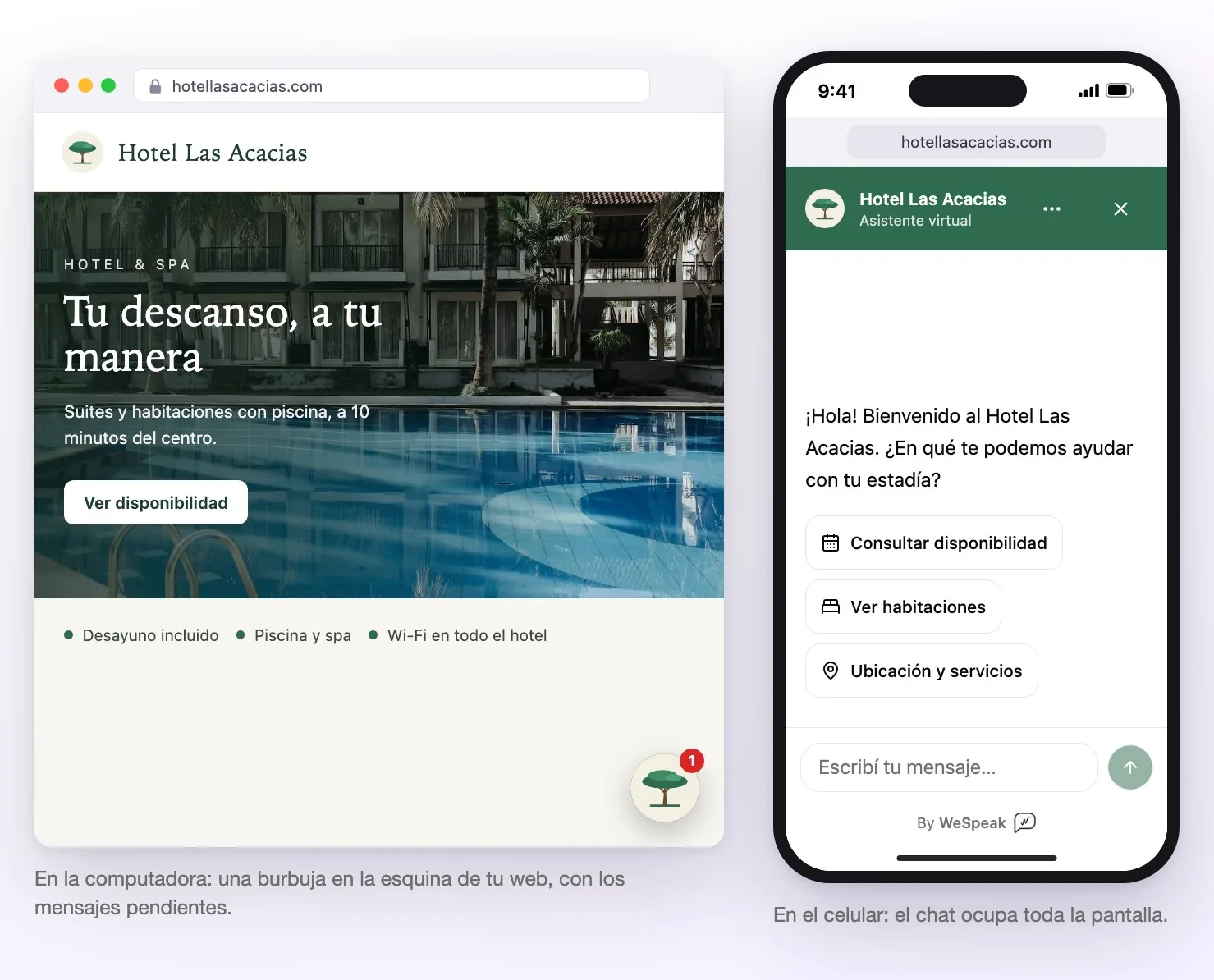
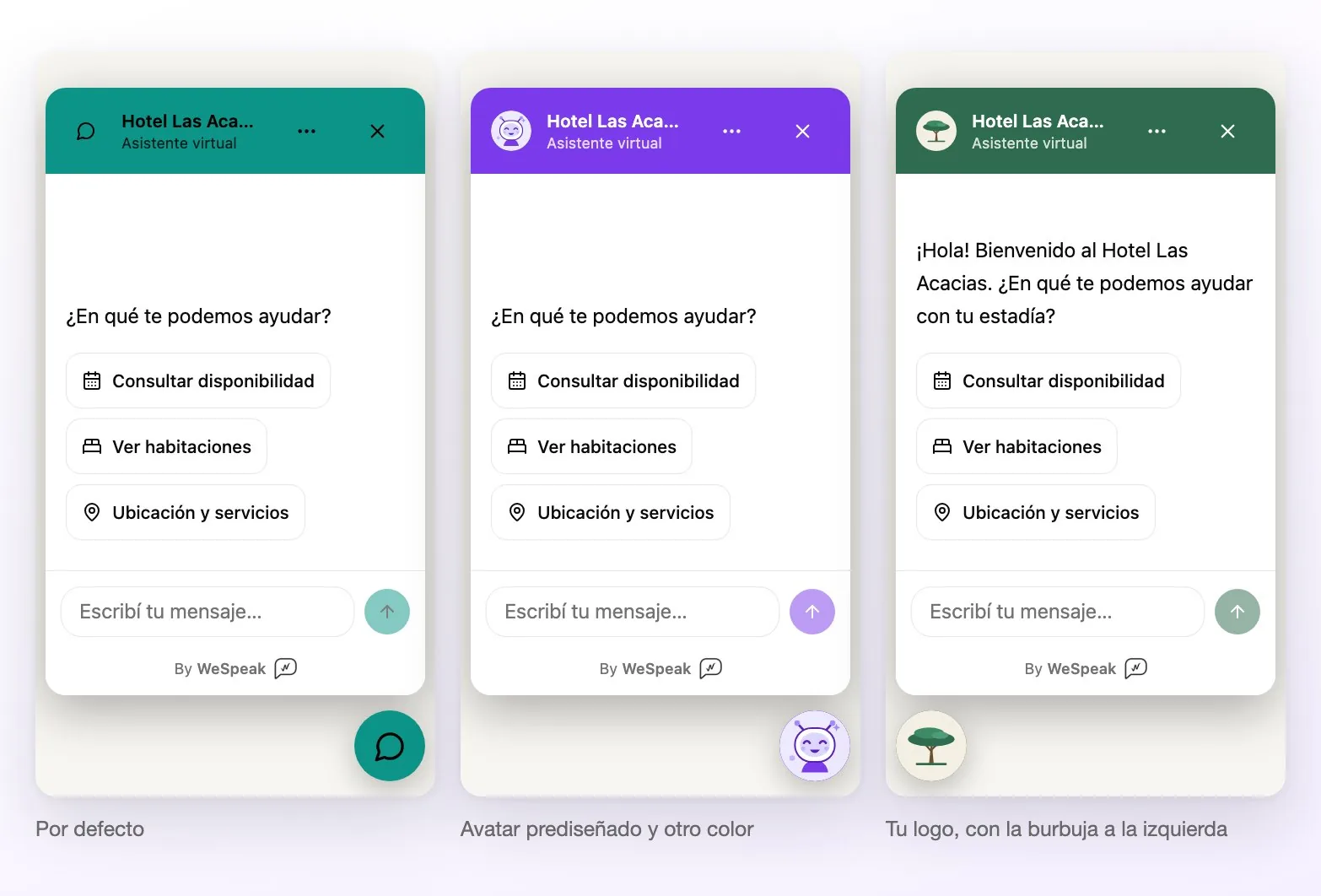
- Una burbuja en la esquina inferior de la página, con la imagen y el color que elijas (a la derecha, salvo que la muevas a la izquierda).
- Al tocarla se abre el chat: en la computadora, un panel sobre la página; en el celular, ocupa toda la pantalla.
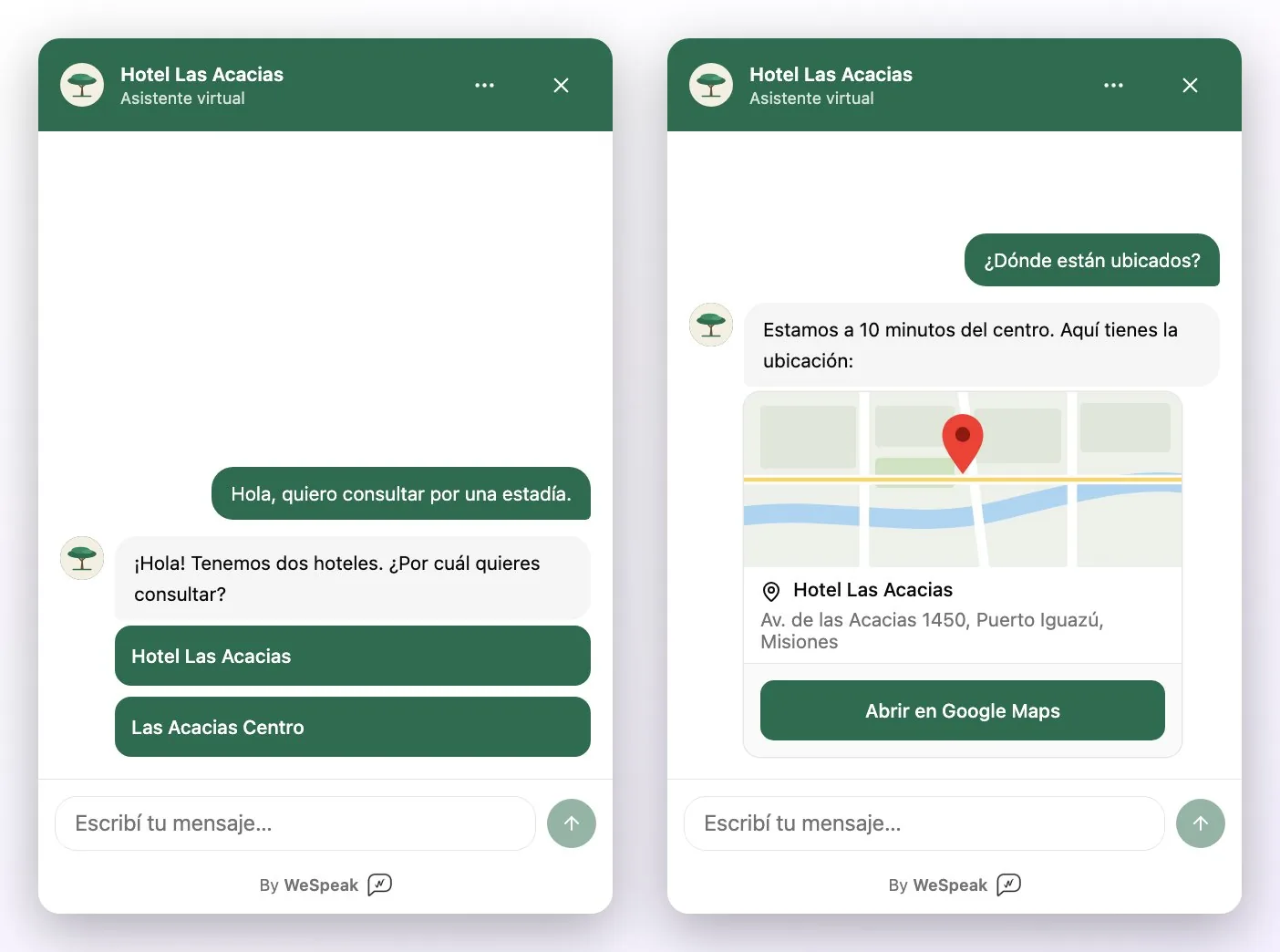
- Arriba ve el nombre de tu hotel y "Asistente virtual". Al abrirlo encuentra tu saludo y tres consultas rápidas: Consultar disponibilidad, Ver habitaciones y Ubicación y servicios. Cada una envía esa consulta como si la hubiera escrito.
- Escribe y el asistente responde en segundos. Mientras prepara la respuesta ve "Escribiendo…"; si tarda más de lo normal, el chat se lo avisa.
- Si cierra el panel, puede seguir recorriendo tu web: la conversación sigue ahí. Cuando llega una respuesta con el chat cerrado o con la pestaña en segundo plano, suena un aviso corto y la burbuja muestra los mensajes pendientes.
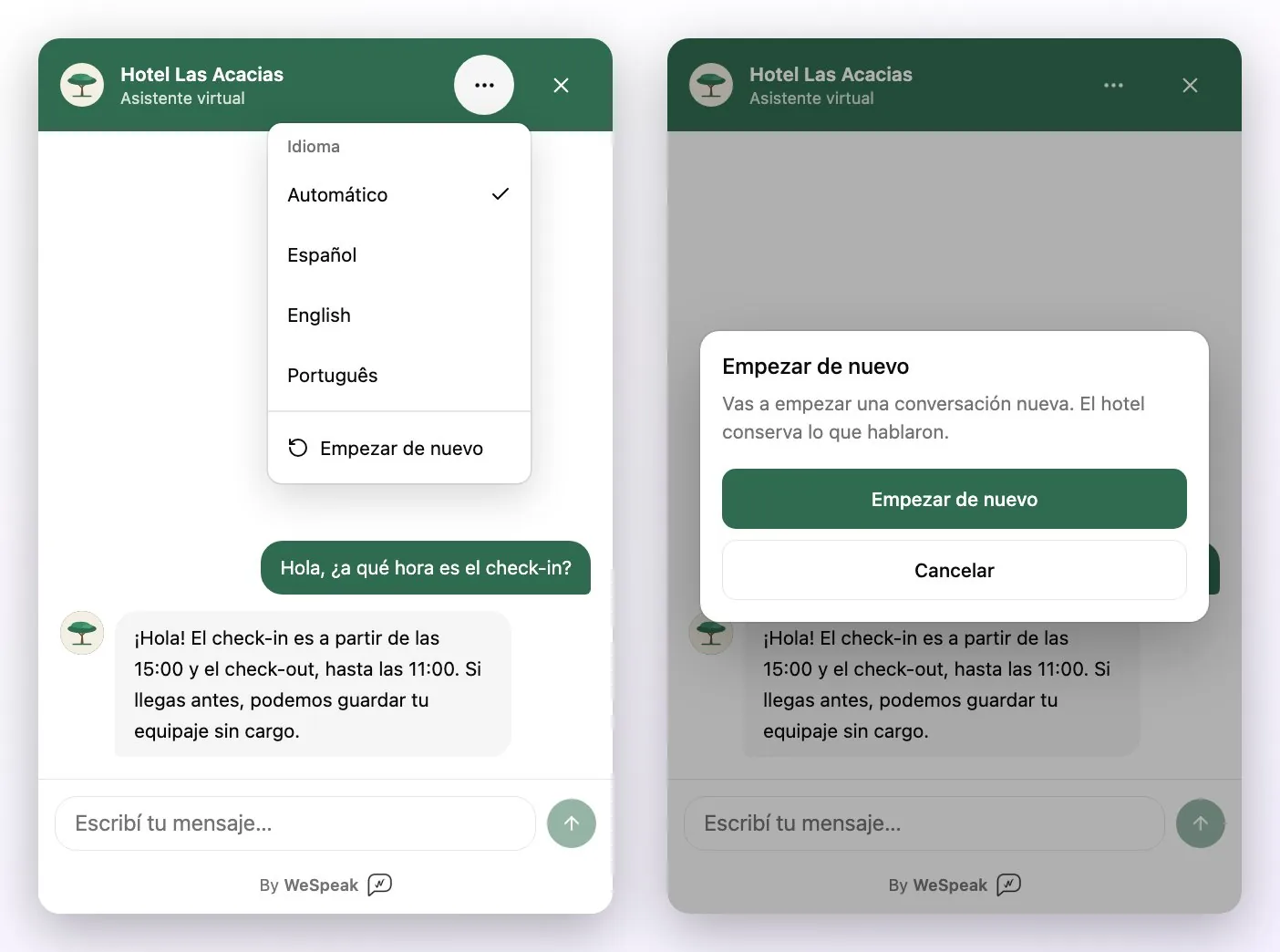
Desde el menú ⋯ del chat, el visitante puede cambiar el idioma de la interfaz (Automático, Español, English o Português) o Empezar de nuevo con una conversación en blanco. El idioma cambia los botones, el saludo y el formulario; el asistente sigue respondiendo en el idioma en que le escriben.
Cómo activarlo, paso a paso
En video: el tutorial de configuración recorre todo el proceso: conectar el Chat Web en Canales, personalizarlo, copiar el código e instalarlo en tu web con Google Tag Manager.
Ver video: configuración del Chat Web
ℹ️ Conectar, personalizar y pausar el Chat Web es una configuración del hotel: pueden hacerlo los usuarios con rol Administrador o Supervisor. Un Usuario ve la tarjeta pero no puede conectarla; sí atiende las conversaciones.
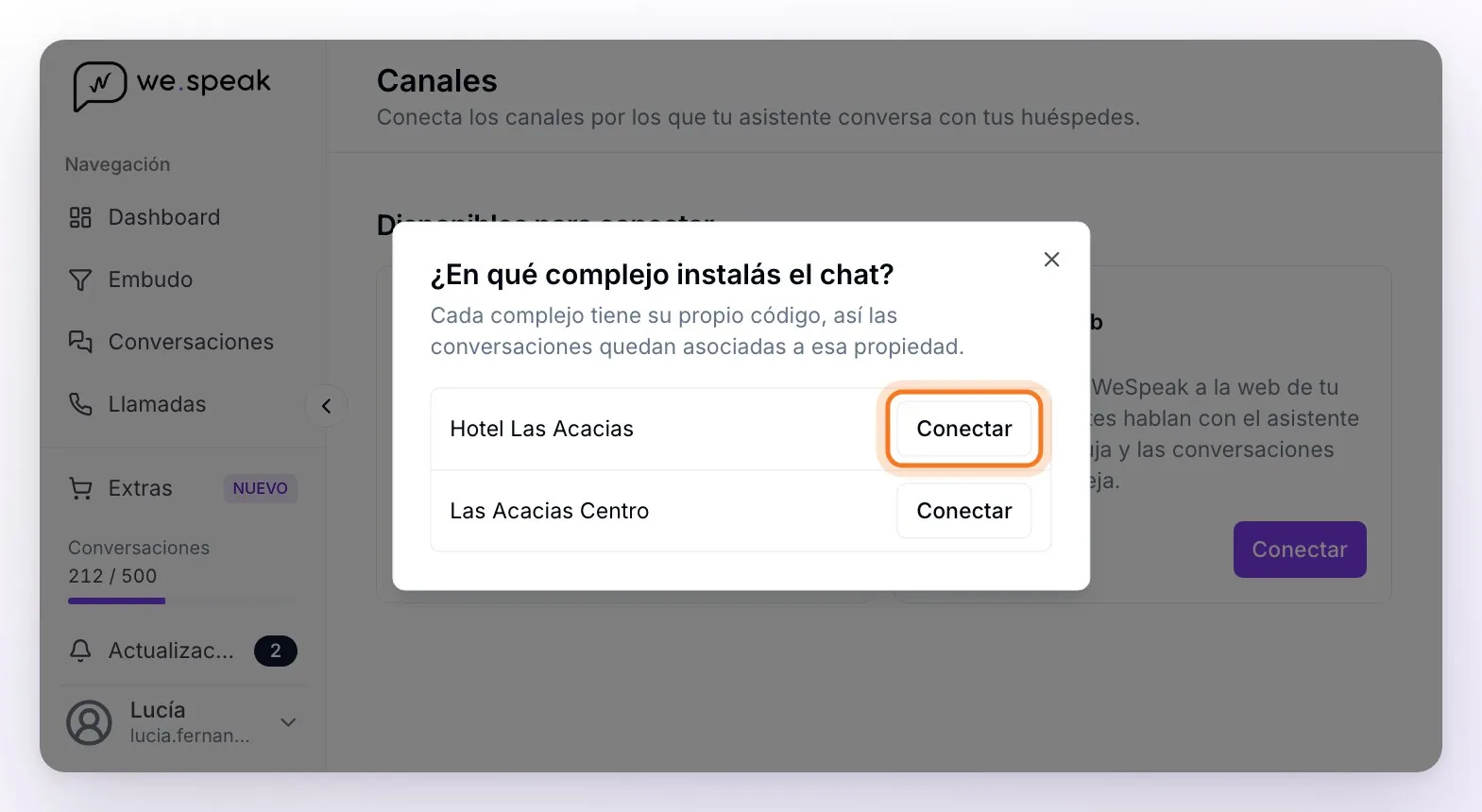
Entra a Canales y, en Disponibles para conectar, haz clic en Conectar en la tarjeta Chat Web.
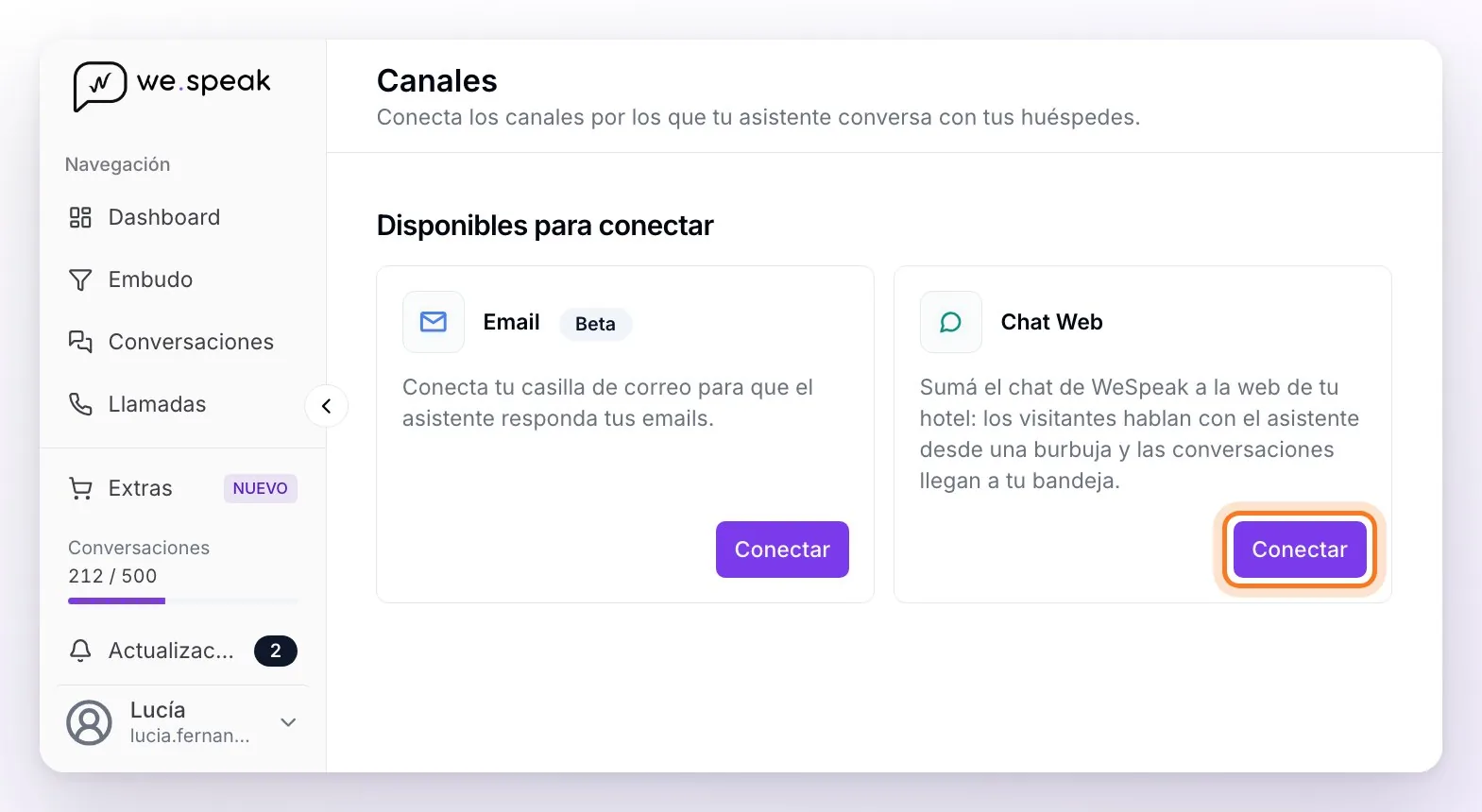
Si tu cuenta tiene varios complejos, elige en cuál lo instalas: cada complejo tiene su propio código, así las conversaciones quedan asociadas a esa propiedad. Con un solo complejo, se conecta directamente.
El Chat Web pasa a Conectados, en una tarjeta con el nombre del complejo, su código de instalación y el botón para copiarlo.
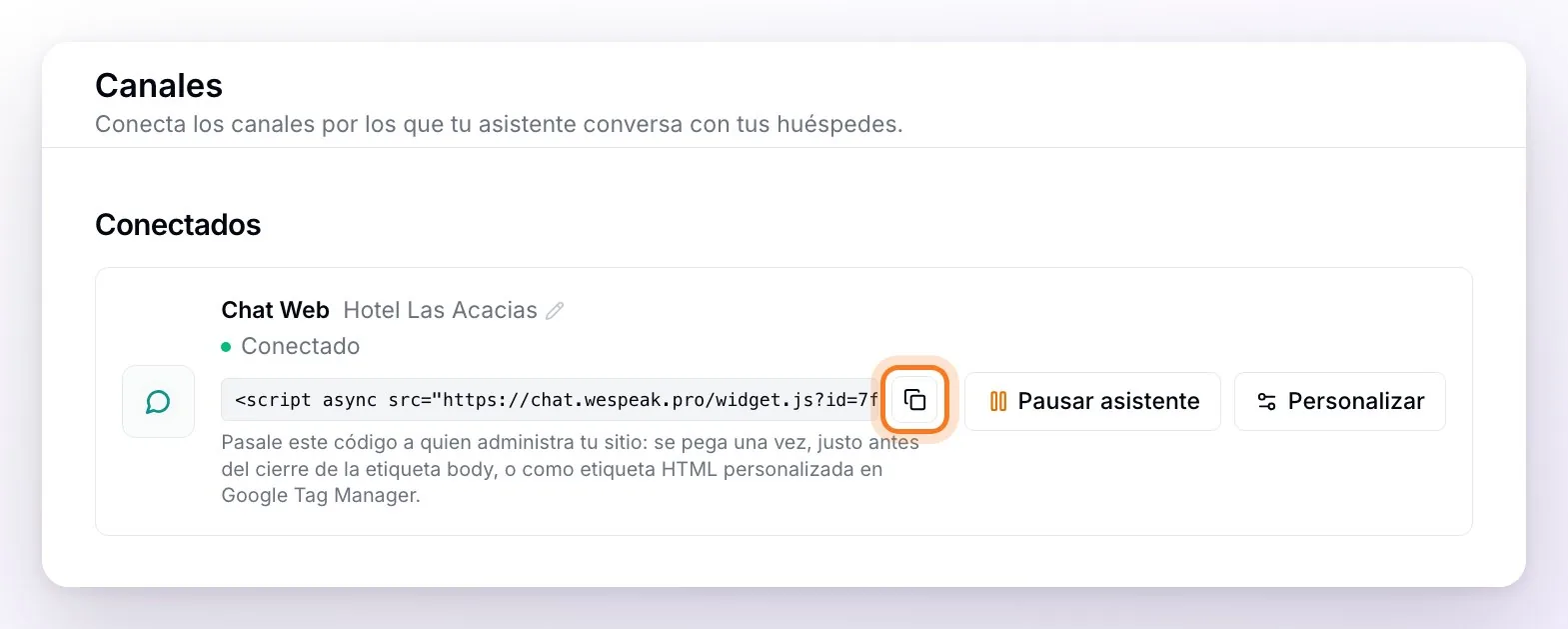
Copia el código y pásaselo a quien administra tu web. Se pega una sola vez, justo antes del cierre de la etiqueta
bodyde tu sitio o como etiqueta HTML personalizada en Google Tag Manager — igual que un píxel de seguimiento. En Chat Web: instalación en tu sitio web está el paso a paso para cada plataforma (HTML, Google Tag Manager, WordPress, Wix y otras): puedes enviarle ese enlace a tu diseñador web.Personalízalo con el botón Personalizar de la tarjeta (ver la sección siguiente). No hace falta cambiar el código después: los cambios se aplican solos.
Pruébalo: abre tu web (mejor en una ventana de incógnito), comprueba que aparece la burbuja, escribe una consulta y confirma que la conversación llega a Chats.
⚠️ "Conectado" no quiere decir "instalado". La tarjeta dice Conectado apenas se genera el código. La burbuja aparece en tu web recién cuando el código está publicado en el sitio.
💡 Cuando todos tus complejos ya tienen su Chat Web, la tarjeta deja de aparecer en Disponibles para conectar. Busca las de cada complejo en Conectados.
Personalizar el chat
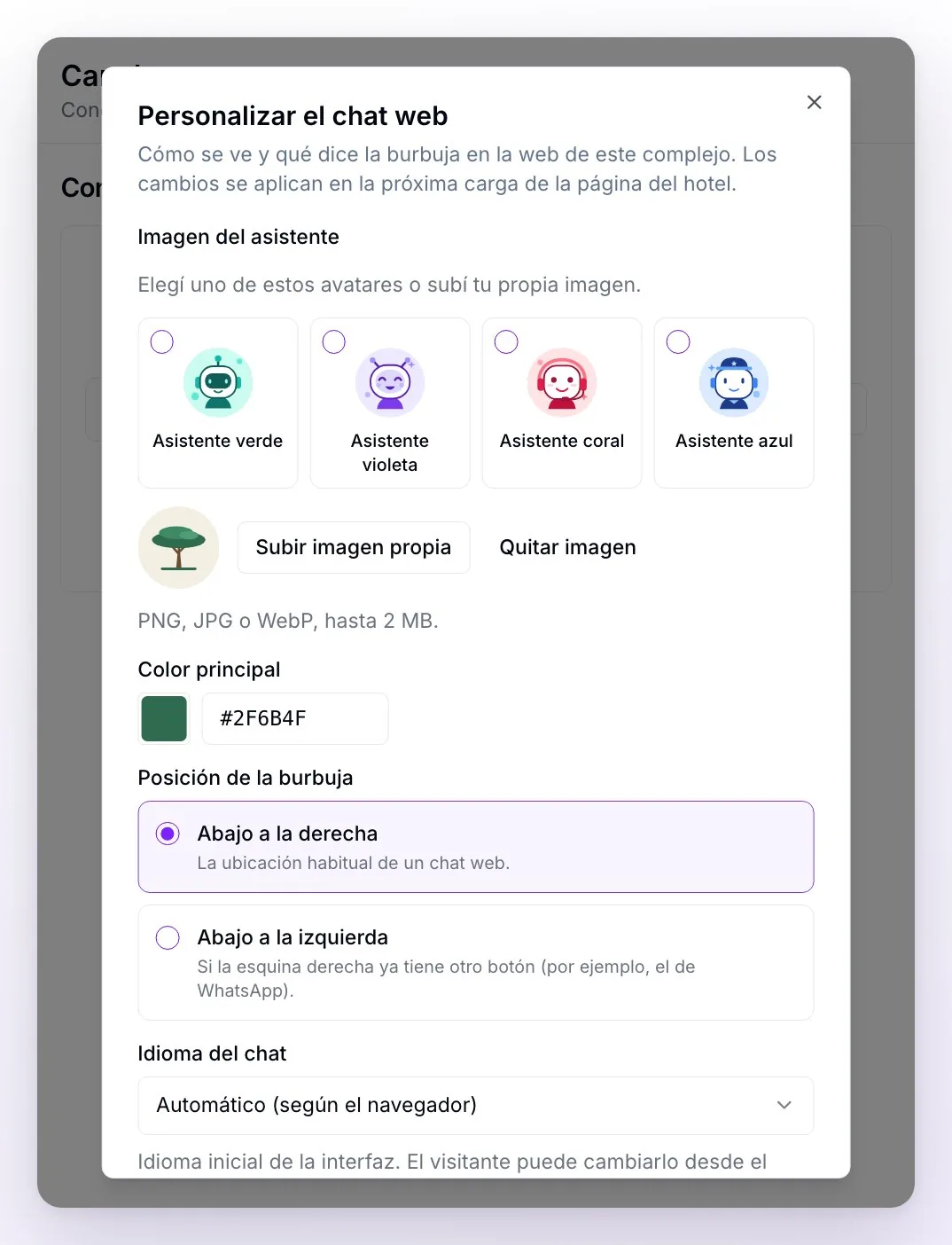
Desde el botón Personalizar de la tarjeta (una configuración por complejo):
| Opción | Qué hace |
|---|---|
| Imagen del asistente | Elige uno de los cuatro avatares o sube tu propia imagen — por ejemplo, tu logo — en PNG, JPG o WebP, hasta 2 MB. Se ve en la burbuja, en el encabezado del chat y junto a cada respuesta del asistente. Sin imagen, se muestra un ícono de chat. |
| Color principal | El color de la burbuja, del encabezado y de los botones, para que combine con tu marca. El texto se ajusta solo (blanco o negro) para que siempre se lea. |
| Posición de la burbuja | Abajo a la derecha (la habitual) o Abajo a la izquierda, si esa esquina ya tiene otro botón — por ejemplo, el de WhatsApp. |
| Idioma del chat | El idioma inicial de la interfaz: automático (según el navegador del visitante), español, inglés o portugués. El visitante puede cambiarlo desde el menú del chat. No cambia el idioma del asistente. |
| Saludo inicial | El primer mensaje que ve el visitante, con una versión por idioma (pestañas ES, EN y PT, hasta 200 caracteres cada una). No se traducen solas: escribe cada una. Si dejas una vacía, se usa el saludo por defecto de ese idioma ("¿En qué te podemos ayudar?"). |
| Pedir datos de contacto | Cuándo pedirle al visitante un email o un teléfono: Al inicio, obligatorio, Al inicio, opcional o Después. Se explica en la sección siguiente. |
| Dominios permitidos | Las direcciones de tu web donde puede funcionar el chat, una por línea, con https:// y sin barra final (por ejemplo, https://tuhotel.com). La versión con www cuenta aparte. Hasta 20. Vacío = funciona en cualquier página donde se pegue el código. |
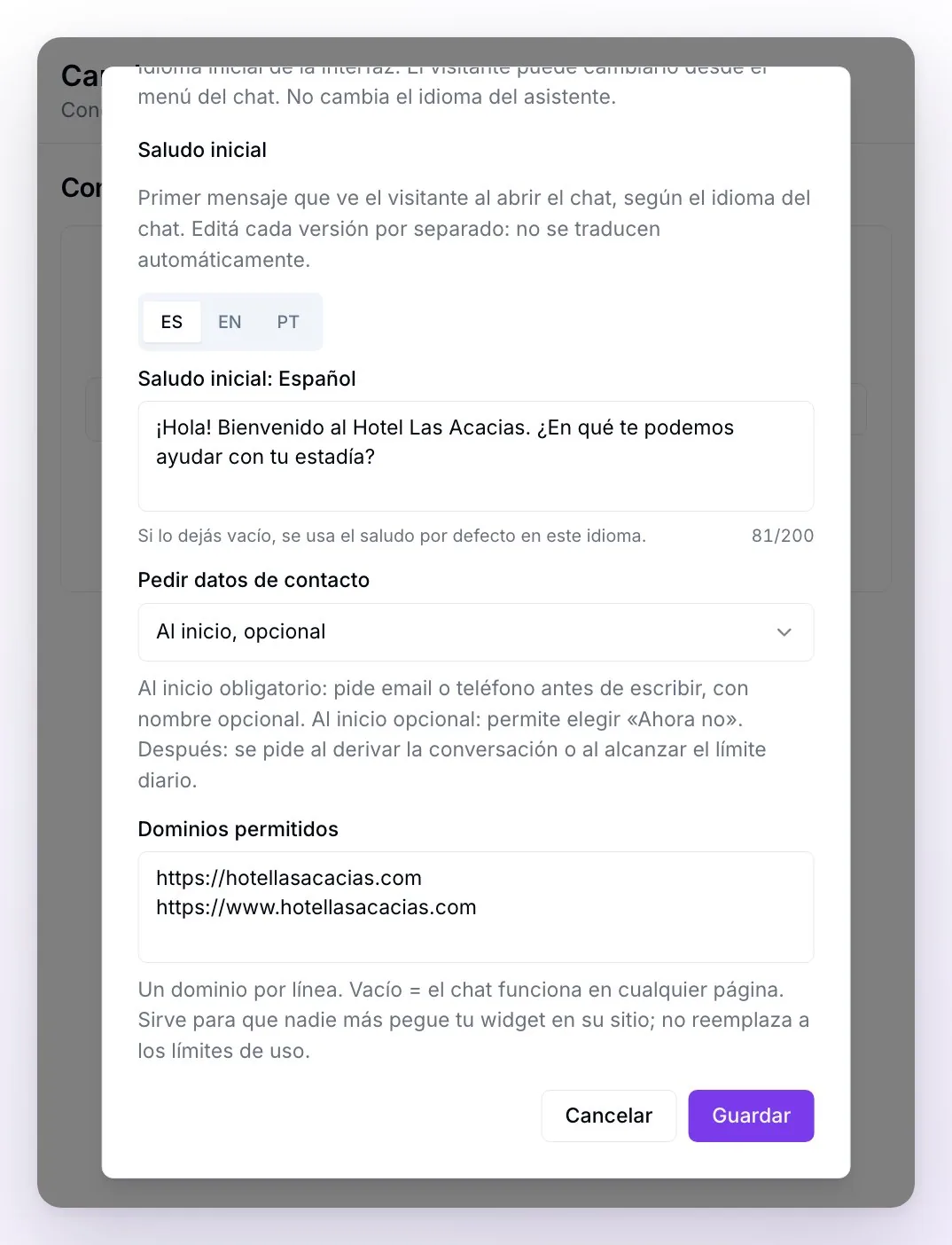
Guarda al terminar. Los cambios se ven en la próxima carga de la página de tu sitio y pueden tardar unos 5 minutos; una pestaña que ya estaba abierta no cambia sola, así que recárgala para comprobarlo.
Los datos de contacto del visitante
En la web nadie llega con un número de teléfono, como en WhatsApp. Y cuando el visitante cierra la pestaña, ya no hay forma de escribirle por el chat. Por eso, en Pedir datos de contacto eliges cuándo pedirle un email o un teléfono:
- Al inicio, obligatorio: antes del primer mensaje, el visitante deja un email o un teléfono (el nombre es opcional). Nadie chatea sin dejar al menos un dato.
- Al inicio, opcional: se lo pide al abrir el chat, pero puede elegir Ahora no y conversar igual.
- Después (la opción por defecto): no se pide nada para empezar. El formulario aparece cuando el asistente deriva la conversación a tu equipo o cuando el chat alcanza su límite diario de respuestas. No aparece "después de cierta cantidad de mensajes".
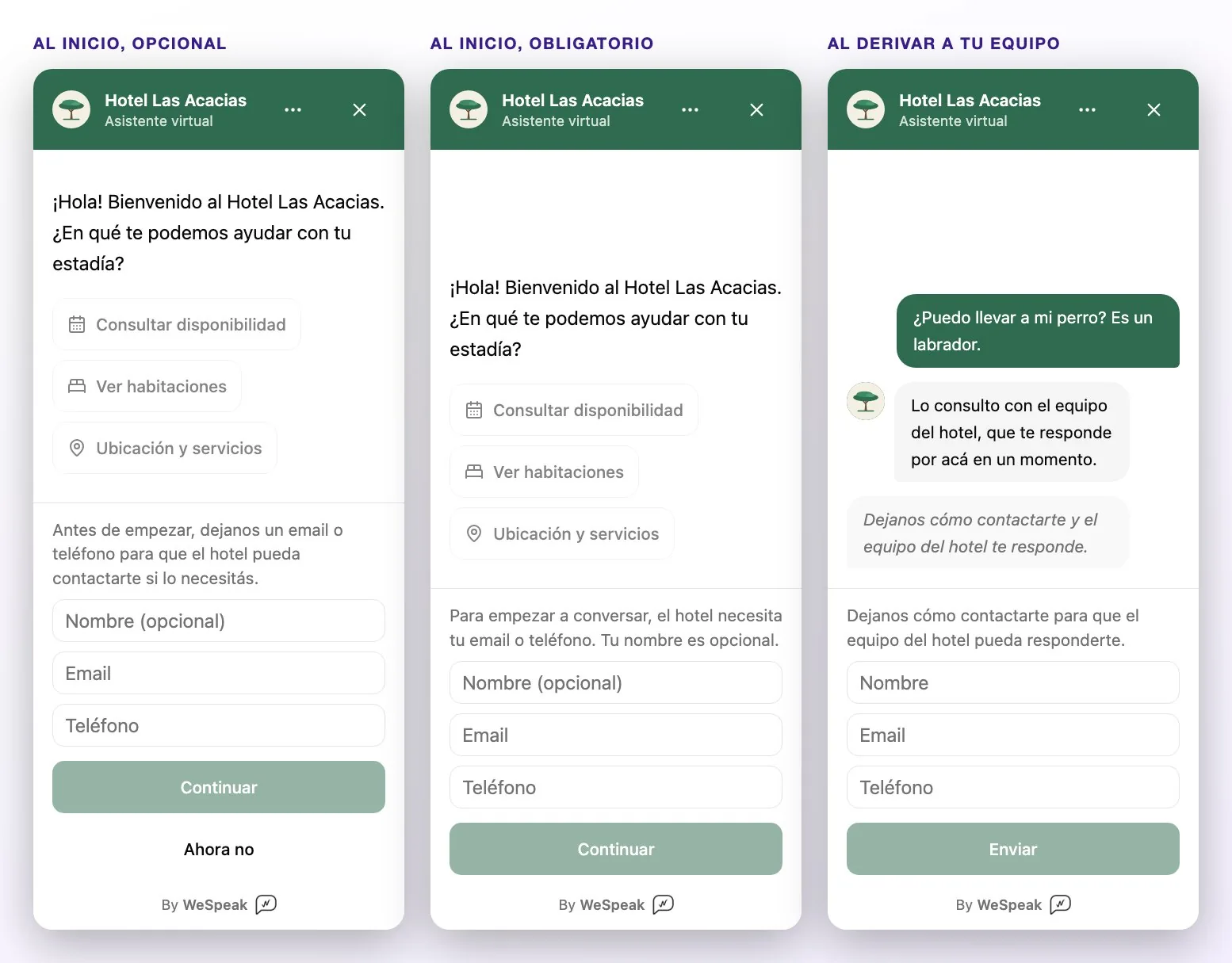
Lo que deja el visitante aparece al instante en su ficha en Chats. Si lo deja al inicio, la conversación aparece en tu bandeja aunque todavía no haya escrito. Si ya dejó un email o un teléfono, no se le vuelve a pedir.
⚠️ En el formulario que aparece al derivar o al llegar al límite diario, alcanza con escribir el nombre para enviarlo. Antes de prometerle que lo vas a contactar, revisa en su ficha qué dato dejó realmente.
💡 ¿Cuál conviene? Si tu prioridad es no perder ningún contacto, usa Al inicio, obligatorio. Si prefieres que nadie encuentre una barrera antes de preguntar, Después es la opción más liviana: el asistente pide los datos justo cuando hace falta que tu equipo intervenga.
Qué puede hacer el asistente en el chat
Es el mismo asistente de tus otros canales, así que responde con tu conocimiento de siempre. En la web, además, muestra cada cosa en su formato:
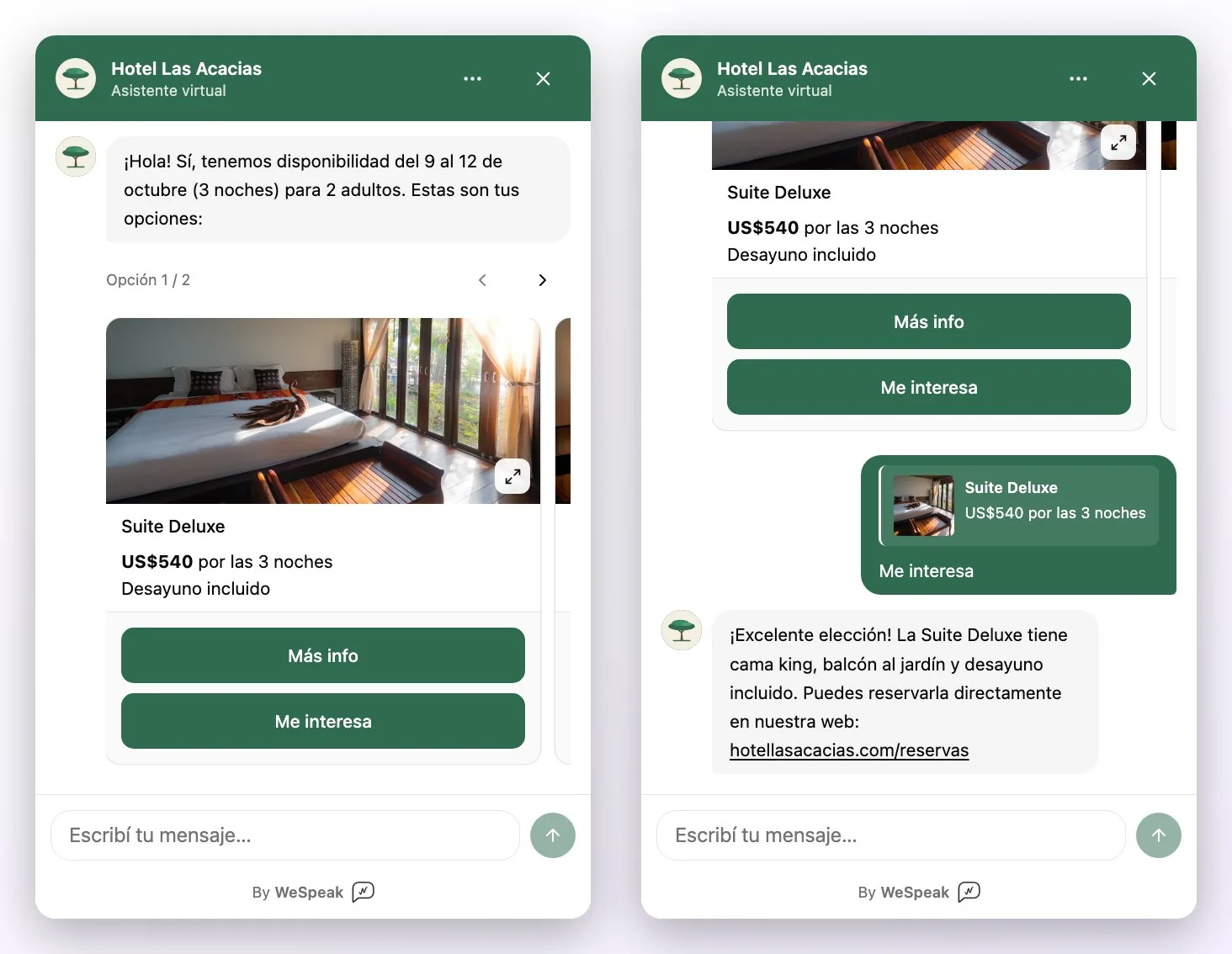
- Cotiza con tarjetas. Una tarjeta por opción, con foto, descripción y precio, y los botones Más info y Me interesa, que continúan la conversación sobre esa opción. Admite hasta 10 opciones y hasta 5 fotos por tarjeta; si una cotización no se puede mostrar en tarjetas, sale como texto y fotos. En el Chat Web las tarjetas están siempre activas: no dependen de la configuración del carrusel de WhatsApp.
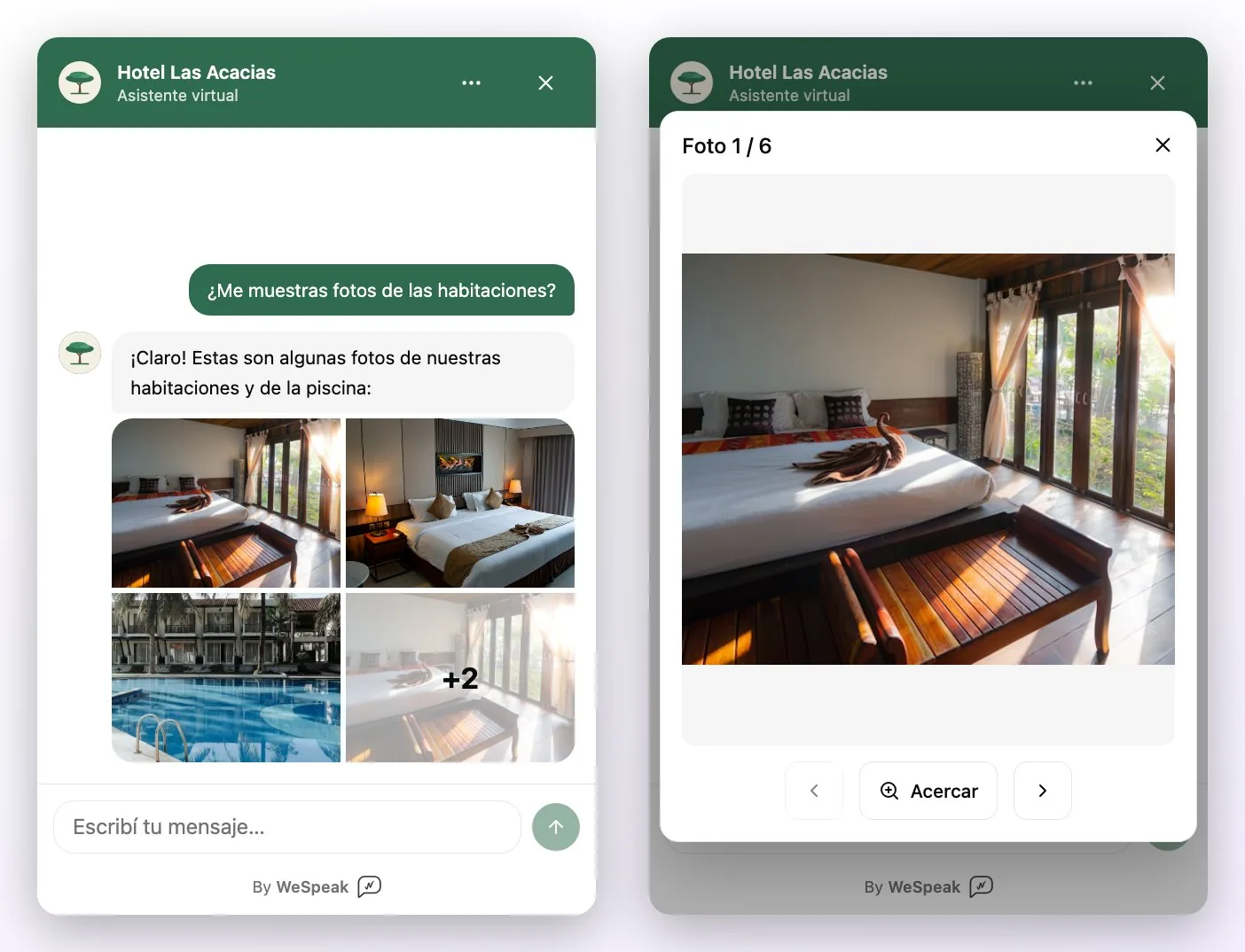
- Manda fotos. Las agrupa en un mosaico que se abre en una galería, con flechas y el botón Acercar para ver los detalles.
- Comparte la ubicación con un mapa, el nombre y la dirección del hotel, y el enlace Abrir en Google Maps.
- Te deja elegir hotel. Si tu cuenta tiene varios complejos y hace falta saber por cuál consulta, ofrece un botón por hotel (hasta 20; con más, le pide al visitante que acote).
- Pasa el link de reserva de tu motor, si trabajas con uno, como en tus otros canales. Lo que el asistente no hace solo en la web es generar el link de pago de WeSpeak Payments ni cargar reservas, porque el visitante es anónimo: Me interesa sigue la conversación, no reserva. El link de pago sí puede llegar por el Chat Web: lo envía tu equipo desde Chats (ver más abajo).
Cómo atiende tu equipo
En video: el tutorial de atención muestra cómo encontrar las conversaciones del Chat Web en Chats, qué pasa cuando el asistente te deriva una, cómo responder como equipo y qué hacer si el visitante se va.
Ver video: cómo atender el Chat Web
Las conversaciones del Chat Web llegan a Chats como las de cualquier otro canal: con el ícono del Chat Web, filtrables por canal, con etiquetas, notas, el Resumen IA y el mismo embudo, que el asistente actualiza según lo conversado.
- Debajo del nombre del contacto ves el complejo al que pertenece el chat. Si el visitante todavía no dejó su nombre, aparece como Visitante web.
- En la ficha del contacto ves la Página de inicio (la página de tu web desde la que abrió el chat) y, si los dejó, su nombre, email y teléfono. El teléfono se puede editar.
- Puedes intervenir cuando quieras: cuando alguien de tu equipo responde, el asistente se pausa en ese chat, igual que en los demás canales. También puedes usar Pausar en el encabezado.
- Cuando el asistente deriva la conversación a una persona (sus situaciones de detención de siempre), se pausa y te avisa como en tus demás canales: en el panel y por email, según tu configuración de Notificaciones. Si al visitante le falta dejar un email o un teléfono, el chat se lo pide.
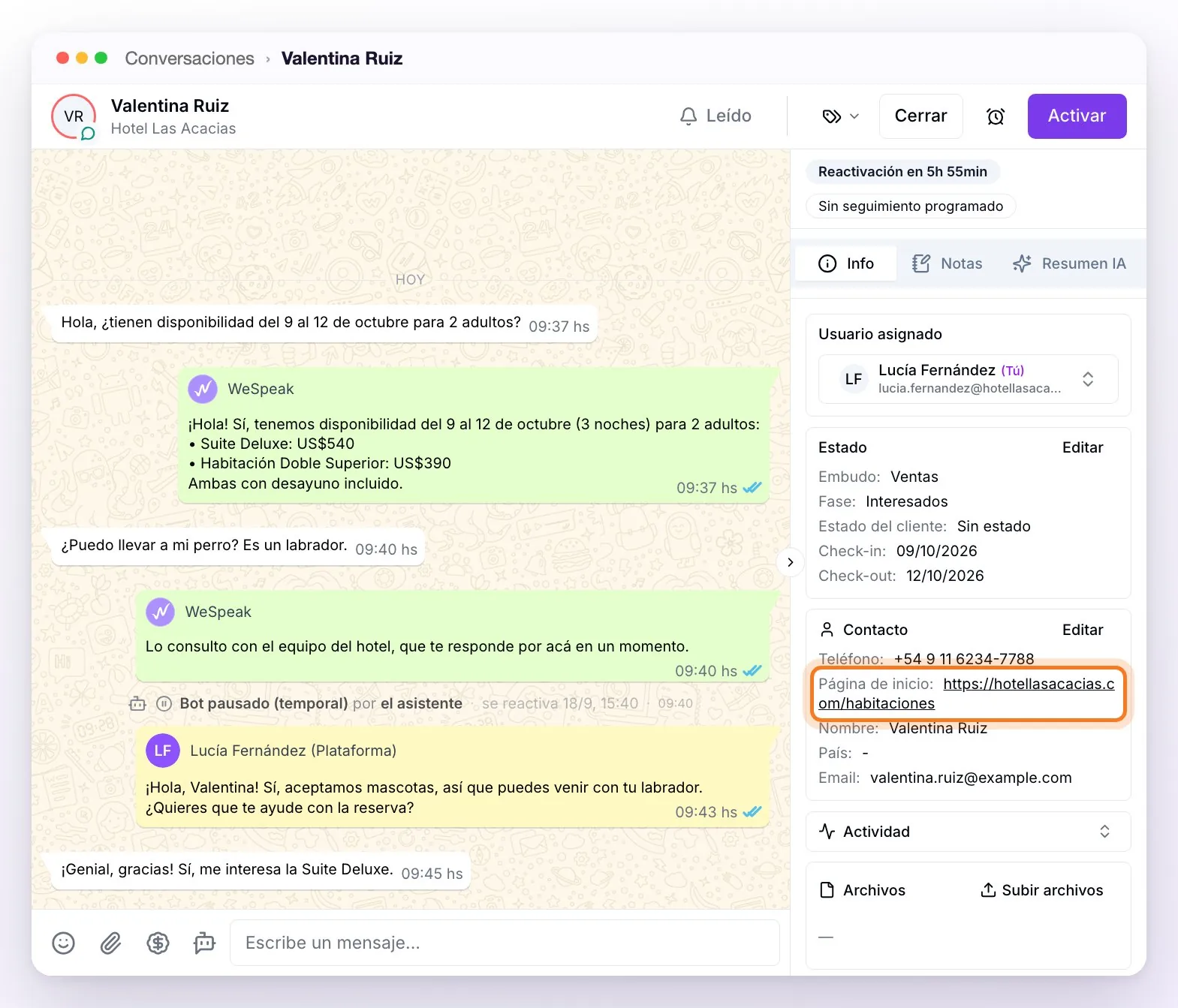
Solo puedes responder mientras el visitante está conectado
El Chat Web no tiene un número al que escribirle después: tu respuesta llega mientras el visitante tiene el chat abierto en tu web. Al abrir la conversación, el envío se habilita cuando se confirma la conexión. Si el visitante se va, verás el aviso Visitante desconectado (o Visitante reconectando / No se puede verificar la conexión del visitante) y el envío queda bloqueado; tu borrador se conserva y el envío vuelve a habilitarse solo si se reconecta. Si dejó sus datos de contacto, úsalos para seguir la conversación por otro medio.
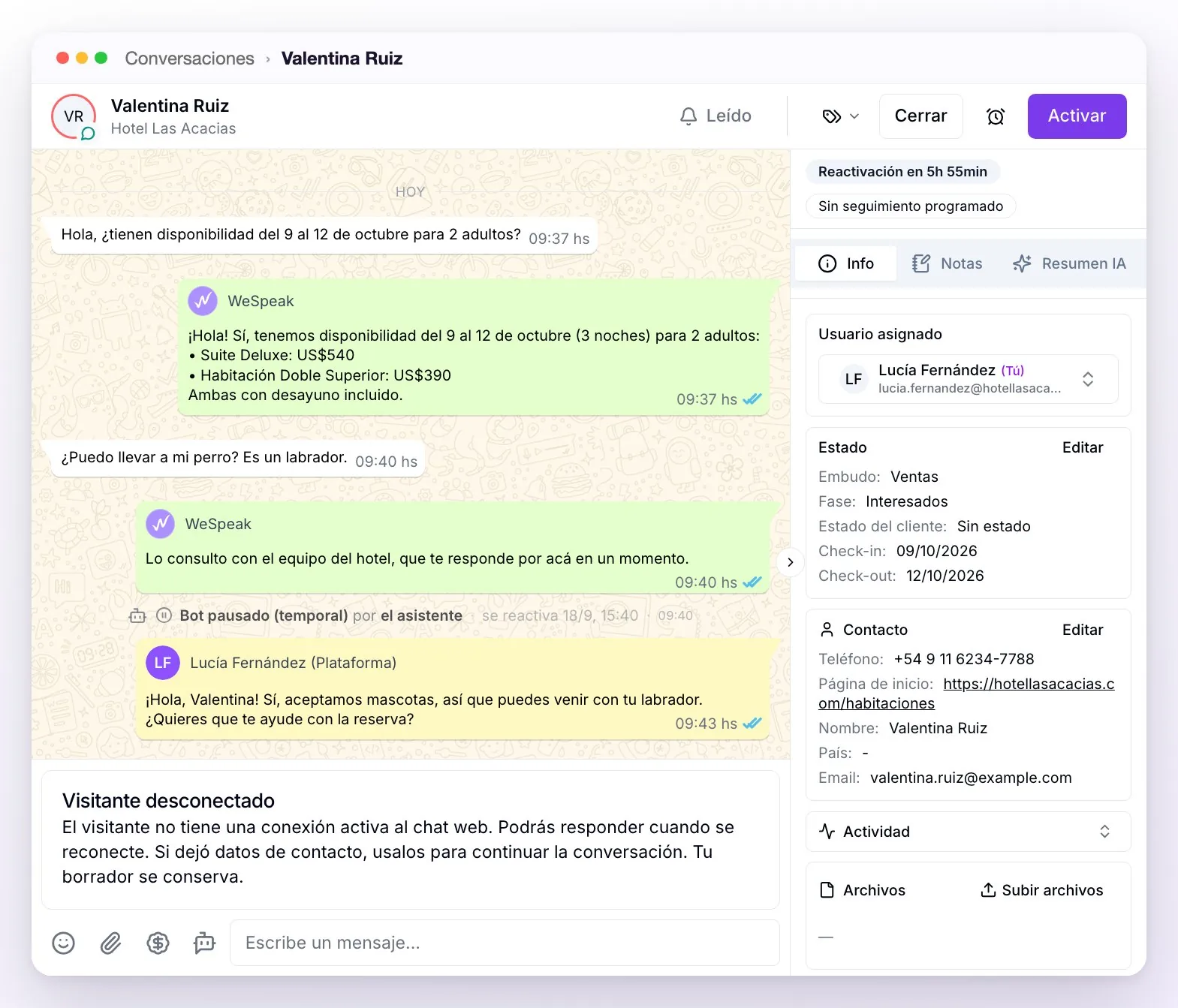
La ausencia del visitante no cierra ni archiva la conversación. Y hay cosas que en este canal no están, justamente porque dependen de poder escribirle a alguien que ya no está: no hay mensajes programados, no puedes iniciar una conversación desde el panel y los seguimientos automáticos y las campañas no aplican.
Qué puede enviar tu equipo: texto e imágenes (con el botón de adjuntar, pegándolas o arrastrándolas al chat). No se pueden enviar audios, videos ni documentos. Las plantillas se insertan como texto editable, y no se puede citar ni eliminar mensajes.
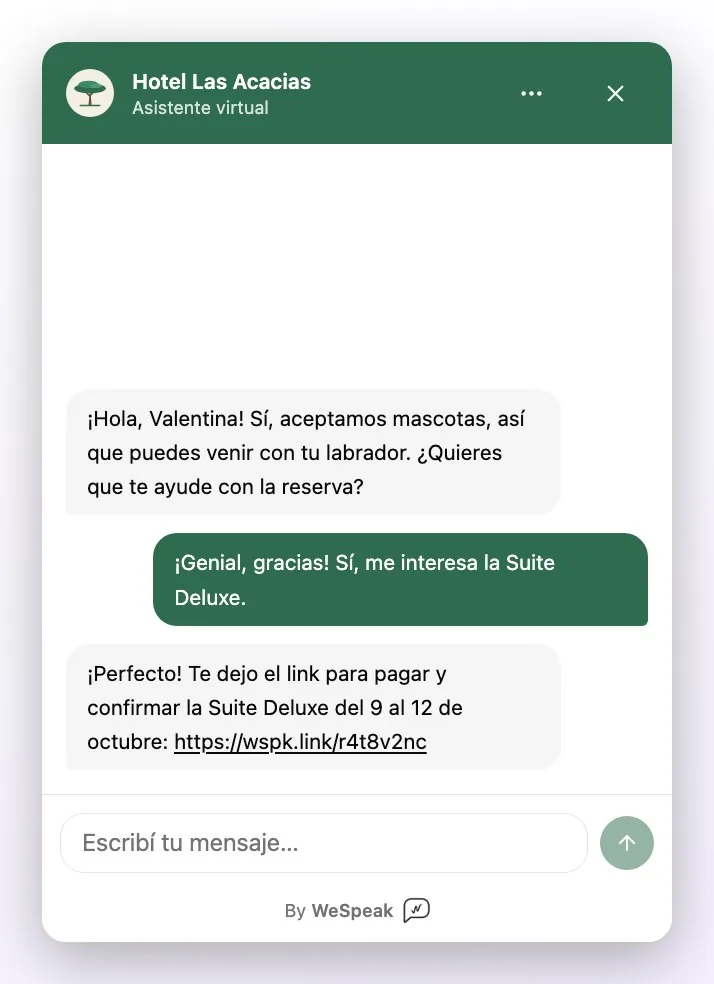
Cobrar por el Chat Web: con WeSpeak Payments, tu equipo también puede enviar el link de pago. En la conversación, haz clic en $ en el cuadro de escritura, activa Generar link de pago, elige la habitación y la tarifa y copia el link con Copiar link de pago; después pégalo y envíalo en el chat mientras el visitante está conectado (si se desconecta, el cotizador no deja confirmar hasta que vuelva). El visitante lo abre en una pestaña nueva y paga en tu página de reservas, como desde cualquier otro canal (ver el link de pago).
Pausar el asistente del Chat Web
Si quieres que tu equipo atienda todo el Chat Web de un complejo, sin respuestas automáticas, usa Pausar asistente en su tarjeta de Canales → Conectados. La tarjeta pasa a Asistente pausado: la burbuja sigue en tu web, los mensajes siguen llegando a Chats y tu equipo responde a mano mientras el visitante está conectado. Para volver a la normalidad, Reactivar asistente.
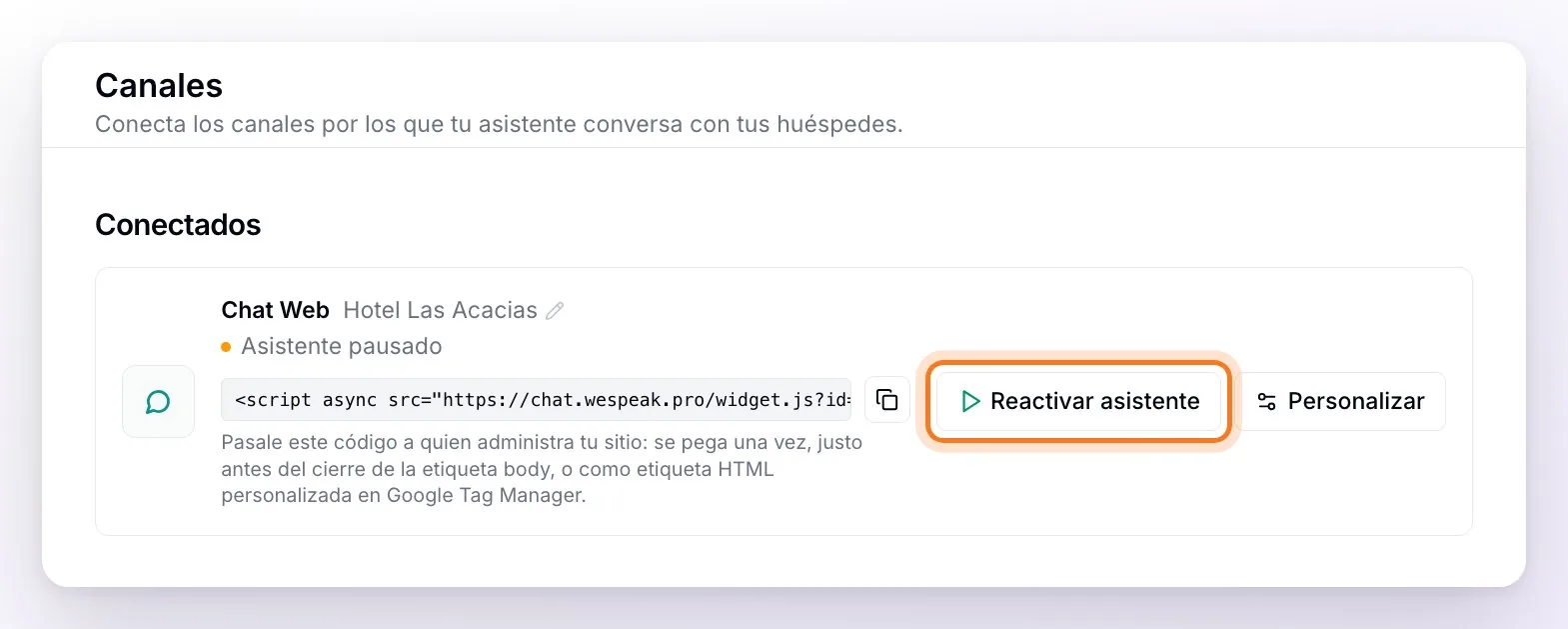
Es distinto de pausar una sola conversación (el botón Pausar del encabezado en Chats) y no oculta el chat de tu web: para eso hay que quitar el código del sitio.
Cuánto dura una conversación (y por qué)
La conversación dura la visita en esa pestaña. Si el visitante navega por tu sitio, recarga la página o cierra y vuelve a abrir el panel, el chat sigue donde estaba. Si cierra la pestaña, la próxima visita empieza una conversación nueva; la anterior queda guardada en Chats, con todo lo hablado.
Es una medida de seguridad: si alguien consulta desde una computadora compartida — la de una biblioteca, un locutorio o el lobby de un hotel — y el chat siguiera abierto, la próxima persona podría leer la conversación y los datos que dejó. Es la práctica habitual en los chats de sitios web. Por eso conviene pedir los datos de contacto: una vez cerrada la pestaña, es la forma de retomar la conversación.
Empezar de nuevo (en el menú ⋯) le pide confirmación al visitante y abre una conversación en blanco. Tu equipo conserva las dos en Chats.
Seguridad y límites de uso
- Dominios permitidos. Recomendamos cargar las direcciones de tu web: así el código funciona solo en tu sitio y no en otro donde alguien lo copie. Es una capa de protección, no una contraseña: no identifica a los visitantes.
- Límites anti-abuso. El chat tiene un tope de mensajes por visitante y un tope diario de respuestas del asistente por hotel, que define WeSpeak. Si alguien escribe demasiado rápido, el chat le pide que espere unos segundos. Si se alcanza el tope diario, el asistente deja de responder por el chat ese día y le ofrece al visitante el formulario de contacto; nunca ve un error. Si tu hotel necesita un tope más alto, pídeselo a soporte.
- Navegadores. El chat funciona en cualquier navegador actual (en iPhone, desde iOS 16.4). En uno muy antiguo la burbuja aparece, pero el chat no llega a cargar.
Consumo y costos
- El Chat Web no tiene costo adicional y no genera cargos de Meta.
- Cada conversación que atiende el asistente cuenta como una conversación de tu plan, igual que en WhatsApp, Instagram y los demás canales: un contacto atendido por el asistente en el mes es una conversación (ver Tipos de consumo). Si solo atiende tu equipo, no consume.
Límites de esta versión
- El asistente no genera links de pago en la web: informa, cotiza y pasa el link de tu motor de reservas; el link de pago de WeSpeak Payments lo envía tu equipo desde Chats, con el botón $.
- Solo mientras el visitante está en tu web: sin mensajes programados, seguimientos automáticos ni campañas, y sin avisos automáticos por email al visitante que se fue.
- El visitante escribe solo texto: no puede adjuntar fotos, archivos ni audios. Tu equipo envía texto e imágenes.
- No detecta en qué hotel está interesado por la página que mira. Cada código pertenece a un complejo; si tienes un solo sitio para varios hoteles, el asistente le pregunta al visitante por cuál consulta.
- Todavía no mide el origen del lead: no podemos saber si el visitante llegó desde un anuncio de Meta, desde Google o de otro lado (ni de qué campaña). Por ahora, la ficha muestra solo la Página de inicio, y las conversaciones del Chat Web tampoco aparecen en la tarjeta Atribución de leads del Dashboard (pestaña Canal). Para saber el estado de esta mejora, consulta a soporte.
- No incluye un saludo proactivo (que el chat se abra solo después de unos segundos en la página).
Preguntas frecuentes
¿Tiene costo?
No tiene costo adicional ni genera cargos de Meta. Las conversaciones que atiende el asistente cuentan para el cupo de tu plan, como en cualquier canal.
¿Las conversaciones del Chat Web cuentan como conversaciones del plan?
Sí, igual que las de WhatsApp y los demás canales: cada contacto que atiende el asistente en el mes es una conversación de tu plan (ver Tipos de consumo). Si solo atiende tu equipo, no consume. Lo que no tienen son cargos de Meta.
¿Tengo que pedir que me lo habiliten?
No. Está en Canales para todas las cuentas: un Administrador o un Supervisor lo conecta en un minuto.
¿Necesito un desarrollador?
Solo para pegar el código una vez en tu sitio (o cargarlo en Google Tag Manager). Si tu web la administra otra persona, envíale la guía Chat Web: instalación en tu sitio web. Después, todo se administra desde Canales.
¿Necesito un código por hotel?
Sí: cada complejo tiene su propio código. Instala en cada web el de su propiedad, así las conversaciones quedan asociadas al complejo correcto.
¿Tengo que cambiar el código si personalizo el chat?
No. Guarda los cambios en Personalizar y recarga tu web; pueden tardar unos minutos en verse.
¿Reemplaza al botón de WhatsApp de mi web?
No, conviven. El botón de WhatsApp lleva la conversación a tu número; el Chat Web atiende ahí mismo, en la página, a quien prefiere no salir de tu web. Por eso la burbuja se puede ubicar a la izquierda, para no tapar el botón de WhatsApp.
¿El asistente responde distinto en la web?
Es el mismo asistente, con el mismo conocimiento y el mismo comportamiento. En la web muestra las cotizaciones en tarjetas, las fotos en galería y la ubicación en un mapa; la diferencia es que en la web no genera links de pago por su cuenta.
¿Puedo cobrar una reserva por el Chat Web?
Sí, con WeSpeak Payments: tu equipo genera el link de pago desde Chats con el botón $ y lo envía en el chat mientras el visitante está conectado. El asistente no lo genera solo en la web.
¿En Chats se gestiona igual que los demás canales?
Sí. Las conversaciones del Chat Web tienen las mismas herramientas que las de cualquier otro canal: las etiquetas, Pausar y Activar el asistente desde el encabezado, las notas, el Usuario asignado, el embudo y la pestaña Resumen IA del panel del contacto. Lo único distinto es lo propio del canal: respondes mientras el visitante está conectado, con texto e imágenes, y sin mensajes programados.
¿Me avisan cuando alguien necesita atención?
Sí, igual que en tus otros canales: cuando el asistente deriva una conversación, te llega el aviso en el panel y por email, según tu configuración de Notificaciones.
¿Puedo ver desde qué página escribió?
Sí: la ficha del contacto muestra la Página de inicio, la página de tu web donde abrió el chat.
¿Puedo saber si el lead viene de Meta, de Google o de otro lado?
Todavía no. El Chat Web no mide el origen del lead: no distingue si el visitante llegó desde un anuncio de Meta, desde Google o de forma orgánica, y sus conversaciones no aparecen en la tarjeta Atribución de leads del Dashboard. Para saber el estado de esta mejora, consulta a soporte.
¿Por qué el visitante no ve su conversación anterior?
Porque la conversación dura la visita en esa pestaña: al cerrarla, se borra de su navegador por seguridad (ver más arriba). Tu equipo la sigue teniendo en Chats.
¿Qué pasa si el visitante se va antes de que le respondamos?
La conversación queda en Chats con todo lo hablado. Si dejó un email o un teléfono, tu equipo puede seguirla por ese medio; si vuelve a tu web, empieza una conversación nueva.
¿Puedo compartir el chat como un enlace, sin instalarlo en mi web?
Por ahora el Chat Web está pensado para vivir dentro de tu sitio: el panel te da el código de instalación, no un enlace para compartir. Si te interesa usarlo desde redes sociales u otros medios, cuéntaselo a tu asesor de WeSpeak.
¿Cómo lo saco de mi web?
Quita el código de tu sitio (o de Google Tag Manager): la burbuja desaparece y no entran conversaciones nuevas. El historial se conserva, y el mismo código vuelve a funcionar si lo pegas otra vez. Pausar asistente solo detiene las respuestas automáticas: no oculta el chat.