Tu página de reservas es la que abre el huésped con el link de pago: ve el resumen de su estadía, carga sus datos, elige cómo pagar y reserva. Se configura en Conocimiento → Precio y Disponibilidad, en la sección Configuración de Payments, al final de la página: haz clic en su título para desplegarla. Si acabas de activar WeSpeak Payments, el botón Configurar página de reservas del panel de Extras te lleva directo.
ℹ️ Esta guía es parte de WeSpeak Payments, donde está la lista de lo que tiene que estar listo antes de empezar.
En este artículo
- Cómo se organiza la configuración
- Medios de pago
- Datos del hotel
- Notificaciones
- Preguntas frecuentes
Cómo se organiza la configuración
ℹ️ Si Configuración de Payments aparece en gris y no se despliega, WeSpeak Payments no está activo en tu cuenta o se terminó tu saldo de reservas (ver Activar WeSpeak Payments).
- Una configuración por propiedad. Si tienes varias propiedades, al desplegar la sección aparece la barra Configuración por hotel: elige ahí cuál estás configurando (el título de la sección muestra Por hotel · y su nombre). Todo lo que hagas en las cuatro pestañas vale solo para esa propiedad, así que repítelo en cada una.
- Se guarda solo. No hay botón de guardar: los interruptores y las opciones se guardan al instante, y los textos al salir del campo (verás un aviso de confirmación).
- Vista previa del checkout. El botón a la derecha de las pestañas abre un panel con tu página tal como la verá el huésped en el celular, con los cambios que vas haciendo.
| Pestaña | Qué configuras |
|---|---|
| Medios de pago | Qué medios de pago ofreces, cómo se cobra la tarjeta, las instrucciones de los medios manuales, el depósito y la política de cancelación. |
| Datos del hotel | El contacto, los horarios de check-in y check-out, la dirección y el mapa que ve el huésped. |
| Conexiones | Tus cuentas de pago (ver Conectar tus medios de pago). |
| Notificaciones | El email de confirmación al huésped y el aviso por WhatsApp. |
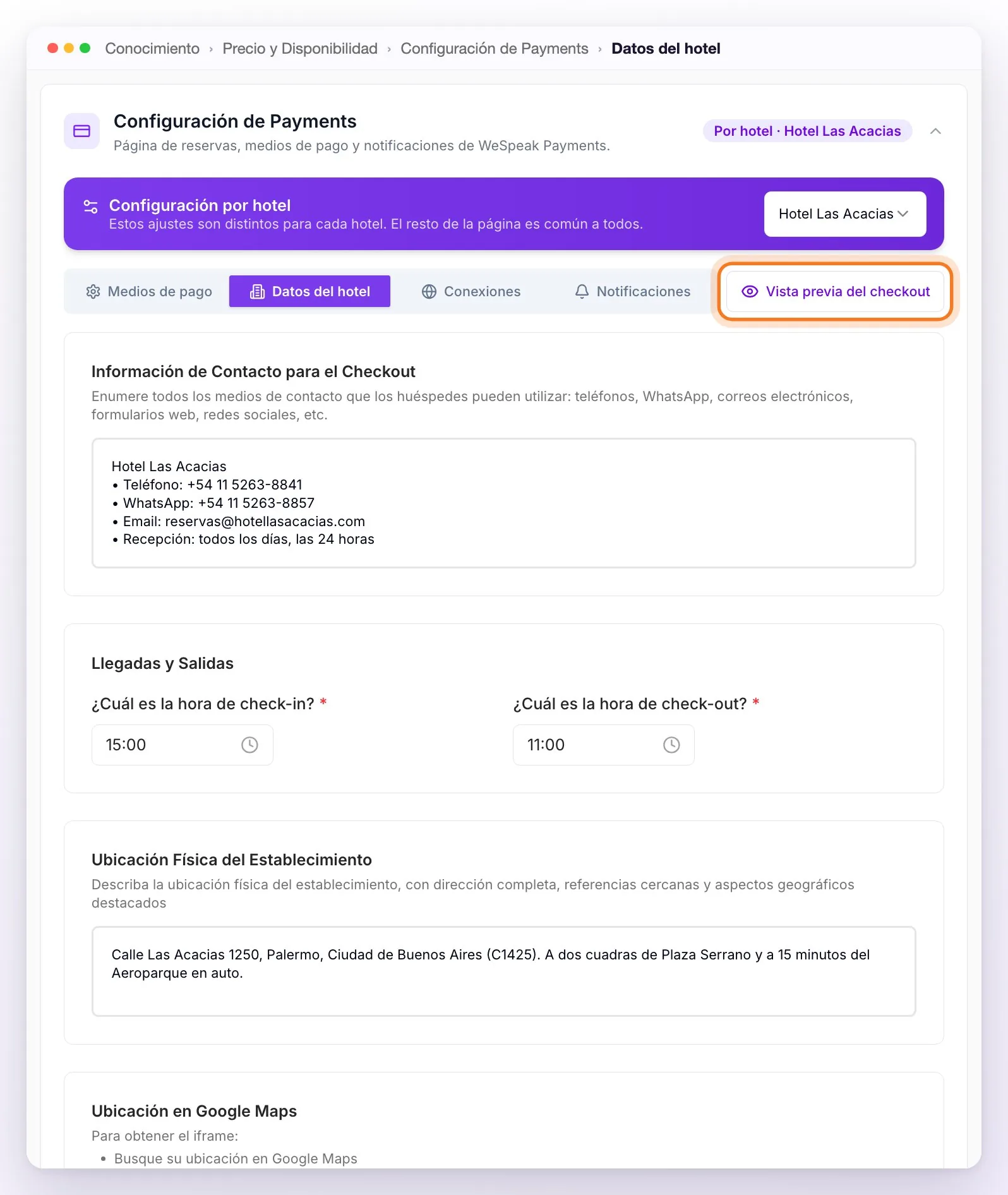
La vista previa usa una reserva de ejemplo: sirve para revisar qué medios de pago aparecen, cómo queda el depósito y cómo se ven tus datos y tu política de cancelación, pero no aplica tus impuestos ni las políticas de pago de tus tarifas. Para ver una reserva real, genera un link de prueba (ver Probar antes de abrir).
ℹ️ Si tu panel todavía muestra la versión anterior de Conocimiento, la sección se llama Configuración de Página de Reservas y Medios de Pago y sus pestañas son Info de la Propiedad, Conexiones, Checkout (la de Medios de pago) y Notificaciones, con el mismo contenido. La propiedad se elige con el selector Selecciona un complejo, arriba de Conocimiento, y la vista previa se ve al costado en pantallas anchas (en las más chicas, con el botón redondo del ojo, abajo a la derecha).
Medios de pago
En la pestaña Medios de pago eliges qué verá el huésped para pagar, cuánto se cobra al reservar y tu política de cancelación. Solo aparecen los medios que ya conectaste en Conexiones: si falta alguno, conéctalo primero (ver Conectar tus medios de pago).
Activa el interruptor de cada medio que quieras ofrecer: Mostrar Tarjeta de crédito/débito en el checkout, Mostrar Mercado Pago en el checkout (el pago con cuenta de Mercado Pago), Mostrar PayPal en el checkout, Mostrar PayU en el checkout, Mostrar Wompi en el checkout, Mostrar Transferencia bancaria en el checkout, Mostrar Link de Pago en el checkout o Mostrar Pago en el hotel en el checkout.
Si activas la tarjeta, elige en ¿Cómo desea procesar los pagos con tarjeta? quién la cobra: Cobrar con Stripe, Cobrar con Mercado Pago o Cobrar con PayU cobran al reservar; Guardar datos de tarjeta para cobro manual solo la guarda como garantía, sin cobrar nada (ver La tarjeta en garantía). Es una sola opción para toda la página.
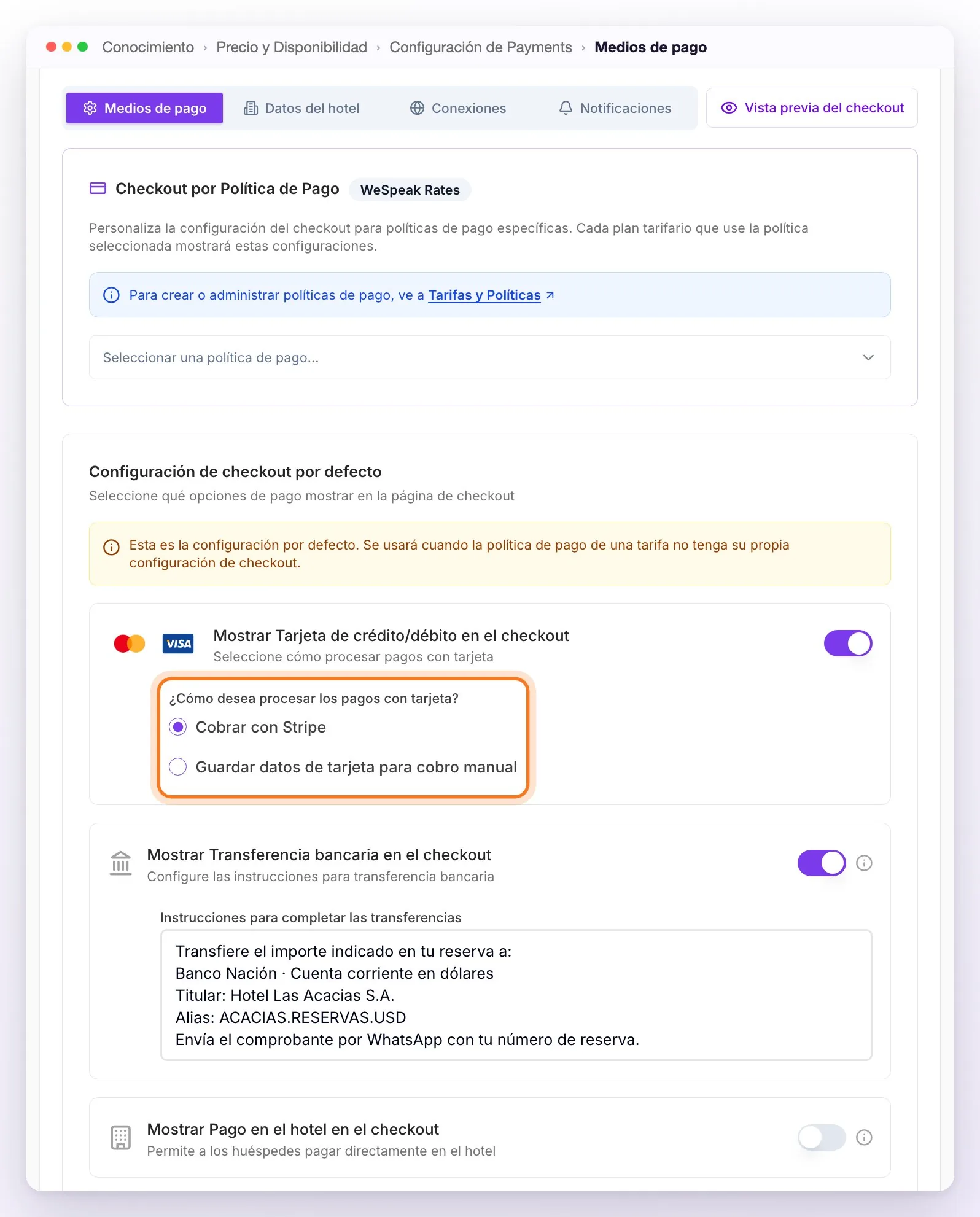
Si activas Transferencia bancaria, Link de Pago o Pago en el hotel, completa el campo de instrucciones que aparece debajo: es lo único que recibe el huésped para pagarte (qué poner en cada uno: ver Transferencia, link de pago y pago en el hotel).
Más abajo, define el Depósito: cuánto se cobra al reservar (ver La seña o depósito).
Escribe tu Política de cancelación y sobre la propiedad: el huésped la lee en la página de pago, la acepta en los Términos y Condiciones y la recibe en el email. Aquí también puedes sumar normas de la casa (mascotas, horarios de silencio, late check-out).
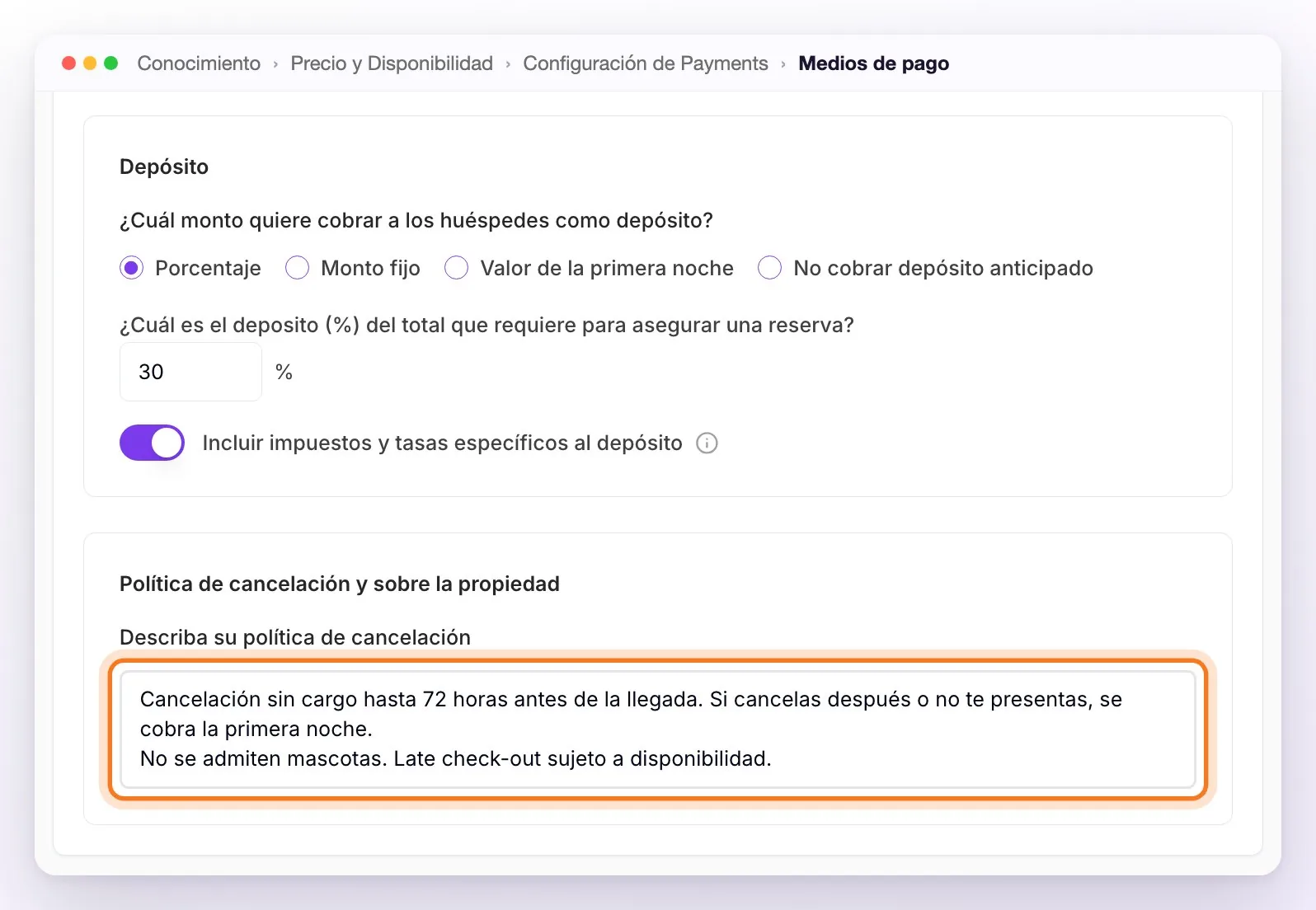
⚠️ Revisa cómo arranca tu cuenta. Al activar WeSpeak Payments, cada propiedad queda con la tarjeta activada en Guardar datos de tarjeta para cobro manual (no se cobra nada), el depósito en No cobrar depósito anticipado y una política de cancelación genérica que no coincide con eso: "Se cobra el 100% del total de la reserva al momento de realizar la reserva." Reemplázala por la tuya. Y conectar Stripe, Mercado Pago o PayU no cambia solo cómo se cobra la tarjeta: para cobrar al reservar, elige Cobrar con… en el paso 2.
⚠️ Si no queda ningún medio activado, el huésped no puede reservar: la página no le ofrece cómo pagar y el botón Reservar Ahora queda deshabilitado. El asistente no lo detecta y envía el link igual: revísalo antes de cambiar el modo de reserva.
ℹ️ Con WeSpeak Rates, arriba de todo aparece Checkout por Política de Pago, donde cada política de pago puede tener sus propios medios y su propio depósito (ver Políticas de pago); la Configuración de checkout por defecto de debajo rige para las tarifas cuya política no tenga configuración propia. Y si la tarifa tiene una política de cancelación, el huésped lee la descripción de esa política en lugar de tu texto.
Datos del hotel
Lo que cargues en la pestaña Datos del hotel lo ve el huésped en el bloque Información de la propiedad de la página de pago y de la confirmación, y una parte va también en el email de confirmación. Completa los tres primeros antes de empezar: si quedan vacíos, la página no muestra tus datos.
| Campo | Qué poner | Dónde lo ve el huésped |
|---|---|---|
| Información de Contacto para el Checkout | Teléfono, WhatsApp, email, redes y horario de atención. | En la página de pago y en la confirmación (no va en el email). |
| Llegadas y Salidas | La hora de check-in y la de check-out. Son obligatorias: mientras falten verás el aviso Configuración requerida. | En la página de pago, en los Términos y Condiciones que acepta al reservar, en la confirmación y en el email. |
| Ubicación Física del Establecimiento | La dirección completa y, si quieres, cómo llegar. Empieza por la dirección: el email usa este texto como dirección del hotel. | En la página de pago, en la confirmación y en el email. |
| Ubicación en Google Maps (opcional) | En Google Maps, busca tu hotel, haz clic en Compartir → Incorporar un mapa, copia el código y pégalo aquí. Si es correcto, verás el mapa debajo del campo. | Un mapa junto a la dirección, en la página de pago y en la confirmación. |
- El nombre del hotel no se carga aquí: la página usa el nombre de tu establecimiento (o de la propiedad, si tienes varias).
- Estos datos no se copian solos desde la información de tu establecimiento en Conocimiento. Si un campo está vacío y ese dato ya está cargado allí, el panel te lo muestra debajo (De Información del Hotel: …) para que lo copies.
Notificaciones
En la pestaña Notificaciones decides qué recibe el huésped cuando su reserva queda confirmada. Tú recibes siempre un email con cada reserva confirmada en los correos que tengan el aviso Reservas en Configuración → Notificaciones (ver Notificaciones).
- Enviar email de confirmación desde WeSpeak — viene desactivado. Actívalo si tu PMS o tu motor no envían su propio email de confirmación; si ya lo envían, déjalo desactivado para que el huésped no reciba dos. El email sale en el idioma de tu cuenta, con los datos de la reserva, los montos, la dirección, los horarios y la política de cancelación.
- Enviar mensaje de confirmación por WhatsApp/Instagram — le envía al huésped una plantilla de WhatsApp aprobada por Meta, por la misma conversación en la que recibió el link:
- Crea la plantilla en Plantillas y espera a que Meta la apruebe (ver Plantillas de Meta). Si lleva una variable, usa solo {{1}}: WeSpeak la completa con el nombre y apellido del huésped. No le agregues otras variables.
- Activa el interruptor y elige la plantilla en Seleccionar plantilla de confirmación. Solo aparecen las plantillas aprobadas de tu número de WhatsApp; si tienes varios números, eliges una para cada uno (Plantilla de confirmación para …).
- Si falta elegirla, el panel lo avisa ("Por favor selecciona una plantilla para activar el envío.") y no se envía nada.
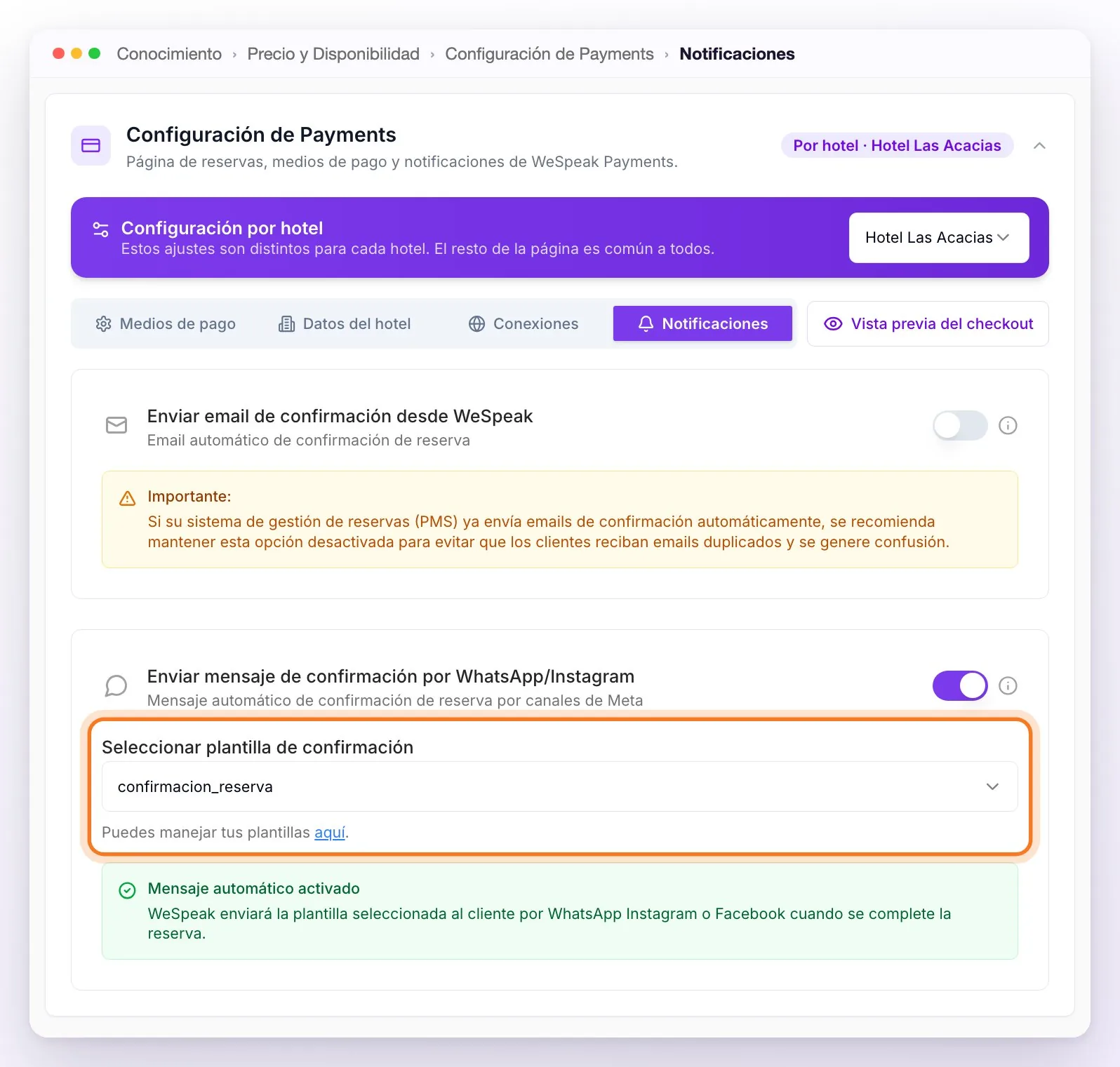
ℹ️ El mensaje de WhatsApp sale solo en las reservas que nacen de una conversación (el link del asistente o del cotizador $) y por esa misma conversación: si su número de WhatsApp está desconectado, no se envía.
Preguntas frecuentes
En la página de pago no aparecen mi dirección, mi contacto o mis horarios.
Faltan en Configuración de Payments → Datos del hotel. No se toman de la información de tu establecimiento: cárgalos ahí, en cada propiedad (ver Datos del hotel).
Tengo dos hoteles y cambié la política de cancelación, pero en el otro sigue la anterior.
Es por propiedad: elige el otro hotel en la barra Configuración por hotel y cámbiala ahí también.
¿Cómo veo lo que verá el huésped antes de enviar un link?
Con Vista previa del checkout, a la derecha de las pestañas: muestra tu página con una reserva de ejemplo. Para ver precios, impuestos y políticas reales, genera un link de prueba con el cotizador $.
El email de confirmación le llega dos veces al huésped.
El email de WeSpeak al huésped viene desactivado: si le llegan dos, es porque está activado y tu PMS también envía el suyo. Desactiva Enviar email de confirmación desde WeSpeak en Configuración de Payments → Notificaciones (en cada propiedad, si tienes varias).
¿El huésped recibe un WhatsApp cuando se confirma su reserva?
Solo si activas Enviar mensaje de confirmación por WhatsApp/Instagram y eliges una plantilla aprobada, y solo en las reservas que nacieron de una conversación (ver Notificaciones).
¿A qué correo llegan las confirmaciones de reserva y los avisos de reservas no registradas?
A los correos que tengan el aviso Reservas en Configuración → Notificaciones (ver Notificaciones). Si ningún correo activo lo tiene, no recibes la confirmación de cada reserva ni el aviso "⚠️ Reserva no registrada en…".