La pantalla de chats —la sección Conversaciones del menú lateral— es donde tu equipo atiende todas las conversaciones del negocio: ahí entran los mensajes de WhatsApp, Instagram, Facebook y los demás canales conectados, los responde el asistente y, cuando hace falta, los toma una persona.
En este artículo
- La pantalla de un vistazo
- La lista de conversaciones
- Filtros y búsqueda
- Acciones rápidas sobre una conversación
- Dentro de la conversación
- El cuadro de escritura
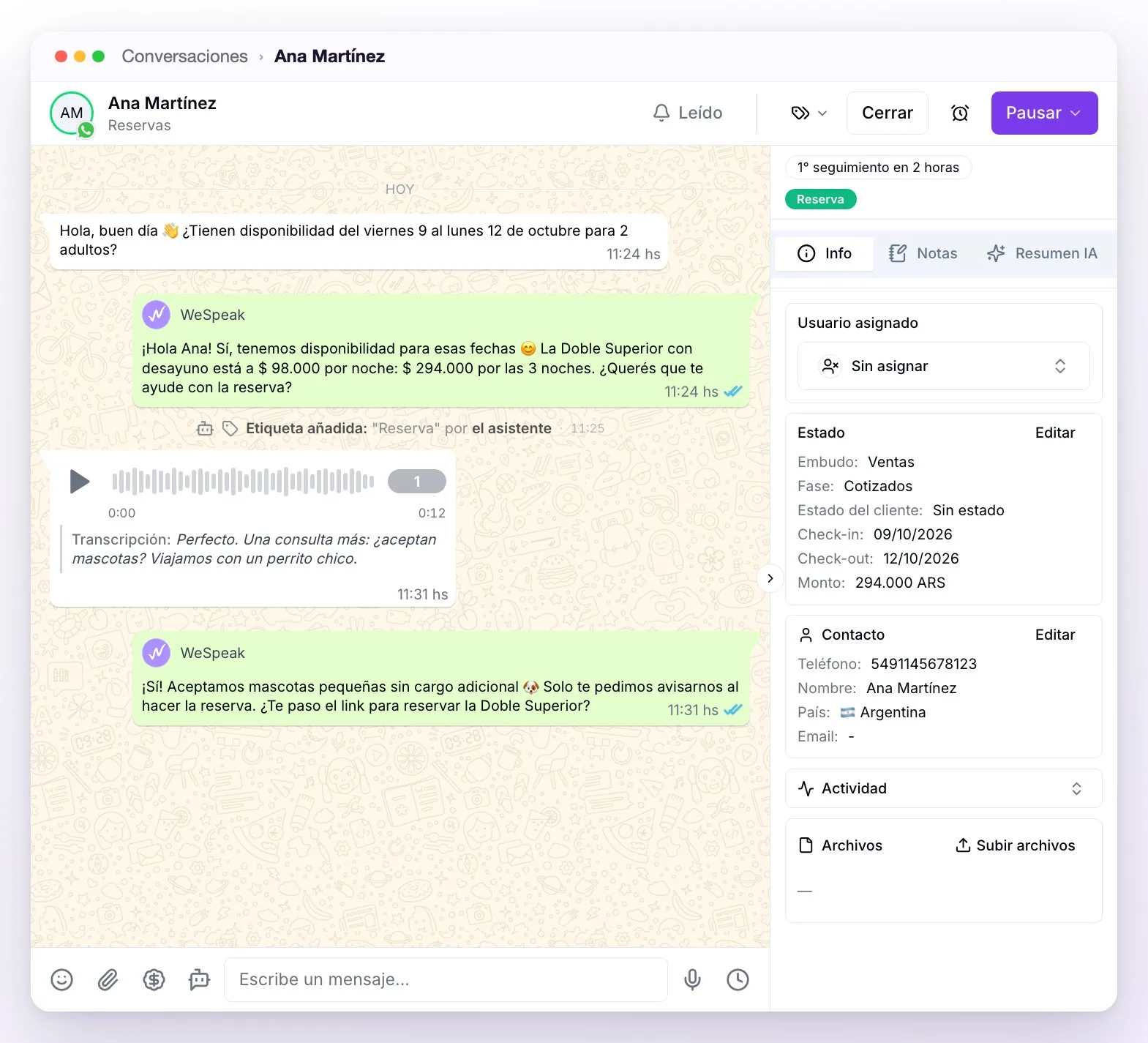
- El panel del contacto
- Reporta una respuesta del asistente
- Cuando el asistente se detiene
La pantalla de un vistazo
La pantalla tiene tres paneles:
- Izquierda — la bandeja: la lista de conversaciones de todos tus canales, de la más reciente a la más antigua. Arriba están el buscador y los filtros; por defecto ves las Abiertas.
- Centro — la conversación: el historial de mensajes del contacto que elegiste, con su encabezado de botones arriba y el cuadro para escribir abajo.
- Derecha — el contacto: sus datos, la etapa del embudo, el resumen con IA y las notas internas. Se abre y se cierra con la pestañita del borde derecho (o haciendo clic en el nombre del contacto, arriba).
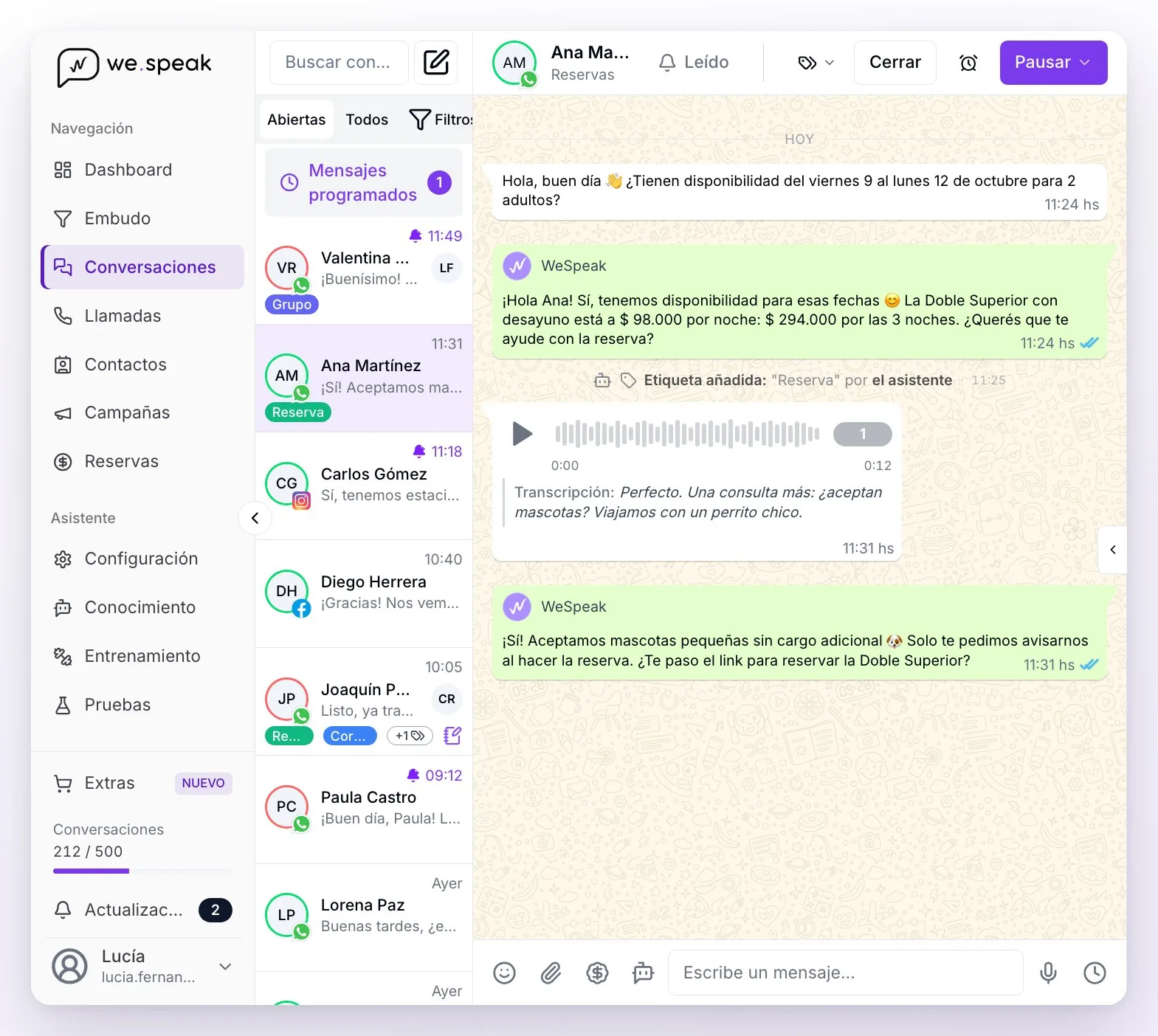
💡 Consejo: cada conversación muestra el ícono de su canal. Y debajo del nombre del contacto, en el encabezado del chat, ves por cuál de tus canales escribe: el nombre que le pusiste en Canales (o, si no tiene, el número, la cuenta o el correo). Sirve cuando tienes varios números o páginas conectados.
La lista de conversaciones
Cada fila muestra el contacto, el último mensaje y la hora (la de hoy, Ayer o la fecha). Las sin leer se marcan con una campanita violeta y la hora en violeta. La lista trae 50 conversaciones por vez: al final, Cargar conversaciones anteriores muestra las siguientes.
| Elemento | Qué hace |
|---|---|
| 🔍 Buscador | Busca por nombre o teléfono del contacto y también por el contenido de los mensajes: con 5 caracteres o más encuentra las conversaciones donde se mencionó ese texto (mensajes de las últimas 6 semanas). Busca dentro de los filtros que tengas aplicados. |
| ✏️ Agregar contacto | El lápiz junto al buscador: crea un contacto de WhatsApp con su conversación, para escribirle tú primero (ver preguntas frecuentes). |
| Abiertas / Todos / Filtros | Abiertas (lo predeterminado) o Todos, que suma las cerradas. Filtros abre el resto de los filtros; un número violeta sobre el embudo indica cuántos tienes aplicados. |
| Mensajes programados | Aparece arriba de la lista cuando hay mensajes programados, con la cantidad: abre la lista de todos para verlos o cancelarlos. |
| Ícono de canal | Indica por dónde escribe el contacto (WhatsApp, Instagram, Facebook, etc.). |
| Borde de la foto | Verde: el asistente responde en esa conversación. Rojo: está pausado. Gris: el asistente no puede responder en este momento (fuera del horario de atención, pausado para todo el canal o toda la cuenta, o sin conversaciones disponibles). |
| 🔔 Campanita violeta | La conversación tiene mensajes sin leer. El total de pendientes lo ves en Filtros → Leídos → No leídos. |
| Foto o iniciales a la derecha | La persona del equipo que tiene asignada la conversación. |
| Etiquetas | Hasta dos a la vista; el resto, en el globito +N. |
| 📓 Cuaderno violeta | La conversación tiene notas internas. |
| ⏰ Reloj | La conversación está pospuesta. Las pospuestas salen de la bandeja: las ves con el filtro Pospuestas. |
Filtros y búsqueda
Filtros abre el panel Filtrar conversaciones. Cada criterio se despliega al tocarlo y puedes combinar todos los que necesites; arriba ves los que están activos (cada uno se quita con su ✕) y abajo, Limpiar filtros.
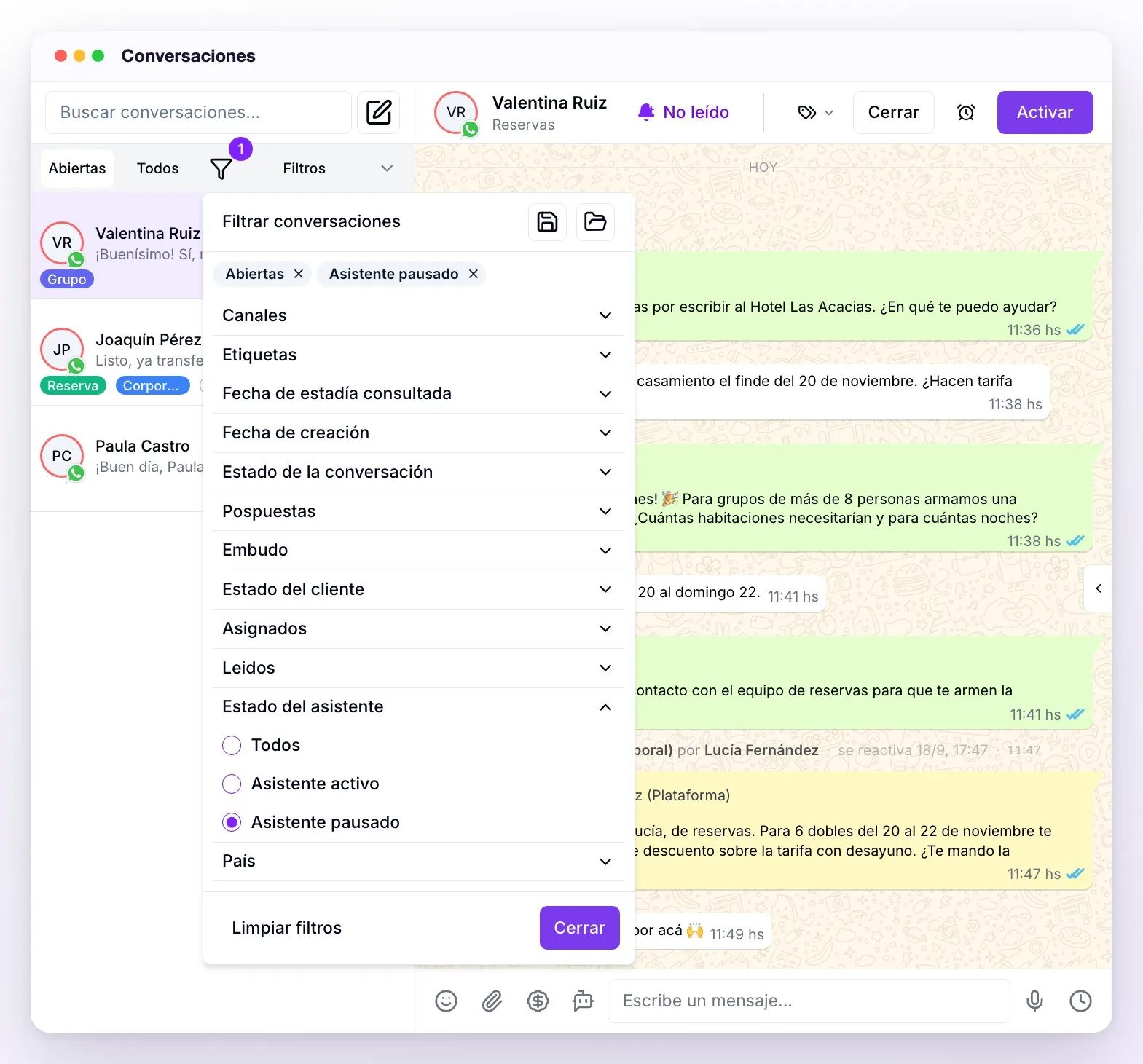
| Filtro | Para qué sirve |
|---|---|
| Canales | Todos los canales o uno puntual: cada número, página o cuenta conectada aparece por separado. |
| Etiquetas | Las conversaciones con las etiquetas que marques. Desde ahí mismo, con el botón de etiquetas, las creas, editas o eliminas. |
| Fecha de estadía consultada | Las fechas de estadía que consultó el huésped. |
| Fecha de creación | Cuándo empezó la conversación. |
| Estado de la conversación | Abiertas, Cerradas o Todos. |
| Pospuestas | Con Mostrar solo pospuestas ves las conversaciones con un recordatorio activo. Aparece si tu cuenta tiene Multiconversación. |
| Embudo | Un embudo y, dentro de él, una fase. Aparece si tienes embudos configurados. |
| Estado del cliente | Sin estado y ganados, Sin estado, Perdido (y dentro de los perdidos, la razón de pérdida), Archivado, Ganado o Todos. Las conversaciones archivadas solo se ven con Archivado. |
| Asignados | Asignados a mí, Sin asignar, Asignados a mí o sin asignar, Todos o una persona puntual del equipo. |
| Leídos | Todos o solo los No leídos (con el total de pendientes al lado). |
| Estado del asistente | Asistente activo o Asistente pausado: útil para encontrar los chats que está atendiendo tu equipo. |
| País | Contactos de un país puntual. |
Si tienes el pixel de conversión en tu motor de reservas, también aparece Reservas por el motor: solo las conversaciones con una reserva detectada.
💡 Guarda tus combinaciones: con los dos íconos de arriba del panel, Guardar filtros aplicados deja grabada la combinación que usas siempre y Cargar filtros guardados la recupera con un clic. Se guarda una combinación, en el navegador que estás usando.
Acciones rápidas (clic derecho)
Con clic derecho sobre cualquier fila abres el menú de acciones, sin entrar a la conversación:
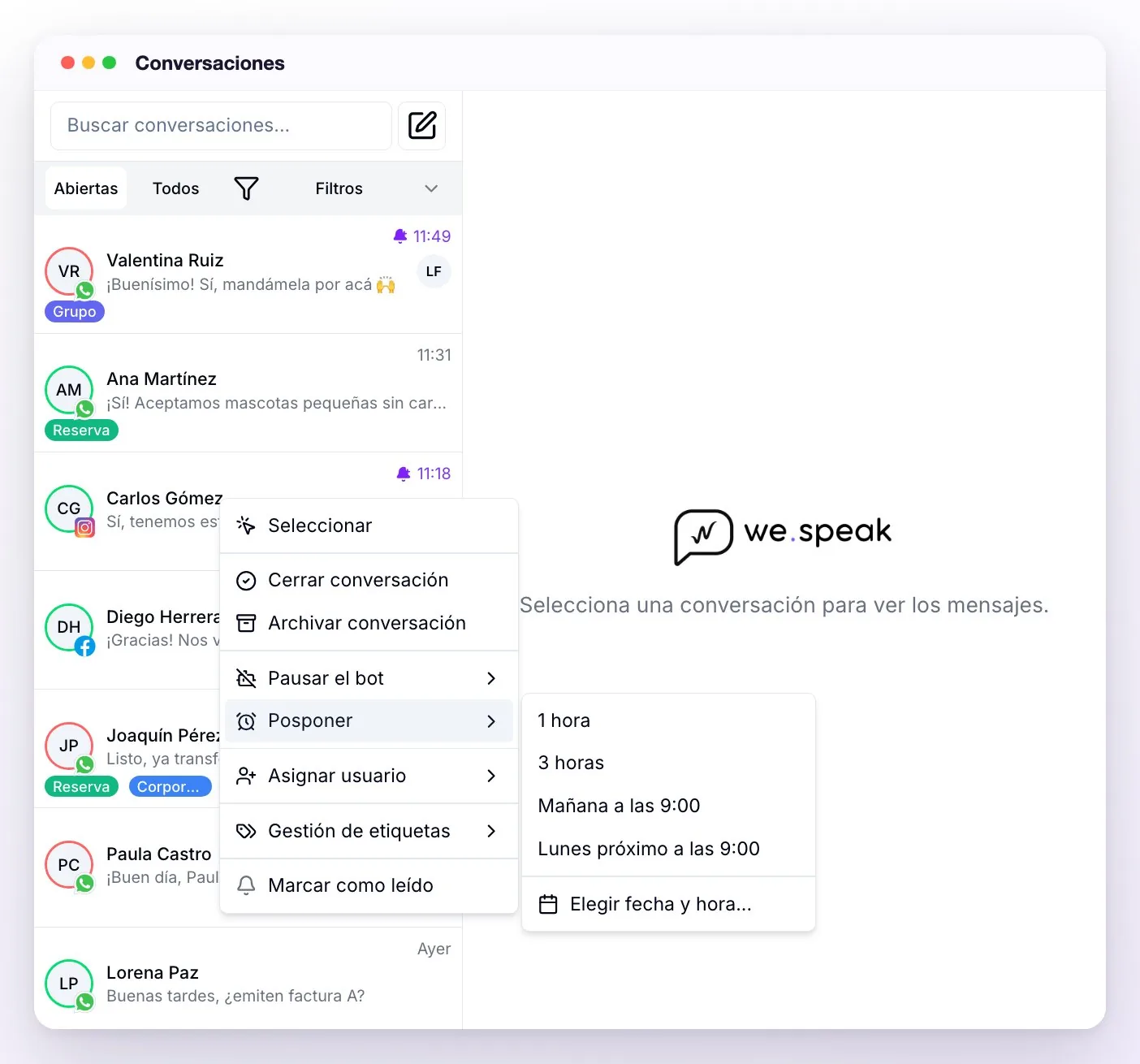
| Acción | Qué hace |
|---|---|
| Seleccionar | Activa la selección múltiple para operar varias a la vez (ver la nota de abajo). |
| Cerrar conversación / Abrir conversación | Cambia el estado de la conversación. |
| Archivar conversación / Desarchivar conversación | Archivar la cierra, la saca de la bandeja y pausa el asistente sin límite de tiempo en esa conversación. Desarchivar la reabre y lo vuelve a activar. |
| Pausar el bot / Reactivar el bot | Pausa el asistente solo en esa conversación: Pausar temporalmente o Pausar sin tiempo límite. No aparece en las conversaciones de email, donde el asistente no responde. |
| Posponer / Desposponer | La oculta hasta el momento que elijas —1 hora, 3 horas, Mañana a las 9:00, Lunes próximo a las 9:00 o Elegir fecha y hora...— y vuelve sola (o antes, si el contacto escribe). Está en las conversaciones abiertas de las cuentas con Multiconversación. |
| Asignar usuario / Quitar asignación | Se la asigna a alguien del equipo o le quita la asignación. |
| Gestión de etiquetas | Pone o saca etiquetas con un clic. |
| Marcar como leído / Marcar como no leído | Cambia el estado de lectura. |
ℹ️ Selección múltiple: con el modo activo marcas varias conversaciones (o todas las de la lista con la casilla de arriba, Seleccionar todo) y les aplicas una acción desde Acciones en lote: cerrar o abrir, archivar o desarchivar, marcar como leídas o no leídas, asignar o quitar usuario y Añadir etiqueta. Al terminar, un aviso confirma cuántas se actualizaron y si alguna falló. Sales del modo con la ✕ junto al contador (Cancelar selección) o con la tecla Esc; si cambias los filtros, la selección se borra.
ℹ️ Cierre con formulario: si tu cuenta tiene activo el Formulario obligatorio al cerrar chat (en Configuración → Configuración de la plataforma), al tocar Cerrar en el encabezado de la conversación aparece el diálogo Completar estado antes de cerrar: eliges el embudo, la fase y el Resultado: Sin estado o Perdido (si es Perdido, también la Razón de pérdida); si la fase que elegiste está marcada como ganada, el resultado queda en Ganado. Confirmas con Cerrar conversación.
Dentro de la conversación
El historial se lee como un chat normal, con algunos extras:
- Colores: en blanco, lo que escribe el contacto; en verde, las respuestas del asistente (WeSpeak) y lo que se respondió desde el teléfono o la app del canal (Dispositivo); en amarillo, lo que escribe tu equipo desde el panel, con el nombre de quien lo envió (Plataforma).
- Tildes de estado en tus mensajes: un reloj mientras sale, un tilde gris (enviado), dos grises (entregado) y dos azules (leído), según lo que informe cada canal. Si un mensaje no se pudo entregar, lo ves en rojo: pasando el mouse ves por qué y, si el canal perdió la conexión, el enlace Reconectar canal.
- Audios con transcripción: las notas de voz muestran su Transcripción; si todavía no la tienen, Generar transcripción la pide.
- Fotos en galería cuando el contacto manda 4 o más seguidas.
- Menú de cada mensaje: con clic derecho sobre el mensaje, o con la flechita que aparece en su esquina, tienes Responder (citar el mensaje, en los canales que lo permiten), Copiar (o Copiar imagen), Agregar nota, Eliminar cuando el canal lo permite y, en las respuestas del asistente, Reportar problema. Las notas pegadas a un mensaje se ven debajo de él.
- Actividad: los cambios de la conversación —etiquetas, etapa del embudo, asignaciones, pausas del asistente— aparecen como líneas grises entre los mensajes, con quién los hizo y a qué hora.
- Traducción: si el contacto escribe en otro idioma (y la función está activa en tu cuenta), un aviso te ofrece Traducir mensajes; cada mensaje traducido conserva el enlace Mostrar original.
- Si tu cuenta tiene Llamadas, las llamadas con ese contacto aparecen intercaladas en el historial, con su grabación.
Las conversaciones de email se ven distinto: en el centro está la lista de hilos de correo, con su propio editor (ver Email).
Si la conversación está cerrada, en lugar del cuadro de escritura ves "Esta conversación está cerrada.": para escribirle, ábrela con Abrir. Si su canal está desconectado o deshabilitado, tampoco puedes escribir y el aviso lo explica en el mismo lugar.
En el encabezado, de izquierda a derecha: el contacto (el color del borde de su foto es el estado del asistente y, pasando el mouse, lo ves explicado; un clic abre el panel del contacto), Leído / No leído (la campanita: un clic lo cambia), el botón 📞 Llamar si tu cuenta tiene Llamadas, las etiquetas, Cerrar (o Abrir), posponer (⏰, con Multiconversación) y Pausar / Activar para el asistente. La asignación está en el panel del contacto, en Usuario asignado.
El cuadro de escritura
Todo lo que puedes hacer al responder:
| Botón | Qué hace |
|---|---|
| 😊 Emojis | Abre el selector de emojis, con buscador. |
| 📎 Adjuntar archivos | Envía fotos, videos o documentos (también puedes pegarlos o arrastrarlos al cuadro). Si adjuntas varios, sale un mensaje por archivo y el texto va con el último. |
| $ Cotizar | Arma una cotización con disponibilidad y precios reales y la envía como mensajes (texto y foto de la habitación) o, si tu cuenta cobra con WeSpeak Payments, como enlace de pago. |
| 🤖 Asistencia de escritura | Activa el Modo asistente: escribes una instrucción ("dile que no hay disponibilidad, ofrece la suite"), tocas el botón violeta y la IA redacta un borrador que reemplaza tu texto para que lo revises y lo envíes. No está disponible cuando hace falta una plantilla. |
| / (barra) | Abre tus plantillas. En WhatsApp API, las aprobadas por Meta se envían tal cual (ves cómo quedan y las envías) y las que creaste solo en WeSpeak se insertan como texto para editar; en los demás canales, se insertan como texto editable. Pasadas 24 h del último mensaje del contacto, en WhatsApp API solo puedes enviar plantillas aprobadas. |
| 🎤 Grabar audio | Graba y envía una nota de voz. Está cuando el cuadro está vacío: al escribir, su lugar lo toma el botón de enviar. |
| 🕐 Programar | Deja el mensaje (texto, plantilla, cotización o un archivo) agendado para que salga solo: eliges el día y la hora, de 15 en 15 minutos. La fecha máxima depende del canal (ver nota). Arriba del cuadro ves cuándo sale el próximo y, tocando ese aviso, lo cancelas. |
| 🌐 Auto-traducir | Si la conversación está en otro idioma (y la traducción está activa en tu cuenta), aparece arriba del cuadro: con el interruptor encendido escribes en tu idioma y el contacto lo recibe en el suyo. |
Enter envía y Shift + Enter agrega un renglón. Lo que dejas escrito se guarda por conversación mientras tengas la pestaña abierta.
⚠️ Importante: algunas opciones dependen del canal. TikTok no admite notas de voz y limita cuántos mensajes puedes enviar hasta que el contacto vuelva a escribir; en Instagram y Facebook no se puede enviar nada pasados 7 días del último mensaje del contacto; en WhatsApp API, pasadas 24 h solo salen plantillas aprobadas; en el Chat Web solo puedes enviar texto e imágenes, y solo mientras el visitante tiene el chat abierto en tu web. En cada caso, un aviso arriba del cuadro te lo explica.
ℹ️ Hasta cuándo puedo programar un mensaje: el límite es la ventana de cada canal. En WhatsApp API, dentro de las 24 h desde el último mensaje del contacto, o hasta un año si el mensaje programado es una plantilla aprobada. En Instagram/Facebook, hasta 7 días del último mensaje; en TikTok, 48 h. En WhatsApp por QR, hasta un año. En el Chat Web no se pueden programar mensajes.
El panel del contacto (derecha)
Arriba, cuando corresponde, el panel muestra la cuenta regresiva para que el asistente vuelva a responder (Reactivación en…), el estado de los seguimientos automáticos, el anuncio del que llegó el contacto y sus etiquetas. Debajo hay tres pestañas:
| Pestaña | Qué muestra |
|---|---|
| Info | Usuario asignado (para asignar la conversación), Conversaciones (si el contacto tiene más de una, con Multiconversación), Estado (embudo, fase, estado del cliente, check-in, check-out y monto), Contacto (teléfono, nombre, país y email), Actividad (el historial de cambios) y Archivos. Estado y Contacto se corrigen con su botón Editar. Si tu cuenta tiene los seguimientos automáticos con IA, también ves Seguimiento IA, con el próximo intento y los que ya se enviaron. |
| Notas | Notas internas del equipo; el contacto nunca las ve. Puedes etiquetar a personas del equipo en una nota, y las que pegaste a un mensaje se ven también debajo de ese mensaje. |
| Resumen IA ✨ | Un resumen hecho por IA: la línea de tiempo de la conversación, qué consulta, sus objeciones y un Seguimiento sugerido listo para Copiar o Usar en chat (lo pone en el cuadro de escritura, en lugar de lo que tenías escrito); el seguimiento no aparece si el contacto ya está como Ganado o Perdido. Se actualiza con Regenerar. No aparece en las conversaciones de email ni de llamadas. |
Reporta una respuesta del asistente (la "manito abajo")
Si el asistente respondió algo incorrecto, repórtalo desde el mismo mensaje: abre el menú de esa respuesta (clic derecho sobre el mensaje, o la flechita que aparece en su esquina al pasar el mouse) y elige 👎 Reportar problema.
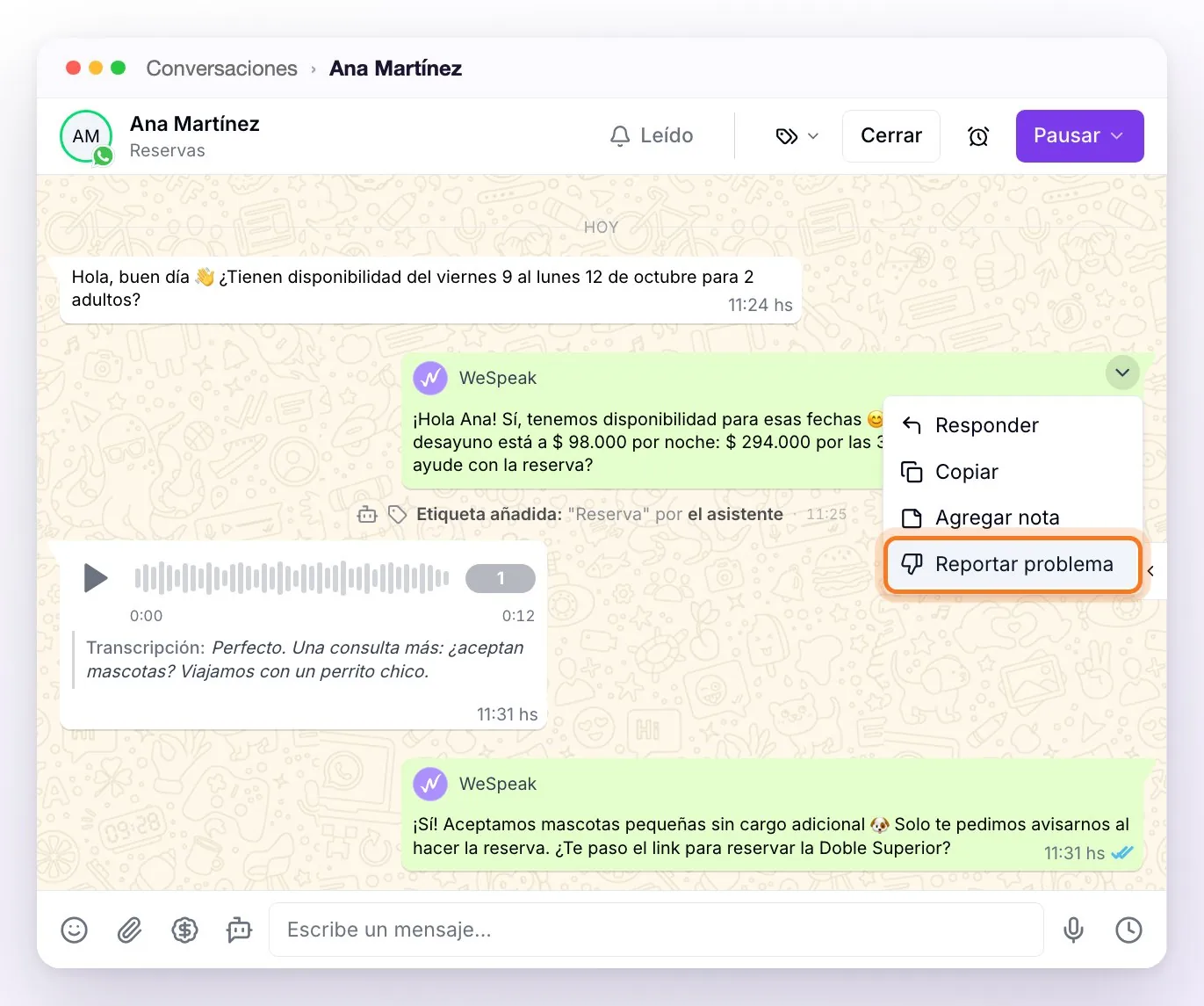
Se abre la ventana ¿Te gustaría mejorar este mensaje?:
- Elige la Categoría (Error o Mejora) y el Caso (Precio y disponibilidad, Respuesta general o Asistente no tiene que intervenir).
- Elige el Nivel de prioridad, del 1 al 3 según el impacto.
- Describe qué estuvo mal y qué debería haber respondido (mínimo 50 caracteres: cuanto más contexto, mejor se corrige).
- Crear incidencia: la evalúa el equipo de soporte de WeSpeak.
Si tu cuenta tiene el Asistente WeSpeak (el asistente del panel), en lugar de esa ventana se abre ese asistente con el mensaje ya cargado: te pregunta qué estuvo mal, revisa por qué respondió así y, según el caso, te lo explica, te ofrece corregir el conocimiento o registra la incidencia para el equipo de WeSpeak.
El seguimiento lo ves en Incidencias (en el menú de tu usuario, abajo del menú lateral): cada reporte pasa por estados como Recibido, Pendiente y Corregido (o Esperando tu respuesta si te piden más datos), y cuando se resuelve puedes Valorar la resolución.
ℹ️ La opción aparece solo en las respuestas del asistente. Si el problema fue en una cotización manual o en algo que viste fuera del chat, repórtalo desde la respuesta del asistente más cercana al caso y explícalo en la descripción.
Cuando el asistente se detiene
El asistente se detiene solo cuando no puede seguir sin una persona: una pregunta que no sabe responder, un pedido de modificar o cancelar una reserva, falta de disponibilidad o una falla del motor de reservas, entre otros casos. Cuando pasa:
- le responde al huésped que lo va a atender el equipo (con el Mensaje de pausa que configuraste o uno propio);
- queda pausado en esa conversación (borde rojo y botón Activar) y la conversación se marca como no leída; si en Configuración tienes un tiempo en Reactivar la conversación después de, vuelve a responder solo pasado ese tiempo;
- tu equipo recibe el aviso según tus notificaciones;
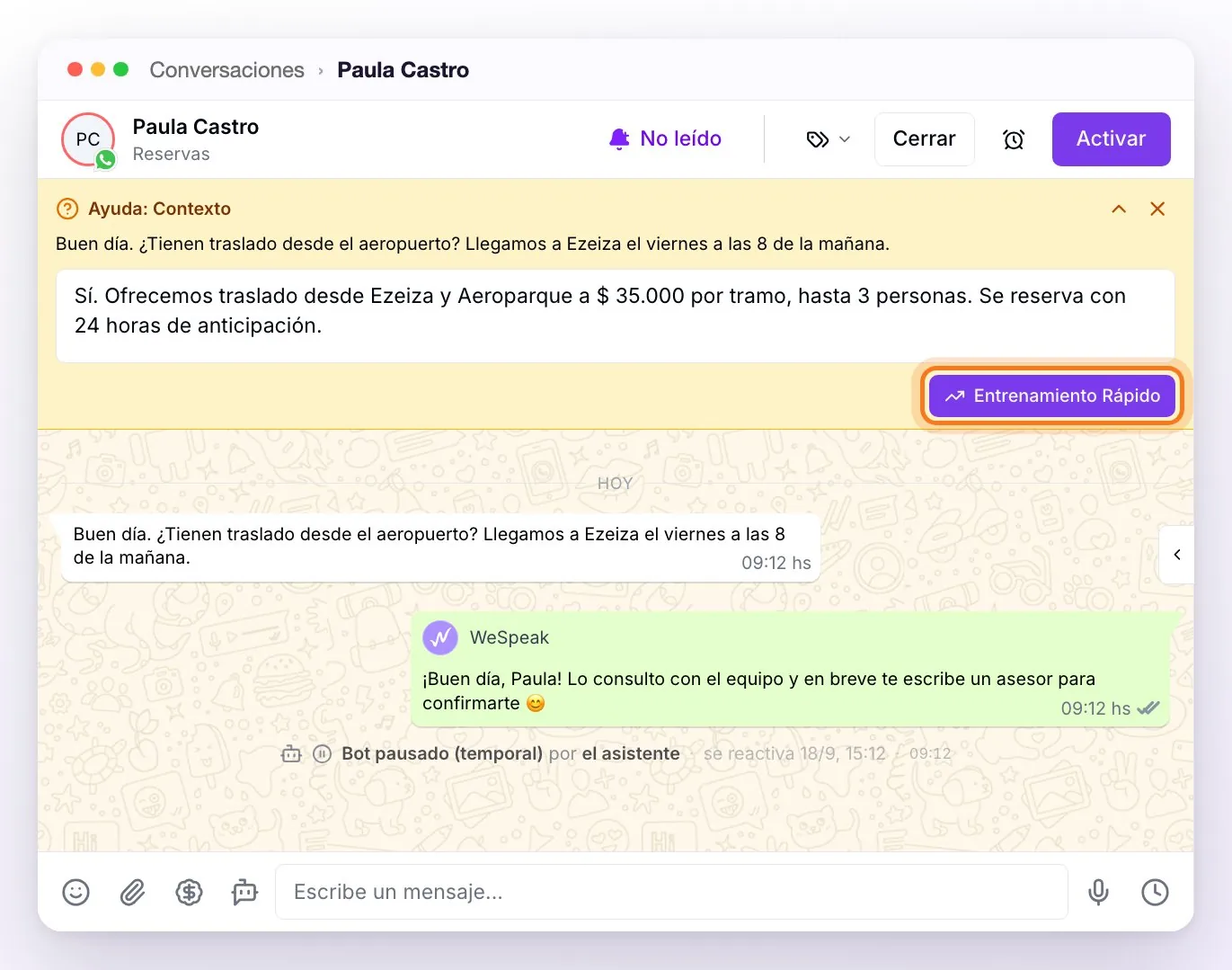
- arriba del chat aparece el aviso Ayuda: Contexto, con la pregunta que no supo responder o el motivo de la pausa.
Si es una pregunta que el asistente puede aprender (por ejemplo, sobre servicios o instalaciones del hotel), el aviso trae un cuadro para escribir la respuesta correcta: complétala y toca Entrenamiento Rápido. Se suma a su conocimiento, así la próxima vez responde solo. Con la ✕ descartas el aviso.
Preguntas frecuentes
¿Pierdo algo si alguien del equipo responde en lugar del asistente?
No. Asistente y equipo conviven en la misma conversación: cuando alguien del equipo escribe desde el panel, el asistente se pausa solo en ese chat y vuelve cuando corresponde, o cuando lo reactivas con Activar (ver Cómo usar los chats en vivo).
Pospuse una conversación y desapareció, ¿dónde está?
En Filtros → Pospuestas (marca Mostrar solo pospuestas). Vuelve sola a la bandeja cuando vence el plazo, o antes si el contacto te escribe.
¿Por qué no me deja enviar un mensaje en WhatsApp?
Si pasaron más de 24 h desde el último mensaje del contacto, WhatsApp solo permite enviar plantillas aprobadas: el cuadro lo avisa con "Debes usar una plantilla para enviar este mensaje.". Elige una escribiendo /.
¿Cómo le escribo a alguien que nunca me escribió?
Con Agregar contacto (el lápiz junto al buscador): cargas nombre y teléfono (y, si quieres, email, fechas y monto estimado), eliges con Activar bot para este contacto si el asistente le responde y, si tienes varios números, desde cuál escribirle en Enviar desde. Se valida que el número tenga WhatsApp y se crea la conversación. Funciona con WhatsApp; en WhatsApp API, el primer mensaje tiene que ser una plantilla aprobada (escribe /).
¿Puedo bloquear a un contacto que manda contenido inapropiado?
El bloqueo no existe como tal. Lo más parecido es Archivar conversación (clic derecho sobre la conversación): la cierra, la saca de la bandeja, frena los seguimientos automáticos y pausa el asistente sin límite de tiempo en ella. Si el contacto vuelve a escribir, sus mensajes siguen entrando a esa conversación archivada, sin respuesta del asistente (la encuentras con Filtros → Estado del cliente → Archivado). Si tu cuenta tiene Multiconversación, en cambio, un mensaje nuevo abre una conversación nueva con el asistente activo.
¿Cómo escribo en negrita?
Con el formato de WhatsApp: rodea el texto con asteriscos —*así*— y el contacto lo verá en negrita (también funcionan _cursiva_ y ~tachado~). No hay barra de formato, pero en los chats de WhatsApp tienes atajos: Ctrl + B (negrita), Ctrl + I (cursiva), Ctrl + Shift + X (tachado) y Ctrl + Shift + M (monoespaciado); en Mac, con Cmd.
¿Puedo eliminar un mensaje que ya envié?
En WhatsApp API no: la eliminación de mensajes enviados no está disponible por ahora (del panel solo pueden ocultarse mensajes recibidos, y el contacto los sigue viendo en su teléfono). En la conexión por QR sí puedes eliminar tus mensajes para todos durante las primeras 60 horas.
¿Puedo pausar o activar el asistente en muchas conversaciones a la vez?
Las Acciones en lote cubren abrir y cerrar, archivar, marcar como leídas, asignar y etiquetar, pero no el asistente: pausarlo o activarlo es por conversación. Si lo que necesitas es apagarlo para todo un canal, usa Pausar asistente en la sección Canales; para toda la cuenta, el Estado del asistente en Configuración.
El asistente etiquetó mal una conversación (etiquetas automáticas).
El asistente solo pone solas las etiquetas que tienen Activar autoasignación por inteligencia artificial, y solo mientras está activo en la conversación. Edita la etiqueta para ajustar su descripción (es lo que la IA usa para decidir) o desactívale la autoasignación; las etiquetas siempre se pueden corregir a mano.
¿Las notas pueden avisarme en una fecha?
Las notas no emiten recordatorios. Para que el chat "te vuelva" en una fecha, usa Posponer (con Multiconversación): la conversación reaparece sola ese día.
Busqué un texto y no aparece la conversación.
Revisa que la búsqueda tenga al menos 5 caracteres y que sea el texto exacto (no importan mayúsculas). La búsqueda por contenido cubre los mensajes de las últimas 6 semanas; para conversaciones más viejas, busca por el nombre o teléfono del contacto. Y fíjate en los filtros: la búsqueda respeta los que tengas aplicados, así que con Abiertas (lo predeterminado) no aparecen las cerradas —pasa a Todos— y las archivadas o pospuestas solo aparecen con sus filtros.
¿Puedo ver las conversaciones anteriores de un contacto?
Sí: si tu cuenta usa Multiconversación, en el panel derecho (pestaña Info) está la sección Conversaciones con todas las que tuviste con esa persona, la actual resaltada y las cerradas para abrir con un clic.
Un chat se traba cada vez que lo abro.
Prueba en una ventana de incógnito o en otra computadora (descarta un problema de caché). Si sigue pasando, repórtalo a tu asesor con el número del contacto.
¿En qué idioma responde el asistente?
Detecta el idioma del huésped y responde en ese idioma automáticamente (español, inglés, portugués y más). Tu equipo puede leer y escribir en su propio idioma con la traducción integrada.