El link de pago lleva al huésped a tu página de reservas con todo armado para pagar. Aquí ves cómo se genera y qué ve el huésped desde que lo abre hasta la confirmación.
ℹ️ Esta guía es parte de WeSpeak Payments, donde está la lista de lo que tiene que estar listo antes de empezar.
En este artículo
- Cómo se genera un link de pago
- Lo que ve el huésped
- Preguntas frecuentes
Cómo se genera un link de pago
El link de pago lleva al huésped a una página segura con su reserva ya armada —habitación, tarifa, fechas y precio—, donde completa sus datos, elige cómo pagar y confirma. Lo puede generar el asistente en la conversación o tu equipo con el botón $ del chat. En los dos casos se vuelve a verificar la disponibilidad y el precio en ese momento, y la reserva aparece en Reservas como Pendiente hasta que el huésped la completa (ver Estados de reserva y de pago).
Lo manda el asistente
Con el modo de reserva WeSpeak Payments (ver Último paso), cuando el huésped quiere reservar lo que le cotizó:
El asistente le pide, en un solo mensaje, nombre y apellido, email, teléfono con código de país y número de documento.
Vuelve a verificar la disponibilidad y el precio. Si algo cambió, se lo dice y le ofrece alternativas.
Le envía el link —acortado, del tipo
https://wspk.link/…— y lo invita a avisar por el chat cuando termine. Los datos que dio ya aparecen cargados en la página.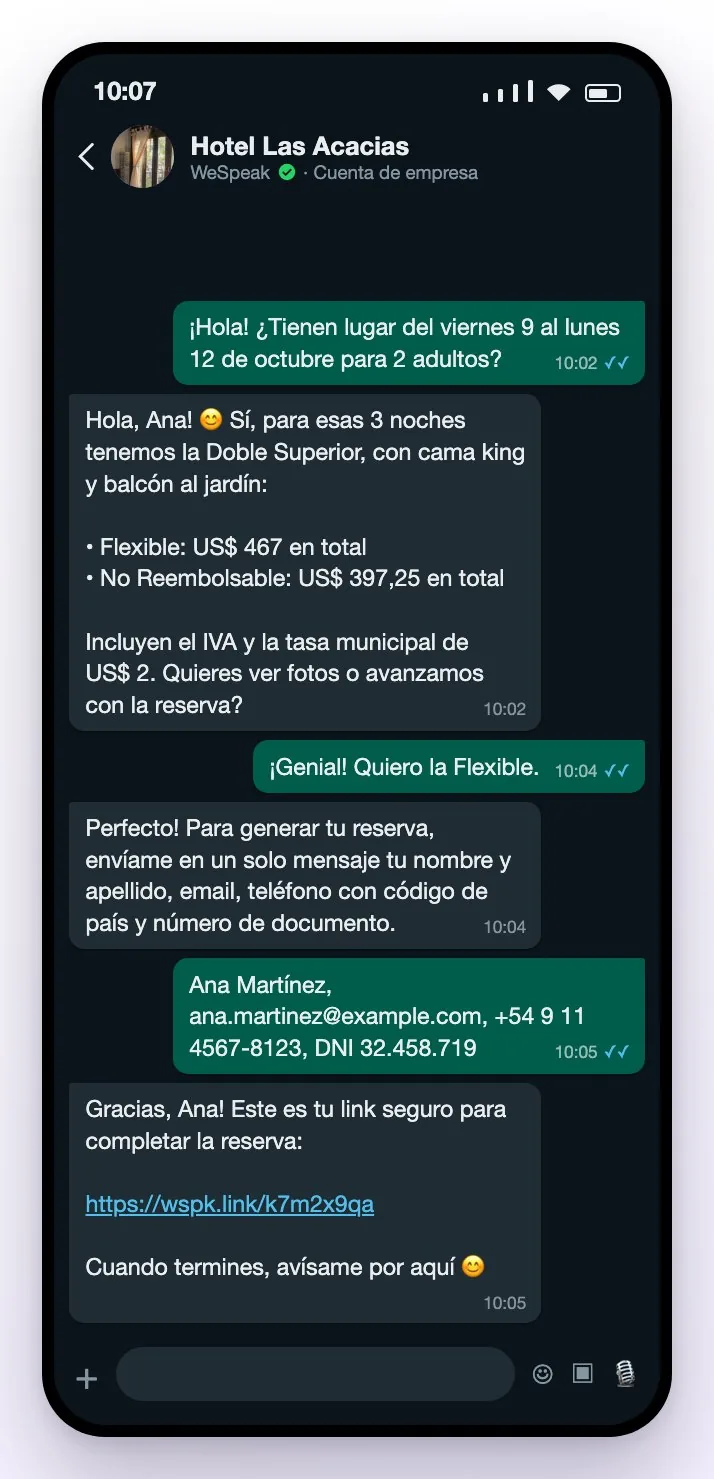
Si varias habitaciones tienen la misma moneda y, con WeSpeak Rates, las mismas políticas de pago y cancelación, el asistente puede incluirlas en un solo link; si no, arma una reserva por grupo.
ℹ️ Si el huésped prefiere no pagar en línea, el asistente le explica que el link es la forma más segura y, si insiste, le pasa la conversación a tu equipo. Si se terminó tu saldo de reservas, en lugar de enviar el link pausa la conversación (ver Packs de reservas y saldo).
En una llamada, el asistente de voz también puede cerrar la reserva y enviar el link por WhatsApp o email: ver WeSpeak Voice.
Lo genera tu equipo desde el chat (botón $)
En Conversaciones, abre la conversación y haz clic en $ (Generar cotización para el cliente), en el cuadro de escritura. Se abre Generar cotización, en tres pasos:
Fechas y ocupación. Elige las Fechas de estancia (los días anteriores a hoy no se pueden elegir), Habitaciones y huéspedes (hasta 5 habitaciones; en cada una, de 1 a 10 adultos y hasta 10 menores, con la edad de cada uno, de 1 a 17), la Moneda (arranca en la de tu propiedad) y, si tienes varias propiedades, el Hotel. Con WeSpeak Rates puedes activar Incluir tarifas con códigos promocionales para ver también las tarifas que se venden con código; sin Rates, esa opción no cambia nada. Haz clic en Cotizar.
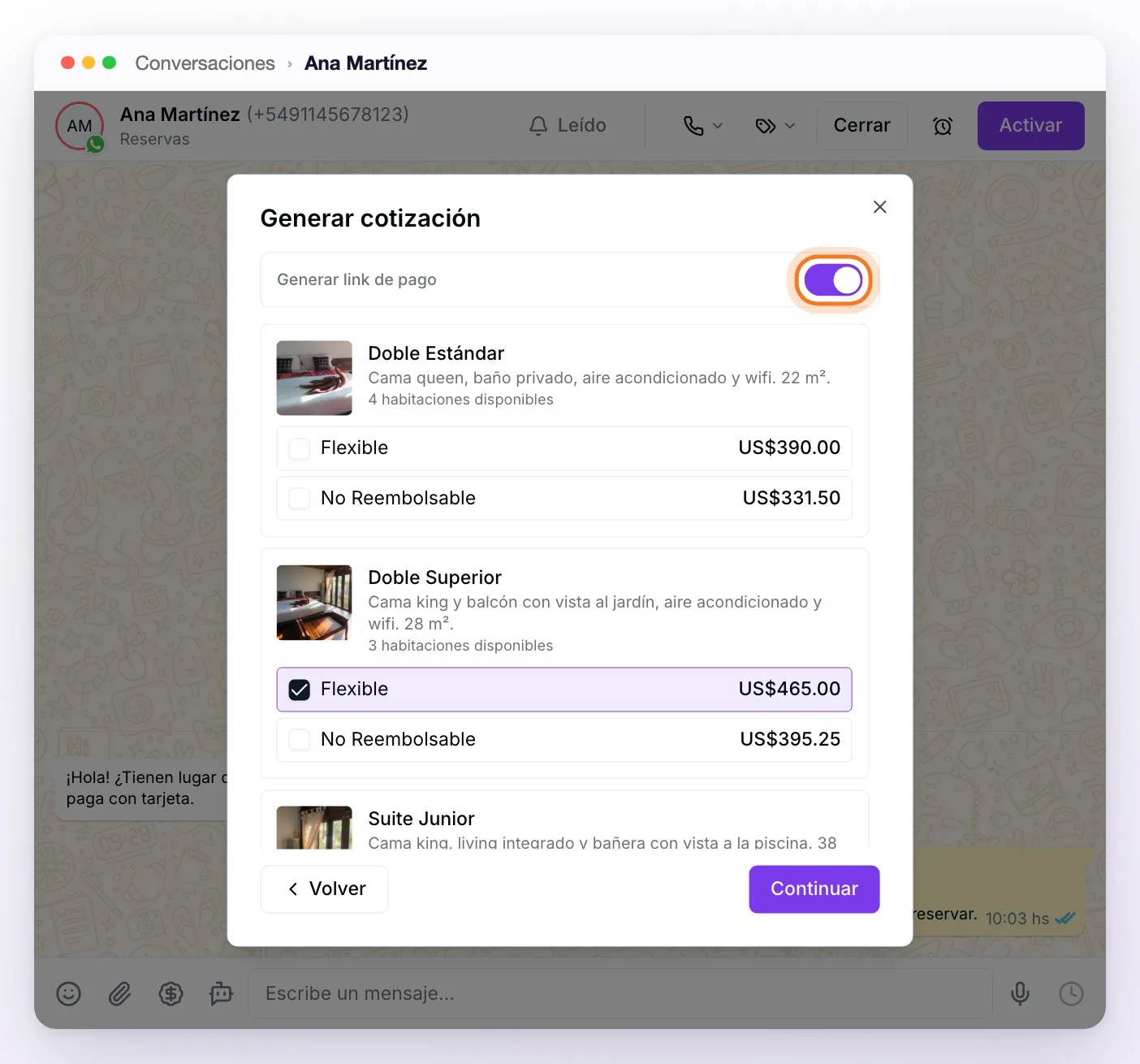
Habitación y tarifa. Activa Generar link de pago y elige una habitación con una tarifa: cada link es una reserva. Los precios que ves son el total de la estadía. Haz clic en Continuar.
Vista previa. Ves los mensajes de la cotización y puedes retocar el texto directamente sobre cada burbuja. Con el link activado, el botón es Copiar link de pago: crea la reserva, copia el link y verás Link de pago copiado. Pégalo en el chat y envíalo con el mensaje que quieras: en este modo se envía solo el link, no la cotización.
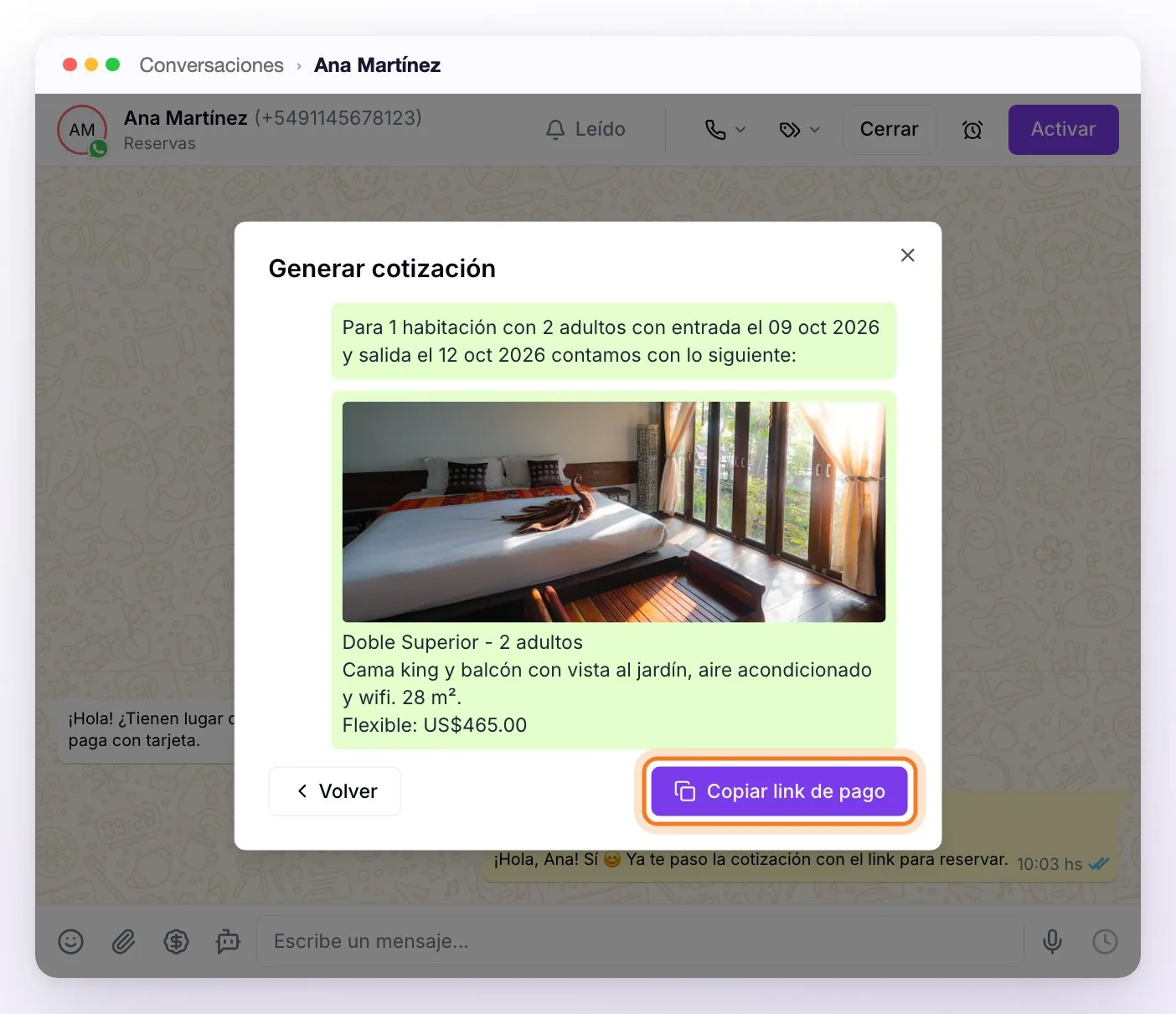
💡 Si quieres que el huésped reciba también la cotización con sus fotos, envíala primero sin Generar link de pago y después genera el link.
ℹ️ Sin Generar link de pago, el botón es Enviar mensaje y envía la cotización (texto y fotos) tal como la dejaste, sin link. En una conversación por email, el botón es Cargar en el email: la cotización —y, con el interruptor activado, el link con el botón Pagar la reserva— queda en el borrador para que termines de escribir.
ℹ️ En el Chat Web de tu sitio, el link de pago lo genera siempre tu equipo con el botón $: el asistente no lo genera en la web. Envíalo mientras el visitante tiene el chat abierto; si se desconecta, el cotizador no deja confirmar hasta que vuelva.
⚠️ Cada link que generas crea una reserva. Si el link no se pudo copiar, el cotizador lo deja escrito en el cuadro de mensaje o te lo muestra para copiarlo a mano: no lo vuelvas a generar.
ℹ️ Si no ves Generar link de pago en el paso de habitaciones, WeSpeak Payments no está activo en tu cuenta o se terminó tu saldo de reservas (ver Activar WeSpeak Payments).
Lo que ve el huésped
El link abre una página segura (app.wespeak.pro) con la reserva ya armada. El huésped no necesita crear una cuenta.
Sus datos. En Titular de la reserva completa —o revisa, si ya se los dio al asistente— Nombre, Apellido, País, Tipo de identificación, Número de identificación, Correo electrónico y Teléfono. Todos son obligatorios, y los tipos de documento se ofrecen según el país.
Cómo paga. En Pago elige entre los medios que tengas activados; si hay uno solo, ya viene elegido.
El resumen. En Resumen de la reserva ve el hotel, las fechas y noches, la habitación con su tarifa, el desglose de impuestos (ver Impuestos), el Total y, si corresponde, el Depósito, que es lo que paga al reservar.
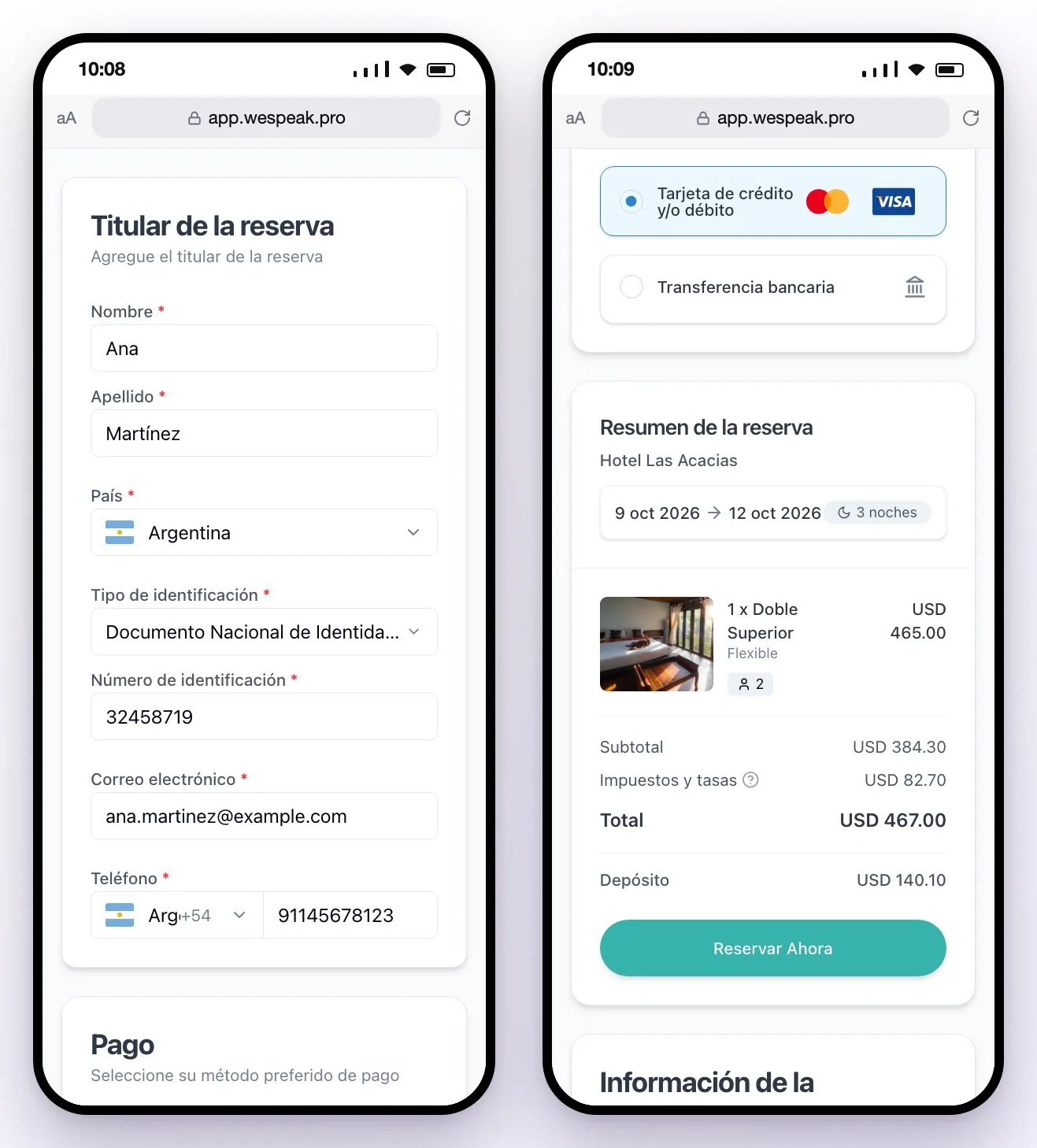
Sin WeSpeak Rates, los impuestos, el depósito, los medios y la política de cancelación salen de la configuración de tu página de reservas. Con Rates, de la tarifa reservada: sus impuestos, su política de cancelación y su política de pago, con el depósito y los medios que definiste (ver Políticas de pago).
Confirma. Al tocar Reservar Ahora se abren los Términos y Condiciones, con tus horarios de llegada y salida, tu política de cancelación y, con Rates, la política de pago de la tarifa. El huésped marca He leído y acepto los Términos y Condiciones y toca Confirmar y completar la reserva.
En ese momento WeSpeak vuelve a verificar la disponibilidad y el precio en tu sistema. Si algo cambió, le muestra Error de disponibilidad: la reserva no se carga en tu sistema y queda con el estado Fallido en Reservas. Envíale un link nuevo.
Paga o deja la reserva hecha, según el medio:
| Medio | Al confirmar | Después |
|---|---|---|
| Tarjeta de crédito y/o débito, Mercado Pago, PayPal, PayU, Wompi | Pasa a la página segura de la pasarela para pagar el depósito (o el total, si no cobras depósito). Tiene 12 minutos para completar el pago. | Vuelve a la confirmación. La reserva se confirma cuando la pasarela aprueba el pago. |
| Tarjeta en garantía | Pasa a un formulario seguro para registrar la tarjeta, sin cobro. También tiene 12 minutos. | En la confirmación ve Autorización de tarjeta procesada, con los últimos 4 dígitos y el aviso de que todavía no se cobró nada. |
| Transferencia bancaria, link de pago externo, Pago en el hotel | La reserva se crea en ese momento, sin cobro en línea. | En la confirmación ve tus instrucciones de pago. |
ℹ️ El link no vence. Los 12 minutos corren desde que el huésped confirma: si se le pasaron, o volvió atrás desde la pasarela, puede abrir el mismo link y volver a intentar. Una vez confirmada la reserva, el link lleva a la confirmación.
Por último, la confirmación muestra ¡Gracias por su reserva!, el número de reserva (el de tu PMS o Channel Manager; con WeSpeak Engine, el de WeSpeak), el email del huésped, las fechas, la habitación y el resumen con Importe pagado e Importe debido.
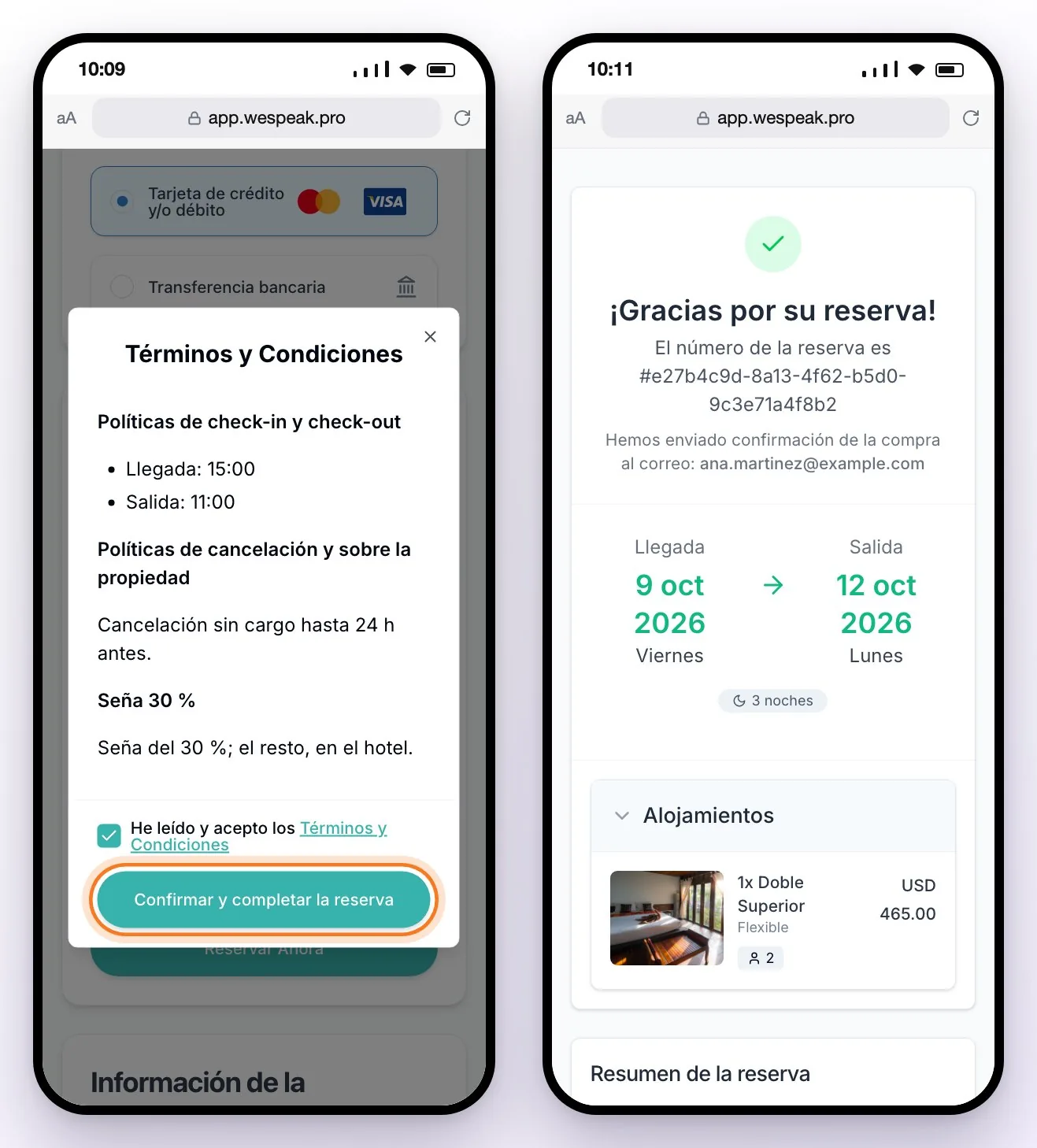
Cuando la reserva se confirma, queda Confirmada en Reservas y en tu PMS o Channel Manager, si tienes uno (ver Sincronización con tu PMS); en la conversación aparece una nota de WeSpeak Payments y la conversación pasa a ganada en el embudo. El email de confirmación le llega al huésped solo si lo activaste en Notificaciones, donde también puedes enviarle una plantilla por WhatsApp (ver Notificaciones).
Preguntas frecuentes
¿Cuánto tiempo tiene el huésped para pagar?
El link no vence: puede abrirlo cuando quiera, y al confirmar se vuelven a verificar el precio y la disponibilidad. Lo que tiene un límite es el pago en la página segura de la pasarela: 12 minutos desde que confirma. Si se le pasan, puede volver a abrir el mismo link y reintentar.
El huésped no puede pagar con su tarjeta (ej. American Express) o el link no abre.
Las tarjetas que se aceptan dependen de tu cuenta de la pasarela (qué tarjetas acepta tu cuenta de Stripe o Mercado Pago). Si tardó más de 12 minutos en completar el pago, se le venció el intento: puede volver a abrir el mismo link y reintentar (no hace falta generar otro: cada link nuevo crea otra reserva pendiente). Revisa también que la tarjeta esté en Cobrar con… y no en Guardar datos de tarjeta para cobro manual. Si el problema sigue, repórtalo con el número del contacto.
En la página de pago, el botón Reservar Ahora aparece gris.
No hay ningún medio de pago disponible para esa reserva: revisa que la pestaña Medios de pago tenga medios activados y conectados y, con WeSpeak Rates, que la política de pago de la tarifa, si tiene configuración propia, también los tenga.
El huésped me dice que le apareció "Error de disponibilidad" al confirmar.
Entre que le enviaste el link y que confirmó, cambió el precio o se agotó la habitación, y la reserva quedó con el estado Fallido. Cotiza de nuevo y envíale un link nuevo.
Generé un link y el huésped nunca pagó, ¿qué pasa con esa reserva?
Queda Pendiente en Reservas. No descuenta de tu saldo ni bloquea disponibilidad en tu sistema.
¿Puedo enviar un solo link por varias habitaciones?
Desde el botón $, no: cada link es una habitación con una tarifa (genera uno por habitación). El asistente sí puede incluir varias habitaciones en un mismo link cuando tienen la misma moneda y, con WeSpeak Rates, las mismas políticas de pago y de cancelación.
¿Por qué con "Generar link de pago" no se envió la cotización?
Porque en ese modo el botón Copiar link de pago solo crea la reserva y copia el link: lo pegas en el chat con el mensaje que quieras. Si además quieres enviar la cotización, envíala antes sin el interruptor.