Chats en vivo
La sección Conversaciones es el centro de atención de tu equipo. Ahí ves todas las conversaciones del negocio en tiempo real —WhatsApp, Instagram, Facebook y los demás canales conectados, cada una con el ícono de su canal— con o sin intervención del asistente de IA. Si todavía no la conoces, mira primero Conoce la pantalla de Chats.
Tomar una conversación
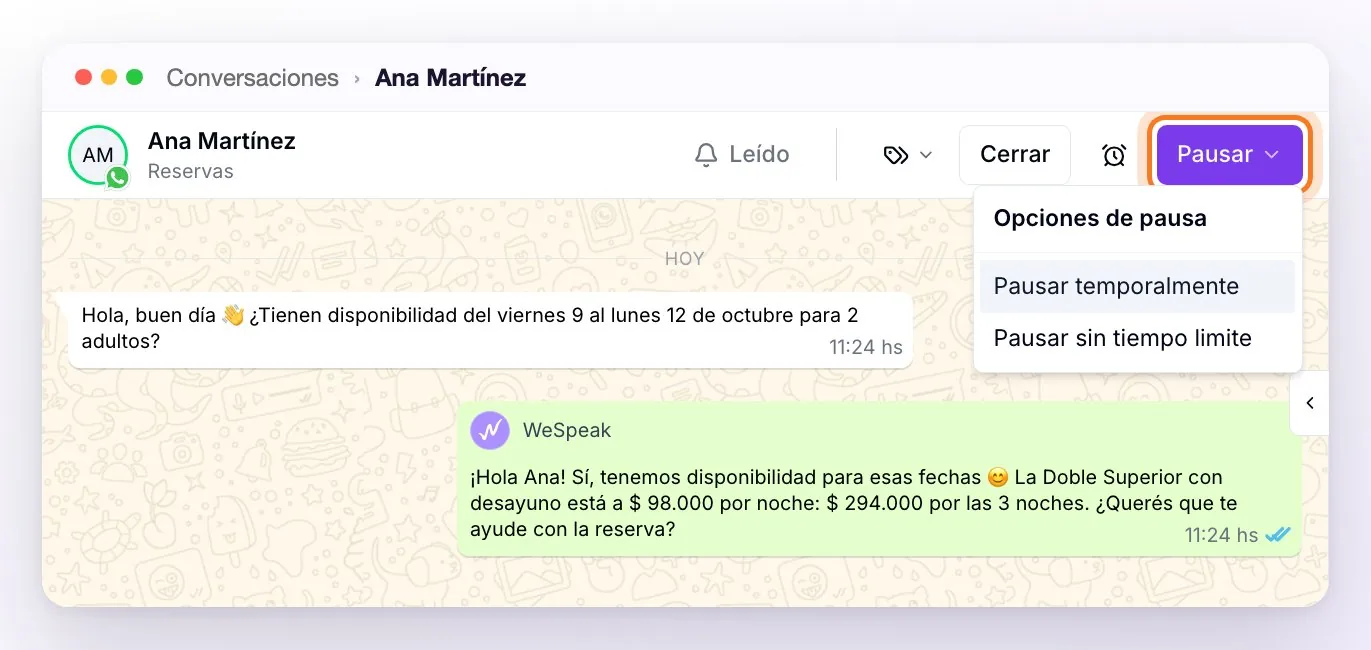
Cuando un huésped escribe, el asistente responde automáticamente. Si quieres intervenir, abre la conversación y usa el botón Pausar del encabezado. Tienes dos opciones:
- Pausar temporalmente: el asistente vuelve solo pasado el tiempo que tengas en Configuración → Reactivar la conversación después de (en el panel del contacto ves la cuenta regresiva, Reactivación en…). Si ahí elegiste Nunca, no vuelve solo.
- Pausar sin tiempo límite: el asistente queda apagado en ese chat hasta que alguien lo reactive.
No hace falta pausarlo antes de escribir: en cuanto alguien del equipo responde desde el panel (o desde el teléfono conectado por QR), el asistente se pausa solo, de forma temporal, en esa conversación. El tiempo vuelve a contar desde cada mensaje nuevo de tu equipo, así que el asistente no retoma mientras sigues atendiendo; si la conversación ya estaba pausada sin tiempo límite, sigue así. Y si tienes activa la Auto-asignación de usuarios, la conversación queda asignada a quien respondió (si no tenía a nadie).
Mientras la atiendes tú, en la conversación ves:
- en el historial, la línea Bot pausado (temporal), con quién lo pausó y a qué hora se reactiva;
- tus mensajes en amarillo, con tu nombre y (Plataforma);
- el borde de la foto del contacto en rojo y, en el encabezado, Activar en lugar de Pausar;
- en el panel del contacto, la cuenta regresiva Reactivación en… y el Usuario asignado.
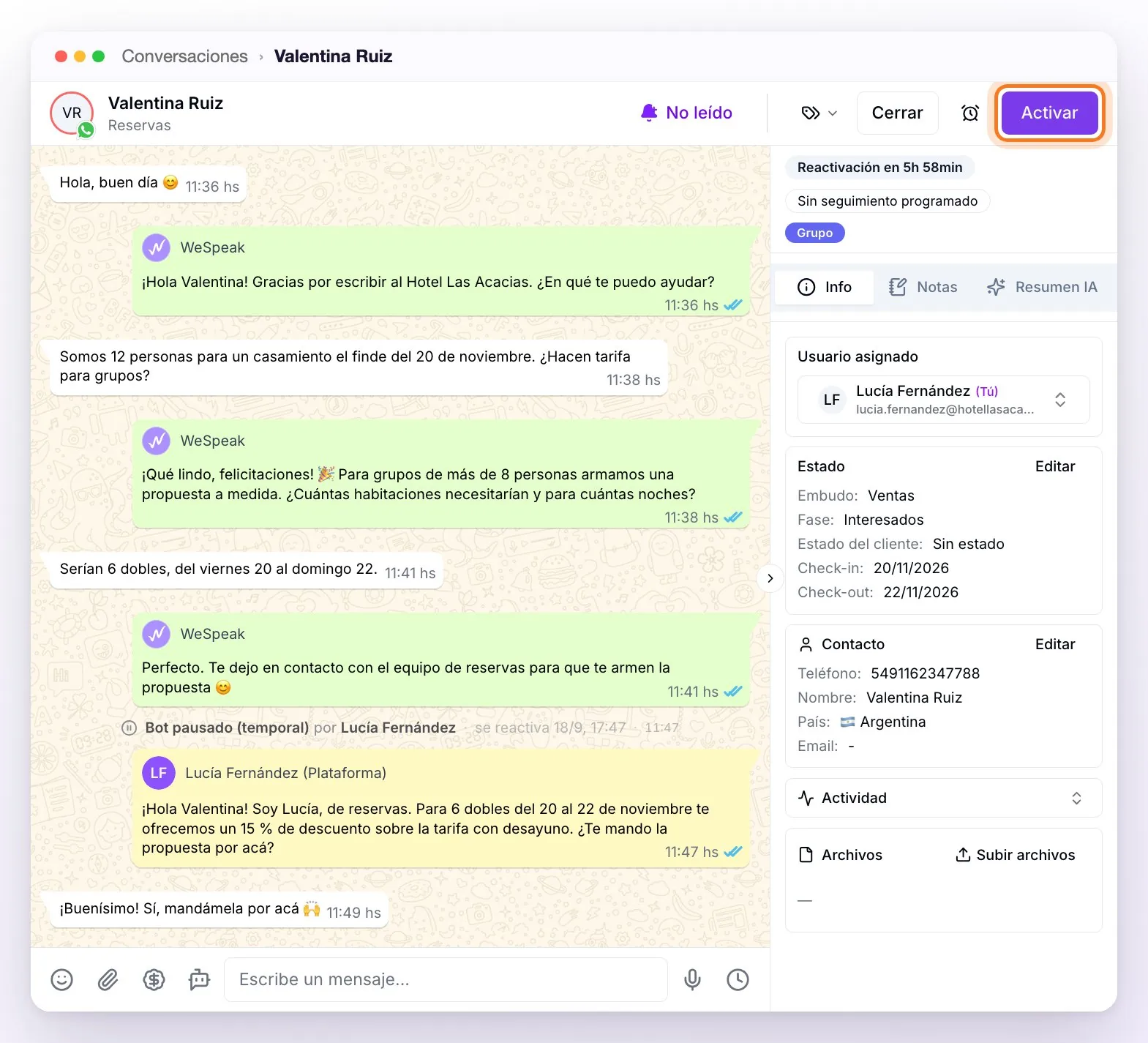
Para devolverle la conversación al asistente antes de tiempo, usa Activar.
ℹ️ La pausa es por conversación: el asistente sigue atendiendo normalmente al resto de los contactos. También puedes pausarlo o reactivarlo sin abrir el chat, con clic derecho sobre la conversación en la lista (Pausar el bot / Reactivar el bot). Si Activar aparece deshabilitado, el asistente está apagado para toda la cuenta o pausado en ese canal: pasando el mouse por el botón ves cuál de los dos, y se reactiva desde Configuración o desde Canales.
Resolver y organizar
- Cerrar: marca la conversación como atendida y la saca de las Abiertas. Mientras está cerrada no puedes escribirle: para retomarla, usa Abrir. Si el contacto vuelve a escribir, se reabre sola (o se crea una nueva, si tienes Multiconversación).
- Posponer (el reloj del encabezado, en las cuentas con Multiconversación): la oculta temporalmente y reaparece sola cuando vence el plazo, o antes si el huésped vuelve a escribir.
- Etiquetas: clasifica conversaciones (por ejemplo, "reserva", "consulta", "reclamo") para filtrarlas más rápido.
ℹ️ Cierre con estado del embudo: si en Configuración → Configuración de la plataforma activas el Formulario obligatorio al cerrar chat, al cerrar una conversación con Cerrar se abre Completar estado antes de cerrar: eliges el embudo, la fase y el Resultado: Sin estado o Perdido (con su Razón de pérdida); si la fase está marcada como ganada, queda en Ganado. Confirmas con Cerrar conversación. Así la conversación queda registrada en tus métricas del embudo.
Posponer: las opciones
Desde el reloj del encabezado del chat o con clic derecho en la lista (Posponer) eliges cuándo debe volver la conversación:
- 1 hora o 3 horas: para retomarla en el día.
- Mañana a las 9:00: para el siguiente día.
- Lunes próximo a las 9:00: para la semana siguiente.
- Elegir fecha y hora...: un momento a elección, desde el calendario.
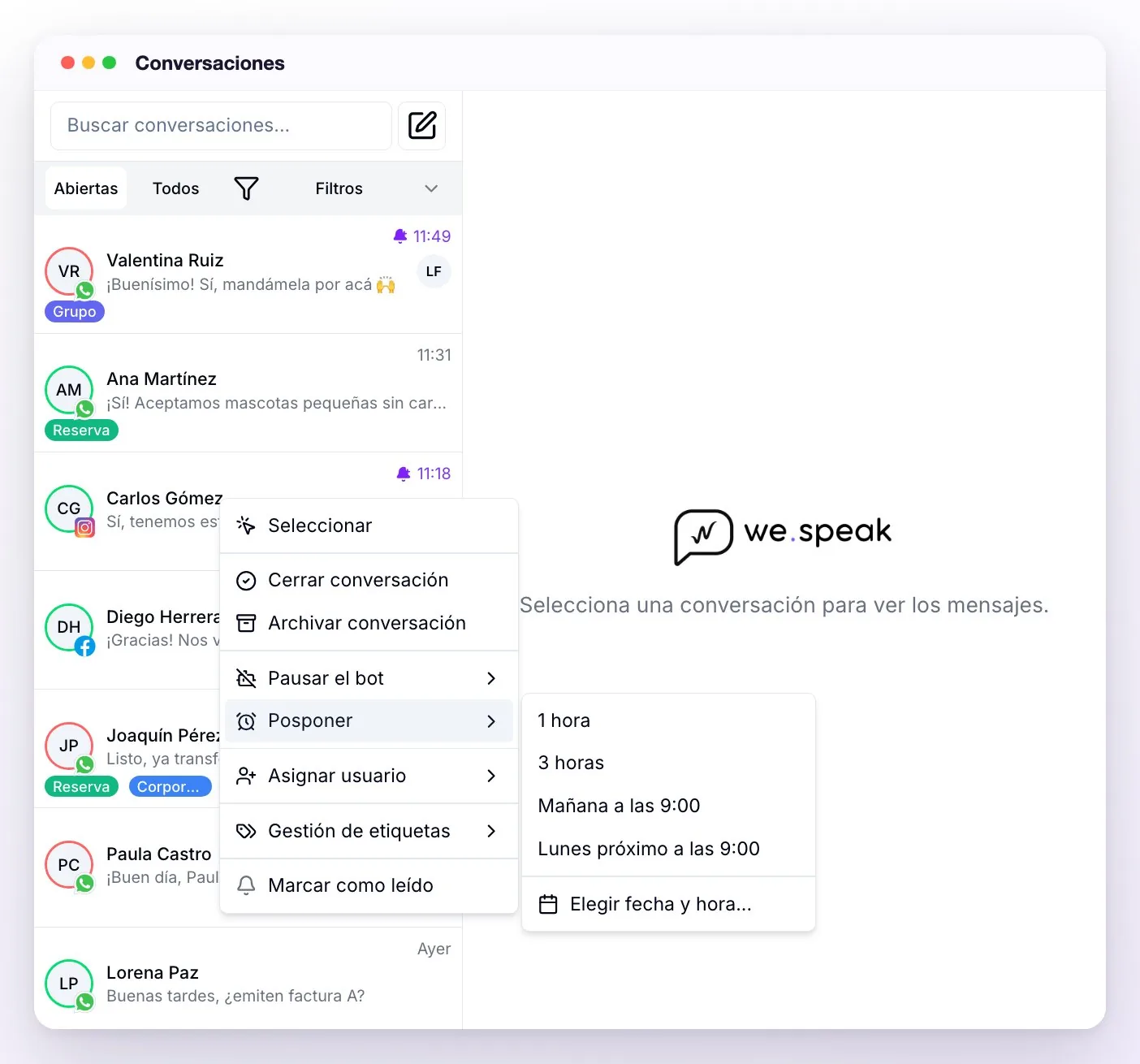
Las pospuestas se ven con el filtro Pospuestas (marca Mostrar solo pospuestas). Para que vuelva antes, usa Desposponer con clic derecho sobre la conversación, o toca el reloj del encabezado. Si el huésped escribe antes de tiempo, la conversación "se despierta" sola para que no pierdas su respuesta.
⚠️ Posponer solo cambia dónde se ve la conversación (sale de la bandeja de todo el equipo hasta que vence el plazo): no pausa al asistente ni frena los seguimientos automáticos programados. Eso sí, mientras dura el plazo el cierre automático por inactividad la respeta (ver Embudos).
Etiquetas: crearlas y automatizarlas
Puedes administrar las etiquetas sin abrir ninguna conversación: en el panel de filtros, en la sección Etiquetas, el botón de gestionar etiquetas te deja crear, editar o eliminar etiquetas (nombre, color y descripción). Con Activar autoasignación por inteligencia artificial, el asistente aplica la etiqueta solo cuando detecta el caso: la descripción que escribas es lo que la IA usa para decidir (por eso pasa a ser obligatoria), y funciona mientras el asistente esté activo en la conversación. Con Activar instrucciones personalizadas para el asistente, además, le das indicaciones que sigue en las conversaciones que tienen esa etiqueta (por ejemplo, "responde breve y ofrece como máximo dos opciones").
Buscar conversaciones y mensajes
El buscador de la bandeja encuentra conversaciones por nombre o teléfono del contacto y también por el contenido de los mensajes: escribe un texto de al menos 5 caracteres y aparecen, casi al instante, las conversaciones donde se mencionó en las últimas 6 semanas. La búsqueda respeta los filtros aplicados: si no encuentras una conversación cerrada, pasa de Abiertas a Todos.
Trabajar en lote
Para operar muchas conversaciones a la vez:
Haz clic derecho sobre una conversación y elige Seleccionar.
Marca las que quieras, o usa Seleccionar todo / Deseleccionar todo.
Abre Acciones en lote y aplica la acción: cerrar o abrir, archivar o desarchivar, marcar como leído o no leído, Asignar usuario o Quitar asignación, o Añadir etiqueta.
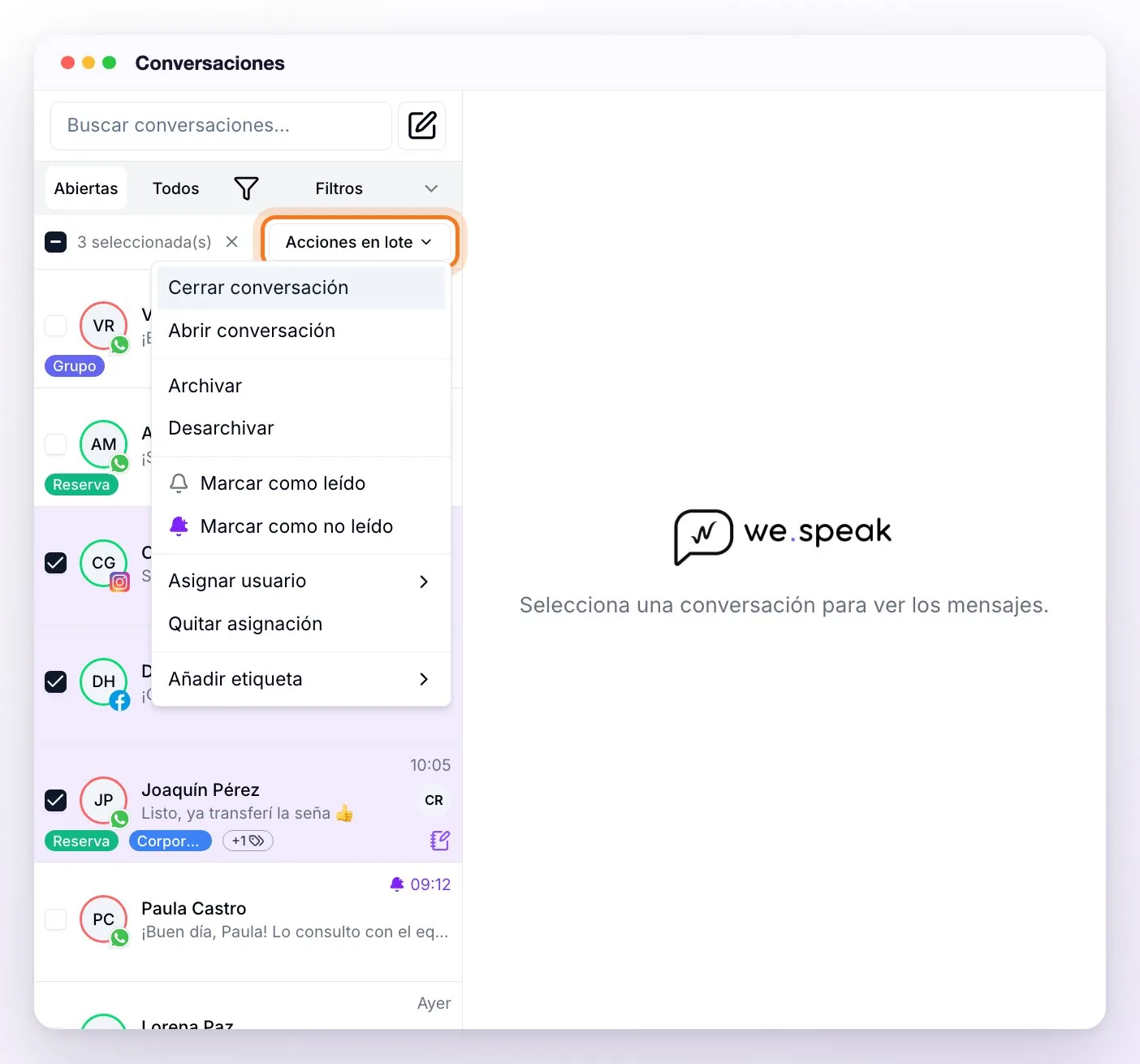
Sal del modo con Cancelar selección (la ✕ junto al contador) o con la tecla Esc.
Al terminar, un aviso te confirma cuántas conversaciones se actualizaron y si alguna falló. Las personas con el rol Usuario no ven Asignar usuario en las acciones en lote (sí Quitar asignación).
Trabajar en equipo
Todo el equipo trabaja sobre la misma bandeja y las respuestas se sincronizan en vivo, así que varias personas pueden atender a la vez sin pisarse: ves al instante lo que responde otro y a quién está asignada cada conversación. Dos opciones de Configuración → Configuración de la plataforma ayudan a repartir el trabajo:
- Auto-asignación de usuarios: la conversación se asigna automáticamente a la primera persona que responde, si no tenía a nadie asignado.
- Restringir contactos a los usuarios: las personas con el rol Usuario ven solo las conversaciones que tienen asignadas y las que no tienen a nadie asignado. Los roles Administrador y Supervisor siguen viendo todas.
Nota: si tu equipo habla otro idioma que el huésped, puedes activar la traducción automática para leer y escribir en tu idioma (ver WeSpeak Translate).
Buenas prácticas
- Deja que el asistente resuelva lo repetitivo y reserva la atención humana para los casos que suman valor.
- Usa etiquetas desde el primer día: después agradeces tener el historial ordenado.
- Cierra las conversaciones al terminar cada caso: mantiene la bandeja limpia y tus métricas del embudo al día.