Una plantilla aprobada por Meta puede llevar una imagen arriba del texto: la foto de una habitación, el flyer de una promoción, el mapa para llegar. Es la forma de enviar una imagen cuando inicias tú la conversación, cuando pasaron más de 24 horas del último mensaje del huésped o en una campaña.
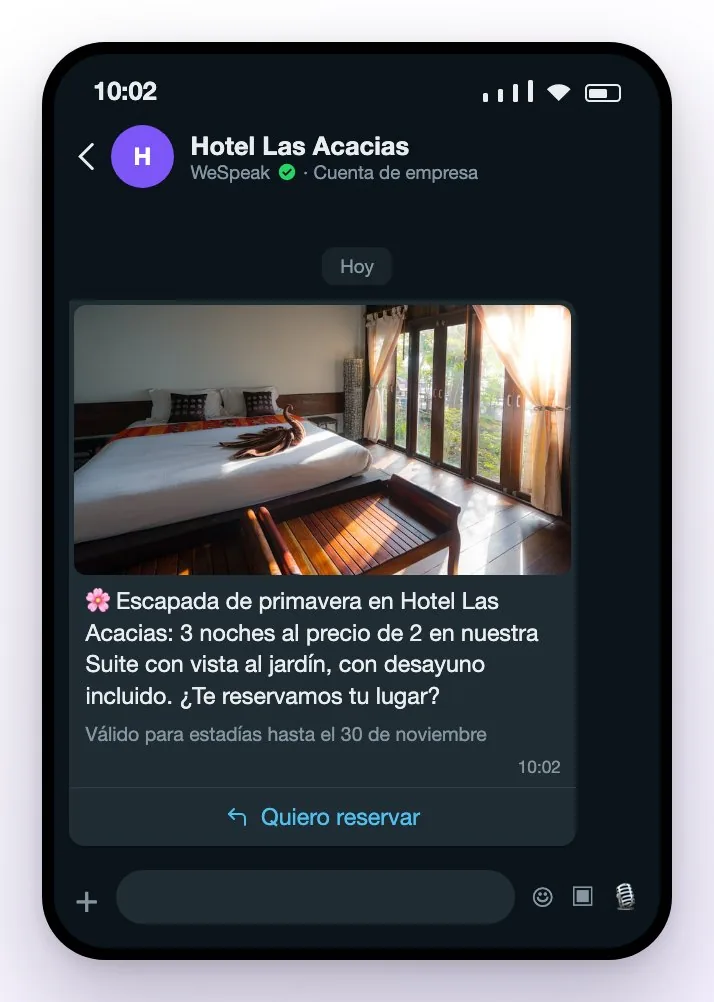
Se hace en tres pasos: la plantilla se crea en Meta (el creador de WeSpeak solo arma encabezados de texto), se trae a WeSpeak con un botón y se envía como cualquier otra plantilla aprobada.
💡 ¿Solo quieres mandar fotos mientras la conversación está activa? Dentro de las 24 horas no necesitas nada de esto: adjunta la imagen en el chat, o arma una respuesta rápida con Subir archivos (ver Plantillas de META).
Antes de empezar
- WhatsApp API conectado en WeSpeak. En la conexión por QR no hay plantillas aprobadas.
- Acceso al Meta Business del hotel, con permiso para administrar la cuenta de WhatsApp. Suele tenerlo quien conectó el número.
- La imagen definitiva, en JPG o PNG y de hasta 5 MB. Mejor horizontal: WhatsApp la muestra a lo ancho, arriba del mensaje.
- Método de pago cargado en la cuenta de WhatsApp. Sin él, Meta aprueba la plantilla pero no la entrega: ver Cómo cargar o cambiar el método de pago de WhatsApp en Meta.
- Si tienes más de un número de WhatsApp API, lee primero Si tienes varios números (multicanal).
Paso 1 · Crea la plantilla en Meta
- Abre el administrador de plantillas de Meta: en WeSpeak, entra a Plantillas y haz clic en Ver en Meta Business, o ve directo a business.facebook.com/latest/whatsapp_manager/message_templates
- Si tu negocio tiene más de una cuenta de WhatsApp Business, elige arriba la del número desde el que vas a enviar.
- Haz clic en Crear plantilla y elige la categoría: Marketing para promociones y novedades, Utilidad para avisos sobre una reserva que ya existe.
- Ponle un nombre (solo minúsculas, números y guiones bajos, por ejemplo
promo_primavera) y elige el idioma. - En Encabezado, elige Imagen y sube la foto.
- Escribe el Cuerpo. Si quieres, suma un Pie de página y hasta 3 botones (respuesta rápida, enlace web o llamada).
- Haz clic en Enviar a revisión.
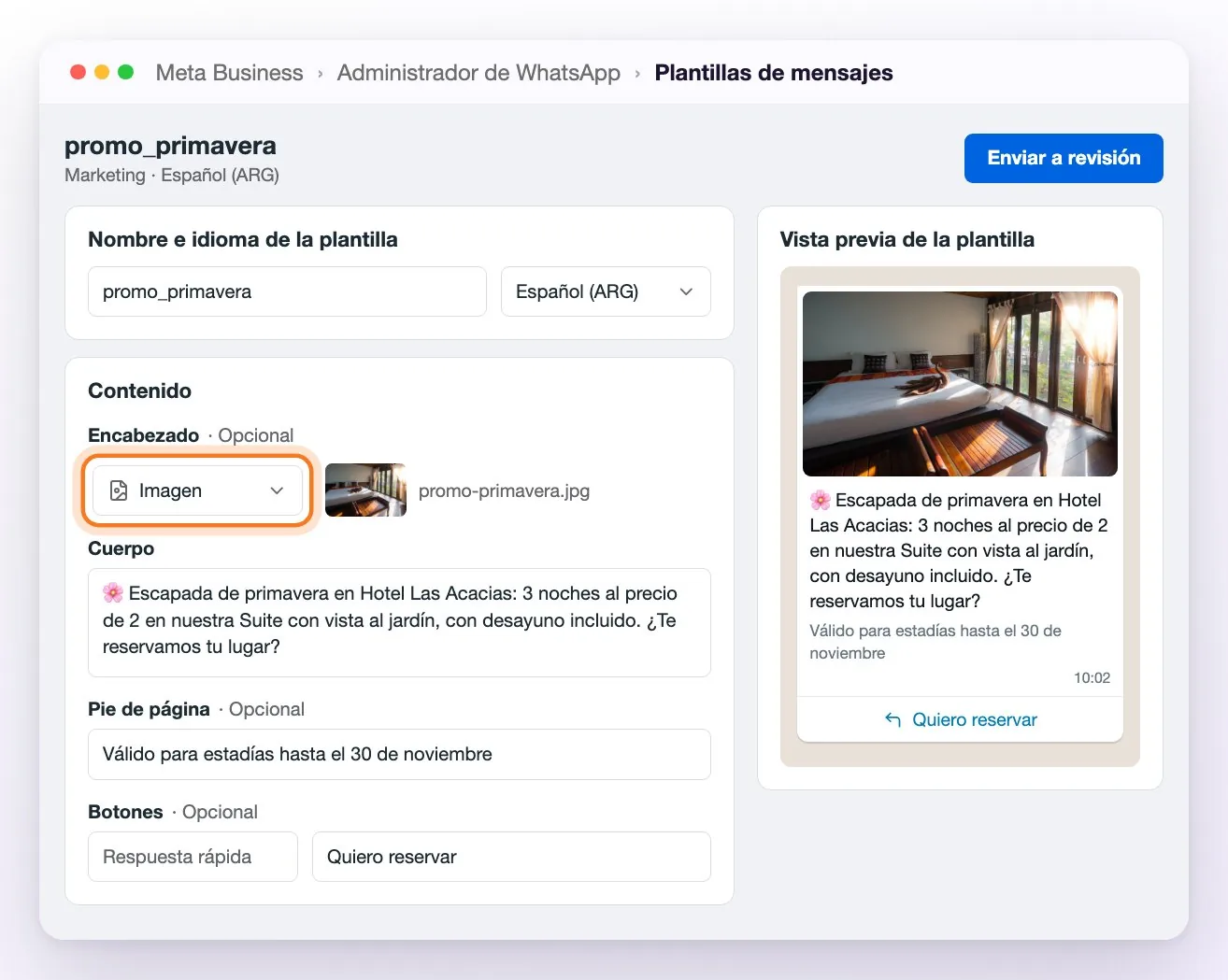
ℹ️ Meta cambia cada tanto el aspecto de esta pantalla, pero los campos son los mismos: Encabezado, Cuerpo, Pie de página y Botones.
Tres cosas para que la plantilla funcione bien desde WeSpeak:
- La imagen que subes es la que se envía. Meta la pide como muestra, pero WeSpeak guarda esa misma imagen al sincronizar y la manda siempre. Sube la definitiva.
- Usa solo la variable
{{1}}. WeSpeak la completa con el nombre del contacto, y es la única que completa. Si Meta te deja elegir el tipo de variable, elige Número. Si la plantilla es para campañas, no uses ninguna variable. - Escríbela para que la aprueben. Los consejos y los motivos de rechazo más comunes están en Cómo hacer que Meta apruebe tu plantilla.
Meta suele responder en minutos, aunque puede tardar hasta 24–48 horas.
Paso 2 · Tráela a WeSpeak
- En WeSpeak, entra a Plantillas (menú lateral, grupo Configuración).
- Haz clic en Sincronizar con Meta.
- La plantilla aparece en la lista, con su imagen en la columna Archivos y su estado en Estado en WhatsApp.
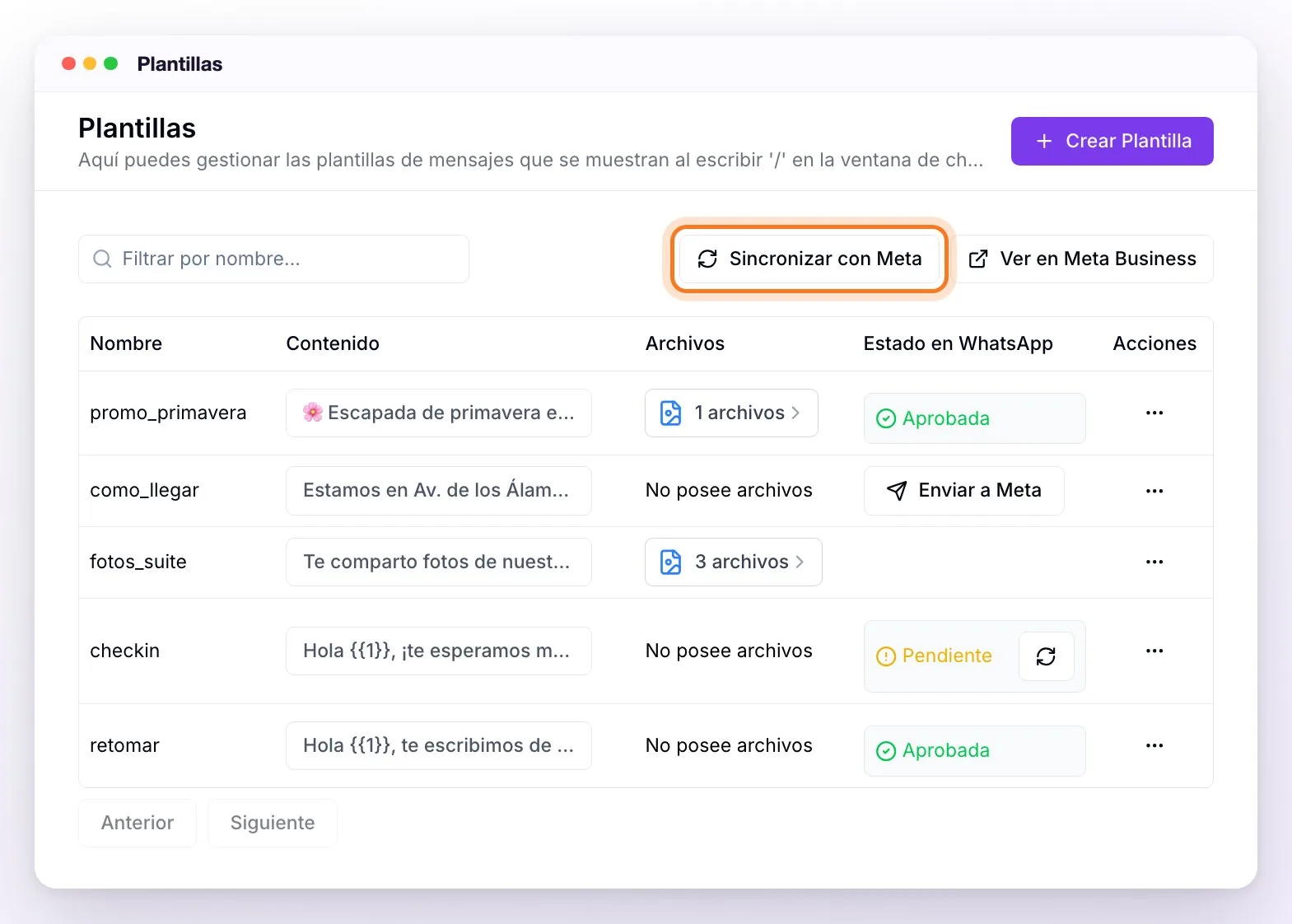
- Si figura Pendiente, Meta todavía la está revisando. Haz clic en ↻ junto al estado, o vuelve a sincronizar, hasta que diga Aprobada.
- Sincronizar con Meta trae todas las plantillas de esa cuenta de WhatsApp que WeSpeak todavía no tenía, no solo la nueva.
- No hace falta subirle archivos: la imagen ya viene con la plantilla.
Paso 3 · Envíala
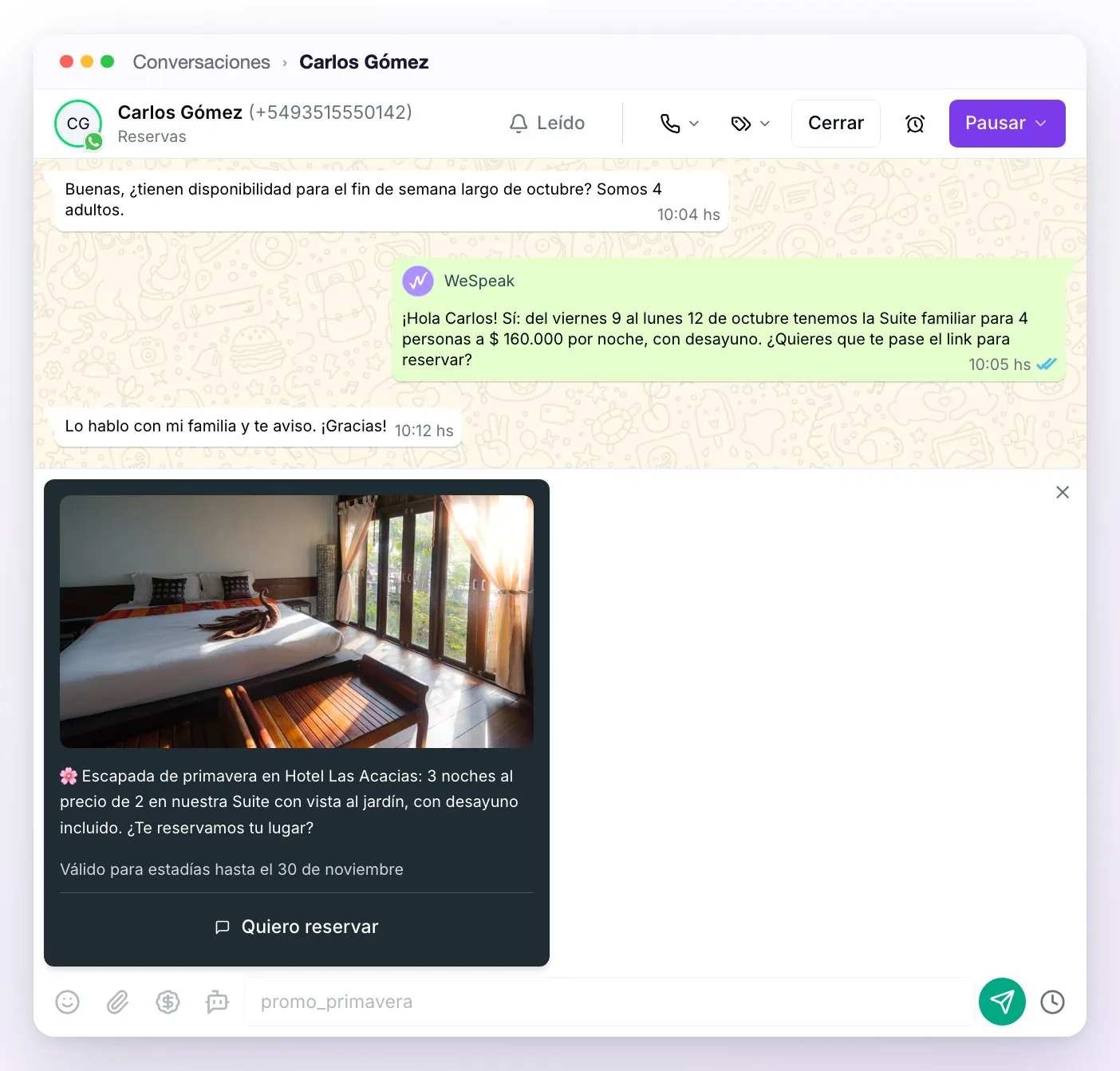
Desde el chat. Escribe / en la conversación y elige la plantilla. Ves la vista previa con la imagen, tal como le va a llegar al huésped, y la envías con el botón verde. Pasadas las 24 horas, la lista solo ofrece las plantillas Aprobadas.
En una campaña. Al crear la campaña, elige la plantilla en Seleccionar plantilla. Recuerda que las campañas solo admiten plantillas sin variables. El paso a paso está en Mensajes masivos (campañas).
Si tienes varios números (multicanal)
Las plantillas no pertenecen al número ni al portfolio: pertenecen a la cuenta de WhatsApp Business en la que está el número. De eso depende que tus números las compartan o no.
| Cómo están tus números | Qué pasa con las plantillas |
|---|---|
| En la misma cuenta de WhatsApp Business | Las comparten. Creas la plantilla una vez, sincronizas una vez y queda disponible en todos esos números. |
| En cuentas de WhatsApp Business distintas | No las comparten. Hay que crear la plantilla en cada cuenta y sincronizar una vez por número. |
ℹ️ Estar en el mismo portfolio comercial no alcanza: un portfolio puede tener varias cuentas de WhatsApp Business, y cada una guarda sus propias plantillas.
Con dos o más números de WhatsApp API, en Plantillas aparece el selector Número de WhatsApp, junto a Sincronizar con Meta. Cada opción lleva el nombre que le pusiste al canal en Canales. La lista, Enviar a Meta y Sincronizar con Meta trabajan sobre el número elegido.
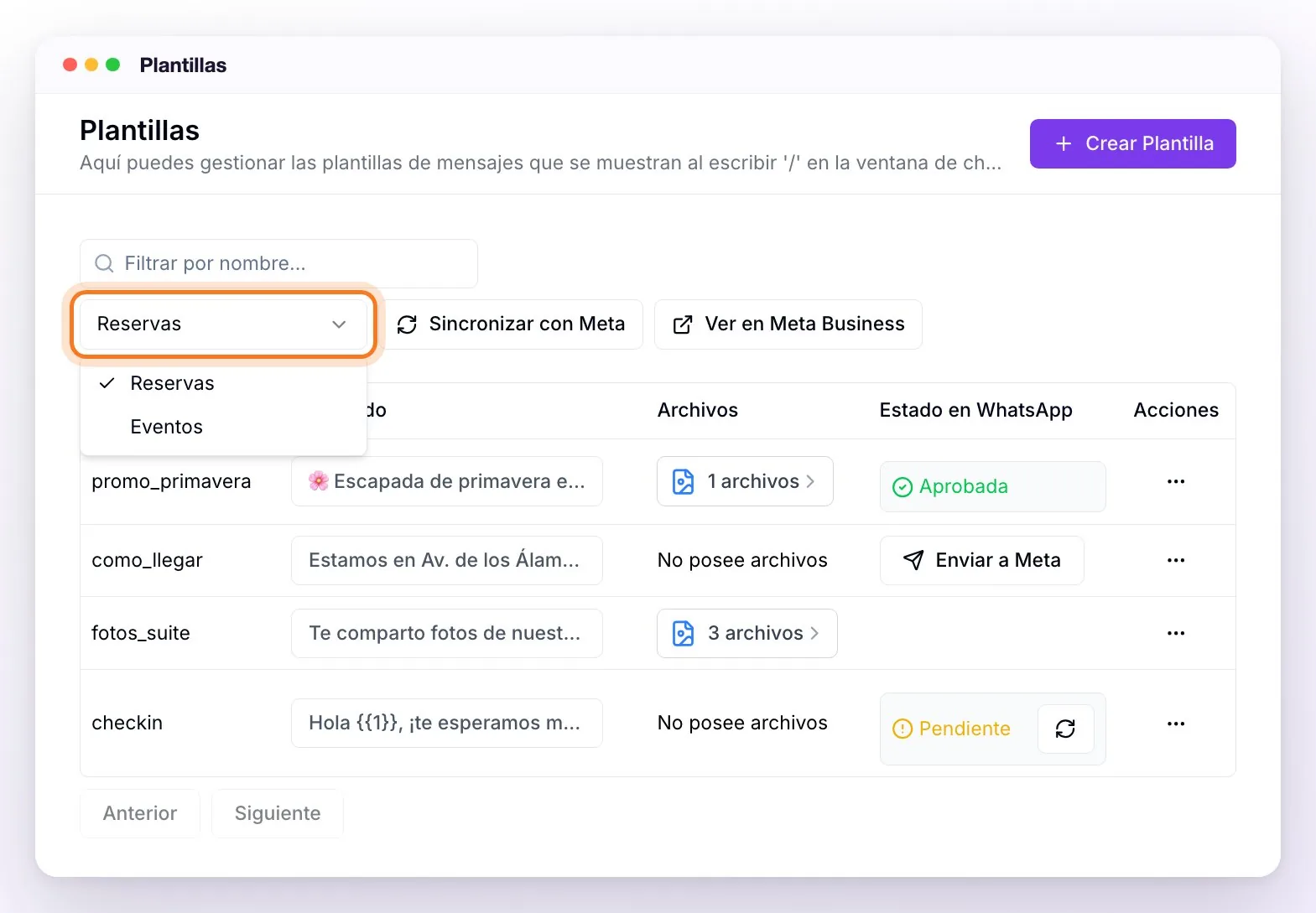
Si tus números están en cuentas distintas, repite esto por cada número:
- En Meta, elige arriba la cuenta de WhatsApp Business de ese número y crea ahí la plantilla. Puede llevar el mismo nombre.
- En WeSpeak, en Plantillas, elige ese número en Número de WhatsApp.
- Haz clic en Sincronizar con Meta.
¿No sabes si tus números comparten cuenta? Sincroniza con un número elegido y luego cambia al otro en el selector. Si la plantilla sigue en la lista, están en la misma cuenta; si ya no aparece, están en cuentas distintas. También puedes verlo en la Configuración de Meta Business, en Cuentas → Cuentas de WhatsApp, o consultarlo con tu asesor de WeSpeak.
Al enviar, cada conversación usa las plantillas de su número: en el chat, / muestra solo las de la cuenta del número de esa conversación, y en una campaña, las del número emisor que elijas.
💡 Cada cuenta de WhatsApp Business tiene su propio método de pago. Si usas más de una, revisa que esté cargado en todas.
Preguntas frecuentes
¿Puedo crear la plantilla con imagen directamente en WeSpeak?
No. El creador de WeSpeak arma encabezados de texto. Y si a una plantilla creada en WeSpeak le subes archivos, ya no se puede enviar a Meta: queda como respuesta rápida para usar dentro de las 24 horas.
Sincronicé y la plantilla no aparece.
Lo más común es que se haya creado en otra cuenta de WhatsApp Business. Si tienes varios números, cambia el selector Número de WhatsApp y vuelve a sincronizar. Si tienes uno solo, revisa en Meta que la plantilla esté en la cuenta del número conectado a WeSpeak.
¿Puedo cambiarle la imagen a una plantilla?
No a la misma. WeSpeak envía la imagen que importó la primera vez, aunque después edites la plantilla en Meta. Para usar otra imagen, crea una plantilla nueva con otro nombre y sincroniza.
¿Funciona igual con un video o un PDF?
Sí. En Encabezado eliges Video o Documento en lugar de Imagen, y el resto del proceso es el mismo.
La plantilla está aprobada pero no le llega al huésped.
Casi siempre falta el método de pago en la cuenta de WhatsApp. Las causas y cómo revisarlas están en Cómo hacer que Meta apruebe tu plantilla.
¿Cuánto cuesta enviarla?
Lo cobra Meta, según el país del destinatario y la categoría de la plantilla. La imagen no cambia el precio. Ver Costos de WhatsApp (Meta).