El depósito, los impuestos y la moneda definen cuánto paga el huésped al reservar. Sin WeSpeak Rates rige la configuración de tu página de reservas; con Rates, cada tarifa puede tener su propia política de pago.
ℹ️ Esta guía es parte de WeSpeak Payments, donde está la lista de lo que tiene que estar listo antes de empezar.
En este artículo
- Políticas de pago (con WeSpeak Rates)
- La seña o depósito
- Impuestos
- Monedas y conversión
- Preguntas frecuentes
Políticas de pago (con WeSpeak Rates)
Si usas WeSpeak Rates, cada tarifa tiene su política de pago, y esa política puede decidir qué medios de pago ve el huésped y cuánto se cobra al reservar: por ejemplo, la "No Reembolsable" puede cobrar el total, la "Flexible" una seña y la "Corporativa" solo guardar la tarjeta. Sin Rates no hay políticas de pago: rige la configuración de tu página de reservas (ver Medios de pago).
Las políticas están en Tarifas → Políticas: arriba las Políticas de Cancelación y abajo las Políticas de Pago. WeSpeak crea tres de cada una como ejemplo (origen Sistema: puedes editarlas, pero no eliminarlas ni cambiarles el código); las que creas con Crear Política figuran como Personalizada. Para editar una política, haz clic en su lápiz.
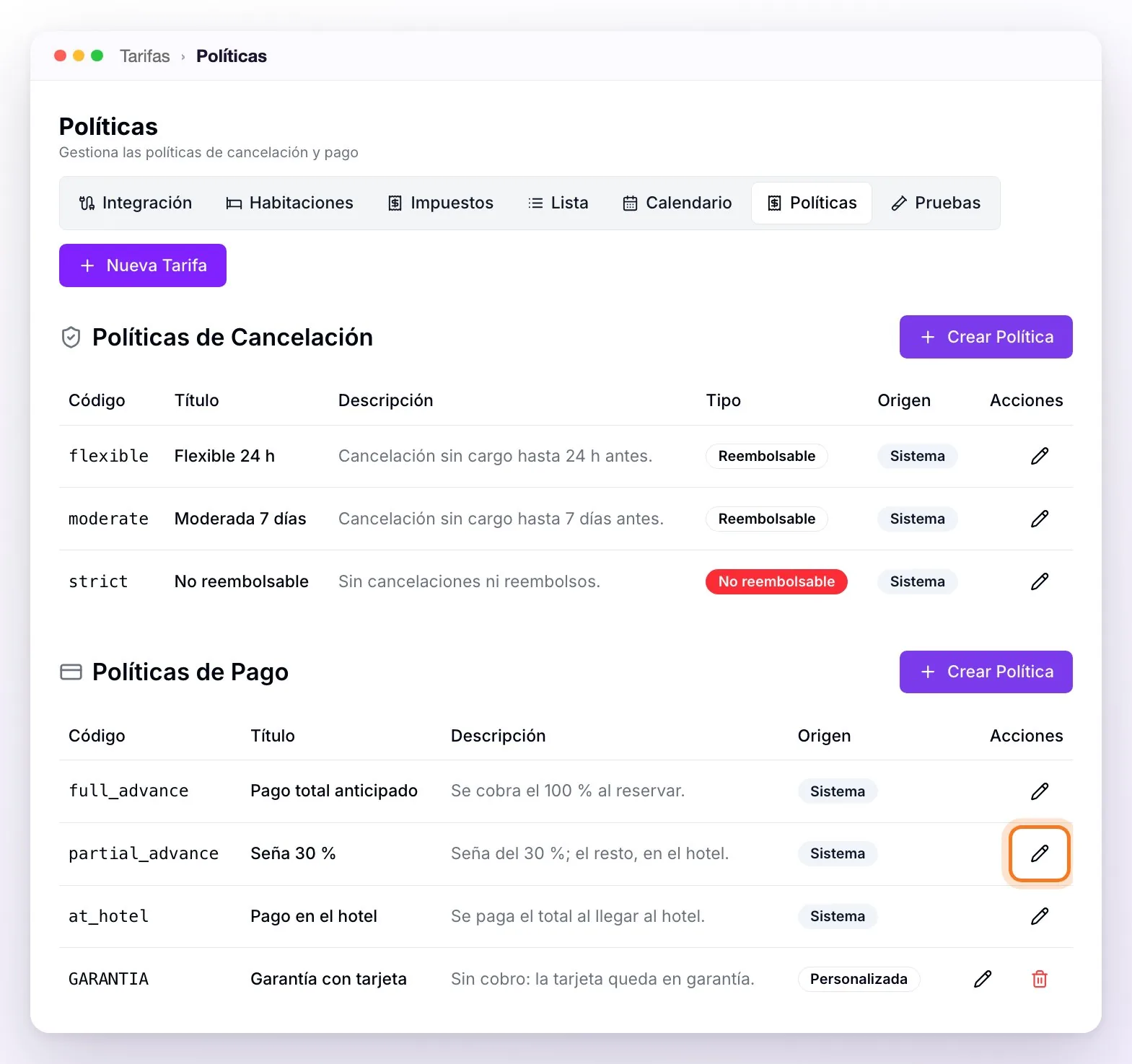
Una política de pago tiene dos partes:
Código, Título y Descripción, que son de toda la cuenta. La descripción es lo que el asistente le explica al huésped y lo que el huésped lee en los Términos y Condiciones de la página de pago.
Configuración del Checkout y Depósito (con WeSpeak Payments activo): qué medios de pago se muestran —solo aparecen los que ya conectaste— y cuánto se cobra al reservar. Esta parte es por propiedad: si tienes varias, se edita la que está elegida arriba, en Tarifas.
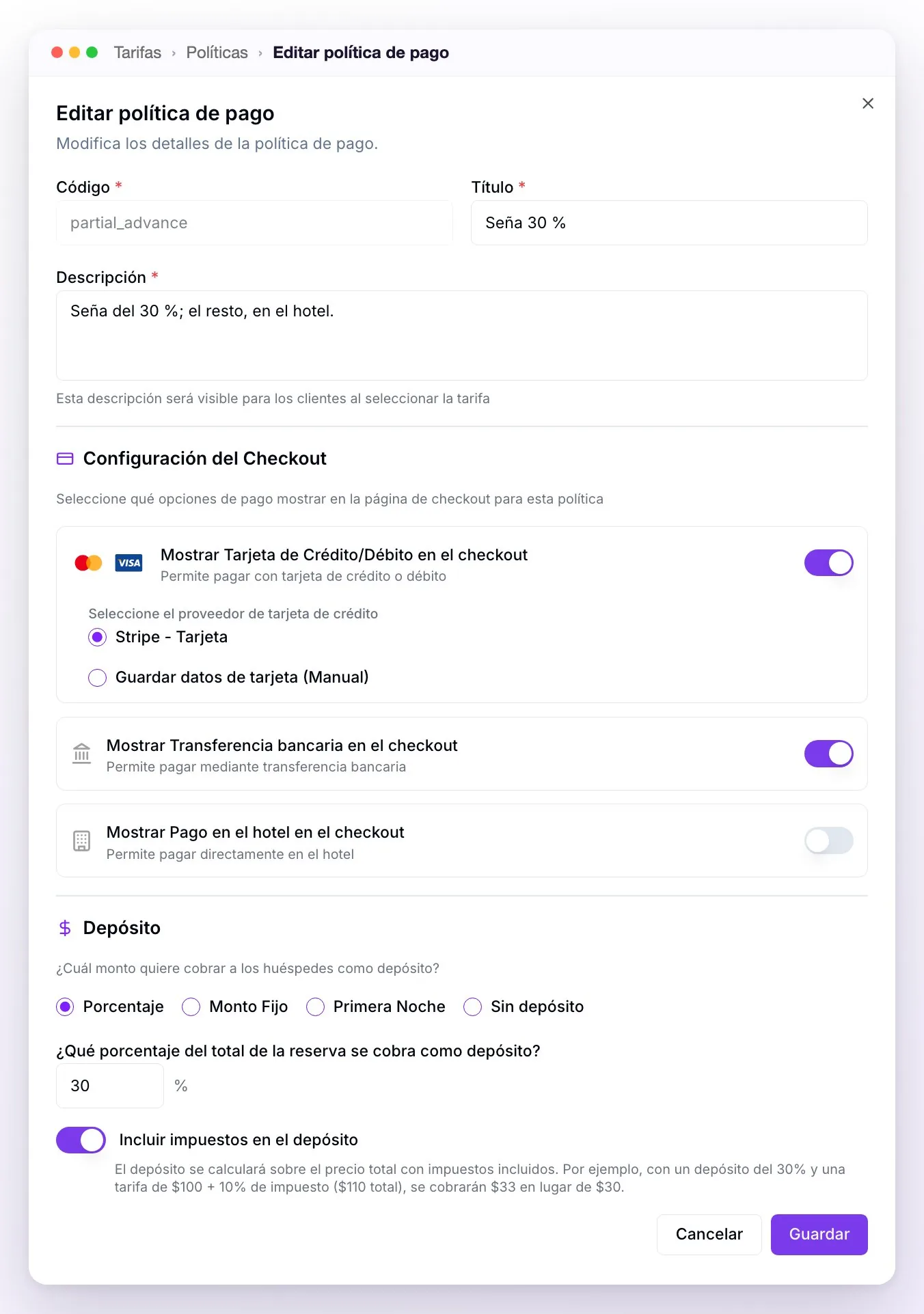
La descripción nunca cambia el cobro: si dice "se cobra el 30 %", configura una seña del 30 %. Las tres políticas de pago de ejemplo traen solo título y descripción: hasta que les configures el checkout, cobran según la configuración por defecto, no según lo que dice su descripción.
⚠️ Los cambios se guardan con Guardar, y al guardar una política en Tarifas, lo que ves en su Configuración del Checkout queda como su configuración para esa propiedad. Revisa esa sección antes de guardar, también si solo cambiaste el texto: si todos los medios quedan apagados, las tarifas con esa política no se pueden reservar.
Así se arman las tres políticas más comunes:
| Política | Medios de pago | Depósito | Qué pasa al reservar |
|---|---|---|---|
| Pago total anticipado | Mostrar Tarjeta de Crédito/Débito en el checkout con tu pasarela (o Mercado Pago, PayPal…) | Sin depósito | Se cobra el total. |
| Seña 30 % | La tarjeta con tu pasarela y, si quieres, Mostrar Transferencia bancaria en el checkout | Porcentaje 30, con Incluir impuestos en el depósito | Se cobra el 30 % del total; el resto queda Por Pagar en la reserva. |
| Garantía con tarjeta | La tarjeta con Guardar datos de tarjeta (Manual) | Sin depósito | No se cobra nada: se guardan los datos de la tarjeta y la cobras tú después. |
Qué configuración rige en cada reserva
- Si la política de pago de la tarifa tiene configuración de checkout propia para esa propiedad, rige esa: sus medios de pago reemplazan a todos los de la configuración por defecto (los que dejes apagados no se ofrecen) y su depósito reemplaza al por defecto (si no eliges un tipo de depósito, sigue el por defecto).
- Si la política no tiene configuración propia, rige la Configuración de checkout por defecto de la propiedad (la de la pestaña Medios de pago).
- Un medio de pago que no está conectado nunca se muestra, aunque la política lo tenga activado.
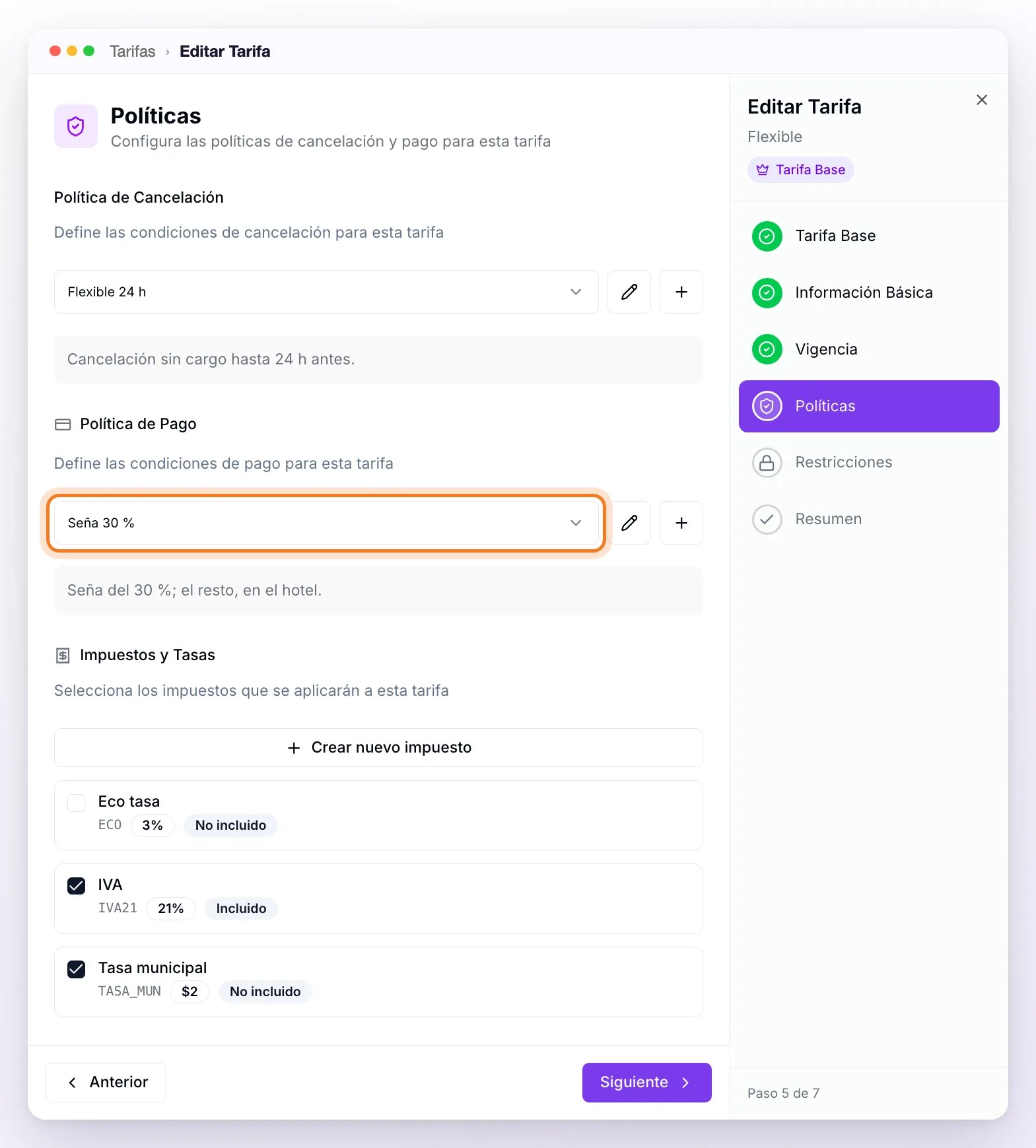
La política se asigna a cada tarifa en el paso Políticas del asistente de la tarifa (al crearla, o desde Lista, haciendo clic en su nombre): la Política de Cancelación y la Política de Pago son obligatorias. Con el lápiz editas la política elegida (también su checkout) y con + creas una nueva sin salir del asistente. En ese mismo paso eliges los Impuestos y Tasas de la tarifa (ver Impuestos).
También puedes configurar el checkout de cada política desde Conocimiento → Precio y Disponibilidad → Configuración de Payments, pestaña Medios de pago: en Checkout por Política de Pago, arriba de todo, eliges la política en Seleccionar una política de pago... y ajustas su título, su descripción, sus medios de pago y su depósito. Ahí los cambios se guardan solos, y las políticas que ya tienen configuración propia para esa propiedad llevan el distintivo Personalizada. Debajo está la Configuración de checkout por defecto: la que rige cuando la política de una tarifa no tiene la suya.
ℹ️ Si al editar una política no ves Configuración del Checkout, tu cuenta todavía no tiene WeSpeak Payments activo (ver Activar WeSpeak Payments).
Políticas de cancelación
Cada política de cancelación tiene código, título, descripción y el interruptor Política reembolsable, que la marca como Reembolsable o No reembolsable. Es informativo: WeSpeak no hace reembolsos (se hacen desde el panel de tu pasarela). Con WeSpeak Rates, la descripción de la política de cancelación de la tarifa es la que el huésped lee en los Términos y Condiciones de la página de pago y en el email de confirmación: escríbela con tus condiciones reales. Sin Rates, lee tu texto de Política de cancelación y sobre la propiedad (ver Medios de pago): no lo dejes vacío.
La seña o depósito
El depósito define cuánto se cobra al reservar. El de cada propiedad se configura en la pestaña Medios de pago, en el bloque Depósito (ver Medios de pago); con WeSpeak Rates, cada política de pago puede tener el suyo (ver Políticas de pago).
| Tipo de depósito | Qué se cobra al reservar |
|---|---|
| Porcentaje | Ese porcentaje del total. Con Incluir impuestos y tasas específicos al depósito, del total con impuestos; sin él, del precio sin impuestos. |
| Monto fijo | Ese monto, una vez por reserva: no se multiplica por noches ni por habitaciones. |
| Valor de la primera noche | El valor de una noche promedio: el total de la estadía dividido por la cantidad de noches (con o sin impuestos, según el mismo interruptor). |
| No cobrar depósito anticipado | Con los medios que cobran en línea, el total de la reserva. |
En la política de pago, las mismas opciones se llaman Porcentaje, Monto Fijo, Primera Noche y Sin depósito, y el interruptor, Incluir impuestos en el depósito. Por ejemplo, con una seña del 30 % y una tarifa de $100 más un impuesto no incluido del 10 % ($110 en total), con el interruptor activado el huésped paga $33; sin él, $30.
Lo que se cobra depende del medio que elige el huésped:
- Tarjeta con tu pasarela, Mercado Pago, PayPal, PayU o Wompi: se cobra la seña, o el total si no hay seña.
- Tarjeta en garantía (Guardar datos de tarjeta para cobro manual): no se cobra nada; se guardan los datos de la tarjeta.
- Transferencia bancaria, link de pago y pago en el hotel: no se cobra nada en línea. El huésped igual ve la línea Depósito en el resumen de la página de pago: si quieres que te transfiera solo la seña, acláralo en tus instrucciones.
Lo que falta queda como Por Pagar en la reserva: lo cobras en el hotel o por tu cuenta, y lo registras con Añadir Pago (ver Registrar un cobro).
⚠️ Elige siempre un tipo de depósito y, si es Porcentaje o Monto fijo, carga el valor: sin tipo, o con el valor vacío, la seña queda en 0 y los medios que cobran en línea cobran el total.
Un ejemplo completo: Doble Superior en tarifa Flexible, 2 adultos, del viernes 9 al lunes 12 de octubre (3 noches: USD 160 + 160 + 145 = USD 465), con el IVA del 21 % incluido en el precio y una tasa municipal de USD 2 no incluida. Total de la reserva: USD 467.00.
| Seña del 30 % | Se cobra al reservar | Queda por pagar |
|---|---|---|
| Con Incluir impuestos y tasas específicos al depósito | USD 140.10 (30 % de USD 467.00) | USD 326.90 |
| Sin el interruptor | USD 115.29 (30 % de USD 384.30, el precio sin el IVA incluido) | USD 351.71 |
Con Valor de la primera noche (y el interruptor activado), la misma reserva cobraría USD 155.67: USD 467.00 dividido por 3 noches.
Impuestos
Los impuestos y tasas se cargan en Conocimiento → Precio y Disponibilidad → Configuración de Impuestos o, si usas WeSpeak Rates, también en Tarifas → Impuestos: las dos pantallas muestran la misma lista (Impuestos configurados). Cada impuesto es Incluido (ya está dentro del precio) o No incluido (se suma al precio), en porcentaje o en monto fijo por reserva (ver Conoce WeSpeak Rates).
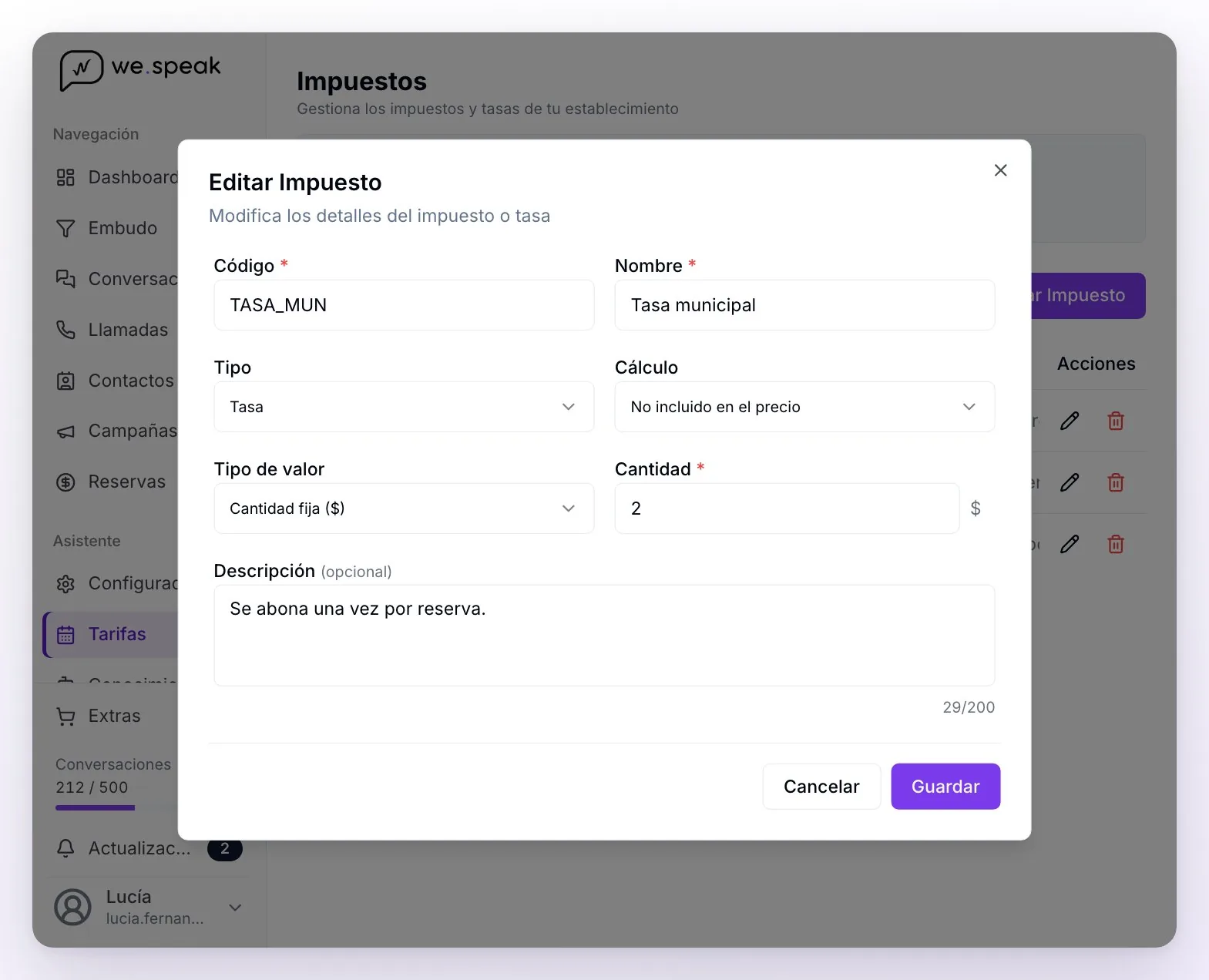
Qué impuestos se aplican a una reserva:
- Con WeSpeak Rates: solo los que asignaste a la tarifa en el paso Políticas, en Impuestos y Tasas. Una tarifa sin impuestos asignados se cobra sin impuestos, aunque tengas impuestos cargados.
- Sin WeSpeak Rates: todos los de la lista que aplican a esa propiedad. El precio sale de tu motor de reservas o de tu PMS: carga como No incluido solo lo que tu motor no suma a su precio. Si su precio ya trae un impuesto, cárgalo como Incluido (o no lo cargues): si no, se cobra dos veces.
En la página de pago, el Resumen de la reserva muestra el precio de la habitación, el Subtotal (el precio sin los impuestos incluidos), Impuestos y tasas —con un ícono de ayuda que abre el Desglose de impuestos y tasas, cada uno marcado como incluido o no incluido—, el Total y, si hay seña, el Depósito. Los impuestos incluidos aparecen en el desglose, pero no se suman al total. Con el ejemplo de la seña: habitación USD 465.00, Subtotal USD 384.30, Impuestos y tasas USD 82.70 (IVA incluido USD 80.70 + tasa municipal USD 2.00), Total USD 467.00 y Depósito USD 140.10. El email de confirmación trae el mismo detalle.
Para que el asistente mencione los impuestos al cotizar, activa El asistente debe aclarar los detalles de impuestos al proporcionar precios y disponibilidad, en Configuración de Impuestos (si tienes varias propiedades, viene desactivada). La Descripción de cada impuesto también le llega al asistente.
Monedas y conversión
- El huésped paga en la moneda en que se le cotizó: la que ve en la página de pago. Si esa moneda no es la de tu tarifa, WeSpeak convierte el precio con el tipo de cambio del día y lo deja registrado en la reserva.
- La moneda de la cotización la eliges tú en el cotizador (Moneda, en el botón $ del chat). Para que el asistente cotice en otra moneda según el país del huésped, pídeselo a tu asesor: esa regla la configura el equipo de WeSpeak.
- Cuando hubo conversión, el detalle de la reserva lo muestra en Conversión de Currency Aplicada ("La reserva fue cotizada en BRL con un tipo de cambio de 1 USD = 5.3500 BRL") y con los montos en las dos monedas: Montos en BRL (Currency de Pago del Huésped) y Montos en USD (Currency Original del Motor de Reservas).
- Los pagos que registres a mano con Añadir Pago se cargan en la moneda de pago del huésped.
- Con WeSpeak Rates, la reserva queda en la moneda de la tarifa, y así le llega a tu PMS o a tu Channel Manager. Una misma reserva no puede combinar tarifas en monedas distintas: genera un link de pago por cada moneda.
- Cotizaciones en otra moneda (en Conocimiento → Precio y Disponibilidad → Configuraciones avanzadas) solo le da instrucciones al asistente para cuando un huésped pide el valor en otra moneda (por ejemplo, derivar a un asesor). No cambia la moneda en que se cobra.
💡 Si cotizas en una moneda distinta de la de tu cuenta de la pasarela, confirma antes con tu proveedor que pueda cobrar en ella: el cobro se le pide a la pasarela en la moneda que ve el huésped.
ℹ️ Si tu panel todavía muestra la versión anterior de Conocimiento, las instrucciones de Cotizaciones en otra moneda están en Configuración Avanzada de Precio y Disponibilidad → Configuración de Moneda y Tipo de Cambio.
Preguntas frecuentes
¿El huésped puede pagar una parte ahora y el resto después?
Sí, con una seña: la de la configuración de tu página de reservas o, con WeSpeak Rates, la de la política de pago de la tarifa (ver La seña o depósito). El detalle de la reserva muestra Total, Depósito, Pagado y Por Pagar, y lo que cobres después lo registras con Añadir Pago.
Elige "No cobrar depósito anticipado" y al huésped le cobraron el total.
Es así: sin seña, los medios que cobran en línea (tarjeta con tu pasarela, Mercado Pago, PayPal, PayU, Wompi) cobran el total. Para no cobrar nada al reservar, ofrece la tarjeta en garantía (Guardar datos de tarjeta para cobro manual) o medios manuales como la transferencia o el pago en el hotel.
Cargué un monto fijo de seña y se cobró menos de lo que esperaba.
El Monto fijo se cobra una vez por reserva: no se multiplica por noches ni por habitaciones. Si quieres cobrar según la estadía, usa Porcentaje.
La descripción de mi política dice que se cobra el 30 %, pero se cobró otra cosa.
La descripción es solo el texto que leen el asistente y el huésped; lo que se cobra lo define el Depósito de la política (o, si la política no tiene configuración propia, el de la configuración por defecto). Revisa los dos (ver Políticas de pago).
¿Por qué una tarifa se cobra sin impuestos?
Con WeSpeak Rates, cada tarifa aplica solo los impuestos que le asignaste en el paso Políticas de la tarifa (Impuestos y Tasas). Edita la tarifa y márcalos.
¿En qué moneda paga el huésped?
En la que se le cotizó, la misma que ve en la página de pago. Si no es la de tu tarifa, el detalle de la reserva muestra Conversión de Currency Aplicada con el tipo de cambio usado (ver Monedas y conversión).