La verificación del negocio le confirma a Meta que detrás de tu cuenta de WhatsApp Business hay una empresa real. Es gratis, se hace una sola vez por portafolio comercial y protege tu cuenta de restricciones de WhatsApp y tu cuenta publicitaria en Meta Ads. Esta guía te lleva del alta de la información fiscal a la aprobación final — y el mismo recorrido está en el video, en cuatro minutos.
ℹ️ Lo que se verifica es el negocio, no la persona: puedes entrar con tu Facebook personal. Y el teléfono que uses para verificar no tiene que ser el que conectas a WeSpeak.
En este artículo
- Antes de empezar
- Primera parte · Información del negocio (pasos 1 a 3)
- Segunda parte · Centro de seguridad (pasos 4 y 5)
- Si la opción de verificación no aparece
- Tercera parte · Proceso de verificación (pasos 6 a 19)
- Consideraciones importantes
- Preguntas frecuentes
Antes de empezar
Ten a mano estas tres cosas:
- Una cuenta de Meta a la que ingreses con un perfil de Facebook propio o del hotel.
- Acceso total al portafolio comercial que vas a verificar.
- Documentación legal o fiscal del negocio en formato digital.
Primera parte · Información del negocio
Paso 1 · Ingresa a la configuración del negocio
Abre business.facebook.com/latest/settings/business_info. Es importante que el ingreso se realice utilizando una cuenta de Facebook.
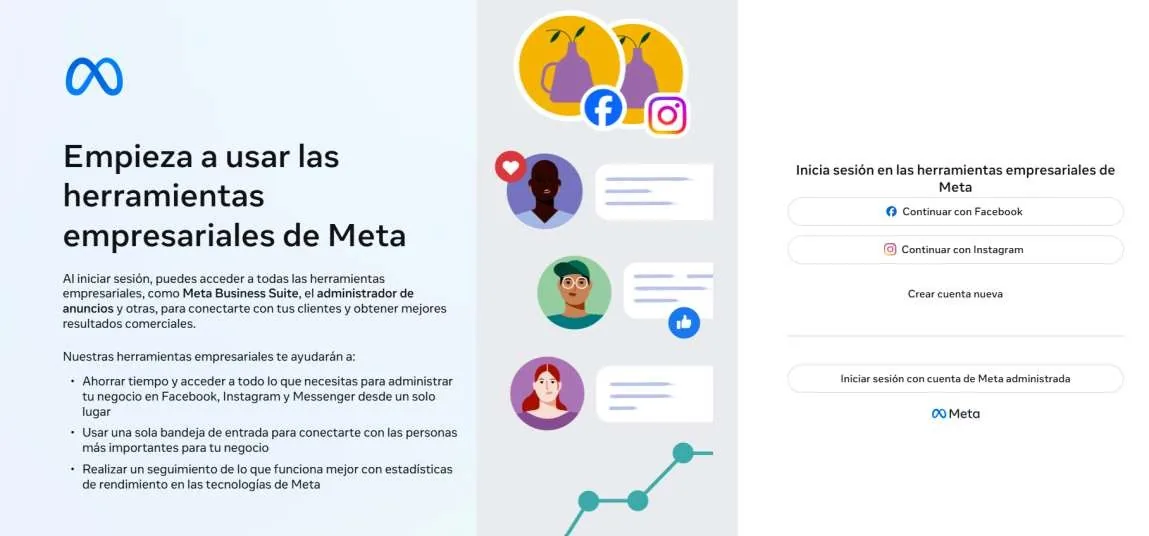
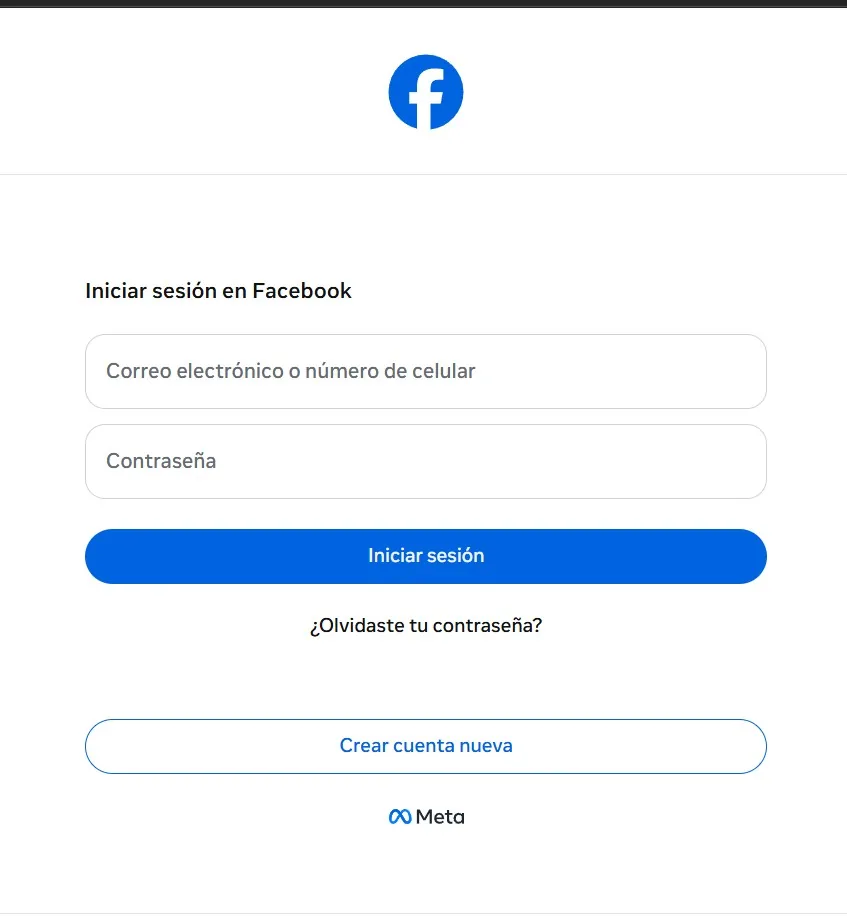
Paso 1.1 · Inicia sesión en Facebook
Usa tu usuario y contraseña de Facebook, ya sea personal o del hotel, según el portafolio comercial en el que vayas a trabajar.
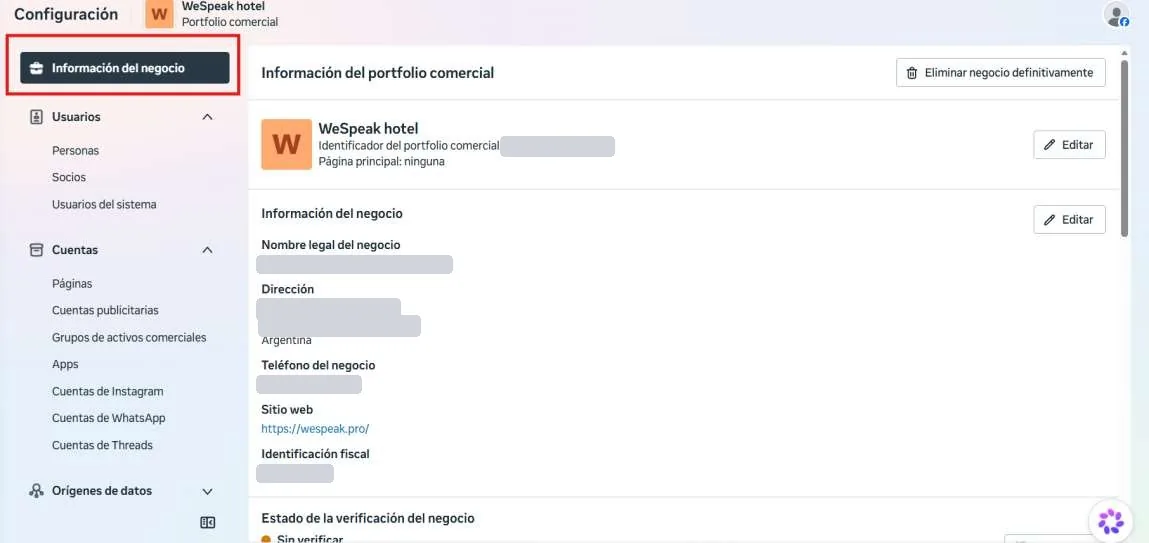
Paso 2 · Abre Información del negocio
Dentro de Meta, busca la sección Información del negocio y comprueba que los datos estén completos para poder avanzar con la verificación.
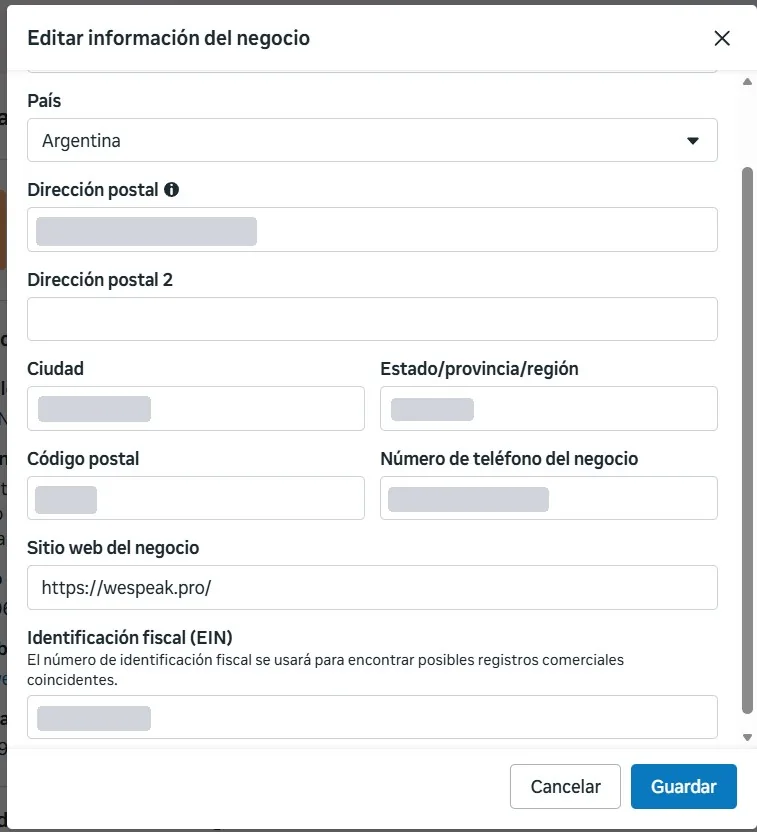
Paso 3 · Completa la información faltante
Si la información no está completa, pulsa Editar y complétala.
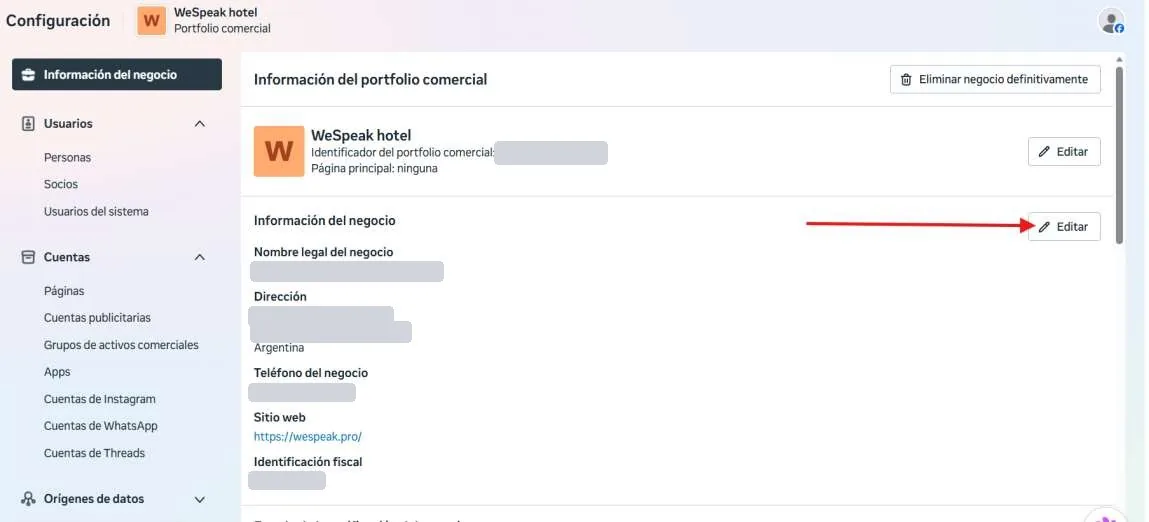
Paso 3.1 · Carga la información fiscal
La información no tiene que ser necesariamente la del hotel, sino la fiscal bajo la que opera: la razón social, la dirección y el teléfono que figuran en tus facturas o documentos fiscales.
💡 El teléfono que cargues aquí tampoco tiene que ser el que vayas a conectar a WeSpeak.
Segunda parte · Centro de seguridad
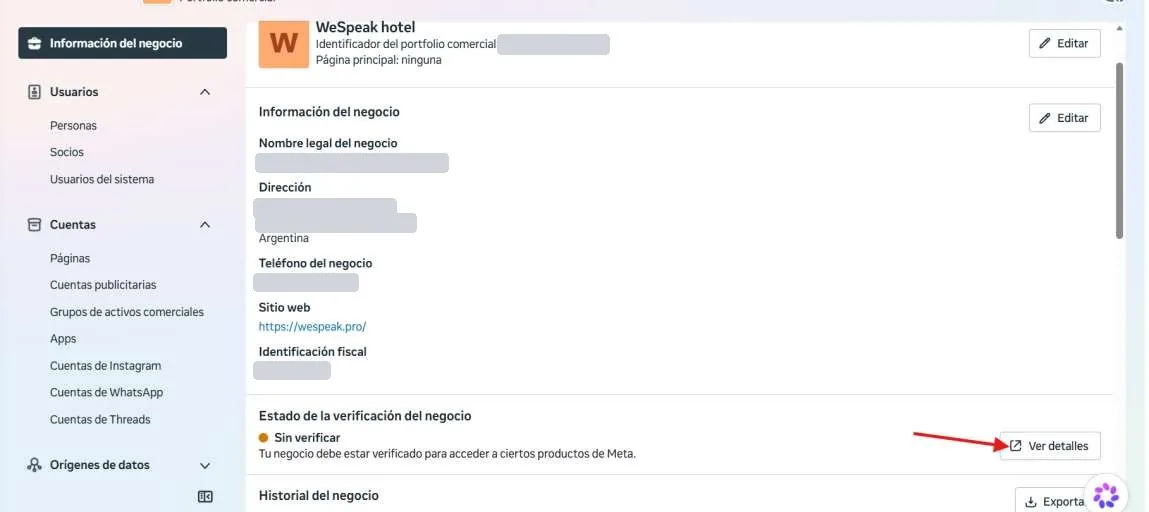
Paso 4 · Abre el estado de la verificación
En el mismo menú encontrarás Estado de la verificación del negocio. Pulsa Ver detalles para entrar al centro de seguridad de Meta.
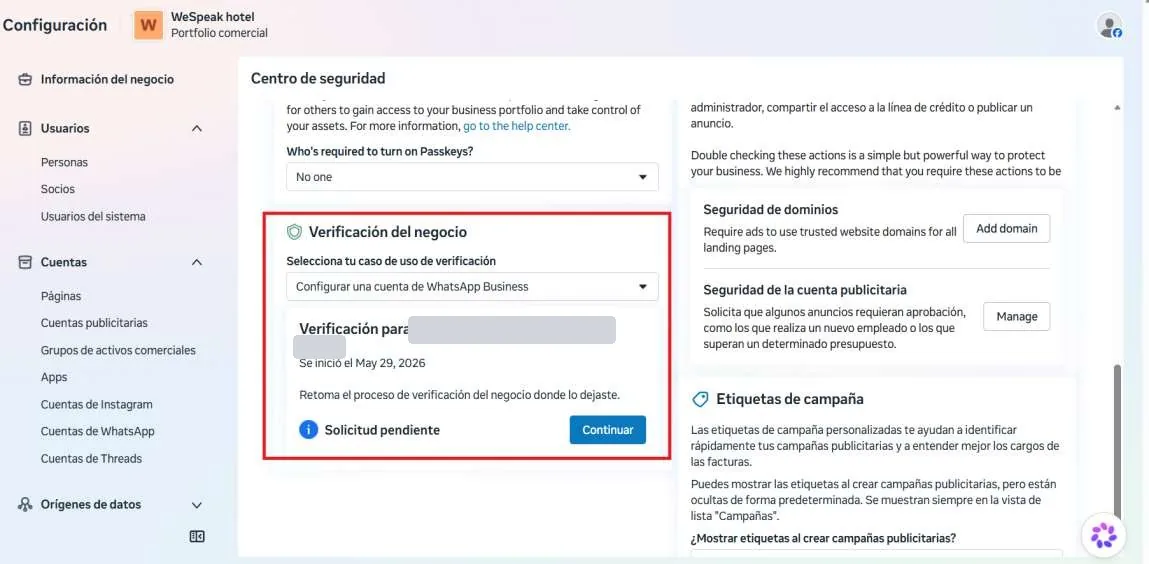
Paso 5 · Ubica «Verificación del negocio»
Dentro del centro de seguridad, desplázate hacia abajo hasta encontrar el apartado Verificación del negocio.
Si la opción de verificación no aparece
Si tu cuenta de Meta es muy nueva, no se usa para anuncios por Meta Ads o no tienes ningún producto que justifique la verificación, es posible que la opción no figure. Si sí te aparece, salta directo al Paso 6.
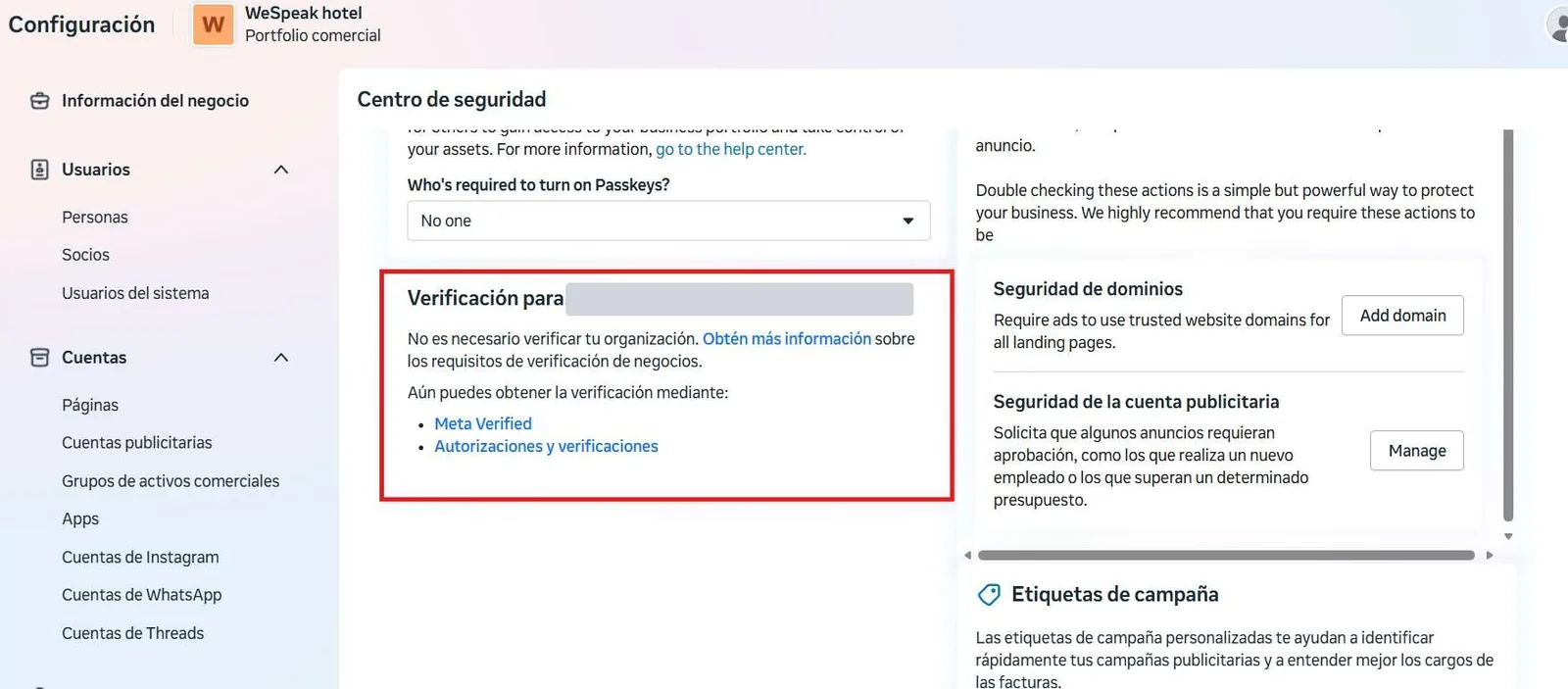
Para activarla, crea una cuenta de WhatsApp en el portafolio:
Paso 5.2 · Entra en Cuentas de WhatsApp
Dirígete al apartado de cuentas de WhatsApp: business.facebook.com/latest/settings/whatsapp_account.
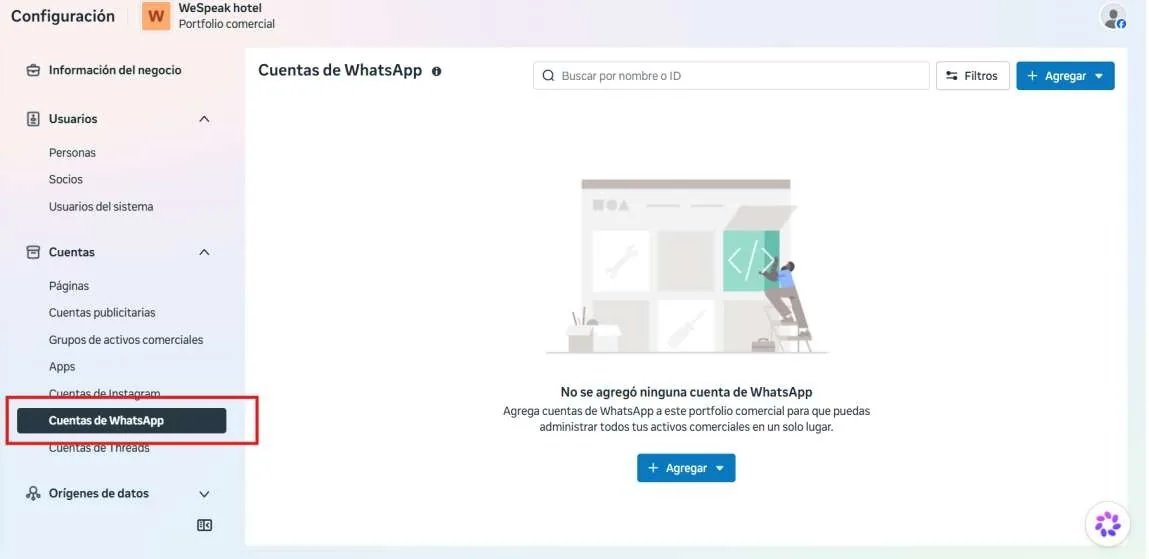
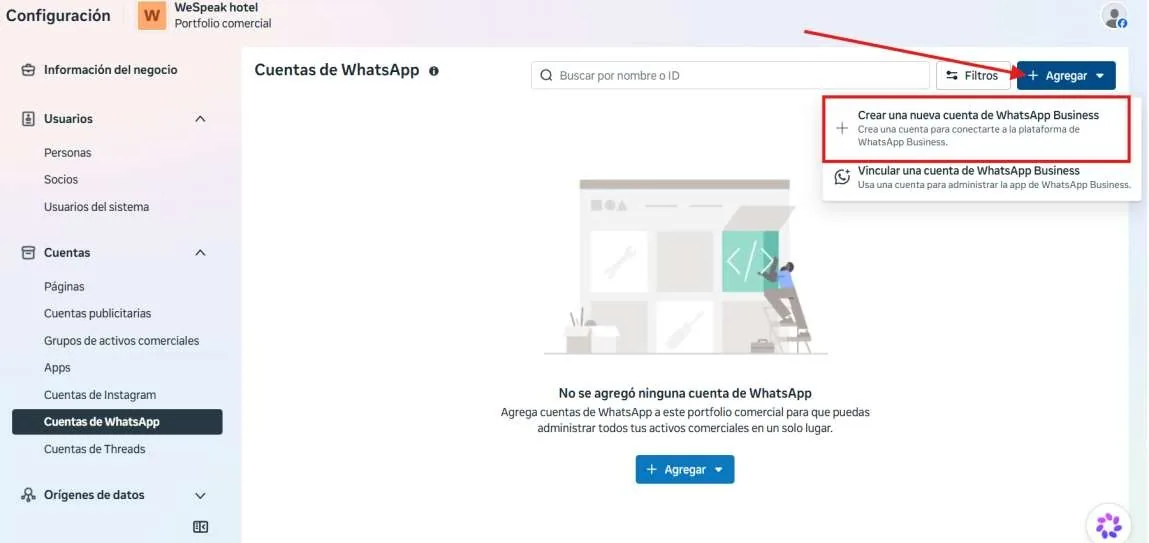
Paso 5.3 · Crea una cuenta nueva
Pulsa Agregar y luego Crear una nueva cuenta de WhatsApp Business.
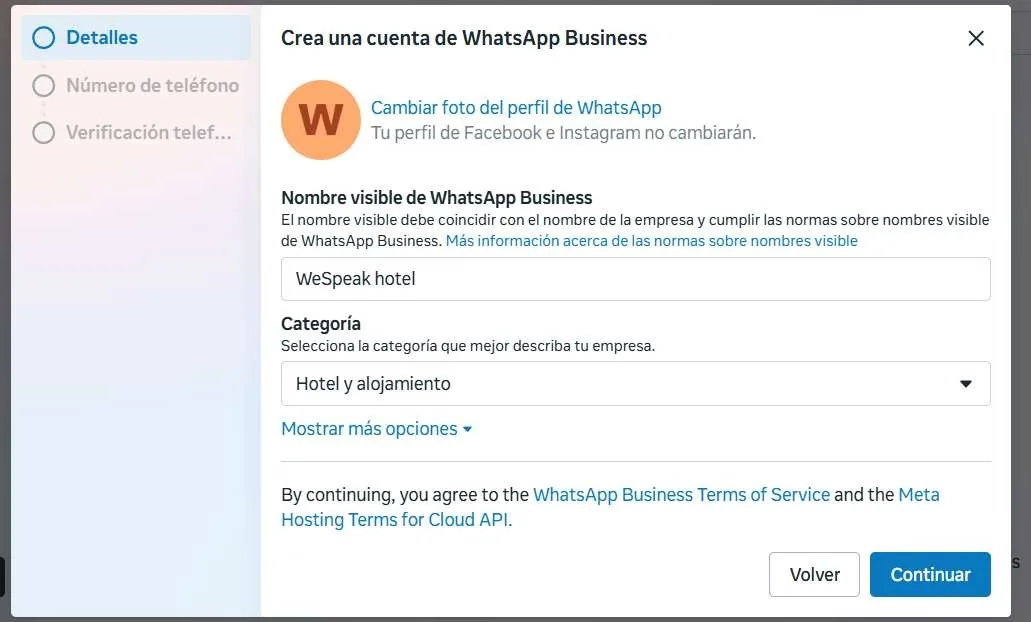
Paso 5.4 · Nombre y categoría
Coloca un nombre a la cuenta, selecciona la categoría Hotel y alojamiento y pulsa Continuar.
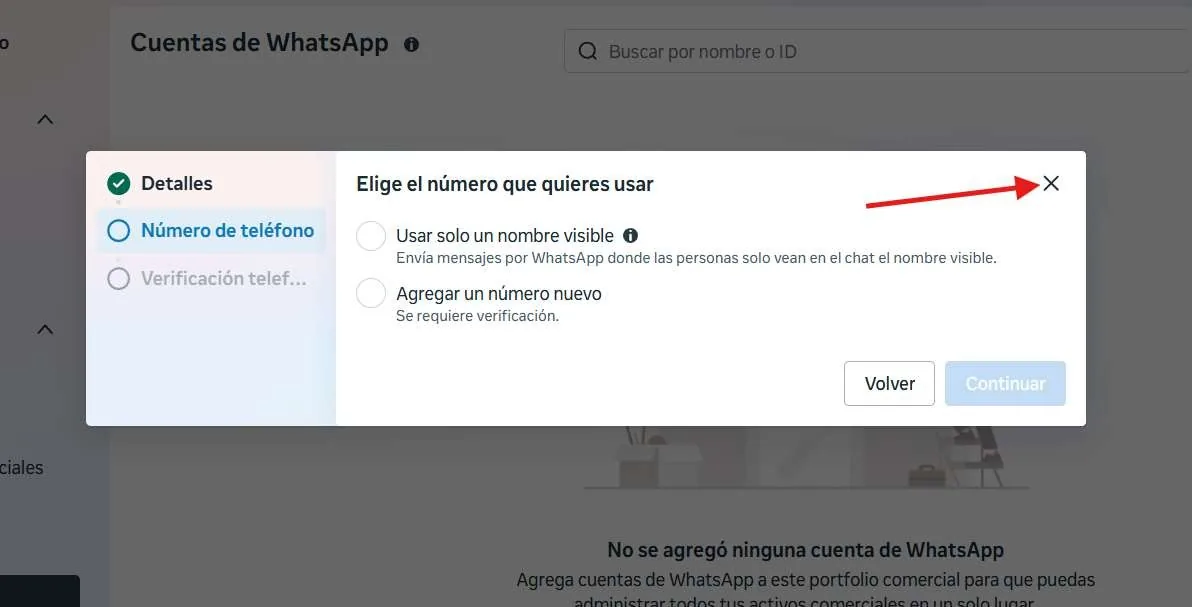
Paso 5.5 · Cancela la carga del número
Meta te pedirá un número de teléfono, pero no vas a agregar ninguno: pulsa la X para cancelar. Luego actualiza la pestaña para que figure la cuenta de WhatsApp.
✅ Con eso se habilita la verificación. Vuelve al Paso 2.
Tercera parte · Proceso de verificación
Paso 6 · Prepara la documentación
Antes de comenzar conviene contar con documentos legales o fiscales que contengan la razón social, la dirección y el teléfono que cargaste en la información del negocio:
- Actas de constitución
- Licencias y certificados de funcionamiento
- Extractos bancarios
- Identificación del responsable del negocio
ℹ️ Los documentos aceptados varían según el país. En algunos casos Meta solo solicita la identificación de la persona responsable.
Paso 7 · Inicia la verificación
Pulsa Iniciar verificación, o Continuar si ya tienes un proceso activo.
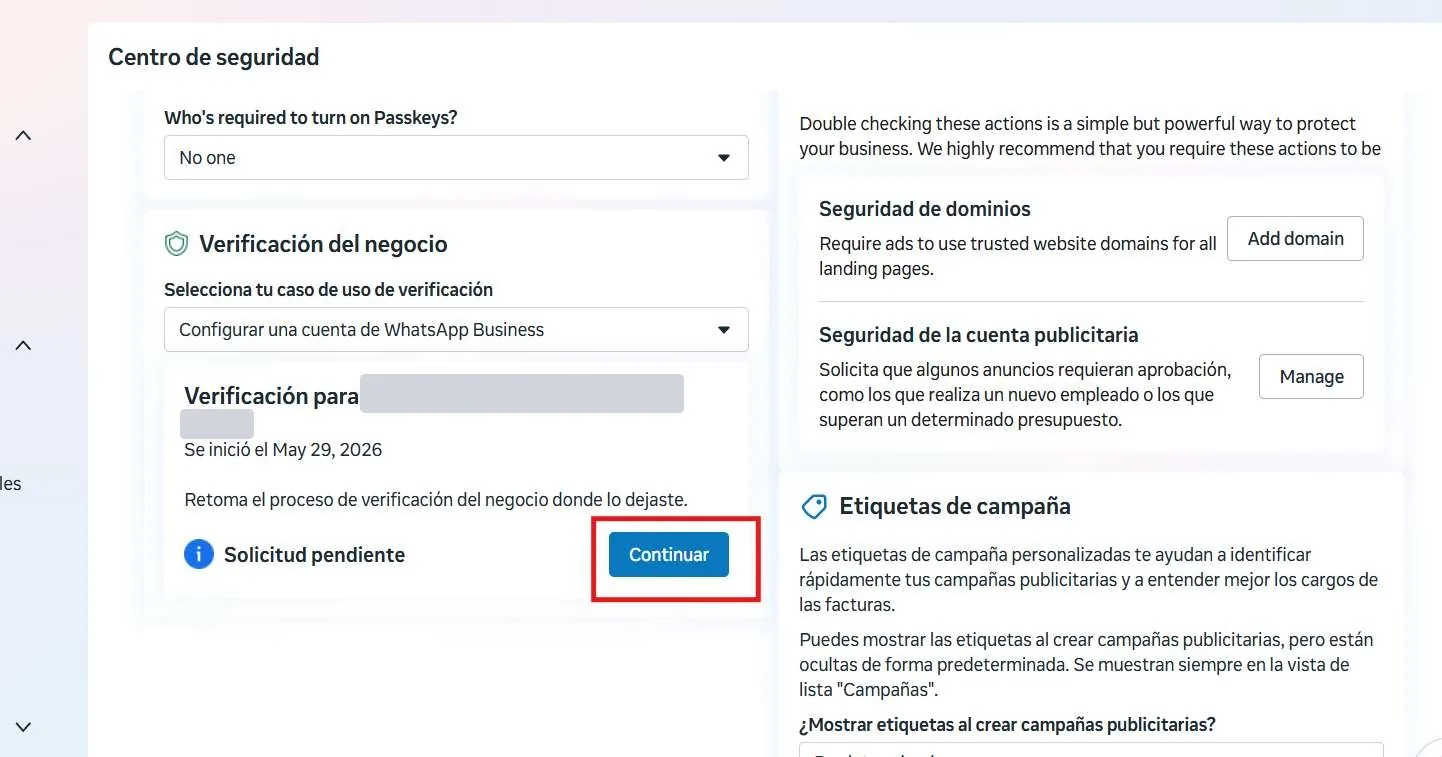
Paso 8 · Comienza el formulario
Pulsa Empezar. En los próximos pasos deberás constatar que la información sea correcta, coincida con la cargada en «Información del negocio» y sea la misma de tus documentos legales y fiscales.
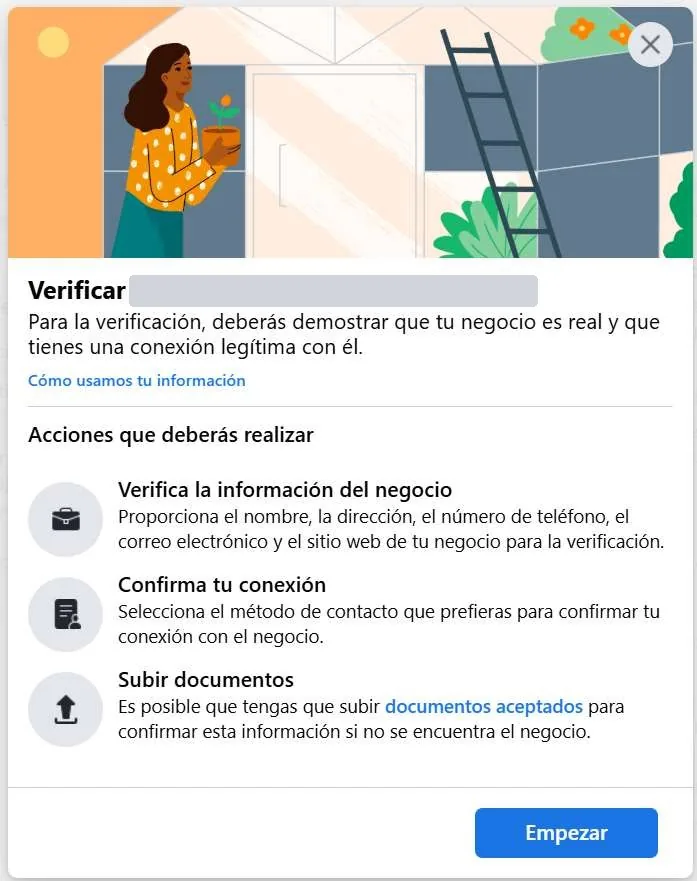
Paso 9 · Selecciona el país
Indica la ubicación de la organización que quieres verificar.
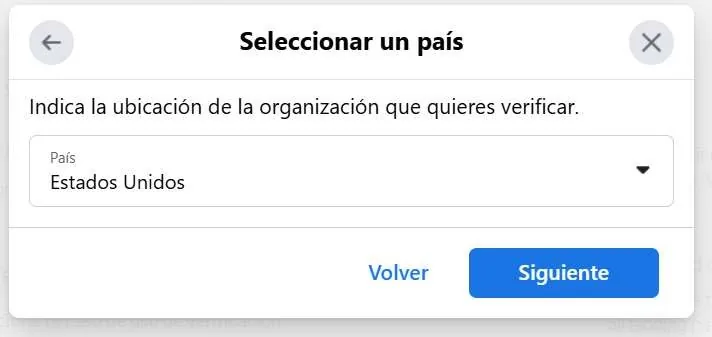
Paso 10 · Elige el tipo de organización
Selecciona el tipo de negocio que corresponde, según la forma societaria bajo la que opera el hotel.
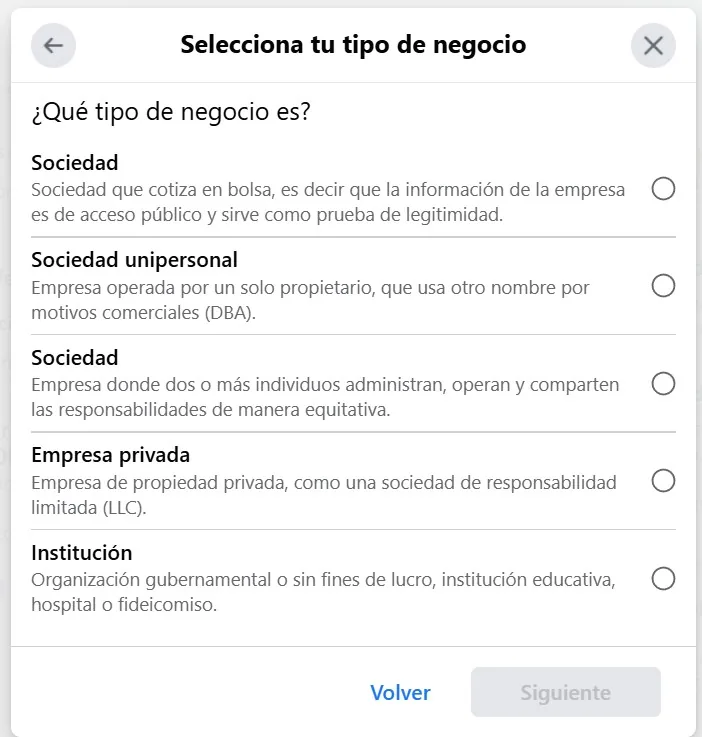
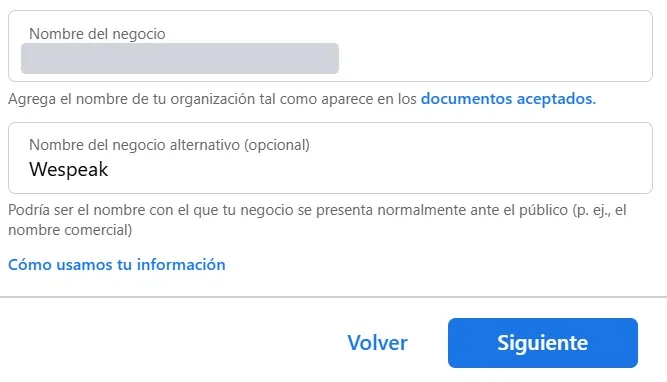
Paso 11 · Razón social y nombre comercial
La razón social es la que figura en las facturas. El nombre comercial corresponde al nombre de tu hotel.
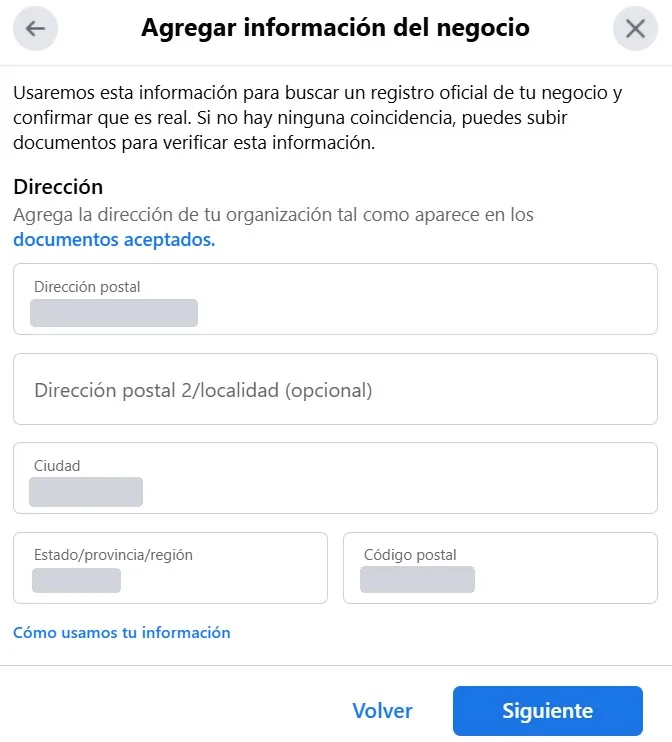
Paso 12 · Revisa la dirección
Comprueba que la dirección sea correcta, tal cual figura en tus documentos.
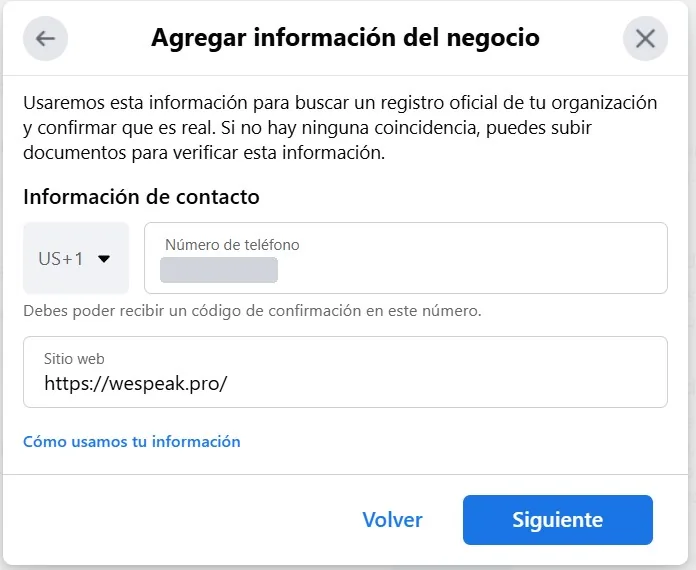
Paso 13 · Teléfono y sitio web
Revisa que el teléfono y el sitio web sean correctos. El número no necesariamente es el que vas a conectar con WeSpeak, sino uno que puedas justificar por documentación o que esté asociado al negocio.
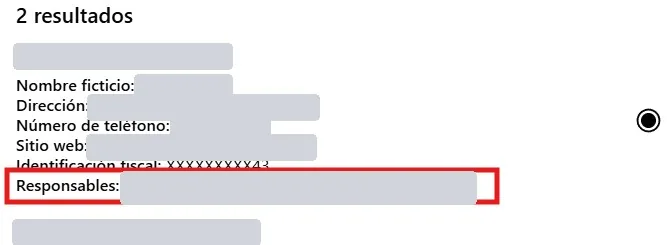
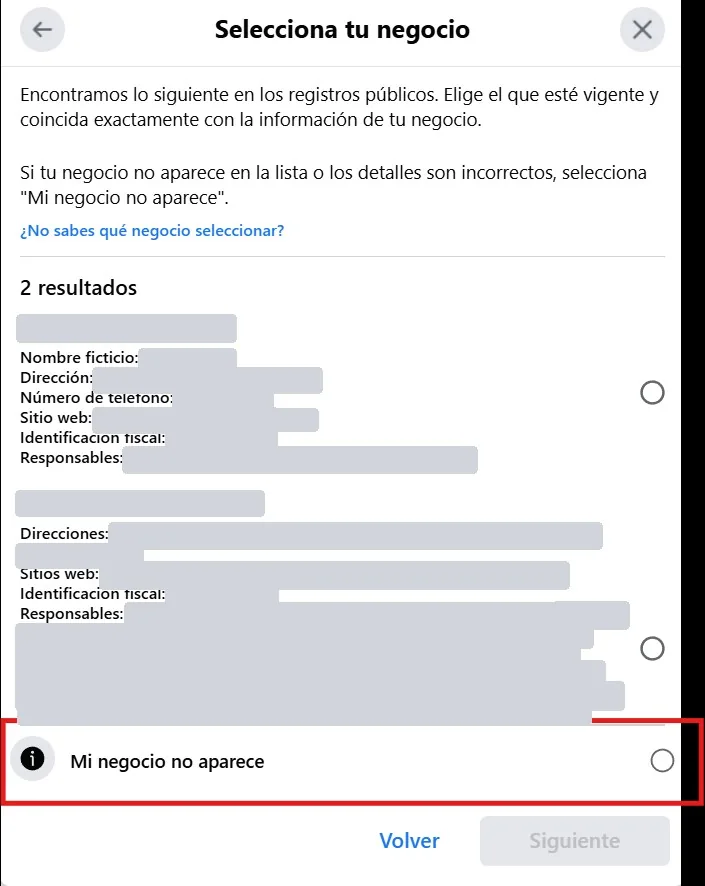
Paso 14 · Selecciona tu negocio
Meta busca en su base de datos la información disponible sobre tu negocio. El camino más sencillo siempre es seleccionar la opción con mayor similitud con los datos que cargaste.
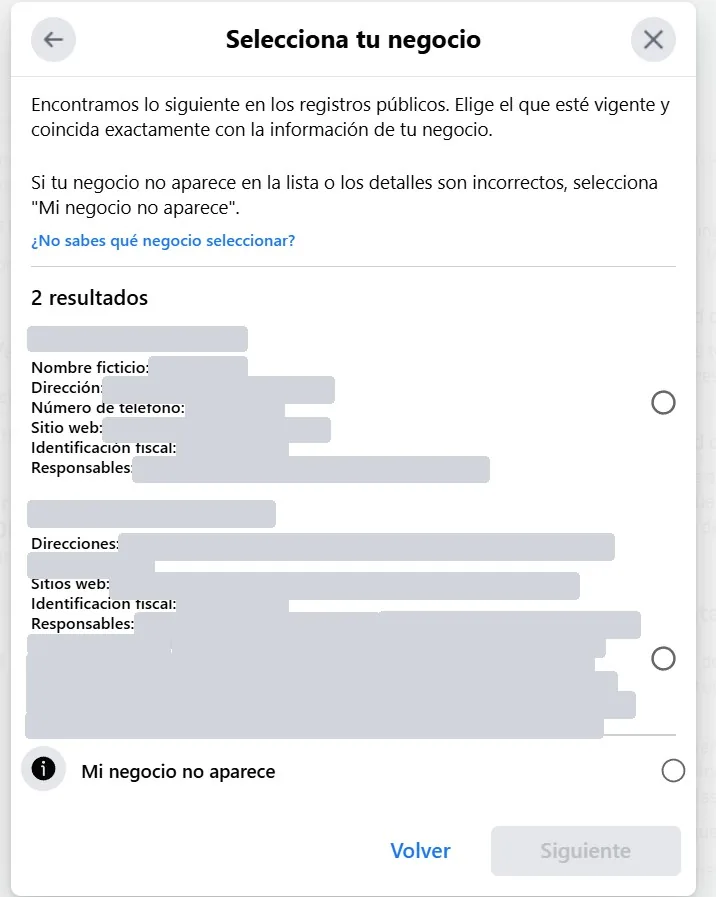
⚠️ Mira las iniciales de los responsables. Más adelante Meta solicitará una foto del documento de identidad, pasaporte o licencia de conducir de una de esas personas para validar el negocio.
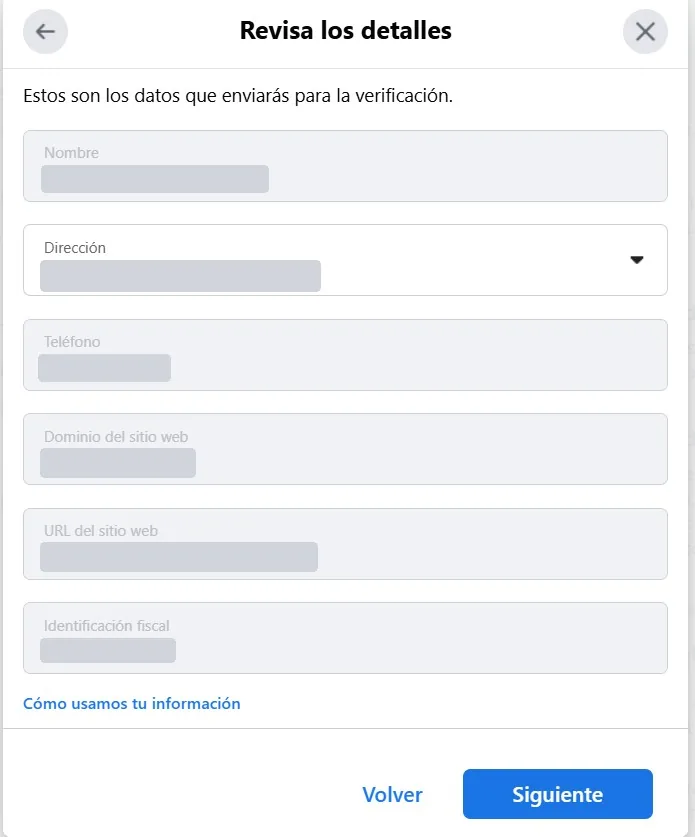
Paso 15 · Revisa los datos cargados
Confirma que los datos que enviarás para la verificación son correctos y pulsa Siguiente.
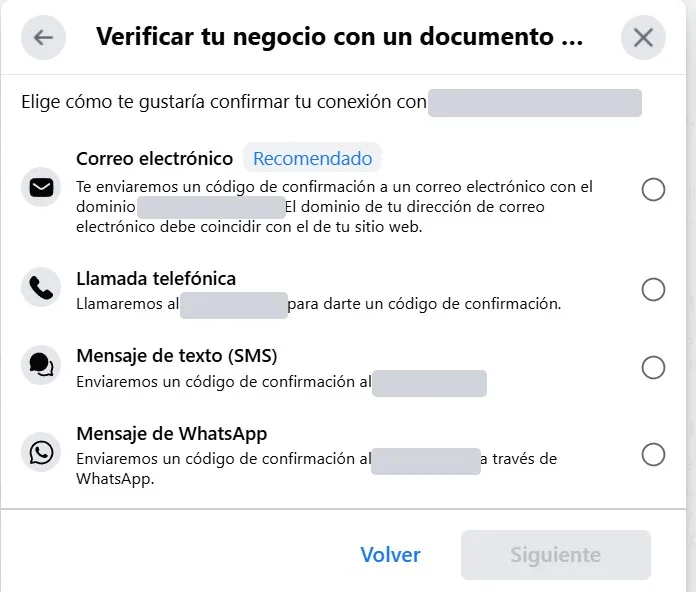
Paso 16 · Elige el método de verificación
Los más sencillos son SMS, llamada o WhatsApp. Si está disponible, también puedes usar un correo con el dominio de tu sitio web, por ejemplo hotelejemplo@dominiodehotel.com.
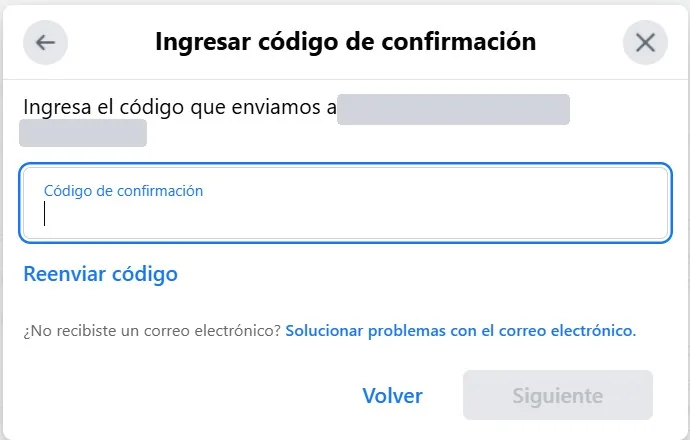
Paso 17 · Ingresa el código de confirmación
Envía el código de verificación y colócalo en el panel de Meta.
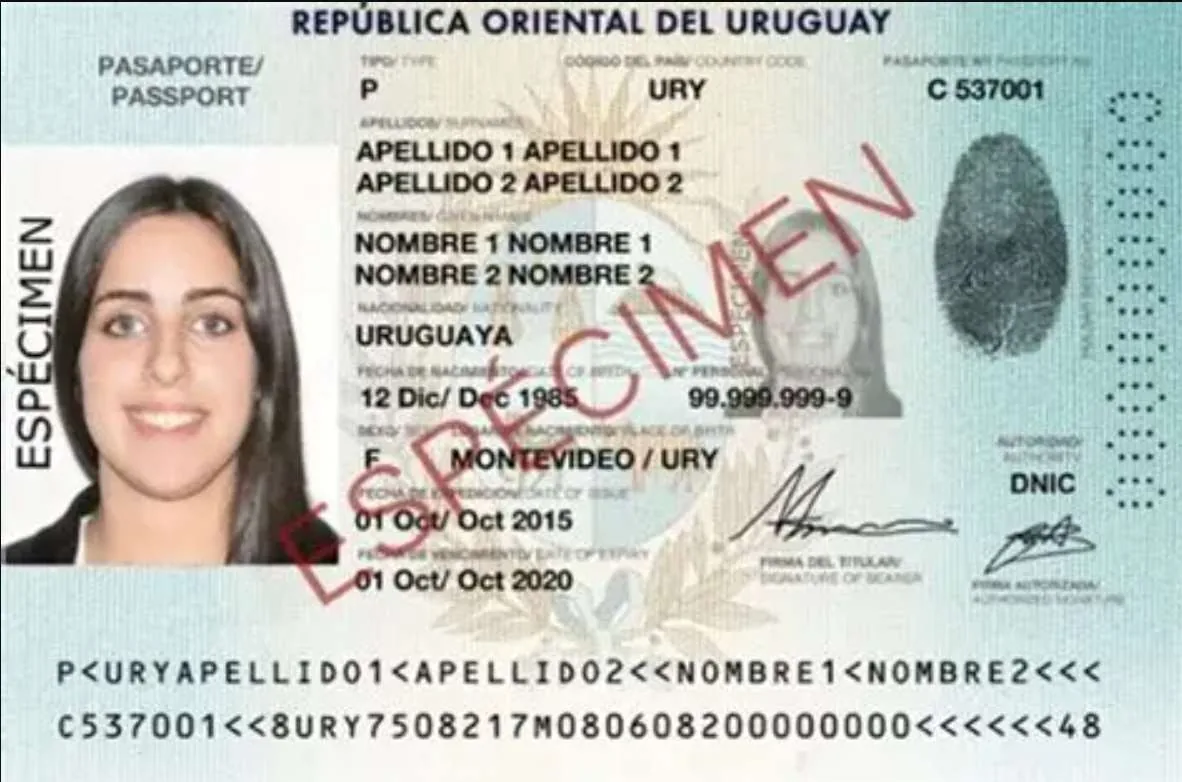
Paso 18 · Sube el documento de identidad
Documento de identificación, licencia de conducir o pasaporte de alguno de los responsables (ver Paso 14):
- Únicamente la parte frontal del documento
- Resolución recomendada: 2500 × 1500 px
- Formato JPG
Paso 19 · Espera la respuesta de Meta
Una vez cargada la imagen, deberás esperar el plazo indicado por Meta. La respuesta sobre si la verificación fue aprobada o rechazada llega por correo electrónico.
Consideraciones importantes
- Confirma que trabajas dentro del portafolio comercial correcto antes de iniciar el proceso.
- Los datos cargados deben coincidir exactamente con los documentos, incluidas las formas societarias (S.A., S.R.L., LTDA.).
- Los documentos deben estar vigentes, legibles y completos, sin recortes ni reflejos sobre los datos.
- No inicies varios procesos en paralelo dentro del mismo portafolio: espera la respuesta antes de reintentar.
- Si la verificación es rechazada, puedes reintentarla corrigiendo el motivo que Meta indica en el correo.
Preguntas frecuentes
¿Qué pasa si mi negocio no figura?
Usa la opción Mi negocio no aparece. Requiere subir documentos que prueben que eres el propietario: actas de constitución, extractos bancarios o licencias de funcionamiento que validen la razón social, la dirección y el teléfono.
¿Cuánto puede extenderse el proceso?
El estándar es de 24 a 48 horas. Según la calidad de los documentos puede pasar a revisión manual y extenderse hasta 14 días.
¿Para qué sirve la verificación?
Respalda tu cuenta frente a Meta e indica que opera un negocio legítimo. Protege tu cuenta de restricciones de WhatsApp y tu cuenta publicitaria en Meta Ads.
¿Puedo usar mi Facebook personal?
Sí. Lo que se verifica es el negocio, no la persona. El perfil solo funciona como vía de acceso al portafolio comercial.
¿Tiene algún costo?
No. La verificación del negocio es un proceso gratuito dentro de Meta.
¿El número verificado queda ocupado?
No. El teléfono usado en la verificación puede ser distinto del que luego conectes a WeSpeak.
¿Y si la rechazan?
Revisa el motivo del correo de Meta, corrige la información o reemplaza el documento por uno más legible y vuelve a enviarlo.
Si te trabas en algún paso, escríbenos a soporte@wespeak.pro o al WhatsApp de soporte (+54 9 3446 64-5873) con una captura de la pantalla en la que estás.