En la sección Equipo del panel gestionas quiénes entran a tu cuenta de WeSpeak y con qué permisos. Cada persona tiene su propio usuario — no compartas una sola cuenta: así puedes asignar conversaciones, medir el trabajo de cada uno y quitar el acceso cuando alguien deja el equipo.
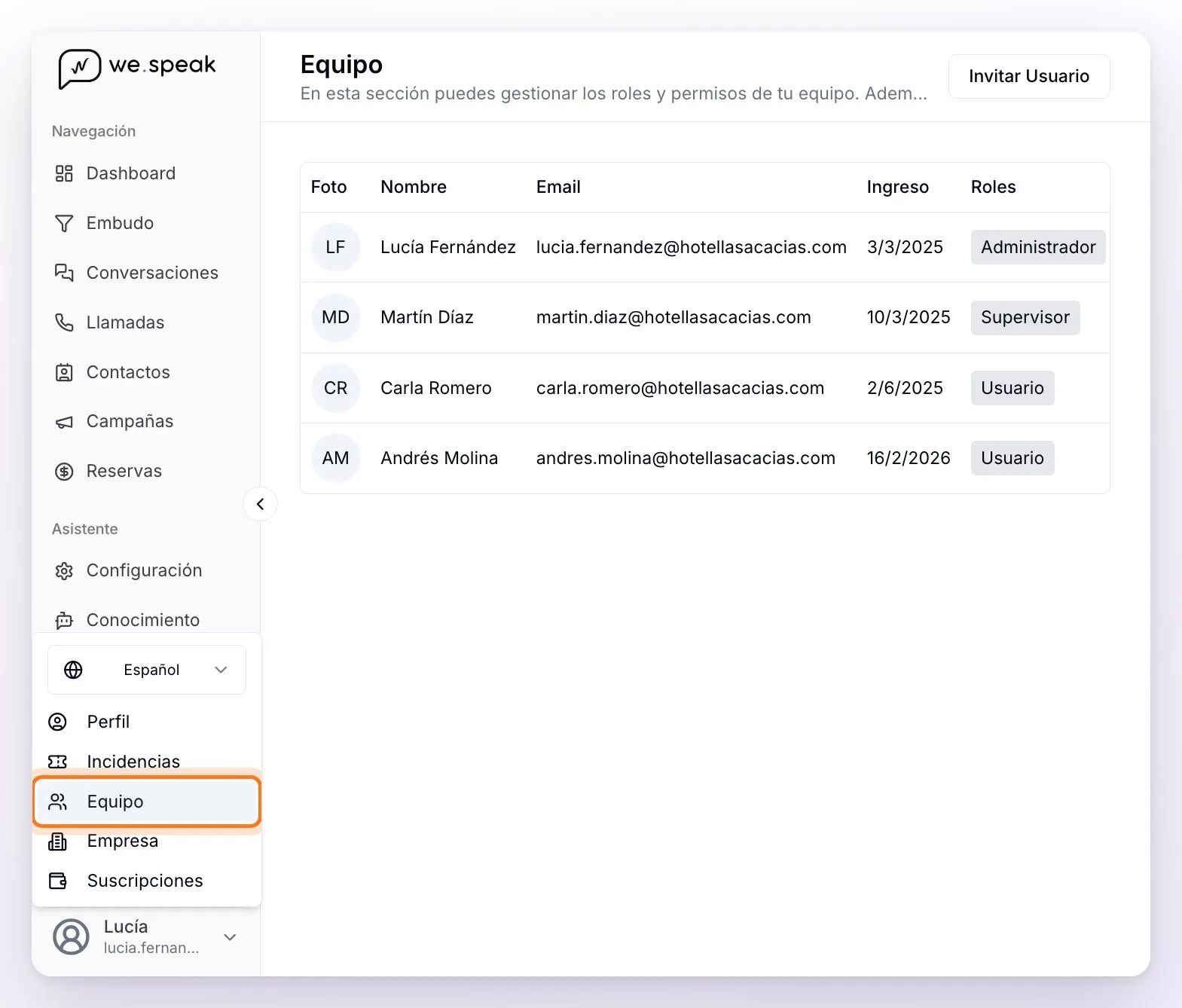
Equipo no está en la lista de secciones del menú lateral: está en el menú de tu usuario. Abajo a la izquierda, haz clic en tu nombre y elige Equipo. Solo lo ven los usuarios con rol Administrador.
Invita a una persona
En Equipo, haz clic en Invitar Usuario (arriba a la derecha).
En la ventana que se abre, elige el rol (viene marcado Usuario) y escribe el correo electrónico de la persona. Si el formato del correo no es válido, verás el aviso "Correo electrónico inválido".
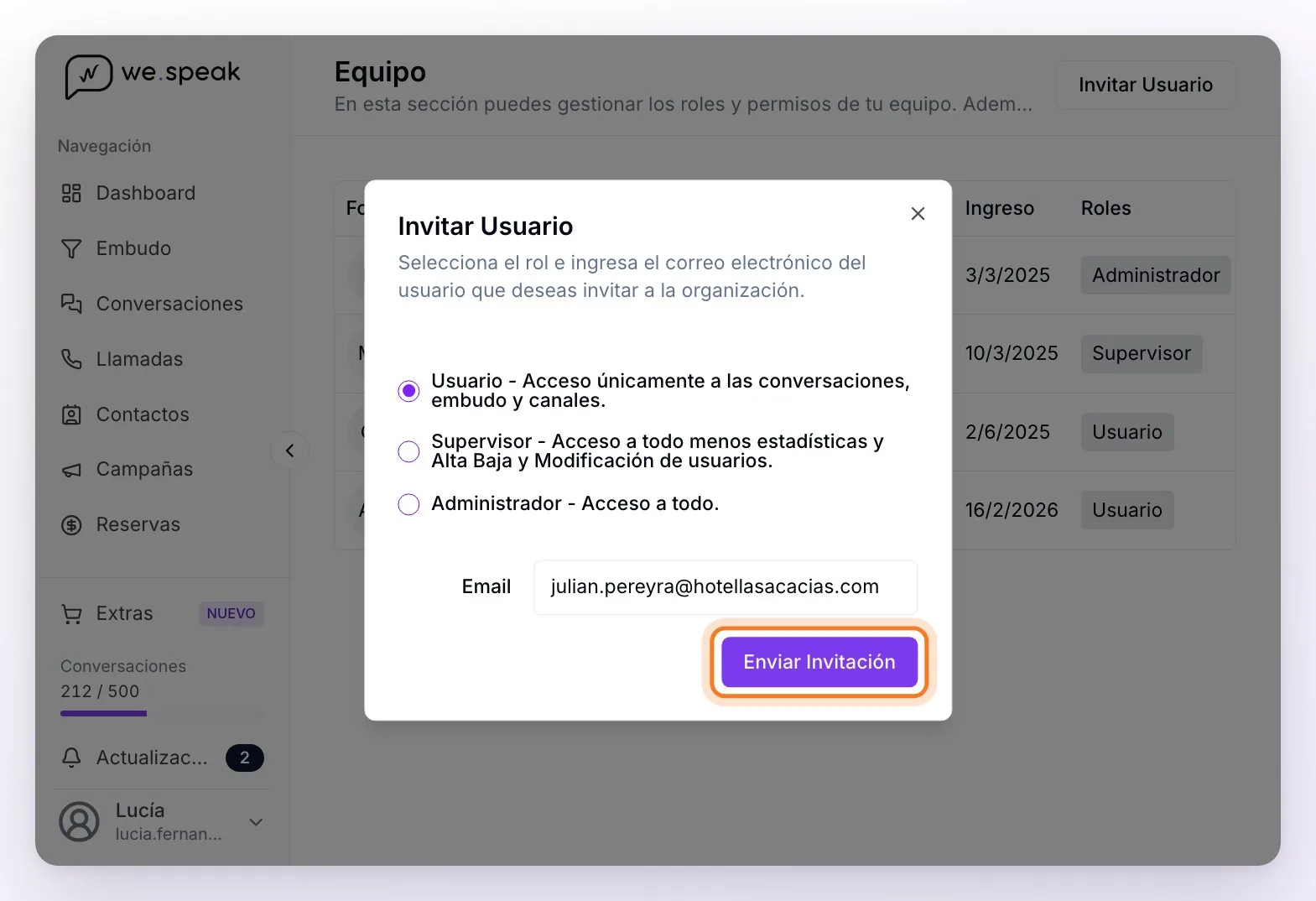
Haz clic en Enviar Invitación. Cuando aparece la confirmación "¡Invitación enviada!", la persona ya forma parte de tu equipo con ese rol —aparece en la tabla— y le llega un correo de WeSpeak con el botón Unirme al equipo para crear su acceso.
ℹ️ El enlace del correo no vence, y es solo un atajo: el acceso ya quedó creado al enviar la invitación. Si el correo no le llega o lo perdió, la persona puede entrar directamente en app.wespeak.pro con ese mismo correo (le llega un código de acceso por email).
⚠️ Si la persona ya está en la tabla, no la invites de nuevo: para cambiarle los permisos, usa Editar Rol. Una segunda invitación no es la forma de cambiar su rol y puede dejarle el acceso en un estado inconsistente (por ejemplo, un acceso duplicado que después le impida entrar). Si al enviar aparece "El usuario ya existe en la organización." y la persona no figura en la tabla, pide ayuda a soporte.
Los roles
Solo se permite un rol por usuario. Al elegirlo ves una descripción corta —Administrador - "Acceso a todo.", Supervisor - "Acceso a todo menos estadísticas y Alta Baja y Modificación de usuarios.", Usuario - "Acceso únicamente a las conversaciones, embudo y canales."—; este es el detalle de lo que ve y hace cada uno:
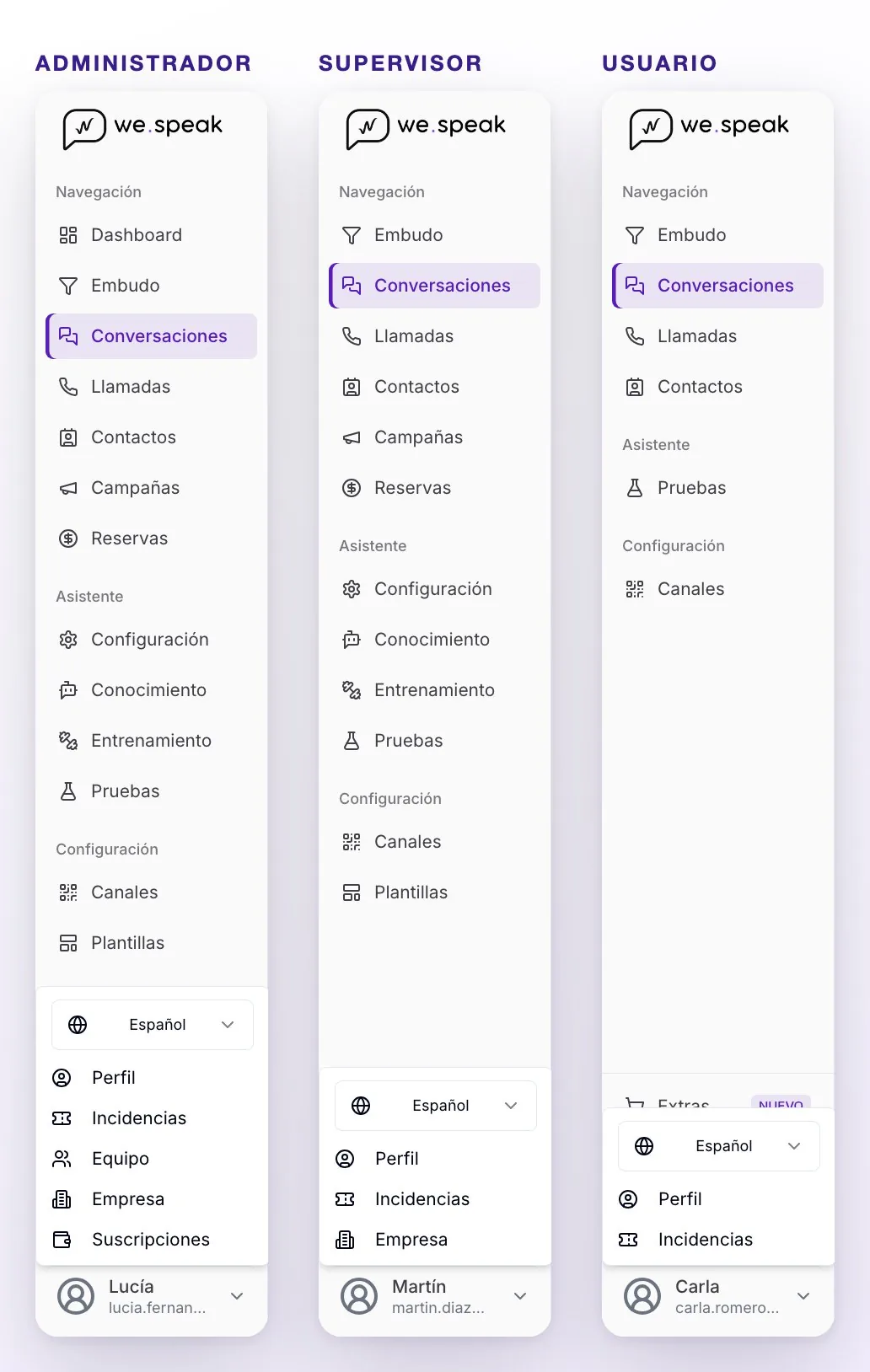
| Sección o acción | Administrador | Supervisor | Usuario |
|---|---|---|---|
| Conversaciones, Embudo y Contactos | ✅ | ✅ | ✅ (puedes limitarlo a lo suyo, ver más abajo) |
| Asignar una conversación a otra persona | ✅ | ✅ | Solo a sí mismo |
| Llamadas (si tu cuenta tiene WeSpeak Voice) y Pruebas | ✅ | ✅ | ✅ |
| Canales | ✅ | ✅ | Los ve y puede escanear el QR de WhatsApp; no puede conectar canales de Meta ni TikTok, ni conectar o personalizar el Chat Web, ni pausar o quitar canales |
| Campañas, Reservas y Tarifas | ✅ | ✅ (en Reservas, sin los datos de tarjeta) | ❌ |
| Configuración, Conocimiento, Entrenamiento y Plantillas | ✅ | ✅ | ❌ |
| Extras | Compra y activa | Solo consulta | Solo consulta |
| Dashboard (estadísticas) | ✅ | ❌ | ❌ |
| Equipo (invitar, cambiar roles, eliminar) | ✅ | ❌ | ❌ |
| Suscripciones (plan y facturación) | ✅ | ❌ | ❌ |
| Empresa (datos de tu empresa) | ✅ | ✅ | ❌ |
| Perfil e Incidencias | ✅ | ✅ | ✅ |
ℹ️ Algunas secciones aparecen solo si tu cuenta las tiene activas (por ejemplo, Llamadas o Tarifas). En Reservas, los datos de las tarjetas de crédito quedan reservados al Administrador: el Supervisor ve "Solo los administradores pueden acceder a los datos sensibles de tarjetas de crédito."
Que cada Usuario vea solo sus conversaciones
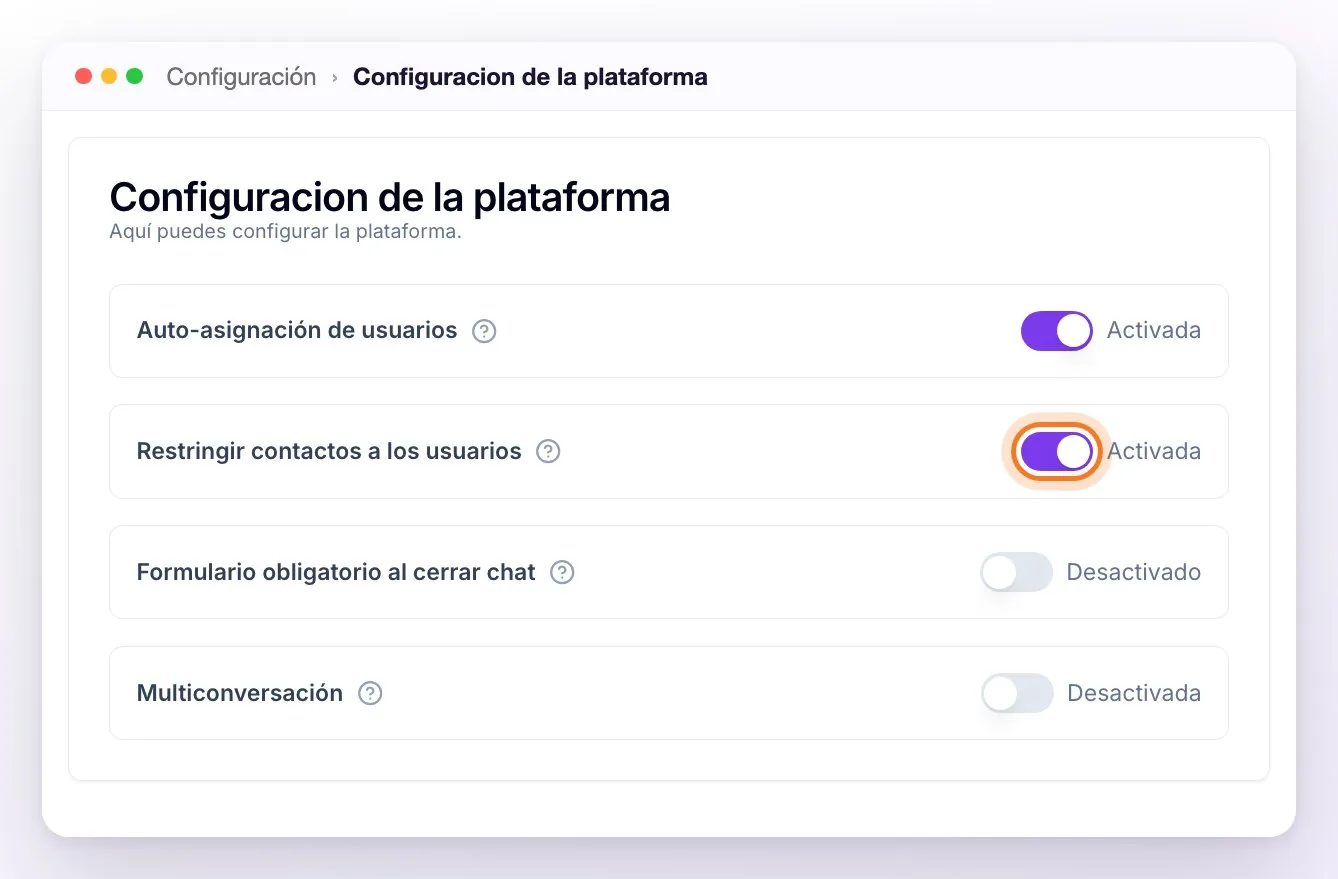
Por defecto, un Usuario ve todas las conversaciones de la cuenta. Si prefieres que cada uno trabaje solo lo suyo, un Administrador o Supervisor puede activarlo en Configuración → Configuración de la plataforma (la última tarjeta de la página):
- Restringir contactos a los usuarios — los usuarios con rol Usuario pasan a ver solo las conversaciones y contactos asignados a ellos o sin asignar, en Conversaciones, Embudo y Contactos. Administradores y supervisores siguen viendo todo.
- Auto-asignación de usuarios — una conversación sin nadie asignado queda asignada automáticamente a la persona que le envía el primer mensaje.
Administra a tu equipo
La tabla de Equipo muestra a cada persona con su Foto, Nombre, Email, fecha de Ingreso y Roles. Mientras alguien no completa su nombre, figura con la primera parte de su correo (por ejemplo, julian.pereyra). En Acciones tienes tres botones por persona:
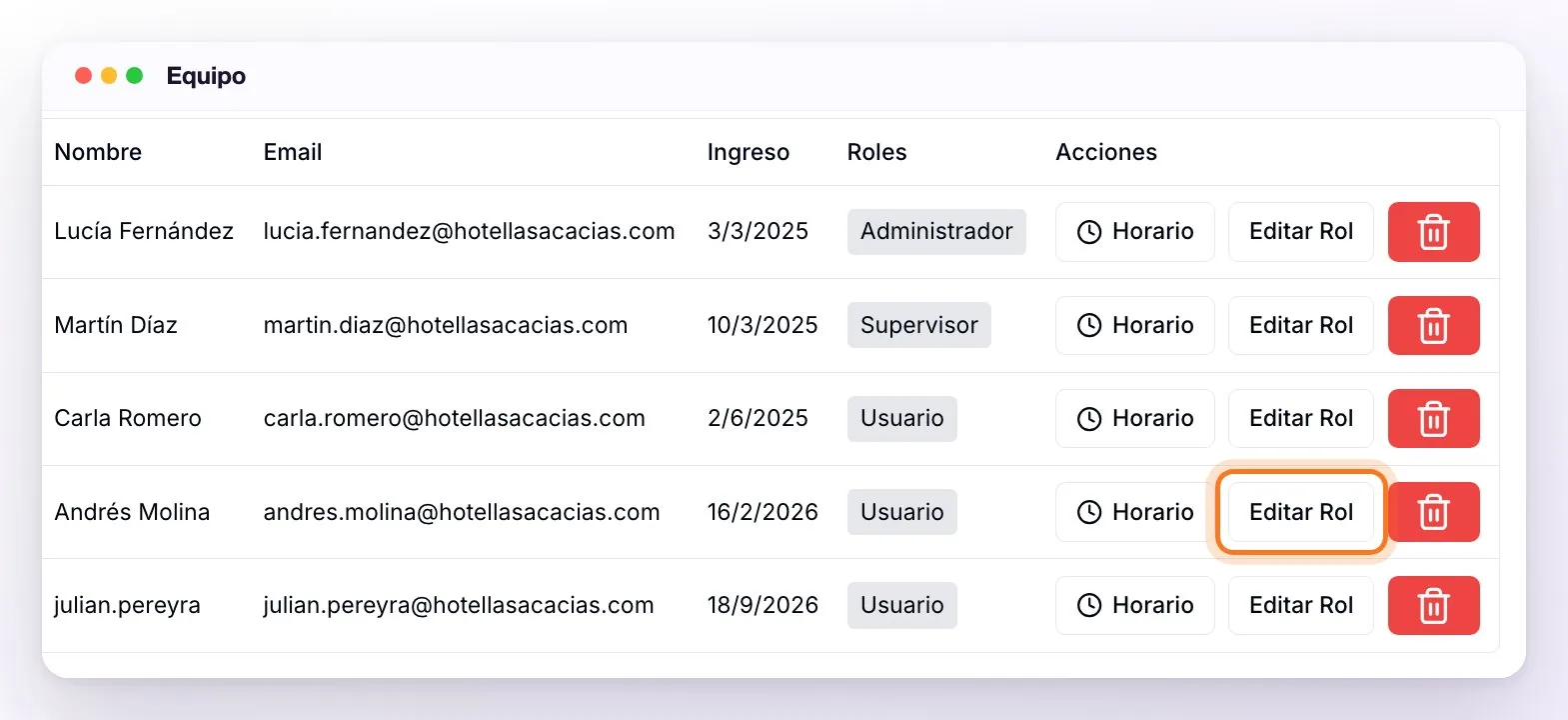
- Horario — abre su Horario laboral: los días y horas en que le suenan las llamadas entrantes, y su Zona horaria (por defecto, la del hotel). Solo se usa con WeSpeak Voice.
- Editar Rol — abre la ventana "Editar Rol para [nombre]", donde eliges el nuevo rol (recuerda: solo se permite un rol por usuario). Al Guardar verás "Rol modificado correctamente y sesiones invalidadas.": se cierran las sesiones abiertas de esa persona y, cuando vuelve a entrar, ya tiene los permisos nuevos.
- Eliminar (el botón rojo con la papelera) — le quita el acceso a tu cuenta. El panel te pide confirmarlo ("¿Estás seguro de eliminar?" — "Esta acción no se puede revertir"). Las conversaciones que tenía asignadas quedan sin esa asignación. Es definitivo, aunque puedes volver a invitarla cuando quieras; y si esa persona también entra a otras cuentas de tu grupo, conserva el acceso a esas (Multicuenta).
Preguntas frecuentes
Al iniciar sesión me aparece "Usuario no encontrado".
Significa que el acceso con el que entraste no está vinculado a ninguna cuenta de WeSpeak. Suele pasar cuando entras con un correo distinto al invitado (por ejemplo, tu Gmail personal en vez del correo del hotel), con otro método de inicio de sesión que el de siempre (por ejemplo, con tu cuenta de Microsoft en vez del código que te llega por correo) o cuando te quitaron del equipo. En esa pantalla toca Cerrar sesión y vuelve a entrar con el correo exacto de la invitación y el mismo método de siempre. Si sigue igual, usa el botón Contactar a soporte de esa pantalla: abre un WhatsApp con el soporte de WeSpeak.
Invité a alguien y no le llegó el correo.
Pídele que revise spam y promociones. De todos modos, no depende del correo: desde que enviaste la invitación ya está en tu equipo, así que puede entrar directamente en app.wespeak.pro con ese correo. Si al enviar viste "Error al enviar el mail.", revisa que el correo esté bien escrito; si estaba mal, elimina esa fila de la tabla e invítala de nuevo con el correo correcto.
Somos varios (recepción, reservas, gerencia), ¿cómo los cargo?
Invita a cada persona con su propio correo y el rol que corresponda: el equipo operativo como Usuario, quien coordina como Supervisor y la dirección como Administrador.
¿Quién puede ver las estadísticas?
Solo el rol Administrador ve el Dashboard. Si alguien necesita verlas, cámbiale el rol desde Equipo con Editar Rol.
Manejo varios hoteles, ¿necesito un usuario por cada uno?
No: con Multicuenta, el mismo usuario entra a varias cuentas y cambia entre ellas desde el menú lateral. Cada cuenta lo invita con el mismo correo, y en cada una puede tener un rol distinto.