Para escrever a um hóspede depois de 24 horas da última mensagem dele, o WhatsApp só permite enviar um modelo aprovado pela Meta. Este guia é o caminho completo: como escrevê-lo para ser aprovado de primeira, o que fazer se for rejeitado e o que revisar quando está aprovado mas mesmo assim não chega.
ℹ️ Se você ainda não sabe o que é um modelo nem como usá-lo com / no chat, comece por Modelos da META. Aqui isso já é dado como sabido.
Neste artigo
- Passo 1 · Escreva o modelo
- Passo 2 · Escolha a categoria certa
- Passo 3 · Envie e acompanhe o status
- Antes de enviar: revise estes 8 pontos
- Por que rejeitam (e como resolver)
- Está aprovado mas não chega
- Cuide dos seus modelos depois de aprovados
- Perguntas frequentes
Passo 1 · Escreva o modelo
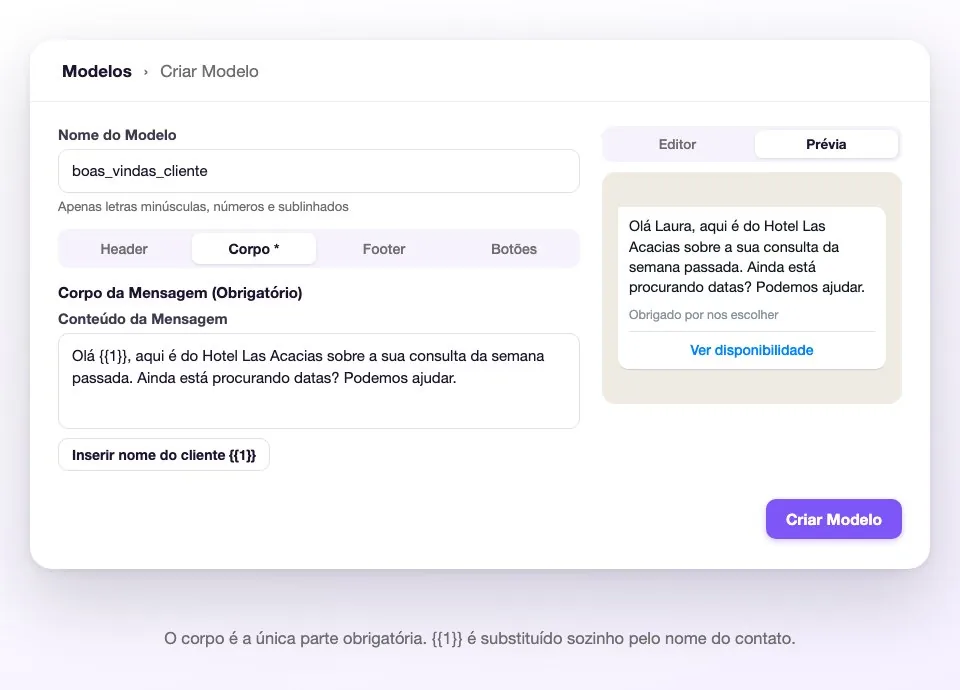
Na seção Modelos do painel, toque em Criar Modelo. A única parte obrigatória é o corpo; o resto é opcional.
| Parte | O que colocar |
|---|---|
| Nome | Apenas minúsculas, números e sublinhados: lembrete_checkin. É interno, o hóspede não vê, e não pode ser alterado depois de enviado à Meta. |
| Corpo (obrigatório) | A mensagem. Escreva completa e natural, como escreveria alguém do hotel. O botão Inserir nome do cliente {{1}} adiciona a saudação personalizada. |
| Header (opcional) | Um título curto, no máximo 60 caracteres. |
| Footer (opcional) | Uma linha no rodapé, no máximo 60 caracteres ("Obrigado por nos escolher"). |
| Botões (opcional) | Até 3, o limite do WhatsApp: resposta rápida, link da web ou ligação. |
💡 Escreva pensando em quem revisa. A Meta não conhece o seu hotel: lendo só aquele texto, ela precisa entender quem escreve, por quê e o que o hóspede ganha. Um modelo que começa com "Olá {{1}}, aqui é do Hotel Las Acacias sobre a sua consulta da semana passada" é aprovado sozinho; um que diz "Oi! Olha isso 👇" não.
Passo 2 · Escolha a categoria certa
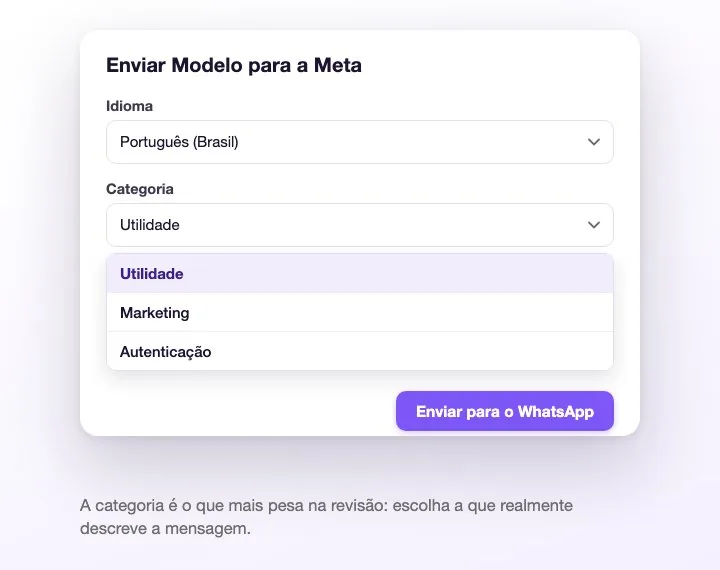
Quando você toca em Enviar para a Meta, ele pede duas coisas: o idioma e a categoria. A categoria é a decisão mais importante de todo o processo: define com quais regras você é revisado e quanto a Meta cobra por mensagem.
| Categoria | Quando usar | Exemplos de hotel |
|---|---|---|
| Utilidade | A mensagem é sobre algo que o hóspede já fez: uma reserva, uma consulta, um pagamento. É revisada com regras mais permissivas e custa menos. | Confirmação de reserva, lembrete de check-in, aviso de sinal pendente, resposta a uma consulta em aberto. |
| Marketing | Você oferece algo que ele não pediu: promoções, novidades, reativação. | "Temos 20% off para o feriado", "volte a nos visitar", "abrimos a piscina nova". |
| Autenticação | Códigos de verificação. Na hotelaria quase nunca se usa. | — |
⚠️ Não coloque Utilidade para pagar menos. É o erro mais caro: se o texto tem descontos, ofertas ou "reserve agora", a Meta detecta e, no melhor dos casos, recategoriza sozinha para Marketing — no pior, rejeita e baixa a qualidade do seu número. Uma promoção é Marketing, e está tudo bem que seja.
Passo 3 · Envie e acompanhe o status
Depois de enviado, o modelo fica Pendente. O status aparece na coluna Status no WhatsApp, e há um botão para atualizá-lo sem recarregar a página.
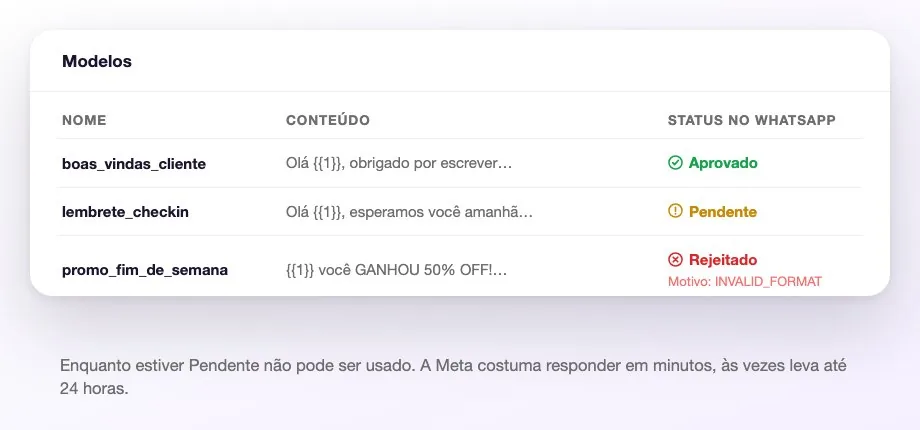
- Pendente: está em revisão. Costuma sair em minutos, mas a Meta pode levar até 24 ou 48 horas. Enquanto estiver Pendente não pode ser usado.
- Aprovado: pronto. Já aparece quando você digita / no chat e pode ser usado em campanhas.
- Rejeitado: abaixo aparece o motivo devolvido pela Meta ("Motivo: …"), em inglês e em maiúsculas. Estão traduzidos mais abaixo.
ℹ️ Um modelo já enviado à Meta não pode ser editado. Para mudar uma palavra é preciso criar outro modelo (com outro nome) e enviá-lo para aprovação de novo. Por isso vale revisar o texto antes de enviar.
Antes de enviar: revise estes 8 pontos
- A categoria é a correta? Se há uma oferta dentro, é Marketing.
- O idioma escolhido é o idioma em que está escrito? Declarar português e escrever em inglês é rejeição automática.
- Dá para entender quem escreve? Cite o seu hotel no texto.
- O texto está completo? Nada de "…" nem de mensagens que não dizem nada sem uma imagem que não está.
- As variáveis estão bem escritas?
{{1}}, com duas chaves de cada lado, e numeradas em ordem:{{1}},{{2}},{{3}}. - Começa e termina com texto? Não pode começar nem terminar com uma variável.
- Sem gritos? Sem MAIÚSCULAS o tempo todo, sem sequências de emojis, sem "!!!URGENTE!!!".
- Os links são normais? Nada de encurtadores tipo bit.ly: a Meta olha com lupa. Use o seu domínio.
Por que rejeitam (e como resolver)
A Meta devolve o motivo em inglês. Isto é o que cada um significa e o que mudar:
| O que a Meta diz | O que aconteceu | Como resolver |
|---|---|---|
| INVALID_FORMAT | Um problema de forma, quase sempre nas variáveis: chaves mal escritas, números pulados ({{1}} e {{3}}) ou a mensagem começando ou terminando com uma variável. | Confira que sejam {{1}}, {{2}}… em ordem e que haja texto antes e depois. |
| INCORRECT_CATEGORY | O conteúdo não bate com a categoria escolhida: quase sempre uma promoção enviada como Utilidade. | Criar de novo como Marketing. |
| ABUSIVE_CONTENT | A Meta leu o texto como agressivo, ameaçador ou invasivo (por exemplo, cobrar uma dívida com tom de ameaça). | Reescrever em tom neutro e gentil. |
| SCAM | Soa a golpe: prêmios, presentes, "você ganhou", urgências falsas, links estranhos. | Tirar as promessas e os links encurtados; dizer com clareza o que você oferece. |
| TAG_CONTENT_MISMATCH | O idioma declarado não é o do texto, ou o conteúdo não tem nada a ver com o que o modelo diz ser. | Corrigir o idioma ou reescrever o texto. |
O que fazer depois de uma rejeição: não dá para "recorrer" pela WeSpeak. O caminho é criar um modelo novo, com outro nome, corrigindo o que a Meta apontou, e enviar para aprovação. Se rejeitarem duas vezes seguidas e você não encontrar o motivo, escreva ao seu consultor com o nome do modelo e o texto: revisamos junto com você.
Está aprovado mas não chega
É a dúvida mais frequente de todas. O modelo diz Aprovado, você envia, e no painel fica marcado como não entregue.
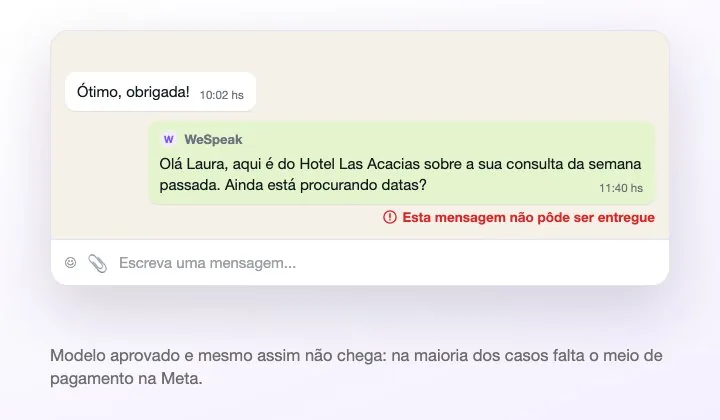
Revise nesta ordem — está ordenada pelo que mais acontece:
1. Falta o meio de pagamento na Meta (o caso mais comum, de longe)
As mensagens de modelo são cobradas pela Meta, então se a sua conta do WhatsApp Business não tem um cartão cadastrado, a Meta simplesmente não as entrega. Nenhum aviso aparece na WeSpeak: o modelo é aprovado igual, é enviado igual, e não chega.
Como verificar:
- Entre em business.facebook.com/settings (Configurações do negócio) com o usuário administrador.
- No menu da esquerda, Cobranças e pagamentos.
- Mude para a aba Contas do WhatsApp Business.
- Se onde deveria estar o cartão diz Adicionar meio de pagamento, esse é o problema. Cadastre e tente de novo.
⚠️ O cartão dos anúncios não vale. A cobrança do WhatsApp é independente da publicitária: o cartão tem que estar na conta do WhatsApp Business. E se você trocou de cartão faz pouco, confira que não ficou dessincronizado — aconteceu com vários hotéis: o cartão constava, mas a Meta havia parado de aceitá-lo e os envios pararam até cadastrá-lo de novo. O passo a passo para cadastrá-lo ou trocá-lo, com capturas, está em Como cadastrar ou trocar o meio de pagamento do WhatsApp na Meta.
2. O hóspede tem número do Brasil (+55)
A Meta bloqueia modelos para números brasileiros em contas que não estão completamente verificadas. Tem solução, explicada em Mensagens para números do Brasil.
3. Do outro lado há outra empresa com WhatsApp API
O WhatsApp não entrega modelos entre dois números que usam a API do WhatsApp Business. Se você escreve a outra empresa, chega como "mensagem não suportada" ou simplesmente não chega. A janela de 24 horas deles abre mesmo assim, então eles podem escrever para você.
4. A Meta freou o envio, por volume ou por qualidade
Pode acontecer por três motivos diferentes:
- Você atingiu o limite diário do seu número (a Meta vai aumentando conforme a sua conta se comporta bem).
- A Meta limitou as mensagens de marketing para aquele contato, para cuidar da experiência dele. Não é problema da sua conta: tente mais tarde ou espere ele escrever.
- A qualidade do seu número caiu porque vários hóspedes bloquearam ou denunciaram mensagens anteriores.
Nos três casos o envio volta sozinho; o que não se deve fazer é insistir com mais envios em massa.
5. O número não tem WhatsApp ou o telefone está sem conexão
Menos frequente, mas acontece: o contato anotou o número errado, ou está com o telefone desligado há muito tempo.
6. O modelo foi criado em outro número
Se você tem vários números conectados, o modelo existe apenas na conta do WhatsApp Business onde foi criado. A partir de outro número ele aparece marcado como indisponível. É preciso criá-lo também nesse número.
Cuide dos seus modelos depois de aprovados
Um modelo aprovado não é para sempre: a Meta observa a reação das pessoas.
- Se muitos hóspedes bloqueiam ou denunciam as mensagens de um modelo, a Meta o pausa (não pode ser enviado por um tempo) e, se continuar, o desabilita. Na lista de modelos você verá esse status tal como a Meta manda, em inglês.
- O que baixa a qualidade: enviar para quem nunca escreveu, repetir a mesma promoção com frequência, enviar de madrugada.
- O que aumenta: mensagens úteis, no momento certo e para contatos que já tiveram contato com o seu hotel.
💡 Antes de uma campanha grande, teste o modelo com 50 ou 100 contatos e veja como respondem. Se funcionar, escale; se ninguém responder, mude a mensagem antes de gastar o resto. Mais em Campanhas de mensagens em massa.
Perguntas frequentes
Quanto demora a aprovação?
Normalmente minutos. A Meta se reserva até 24 ou 48 horas, e costuma demorar mais na primeira vez que a sua conta envia modelos.
Posso editar um modelo já aprovado?
Não pela WeSpeak: é preciso criar outro com outro nome e enviar para aprovação. Vale revisar bem o texto antes de enviar.
Posso usar um modelo com imagem?
Sim, mas esses são criados no Meta Business Manager e depois trazidos com Sincronizar com a Meta. O passo a passo está em Como criar um modelo com imagem.
Meu modelo aprovado não aparece ao montar uma campanha.
As campanhas só aceitam modelos sem variáveis. Se tiver {{1}}, não é listado: crie uma versão sem variáveis e envie para aprovação.
Quanto custa cada modelo?
Quem cobra é a Meta, conforme o país do hóspede e a categoria — Marketing custa bem mais que Utilidade. Ao montar uma campanha, a WeSpeak mostra o custo aproximado antes de enviar.
Quantos modelos posso ter?
Quantos você precisar. Vale ter poucos e bons: um de reativação, um de lembrete, um de sinal pendente. Cada um aprovado e testado.
Envio o modelo e o hóspede responde. O próximo também tem que ser modelo?
Não: assim que ele responde, abre a janela de 24 horas e você pode escrever livremente. O modelo serve só para reabrir a conversa.