A tela de chats —a seção Conversas do menu lateral— é onde sua equipe atende todas as conversas do negócio: ali entram as mensagens do WhatsApp, Instagram, Facebook e dos demais canais conectados, o assistente as responde e, quando necessário, uma pessoa assume.
Neste artigo
- A tela de relance
- A lista de conversas
- Filtros e busca
- Ações rápidas sobre uma conversa
- Dentro da conversa
- A caixa de escrita
- O painel do contato
- Reporte uma resposta do assistente
- Quando o assistente para
A tela de relance
A tela tem três painéis:
- Esquerda — a caixa de entrada: a lista de conversas de todos os seus canais, da mais recente para a mais antiga. No topo ficam o buscador e os filtros; por padrão você vê as Abertas.
- Centro — a conversa: o histórico de mensagens do contato que você escolheu, com o cabeçalho de botões em cima e a caixa para escrever embaixo.
- Direita — o contato: seus dados, a etapa do funil, o resumo com IA e as notas internas. Abre e fecha com a abinha da borda direita (ou clicando no nome do contato, no topo).
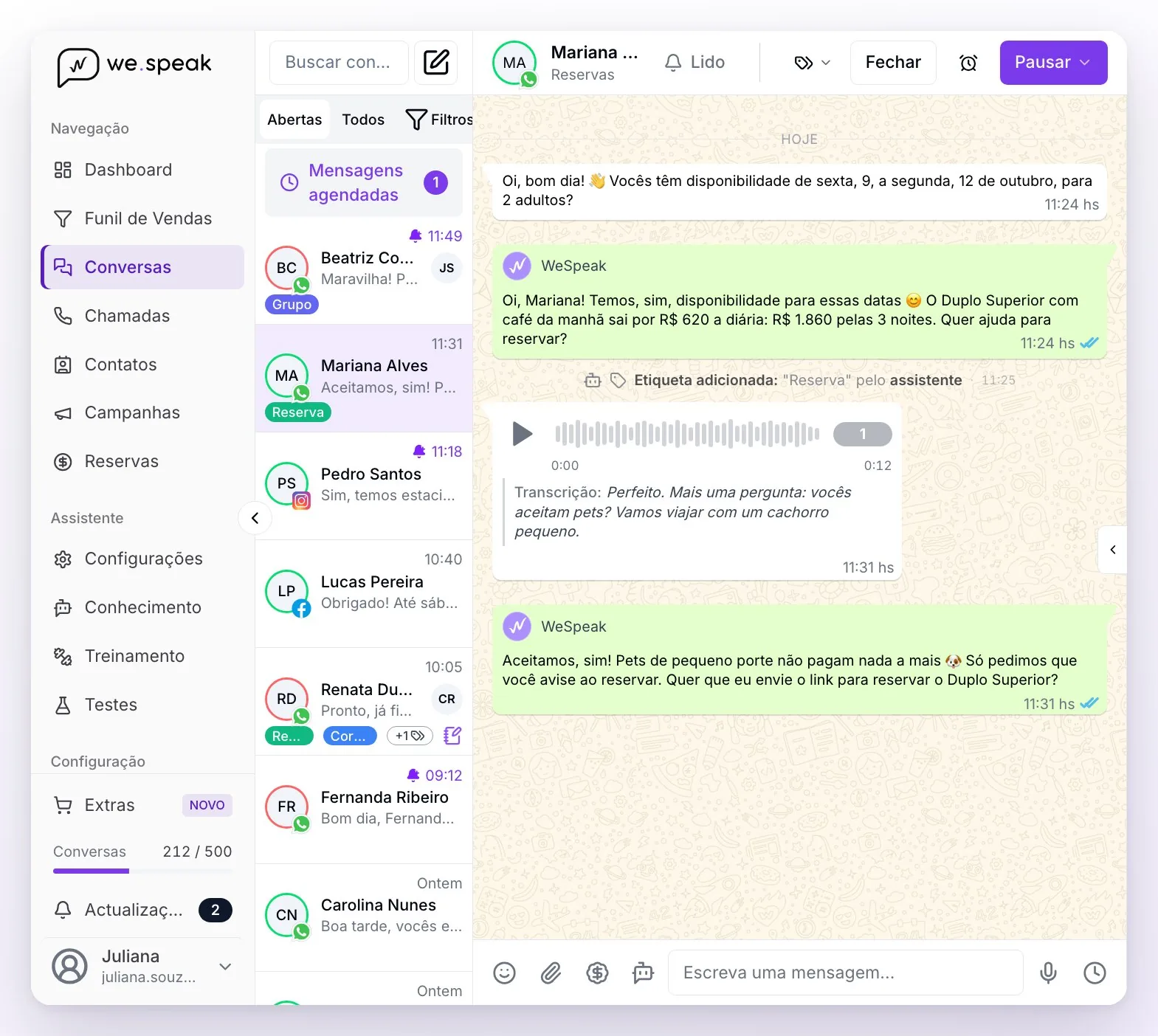
💡 Dica: cada conversa mostra o ícone do seu canal. E abaixo do nome do contato, no cabeçalho do chat, você vê por qual dos seus canais ele escreve: o nome que você deu a ele em Canais (ou, se não tiver, o número, a conta ou o e-mail). Ajuda quando você tem vários números ou páginas conectados.
A lista de conversas
Cada linha mostra o contato, a última mensagem e o horário (o de hoje, Ontem ou a data). As não lidas aparecem com um sininho violeta e o horário em violeta. A lista traz 50 conversas por vez: no final, Carregar conversas anteriores mostra as seguintes.
| Elemento | O que faz |
|---|---|
| 🔍 Buscador | Busca pelo nome ou telefone do contato e também pelo conteúdo das mensagens: com 5 caracteres ou mais encontra as conversas onde esse texto foi mencionado (mensagens das últimas 6 semanas). Busca dentro dos filtros que você tiver aplicado. |
| ✏️ Adicionar contato | O lápis ao lado do buscador: cria um contato de WhatsApp com sua conversa, para você escrever primeiro (ver perguntas frequentes). |
| Abertas / Todos / Filtros | Abertas (o padrão) ou Todos, que soma as fechadas. Filtros abre o resto dos filtros; um número violeta sobre o funil indica quantos você tem aplicados. |
| Mensagens agendadas | Aparece acima da lista quando há mensagens agendadas, com a quantidade: abre a lista de todas para vê-las ou cancelá-las. |
| Ícone de canal | Indica por onde o contato escreve (WhatsApp, Instagram, Facebook etc.). |
| Borda da foto | Verde: o assistente responde nessa conversa. Vermelha: está pausado. Cinza: o assistente não pode responder neste momento (fora do horário de atendimento, pausado para todo o canal ou toda a conta, ou sem conversas disponíveis). |
| 🔔 Sininho violeta | A conversa tem mensagens não lidas. O total de pendentes você vê em Filtros → Lidos → Não lidos. |
| Foto ou iniciais à direita | A pessoa da equipe atribuída à conversa. |
| Etiquetas | Até duas à vista; o resto, no balãozinho +N. |
| 📓 Caderno violeta | A conversa tem notas internas. |
| ⏰ Relógio | A conversa está adiada. As adiadas saem da caixa de entrada: você as vê com o filtro Adiadas. |
Filtros e busca
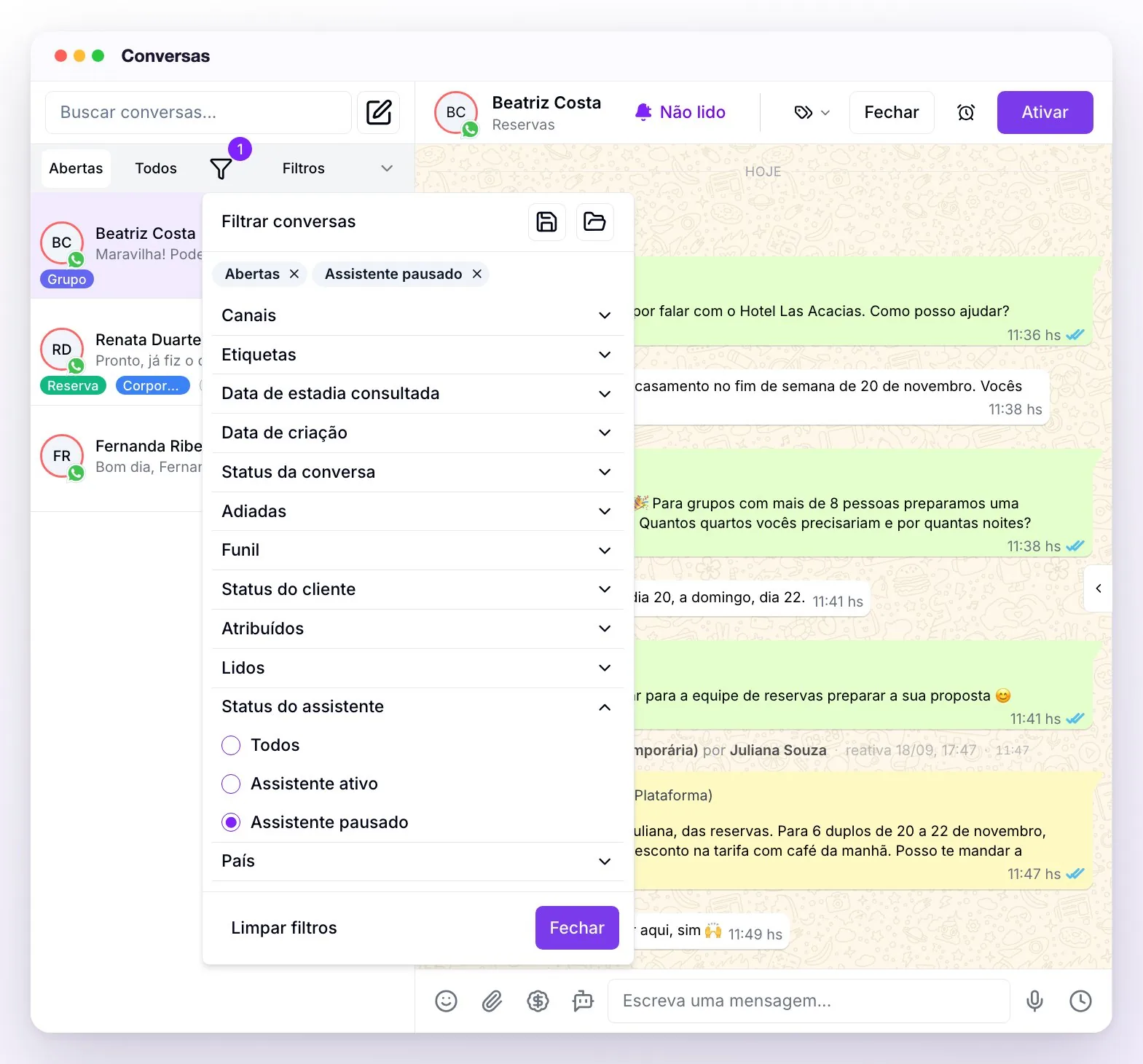
Filtros abre o painel Filtrar conversas. Cada critério se abre ao tocá-lo e você pode combinar todos os que precisar; no topo você vê os que estão ativos (cada um sai com seu ✕) e embaixo, Limpar filtros.
| Filtro | Para que serve |
|---|---|
| Canais | Todos os canais ou um específico: cada número, página ou conta conectada aparece separado. |
| Etiquetas | As conversas com as etiquetas que você marcar. Dali mesmo, com o botão de etiquetas, você as cria, edita ou exclui. |
| Data de estadia consultada | As datas de estadia que o hóspede consultou. |
| Data de criação | Quando a conversa começou. |
| Status da conversa | Abertas, Fechadas ou Todos. |
| Adiadas | Com Mostrar apenas adiadas você vê as conversas com um lembrete ativo. Aparece se sua conta tem Multiconversa. |
| Funil | Um funil e, dentro dele, uma fase. Aparece se você tem funis configurados. |
| Status do cliente | Sem status e ganhos, Sem status, Perdido (e, dentro dos perdidos, o motivo da perda), Arquivado, Ganho ou Todos. As conversas arquivadas só aparecem com Arquivado. |
| Atribuídos | Atribuídos a mim, Não atribuídos, Atribuídos a mim ou sem atribuição, Todos ou uma pessoa específica da equipe. |
| Lidos | Todos ou apenas os Não lidos (com o total de pendentes ao lado). |
| Status do assistente | Assistente ativo ou Assistente pausado: útil para encontrar os chats que sua equipe está atendendo. |
| País | Contatos de um país específico. |
Se você tem o pixel de conversão no seu motor de reservas, também aparece Reservas pelo motor: apenas as conversas com uma reserva detectada.
💡 Salve suas combinações: com os dois ícones no topo do painel, Salvar filtros aplicados grava a combinação que você sempre usa e Carregar filtros salvos a recupera com um clique. Fica salva uma combinação, no navegador que você está usando.
Ações rápidas (clique direito)
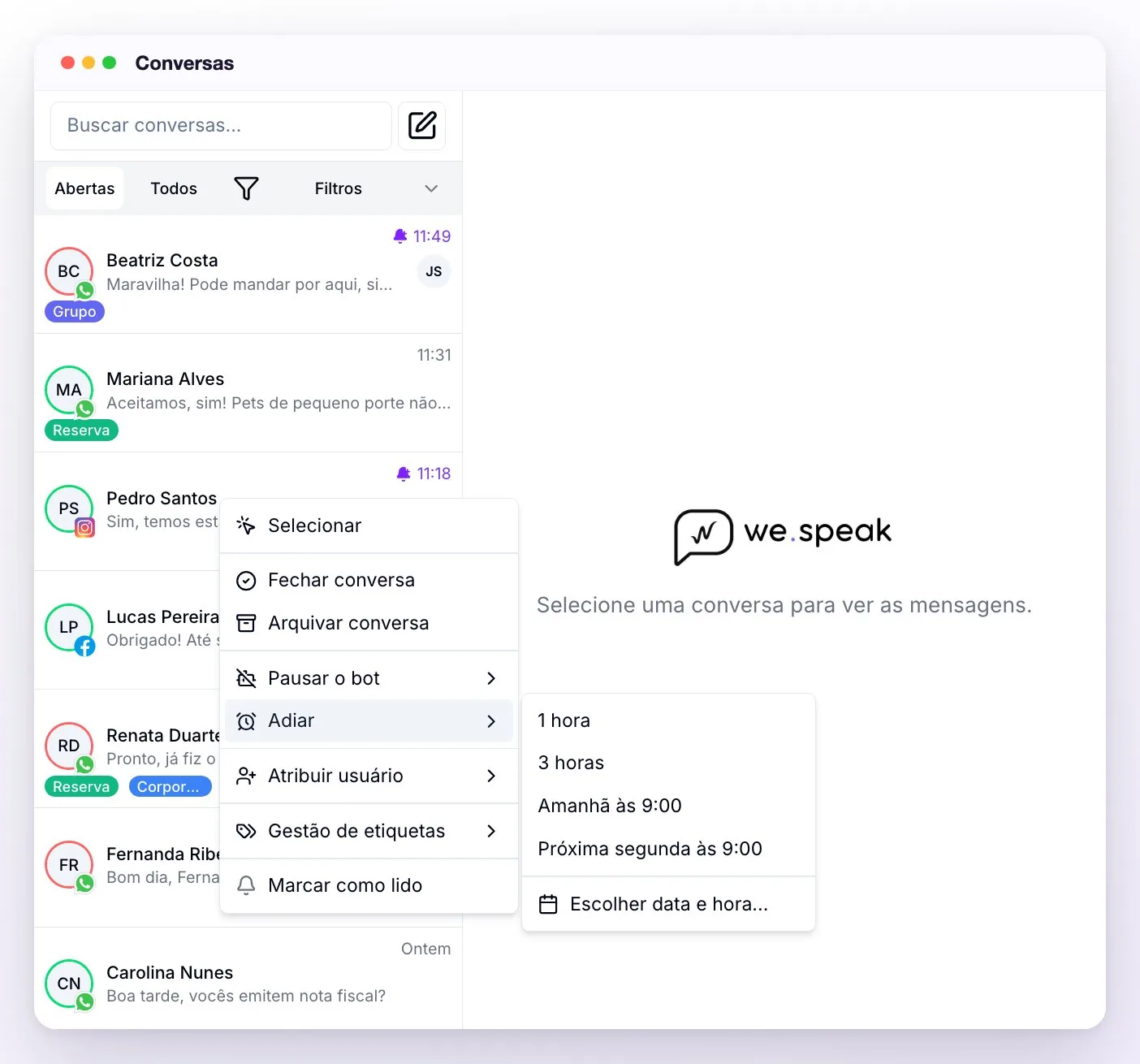
Com o clique direito sobre qualquer linha você abre o menu de ações, sem entrar na conversa:
| Ação | O que faz |
|---|---|
| Selecionar | Ativa a seleção múltipla para operar várias de uma vez (ver a observação abaixo). |
| Fechar conversa / Abrir conversa | Muda o status da conversa. |
| Arquivar conversa / Desarquivar conversa | Arquivar fecha a conversa, tira da caixa de entrada e pausa o assistente sem limite de tempo nela. Desarquivar reabre e volta a ativá-lo. |
| Pausar o bot / Reativar o bot | Pausa o assistente só nessa conversa: Pausar temporariamente ou Pausar sem limite de tempo. Não aparece nas conversas de e-mail, onde o assistente não responde. |
| Adiar / Desadiar | Oculta a conversa até o momento que você escolher —1 hora, 3 horas, Amanhã às 9:00, Próxima segunda às 9:00 ou Escolher data e hora...— e ela volta sozinha (ou antes, se o contato escrever). Está nas conversas abertas das contas com Multiconversa. |
| Atribuir usuário / Remover atribuição | Atribui a conversa a alguém da equipe ou remove a atribuição. |
| Gestão de etiquetas | Coloca ou tira etiquetas com um clique. |
| Marcar como lido / Marcar como não lido | Muda o status de leitura. |
ℹ️ Seleção múltipla: com o modo ativo, você marca várias conversas (ou todas as da lista com a caixinha do topo, Selecionar tudo) e aplica uma ação a partir de Ações em lote: fechar ou abrir, arquivar ou desarquivar, marcar como lidas ou não lidas, atribuir ou remover usuário e Adicionar etiqueta. Ao terminar, um aviso confirma quantas foram atualizadas e se alguma falhou. Você sai do modo com o ✕ ao lado do contador (Cancelar seleção) ou com a tecla Esc; se você mudar os filtros, a seleção é apagada.
ℹ️ Fechamento com formulário: se sua conta tem ativo o Formulário obrigatório ao fechar chat (em Configurações → Configuração da plataforma), ao tocar em Fechar no cabeçalho da conversa aparece o diálogo Completar estado antes de fechar: você escolhe o funil, a fase e o Resultado: Sem status ou Perdido (se for Perdido, também o Motivo da perda); se a fase escolhida está marcada como ganha, o resultado fica em Ganho. Você confirma com Fechar conversa.
Dentro da conversa
O histórico se lê como um chat normal, com alguns extras:
- Cores: em branco, o que o contato escreve; em verde, as respostas do assistente (WeSpeak) e o que foi respondido pelo celular ou pelo app do canal (Dispositivo); em amarelo, o que sua equipe escreve pelo painel, com o nome de quem enviou (Plataforma).
- Marcas de status nas suas mensagens: um relógio enquanto sai, um tique cinza (enviada), dois cinzas (entregue) e dois azuis (lida), conforme o que cada canal informar. Se uma mensagem não pôde ser entregue, você a vê em vermelho: passando o mouse você vê por quê e, se o canal perdeu a conexão, o link Reconectar canal.
- Áudios com transcrição: as notas de voz mostram sua Transcrição; se ainda não têm, Gerar transcrição a solicita.
- Fotos em galeria quando o contato manda 4 ou mais seguidas.
- Menu de cada mensagem: com o clique direito sobre a mensagem, ou com a setinha que aparece no canto dela, você tem Responder (citar a mensagem, nos canais que permitem), Copiar (ou Copiar imagem), Adicionar nota, Excluir quando o canal permite e, nas respostas do assistente, Reportar problema. As notas anexadas a uma mensagem aparecem embaixo dela.
- Atividade: as mudanças da conversa —etiquetas, etapa do funil, atribuições, pausas do assistente— aparecem como linhas cinza entre as mensagens, com quem fez e a que horas.
- Tradução: se o contato escreve em outro idioma (e a função está ativa na sua conta), um aviso oferece Traduzir mensagens; cada mensagem traduzida mantém o link Mostrar original.
- Se sua conta tem Chamadas, as chamadas com esse contato aparecem intercaladas no histórico, com sua gravação.
As conversas de e-mail são diferentes: no centro fica a lista de conversas de e-mail do contato, com seu próprio editor (ver Email).
Se a conversa está fechada, no lugar da caixa de escrita você vê "Esta conversa está fechada.": para escrever para o contato, abra a conversa com Abrir. Se o canal dela está desconectado ou desabilitado, também não é possível escrever, e o aviso explica isso no mesmo lugar.
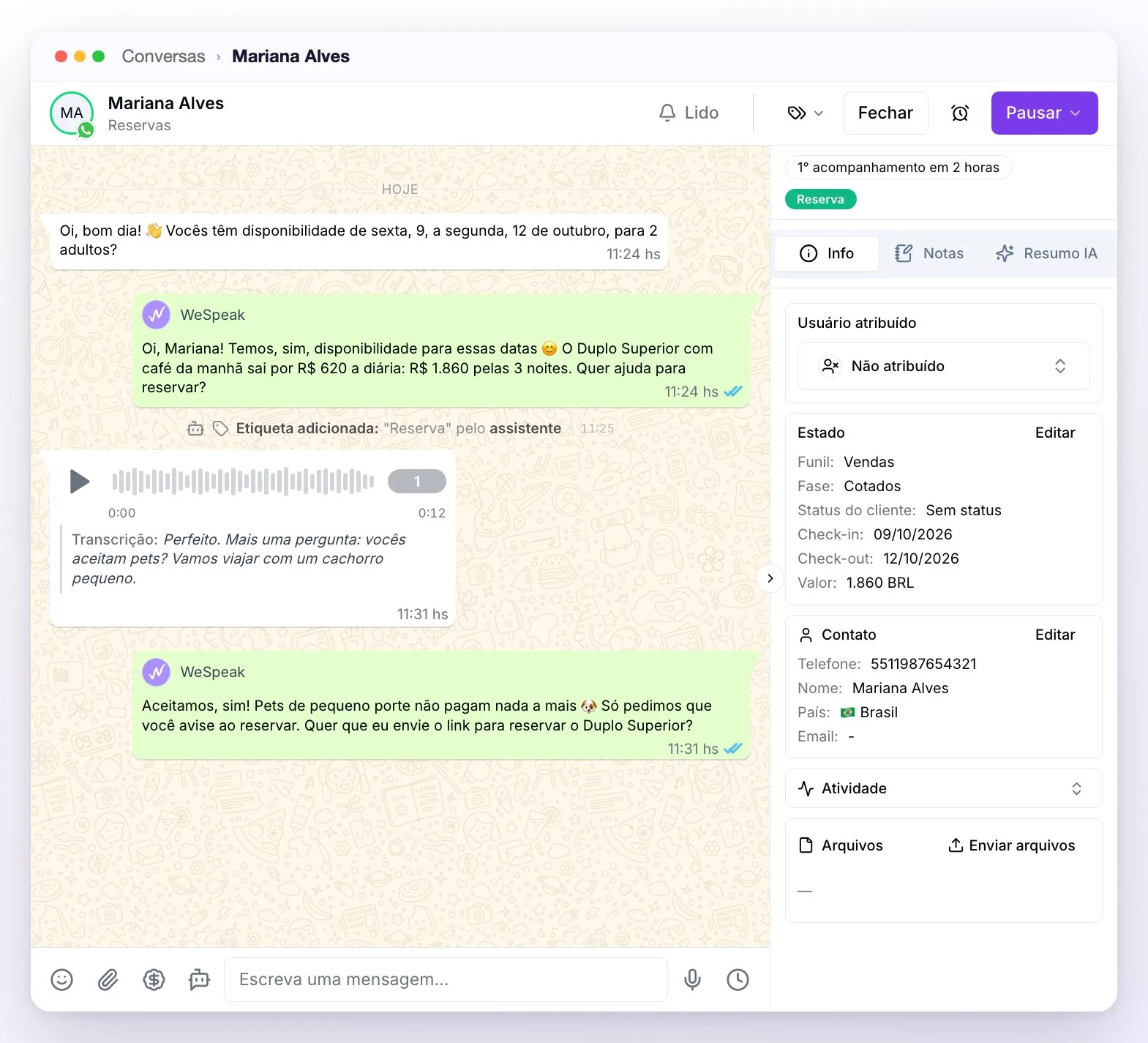
No cabeçalho, da esquerda para a direita: o contato (a cor da borda da foto é o status do assistente e, passando o mouse, você o vê explicado; um clique abre o painel do contato), Lido / Não lido (o sininho: um clique alterna), o botão 📞 Ligar se sua conta tem Chamadas, as etiquetas, Fechar (ou Abrir), adiar (⏰, com Multiconversa) e Pausar / Ativar para o assistente. A atribuição fica no painel do contato, em Usuário atribuído.
A caixa de escrita
Tudo o que você pode fazer ao responder:
| Botão | O que faz |
|---|---|
| 😊 Emojis | Abre o seletor de emojis, com busca. |
| 📎 Anexar arquivos | Envia fotos, vídeos ou documentos (você também pode colá-los ou arrastá-los para a caixa). Se você anexar vários, sai uma mensagem por arquivo e o texto vai com o último. |
| $ Cotar | Monta uma cotação com disponibilidade e preços reais e a envia como mensagens (texto e foto do quarto) ou, se sua conta cobra com WeSpeak Payments, como link de pagamento. |
| 🤖 Assistência de escrita | Ativa o Modo assistente: você escreve uma instrução ("diga que não há disponibilidade, ofereça a suíte"), toca no botão violeta e a IA redige um rascunho que substitui seu texto para você revisar e enviar. Não fica disponível quando é preciso usar um modelo. |
| / (barra) | Abre seus modelos. No WhatsApp API, os aprovados pela Meta são enviados como estão (você vê como ficam e os envia) e os que você criou só no WeSpeak são inseridos como texto para editar; nos demais canais, são inseridos como texto editável. Passadas 24 h da última mensagem do contato, no WhatsApp API só é possível enviar modelos aprovados. |
| 🎤 Gravar áudio | Grava e envia uma nota de voz. Aparece quando a caixa está vazia: ao escrever, o botão de enviar ocupa o lugar dele. |
| 🕐 Programar | Deixa a mensagem (texto, modelo, cotação ou um arquivo) agendada para sair sozinha: você escolhe o dia e a hora, de 15 em 15 minutos. A data máxima depende do canal (ver nota). Acima da caixa você vê quando sai a próxima e, tocando nesse aviso, a cancela. |
| 🌐 Auto-traduzir | Se a conversa está em outro idioma (e a tradução está ativa na sua conta), aparece acima da caixa: com o botão ligado, você escreve no seu idioma e o contato recebe no dele. |
Enter envia e Shift + Enter adiciona uma linha. O que você deixa escrito fica salvo por conversa enquanto a aba estiver aberta.
⚠️ Importante: algumas opções dependem do canal. O TikTok não aceita notas de voz e limita quantas mensagens você pode enviar até o contato voltar a escrever; no Instagram e no Facebook não é possível enviar nada passados 7 dias da última mensagem do contato; no WhatsApp API, passadas 24 h só saem modelos aprovados; no Chat Web você só pode enviar texto e imagens, e só enquanto o visitante estiver com o chat aberto no seu site. Em cada caso, um aviso acima da caixa explica.
ℹ️ Até quando posso programar uma mensagem: o limite é a janela de cada canal. No WhatsApp API, dentro de 24 h desde a última mensagem do contato, ou até um ano se a mensagem programada for um modelo aprovado. No Instagram/Facebook, até 7 dias da última mensagem; no TikTok, 48 h. No WhatsApp por QR, até um ano. No Chat Web não é possível programar mensagens.
O painel do contato (direita)
No topo, quando corresponde, o painel mostra a contagem regressiva para o assistente voltar a responder (Reativação em…), o status dos acompanhamentos automáticos, o anúncio de onde o contato veio e suas etiquetas. Embaixo há três abas:
| Aba | O que mostra |
|---|---|
| Info | Usuário atribuído (para atribuir a conversa), Conversas (se o contato tem mais de uma, com Multiconversa), Estado (funil, fase, status do cliente, check-in, check-out e valor), Contato (telefone, nome, país e e-mail), Atividade (o histórico de mudanças) e Arquivos. Estado e Contato são corrigidos com o botão Editar. Se sua conta tem os acompanhamentos automáticos com IA, você também vê Acompanhamento IA, com a próxima tentativa e as que já foram enviadas. |
| Notas | Notas internas da equipe; o contato nunca as vê. Você pode marcar pessoas da equipe em uma nota, e as que você anexou a uma mensagem também aparecem embaixo dessa mensagem. |
| Resumo IA ✨ | Um resumo feito por IA: a linha do tempo da conversa, o que ele consulta, suas objeções e uma Mensagem sugerida pronta para Copiar ou Usar no chat (ela vai para a caixa de escrita, no lugar do que você tinha escrito); a sugestão não aparece se o contato já está como Ganho ou Perdido. Atualiza com Regenerar. Não aparece nas conversas de e-mail nem de chamadas. |
Reporte uma resposta do assistente (o "joinha para baixo")
Se o assistente respondeu algo incorreto, reporte na própria mensagem: abra o menu dessa resposta (clique direito sobre a mensagem, ou a setinha que aparece no canto dela ao passar o mouse) e escolha 👎 Reportar problema.
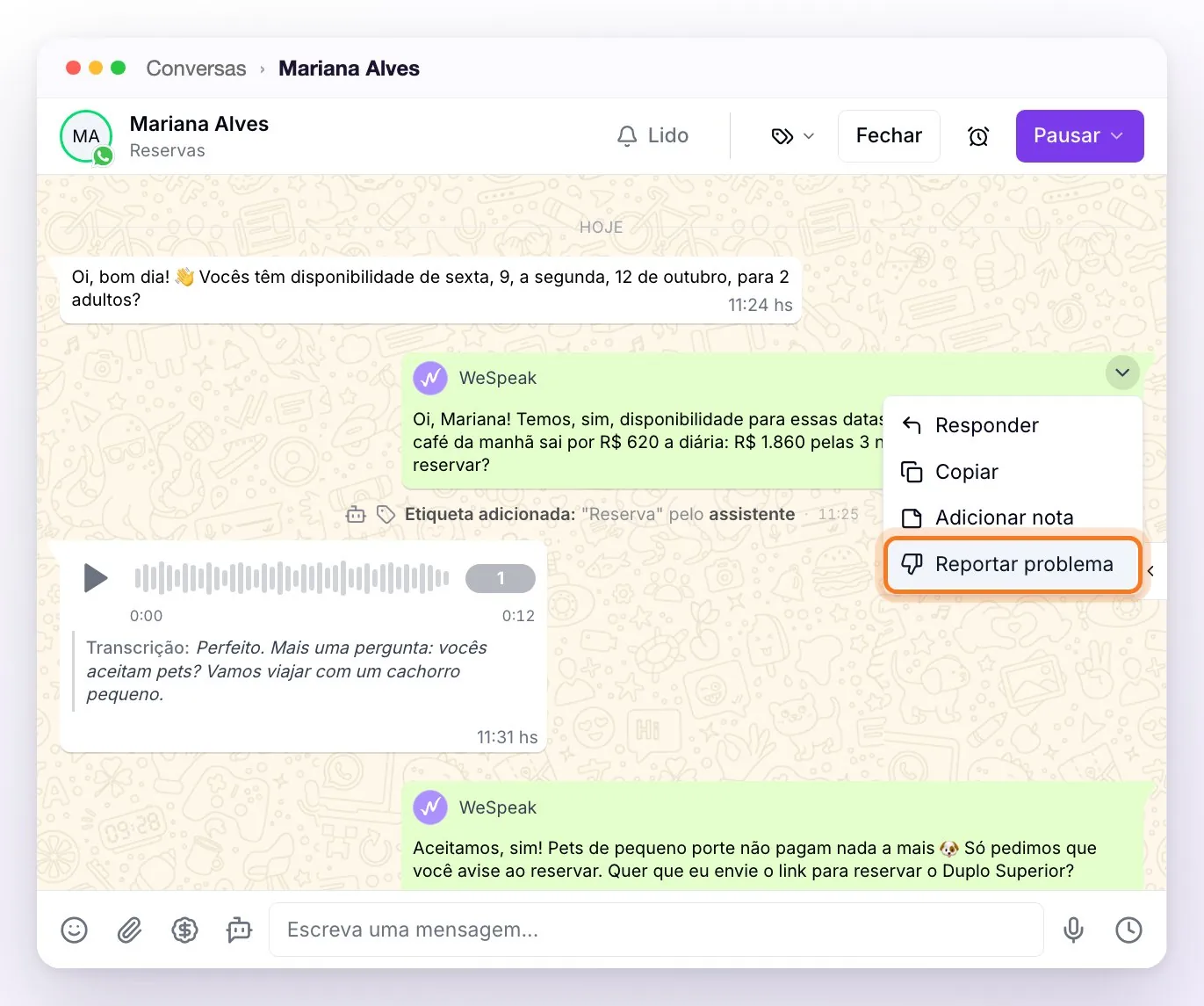
Abre a janela Gostaria de melhorar esta mensagem?:
- Escolha a Categoria (Erro ou Melhoria) e o Caso (Preço e disponibilidade, Resposta geral ou Assistente não precisa intervir).
- Escolha o Nível de prioridade, de 1 a 3 conforme o impacto.
- Descreva o que esteve errado e o que ele deveria ter respondido (mínimo 50 caracteres: quanto mais contexto, melhor a correção).
- Criar ocorrência: a equipe de suporte do WeSpeak a avalia.
Se sua conta tem o Assistente WeSpeak (o assistente do painel), no lugar dessa janela abre esse assistente com a mensagem já carregada: ele pergunta o que esteve errado, revisa por que respondeu assim e, conforme o caso, explica para você, oferece corrigir o conhecimento ou registra a ocorrência para a equipe do WeSpeak.
O acompanhamento você vê em Ocorrências (no menu do seu usuário, embaixo do menu lateral): cada reporte passa por status como Recebido, Pendente e Corrigido (ou Aguardando sua resposta se pedirem mais dados), e quando é resolvido você pode Avaliar a resolução.
ℹ️ A opção aparece apenas nas respostas do assistente. Se o problema foi em uma cotação manual ou em algo que você viu fora do chat, reporte a partir da resposta do assistente mais próxima do caso e explique na descrição.
Quando o assistente para
O assistente para sozinho quando não consegue seguir sem uma pessoa: uma pergunta que não sabe responder, um pedido para modificar ou cancelar uma reserva, falta de disponibilidade ou uma falha do motor de reservas, entre outros casos. Quando isso acontece:
- ele responde ao hóspede que a equipe vai atendê-lo (com a Mensagem de pausa que você configurou ou uma própria);
- fica pausado nessa conversa (borda vermelha e botão Ativar) e a conversa é marcada como não lida; se em Configurações você tem um tempo em Reativar a conversa após, ele volta a responder sozinho passado esse tempo;
- sua equipe recebe o aviso conforme suas notificações;
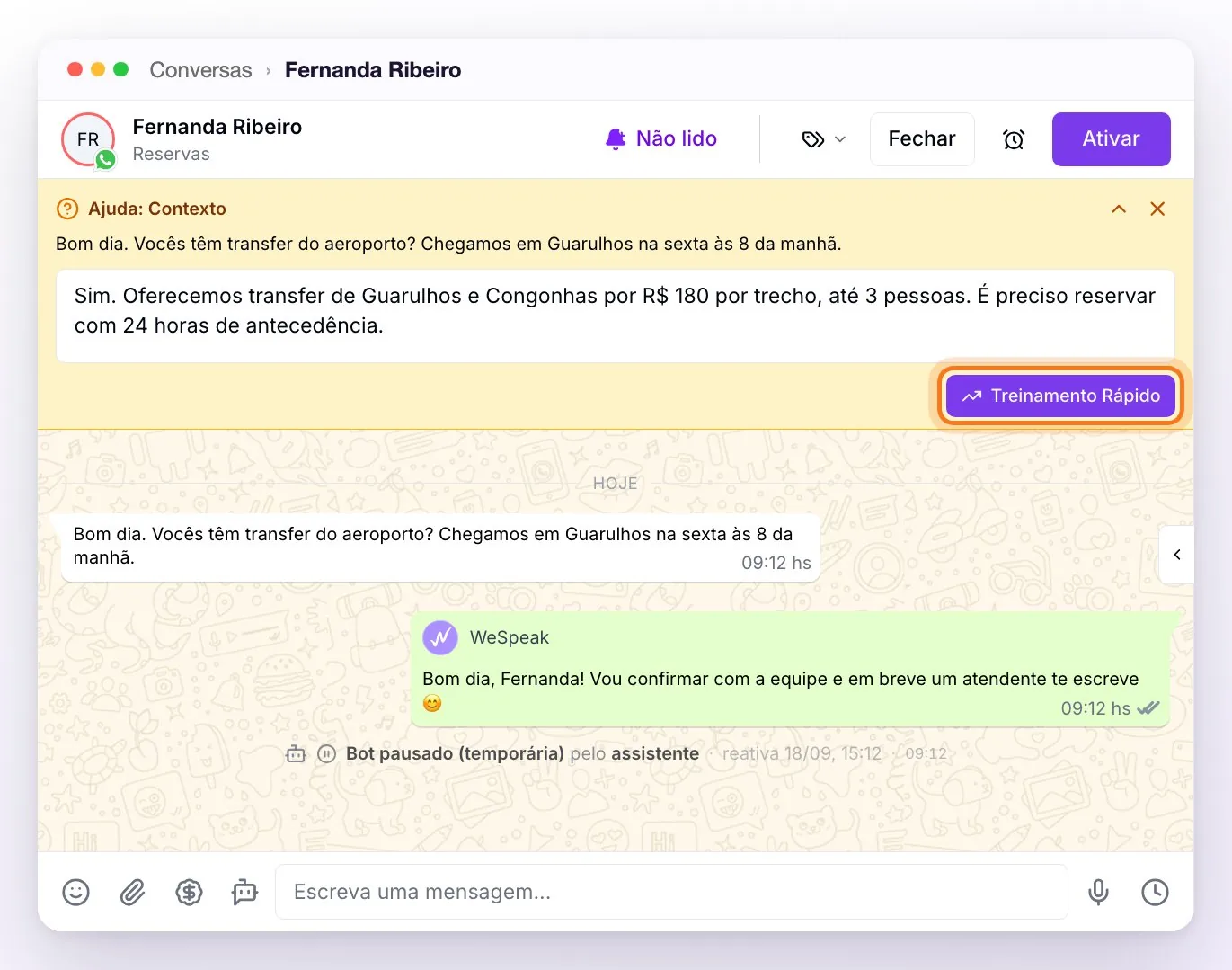
- acima do chat aparece o aviso Ajuda: Contexto, com a pergunta que ele não soube responder ou o motivo da pausa.
Se é uma pergunta que o assistente pode aprender (por exemplo, sobre serviços ou instalações do hotel), o aviso traz uma caixa para escrever a resposta correta: preencha e toque em Treinamento Rápido. Ela entra no conhecimento dele, e assim na próxima vez ele responde sozinho. Com o ✕ você descarta o aviso.
Perguntas frequentes
Perco algo se alguém da equipe responder no lugar do assistente?
Não. Assistente e equipe convivem na mesma conversa: quando alguém da equipe escreve pelo painel, o assistente pausa sozinho nesse chat e volta quando corresponde, ou quando você o reativa com Ativar (ver Como usar os chats ao vivo).
Adiei uma conversa e ela sumiu, onde está?
Em Filtros → Adiadas (marque Mostrar apenas adiadas). Ela volta sozinha para a caixa de entrada quando o prazo vence, ou antes se o contato escrever para você.
Por que não me deixa enviar uma mensagem no WhatsApp?
Se passaram mais de 24 h desde a última mensagem do contato, o WhatsApp só permite enviar modelos aprovados: a caixa avisa com "Você deve usar um modelo para enviar esta mensagem.". Escolha um digitando /.
Como escrevo para alguém que nunca me escreveu?
Com Adicionar contato (o lápis ao lado do buscador): você preenche nome e telefone (e, se quiser, e-mail, datas e valor estimado), escolhe com Ativar bot para este contato se o assistente responde a ele e, se você tem vários números, de qual escrever em Enviar de. O sistema valida que o número tem WhatsApp e a conversa é criada. Funciona com WhatsApp; no WhatsApp API, a primeira mensagem tem que ser um modelo aprovado (digite /).
Posso bloquear um contato que manda conteúdo inapropriado?
O bloqueio não existe como tal. O mais parecido é Arquivar conversa (clique direito sobre a conversa): ela é fechada, sai da caixa de entrada, os acompanhamentos automáticos param e o assistente fica pausado sem limite de tempo nela. Se o contato voltar a escrever, as mensagens continuam entrando nessa conversa arquivada, sem resposta do assistente (você a encontra com Filtros → Status do cliente → Arquivado). Se sua conta tem Multiconversa, por outro lado, uma mensagem nova abre uma conversa nova com o assistente ativo.
Como escrevo em negrito?
Com a formatação do WhatsApp: cerque o texto com asteriscos —*assim*— e o contato verá em negrito (também funcionam _itálico_ e ~tachado~). Não há barra de formatação, mas nos chats de WhatsApp você tem atalhos: Ctrl + B (negrito), Ctrl + I (itálico), Ctrl + Shift + X (tachado) e Ctrl + Shift + M (monoespaçado); no Mac, com Cmd.
Posso excluir uma mensagem que já enviei?
No WhatsApp API não: a exclusão de mensagens enviadas não está disponível por enquanto (do painel só é possível ocultar mensagens recebidas, e o contato continua vendo-as no celular). Na conexão por QR você pode excluir suas mensagens para todos durante as primeiras 60 horas.
Posso pausar ou ativar o assistente em muitas conversas de uma vez?
As Ações em lote cobrem abrir e fechar, arquivar, marcar como lidas, atribuir e etiquetar, mas não o assistente: pausá-lo ou ativá-lo é por conversa. Se você precisa desligá-lo para um canal inteiro, use Pausar assistente na seção Canais; para a conta toda, o Status do assistente em Configurações.
O assistente etiquetou errado uma conversa (etiquetas automáticas).
O assistente só coloca sozinho as etiquetas que têm Ativar atribuição automática por inteligência artificial, e só enquanto está ativo na conversa. Edite a etiqueta para ajustar sua descrição (é o que a IA usa para decidir) ou desative a atribuição automática dela; as etiquetas sempre podem ser corrigidas na mão.
As notas podem me avisar em uma data?
As notas não emitem lembretes. Para o chat "voltar" para você em uma data, use Adiar (com Multiconversa): a conversa reaparece sozinha nesse dia.
Busquei um texto e a conversa não aparece.
Verifique se a busca tem pelo menos 5 caracteres e se é o texto exato (maiúsculas não importam). A busca por conteúdo cobre as mensagens das últimas 6 semanas; para conversas mais antigas, busque pelo nome ou telefone do contato. E confira os filtros: a busca respeita os que você tem aplicados, então com Abertas (o padrão) as fechadas não aparecem —passe para Todos— e as arquivadas ou adiadas só aparecem com seus filtros.
Posso ver as conversas anteriores de um contato?
Sim: se sua conta usa Multiconversa, no painel direito (aba Info) está a seção Conversas com todas as que você teve com essa pessoa, a atual em destaque e as fechadas para abrir com um clique.
Um chat trava toda vez que eu o abro.
Tente em uma janela anônima ou em outro computador (descarta um problema de cache). Se continuar acontecendo, reporte ao seu consultor com o número do contato.
Em que idioma o assistente responde?
Detecta o idioma do hóspede e responde nesse idioma automaticamente (espanhol, inglês, português e mais). Sua equipe pode ler e escrever no seu próprio idioma com a tradução integrada.