Contatos é a lista completa das pessoas com quem seu negócio conversa, de todos os seus canais. Cada contato tem sua conversa (chat) e seu lugar no funil; esta tela os mostra como tabela, com ferramentas para criar, importar, filtrar e exportar.
Onde fica cada coisa: no canto superior direito, Tutorial (um vídeo) e Adicionar contato; embaixo, Importar contatos · Baixar · Filtros · Buscar contato... · Última atualização (um intervalo de datas).
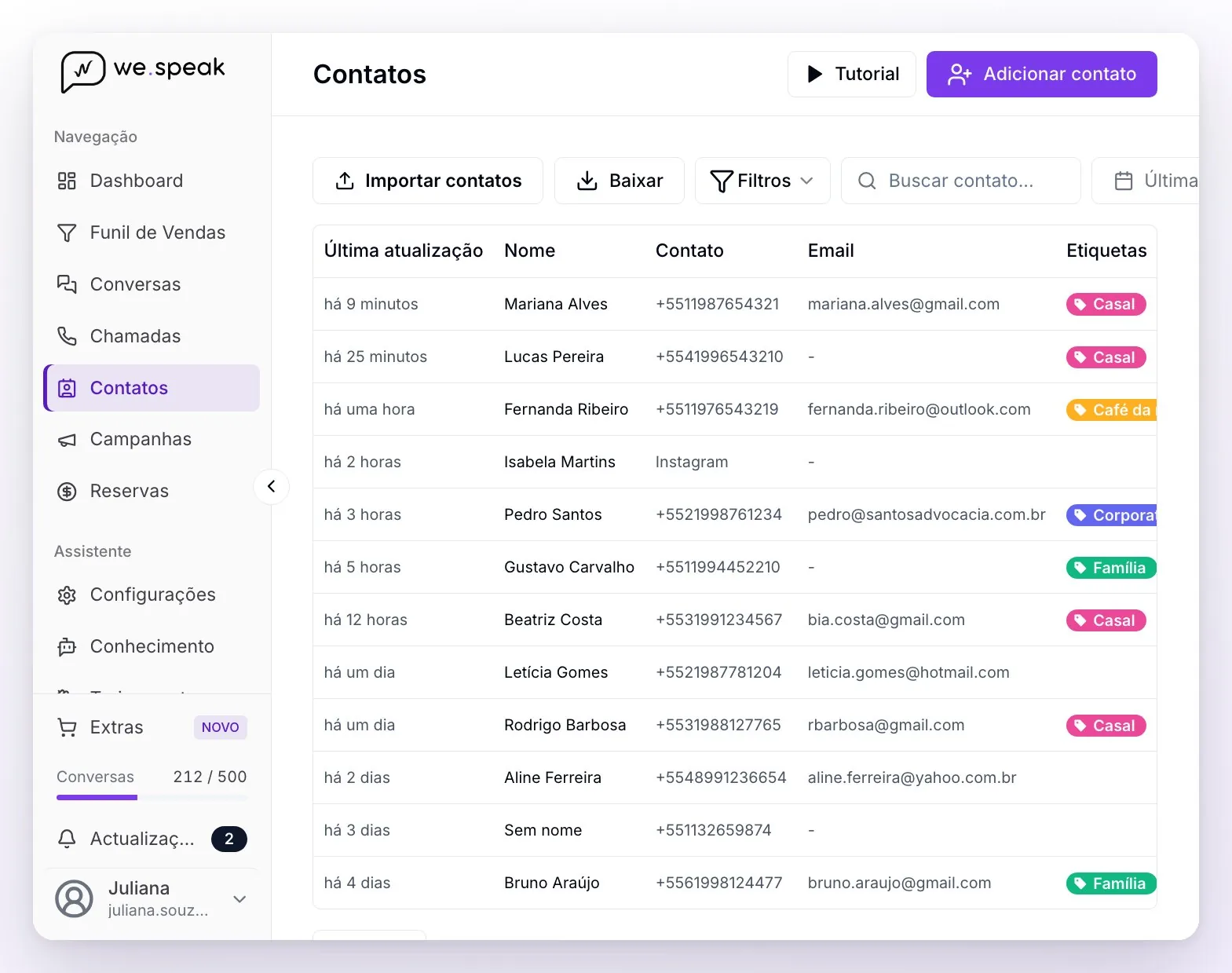
A tabela mostra 50 contatos por página (Anterior / Próximo) com as colunas Última atualização, Nome, Contato (o telefone; no Instagram e no Facebook, o nome do canal), Email, Etiquetas, Check-in, Check-out, Valor estimado e Ir para o chat.
ℹ️ Para adicionar ou importar contatos você precisa de um canal de WhatsApp conectado (pela API ou por QR) — se não houver nenhum, esses botões aparecem desabilitados.
ℹ️ Os três papéis —Administrador, Supervisor e Usuário— veem Contatos. Se você ativar Restringir contatos aos usuários (em Configurações), cada Usuário vê só os contatos atribuídos a ele ou sem atribuição; o detalhe está em Permissões e papéis.
Adicionar um contato manualmente
Antes de criá-lo, procure-o em Buscar contato...: se ele já existir, entre no chat dele em vez de criá-lo de novo.
Clique em Adicionar contato. Abre Deseja adicionar um novo contato?.
Se você tem vários números de WhatsApp conectados, escolha em Enviar de a partir de qual a conversa será criada.
Preencha Nome (*) e o Telefone (escolha o país na bandeira ou digite-o com o código do país, por exemplo +55 11…) e, se quiser, E-mail, Check-in, Check-out e Valor estimado.
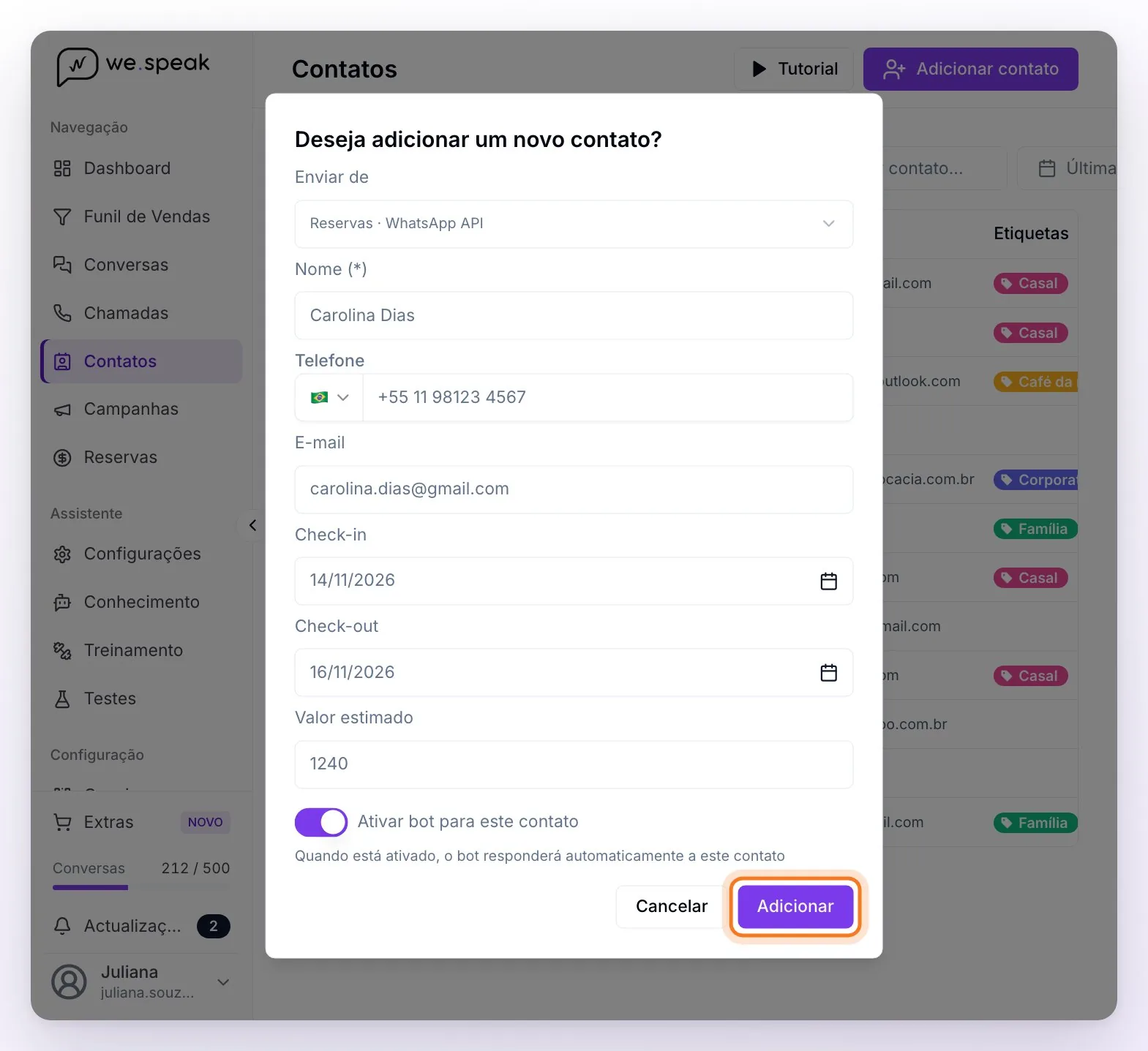
Decida o interruptor Ativar bot para este contato (ativado por padrão: o assistente responderá a ele automaticamente quando ele escrever).
Clique em Adicionar — você verá Validando número no WhatsApp...: o sistema verifica se o número existe no WhatsApp e cria o contato com sua conversa, na primeira fase do seu primeiro funil. Se o número não existir no WhatsApp, ele avisa com O número não é válido no WhatsApp e o contato não é criado.
ℹ️ Criar o contato não envia nenhuma mensagem a ele. Para escrever, abra-o com Ir para o chat: se a conversa for pela API do WhatsApp, a primeira mensagem precisa ser um modelo aprovado pela Meta.
Importar contatos de uma planilha
Clique em Importar contatos e escolha seu arquivo Excel ou CSV (.xlsx, .xls ou .csv). É lida a primeira aba, e a primeira linha dela precisa ter os títulos das colunas.
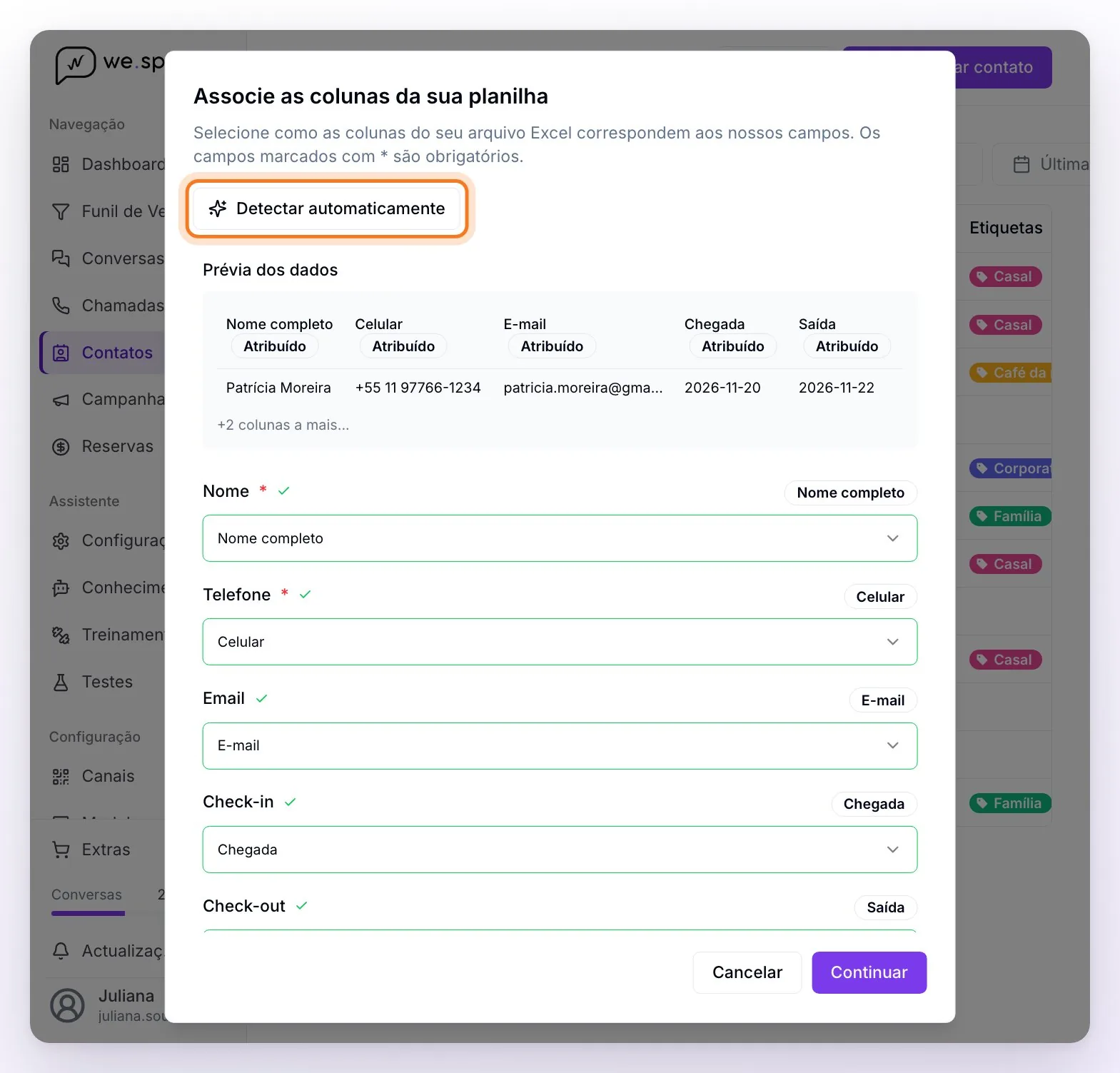
Em Associe as colunas da sua planilha, indique qual coluna do seu arquivo corresponde a cada campo: Nome e Telefone são obrigatórios; Email, Check-in, Check-out e Valor estimado, opcionais. Detectar automaticamente tenta associá-las sozinho, e a Prévia dos dados mostra a primeira linha do arquivo. Siga com Continuar.
Em Contatos para importar, revise a validação de cada linha na coluna Mensagem: Pronto para importar, Contato duplicado na lista (o mesmo telefone aparece mais de uma vez no arquivo) ou, em vermelho, o motivo pelo qual a linha não é válida (por exemplo, um telefone sem o código do país ou um nome de uma letra só). Só as linhas válidas são importadas. Se a lista for longa, você pode buscar por nome, telefone ou email e filtrar por status (Válidos, Inválidos, Duplicados…); Ocultar detalhes deixa só as colunas principais.
Antes de confirmar você pode atribuir a todos etiquetas e um funil com sua fase (os dois quadros de cima; se não escolher nenhum, eles entram na primeira fase do seu primeiro funil) e decidir o interruptor Ativar bot para contatos importados. Se você tem vários números de WhatsApp, escolha também a partir de qual em Enviar de.
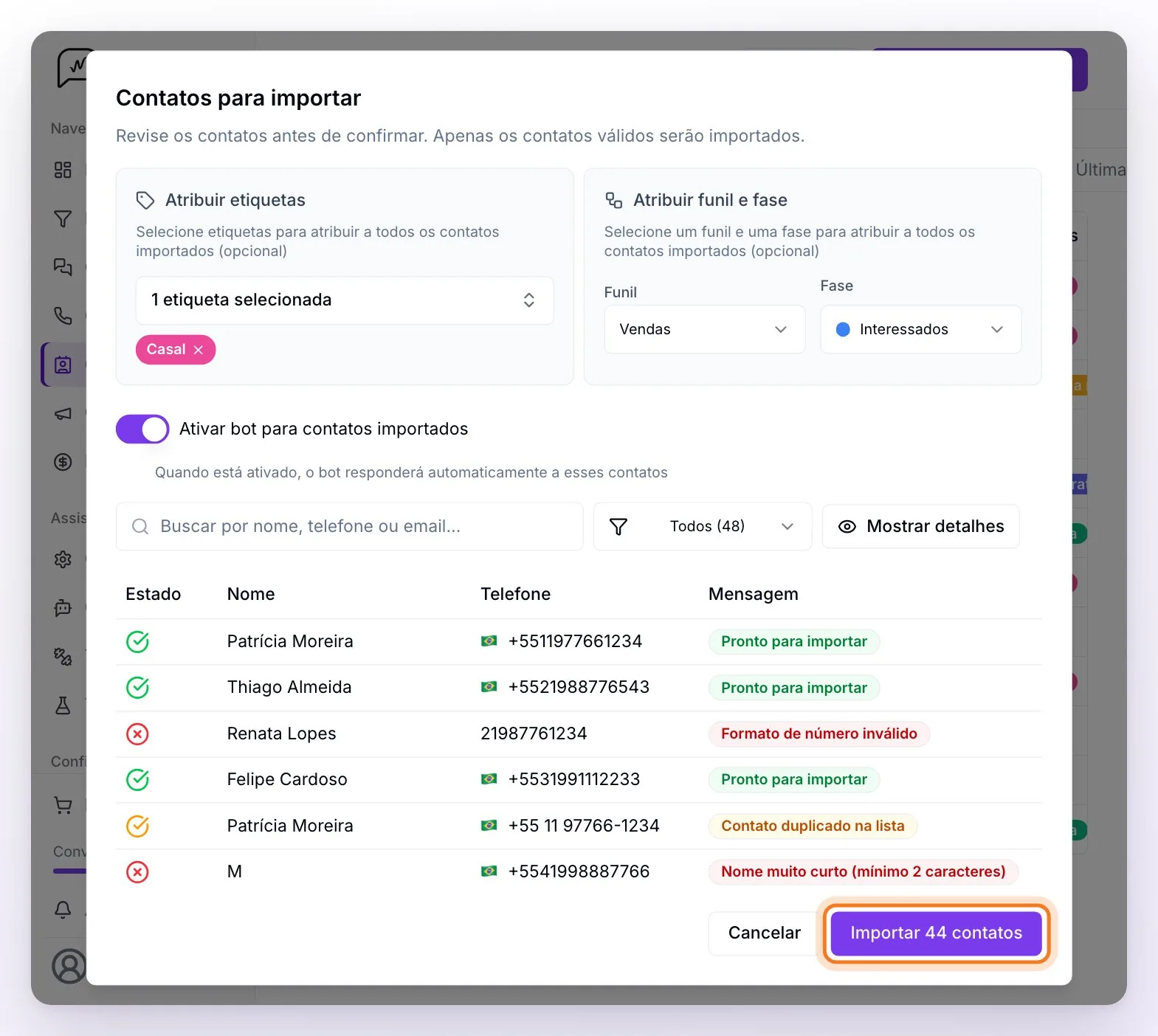
Confirme com Importar N contatos (por exemplo, Importar 44 contatos). Ao terminar, cada linha importada fica como Importado; os números que você já tinha como contatos não são duplicados.
💡 O que a validação confere: o telefone com o código do país (entre 10 e 15 dígitos), um nome de pelo menos 2 caracteres com alguma letra, um email com formato válido (se você incluir), datas válidas (o check-out depois do check-in) e um valor numérico. Na importação não se verifica se cada número tem WhatsApp: isso só é verificado ao adicionar um contato manualmente.
ℹ️ Os contatos importados entram com a conversa fechada (não aparecem entre as conversas abertas até haver mensagens) e como lead Sem status no funil. Se passarem 7 dias sem atividade, o fechamento automático os marca como Perdidos (veja Funis).
Exportar
O botão Baixar gera um Excel com todos os contatos que coincidem com os filtros ativos (não só a página que você vê). As colunas: Nome, Telefone, Email, Estado (a fase do funil), Check-in, Check-out, Primeiro acompanhamento, Segundo acompanhamento, Valor estimado, Última atualização e uma coluna Etiqueta … para cada etiqueta.
ℹ️ As colunas de acompanhamento mostram data e hora das mensagens de acompanhamento automáticas que cada contato recebeu — útil para auditar quais leads já foram recontatados.
💡 O Funil de Vendas tem seu próprio botão Baixar: exporta o funil que você está vendo com uma aba por fase e soma as colunas Canal, País e Moeda (veja Funis).
Como tudo se conecta
- Cada contato tem sua conversa: o ícone de Ir para o chat a abre em Conversas.
- As etiquetas, as datas e o valor estimado aparecem aqui e no cartão dele no Funil de Vendas; a fase e o status do cliente, no funil e na seção Estado da conversa.
- Os Filtros são os mesmos de Conversas: canais, etiquetas, data de estadia consultada e data de criação, status da conversa, funil e fase, status do cliente, usuário atribuído, lidos, status do assistente e país. Sem filtros, Contatos mostra todos os seus contatos, inclusive os perdidos e os arquivados.
Perguntas frequentes
Importei minha planilha e alguns contatos não entraram.
Revise a coluna Mensagem de Contatos para importar: as linhas com erro (em vermelho, com o motivo) ou marcadas como Contato duplicado na lista não são importadas, e os números que você já tinha como contatos não são criados de novo. O mais comum é um telefone sem o código do país.
Posso criar um contato sem que o assistente fale com ele?
Sim — desative Ativar bot para este contato ao criá-lo, ou Ativar bot para contatos importados ao importá-los.
Os contatos do Instagram/Facebook aparecem aqui?
Sim: a lista inclui os contatos de todos os seus canais. Na coluna Contato, os do WhatsApp mostram o telefone e os do Instagram e do Facebook, o nome do canal.
Posso evitar que me escrevam de certos países?
Sim — em Configurações está a seção Filtro por país, com três modos: Todos (responde a qualquer país, o modo padrão), Bloquear (não responde aos países que você selecionar) e Permitir apenas (responde somente aos selecionados). Vale para o WhatsApp: o país é detectado pelo prefixo telefônico do contato e as conversas filtradas se fecham automaticamente, sem resposta do assistente.
Como excluo um contato?
Hoje não há um botão para apagar contatos pelo painel. Se você quiser tirá-lo do trabalho diário, arquive a conversa dele: ela se fecha, o assistente é pausado e ele deixa de aparecer no funil (em Contatos continua aparecendo). Se precisar excluí-lo de verdade (por exemplo, por um pedido de privacidade), solicite ao seu consultor.
Venho de usar o WhatsApp Business no telefone, como migro meus contatos?
Antes de deixar o app, exporte seus contatos para uma planilha (Excel/CSV) — por exemplo dos contatos do telefone com o Google Contatos. Depois use Importar contatos aqui: Detectar automaticamente reconhece as colunas do arquivo do Google Contatos e cada contato entra com sua conversa criada. Confira antes se os telefones têm o código do país.