Se você administra mais de uma propriedade ou negócio, não precisa de um usuário para cada um: com o multiconta, o mesmo usuário acessa várias organizações (contas do WeSpeak) e alterna entre elas pelo painel, sem sair da sessão.
Neste artigo
- Como trocar de conta
- Como dar a alguém acesso a várias contas
- O que cada conta compartilha (e o que não)
Como trocar de conta
No menu lateral esquerdo, no alto, abaixo do logo, fica o seletor de organização: um botão com o ícone de um prédio e o nome da conta em que você está trabalhando (se o nome for longo, ele é cortado com "…").
Clique nele: abre-se a lista das suas contas, em ordem alfabética e com a atual destacada. Busque pelo nome ("Buscar organização...") ou escolha na lista.
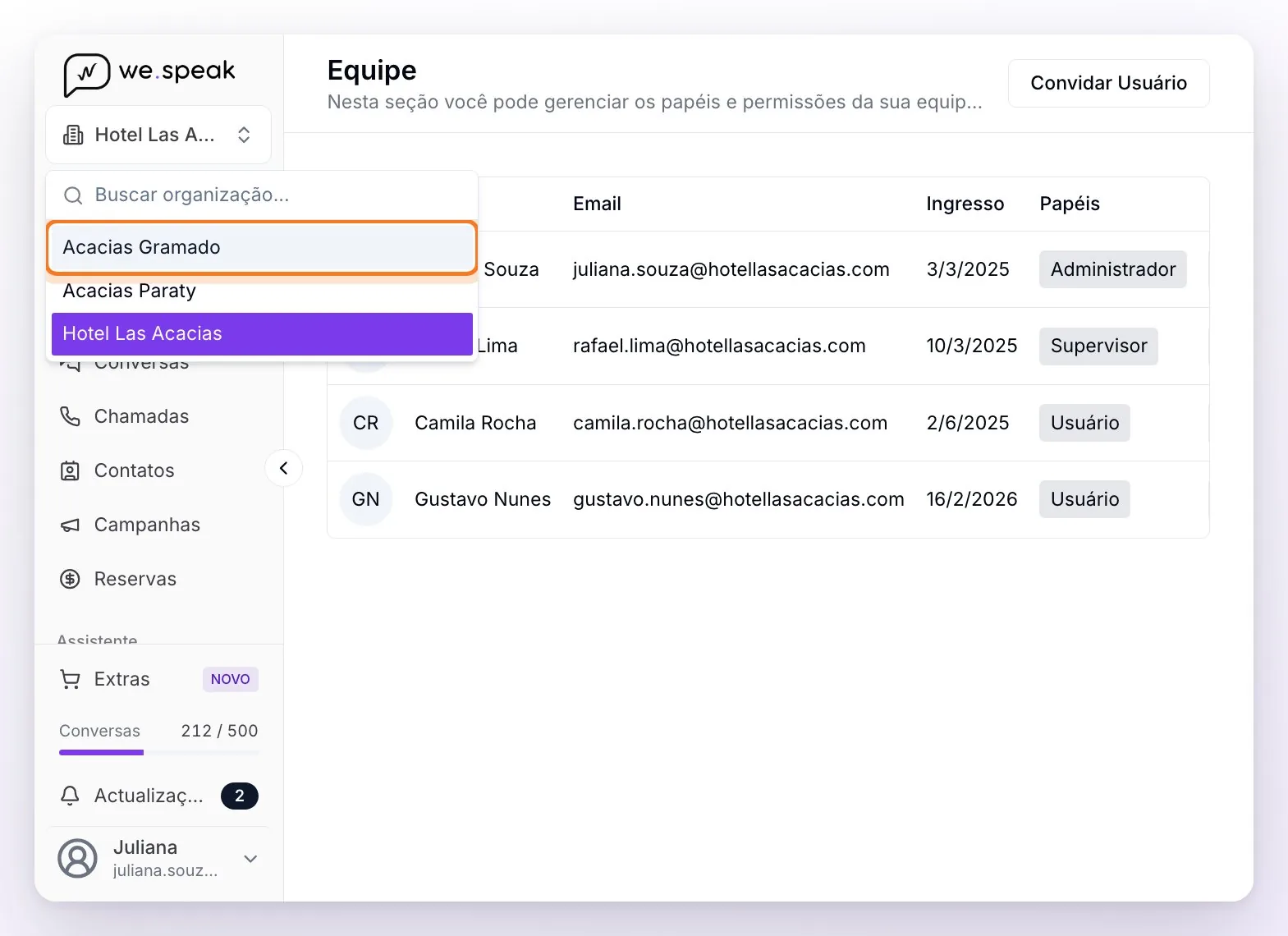
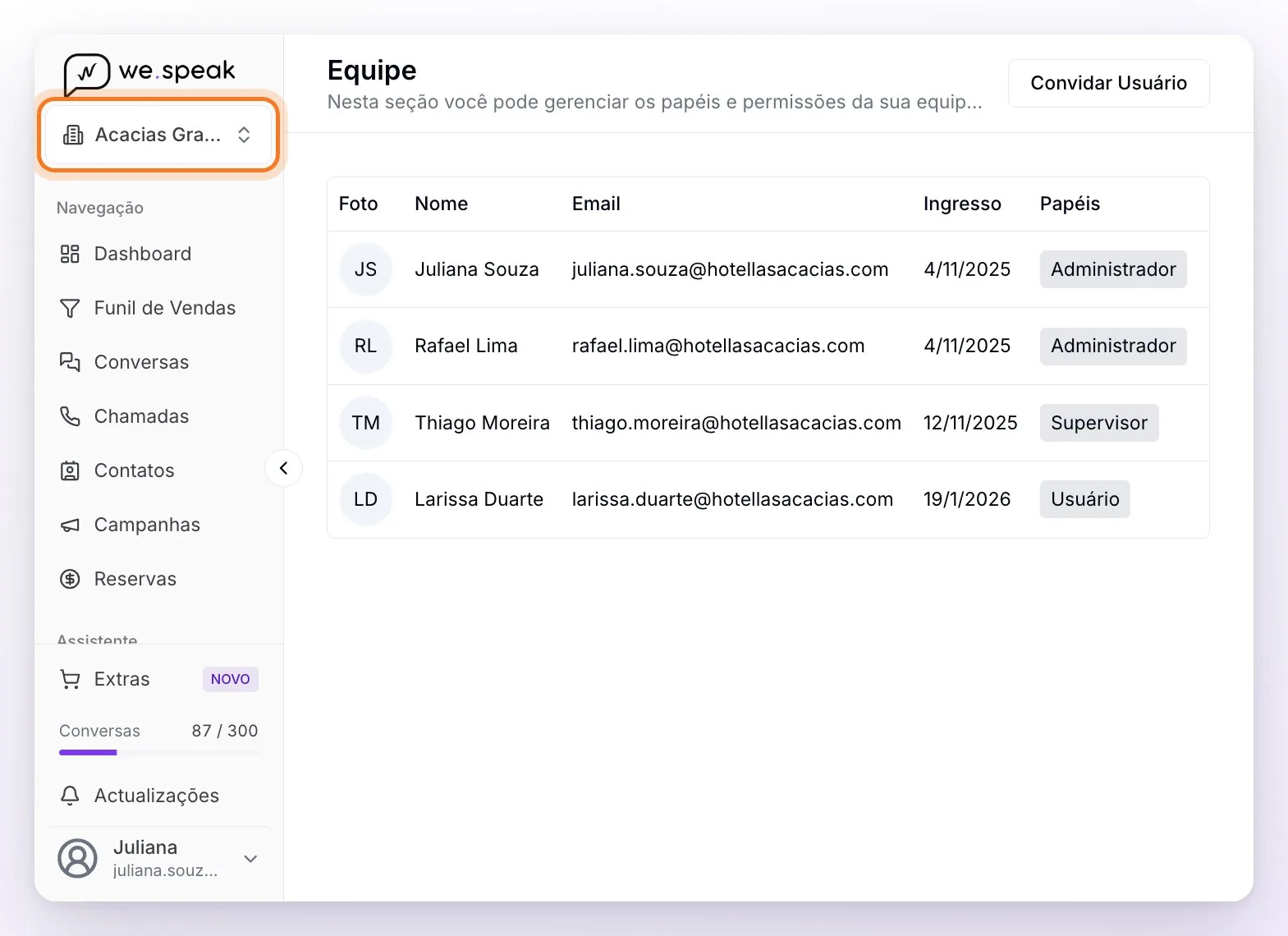
Ao escolher outra conta, o painel recarrega já dentro dela e mantém você na mesma seção em que estava: chats, funil, canais, estatísticas — tudo passa a ser da organização escolhida, e o seletor mostra o nome dela. Se nessa conta o seu papel não tiver acesso a essa seção, você entra em Conversas.
ℹ️ O seletor só aparece se o seu usuário tiver acesso a duas ou mais organizações. Se você administra uma só, não vai vê-lo. Se você acabou de receber acesso a uma conta nova e ela ainda não aparece na lista, saia da sessão e entre de novo.
Como dar a alguém acesso a várias contas
O acesso é dado conta por conta, sempre com o mesmo e-mail. Quem faz isso é um Administrador de cada conta, pela Equipe (no menu do usuário, no canto inferior esquerdo) —ou o seu consultor do WeSpeak, se você pedir—:
- Entre na conta onde quer dar o acesso (com o seletor) e abra a Equipe.
- Clique em Convidar Usuário, escolha o papel (Administrador, Supervisor ou Usuário) e digite o e-mail da pessoa: o mesmo com que ela já entra nas outras contas.
- Enviar Convite — a pessoa fica com acesso a essa conta e recebe o e-mail de convite. Se ela já tinha usuário no WeSpeak, não cria outro: continua entrando como sempre.
- Repita o mesmo em cada organização em que ela precisar entrar. Quando tiver acesso a mais de uma, o seletor aparece para ela.
O passo a passo com imagens está em Permissões e Papéis.
💡 O papel é independente em cada conta: a mesma pessoa pode ser Administrador em uma propriedade e Usuário em outra. Na imagem acima, Rafael Lima é Administrador em Acacias Gramado, enquanto no Hotel Las Acacias ele é Supervisor.
⚠️ Use sempre o mesmo e-mail —e o mesmo método de login— em todas as contas: com outro e-mail, o WeSpeak o trata como um usuário diferente e o seletor não aparece. E se você remover alguém da Equipe em uma conta, a pessoa perde o acesso só a essa: mantém as outras.
O que cada conta compartilha (e o que não)
O que se compartilha entre organizações é o seu usuário: o mesmo e-mail e o mesmo método de login em todas, e o seu nome e foto do Perfil. Todo o resto é independente por conta:
- Papel e permissões — atribuídos separadamente em cada uma.
- Conversas e contatos — cada organização tem os seus.
- Canais conectados — WhatsApp, Instagram, Facebook etc. são conectados por conta.
- Assistente e conhecimento — cada conta treina o seu.
- Funil, campanhas e estatísticas — dados separados por conta.
- Consumo e Extras — cada conta tem o próprio contador de conversas (o do menu lateral) e os próprios Extras.
- Assinatura e faturamento — em Assinaturas você vê a da conta em que está; conforme o que você contratou, ela pode ser só dessa conta ou uma única que agrupa várias contas do seu grupo.
- Horário de trabalho, disponibilidade e fuso horário (para o WeSpeak Voice) — configurados em cada conta.
- Equipe — gerenciada separadamente em cada uma.
⚠️ Uma exceção com o Facebook: os canais são independentes no WeSpeak, mas a autorização que o Facebook dá é uma só por usuário do Facebook, compartilhada entre todas as suas contas. Se o mesmo usuário administra páginas conectadas em duas contas do WeSpeak, a seleção de páginas da janela do Facebook deve incluir sempre todas — ao desmarcar uma, esse canal deixa de receber mensagens na outra conta, sem aviso. O detalhe está em Facebook Messenger.
ℹ️ Em redes hoteleiras (multi-property), cada propriedade é configurada separadamente. Se você precisar incluir uma organização nova, consulte o seu consultor do WeSpeak.