Um modelo é uma mensagem pré-montada que sua equipe insere no chat digitando /. Servem para duas coisas distintas — e entender a diferença resolve a maioria das dúvidas:
- Respostas rápidas: textos que você usa com frequência (boas-vindas, endereços, políticas) e quer inserir com algumas teclas, enquanto a conversa está ativa.
- Mensagens aprovadas pela Meta: as únicas que o WhatsApp permite enviar para iniciar uma conversa ou para escrever depois de 24 horas da última mensagem do cliente.
A regra das 24 horas (por que existem os modelos aprovados)
No WhatsApp API, você pode escrever livremente durante as 24 horas posteriores à última mensagem do cliente. Passado esse prazo — "falei ontem com a pessoa e hoje não me deixa escrever para ela" —, ou quando é você quem inicia a conversa, o WhatsApp exige usar um modelo aprovado pela Meta. A caixa de escrita indica isso: mostra "Selecione um modelo com /..." e o aviso "Você deve usar um modelo para enviar esta mensagem.", e os emojis, os anexos e o áudio ficam desativados até você escolher um.
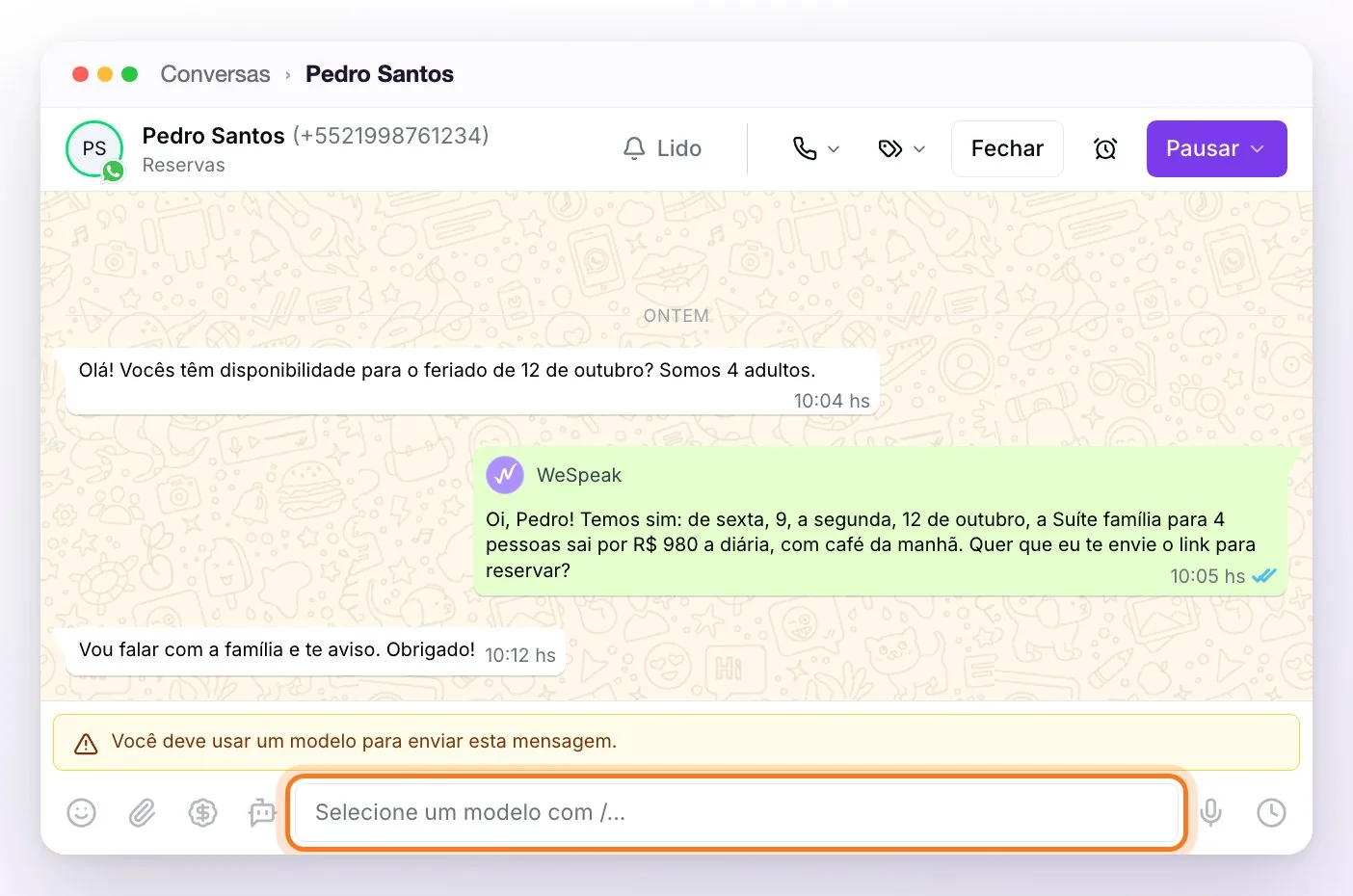
💡 Os modelos que você usa dentro da janela de 24 horas como respostas rápidas não precisam de aprovação: são inseridos como texto editável e pronto. Só precisam de aprovação os que abrem uma conversa (ou reabrem uma vencida).
Crie e gerencie seus modelos
Tudo fica na seção Modelos do menu lateral (grupo Configuração). Ela aparece para os administradores e supervisores da conta; os usuários com a função Usuário não acessam a seção, mas usam os modelos no chat com /.
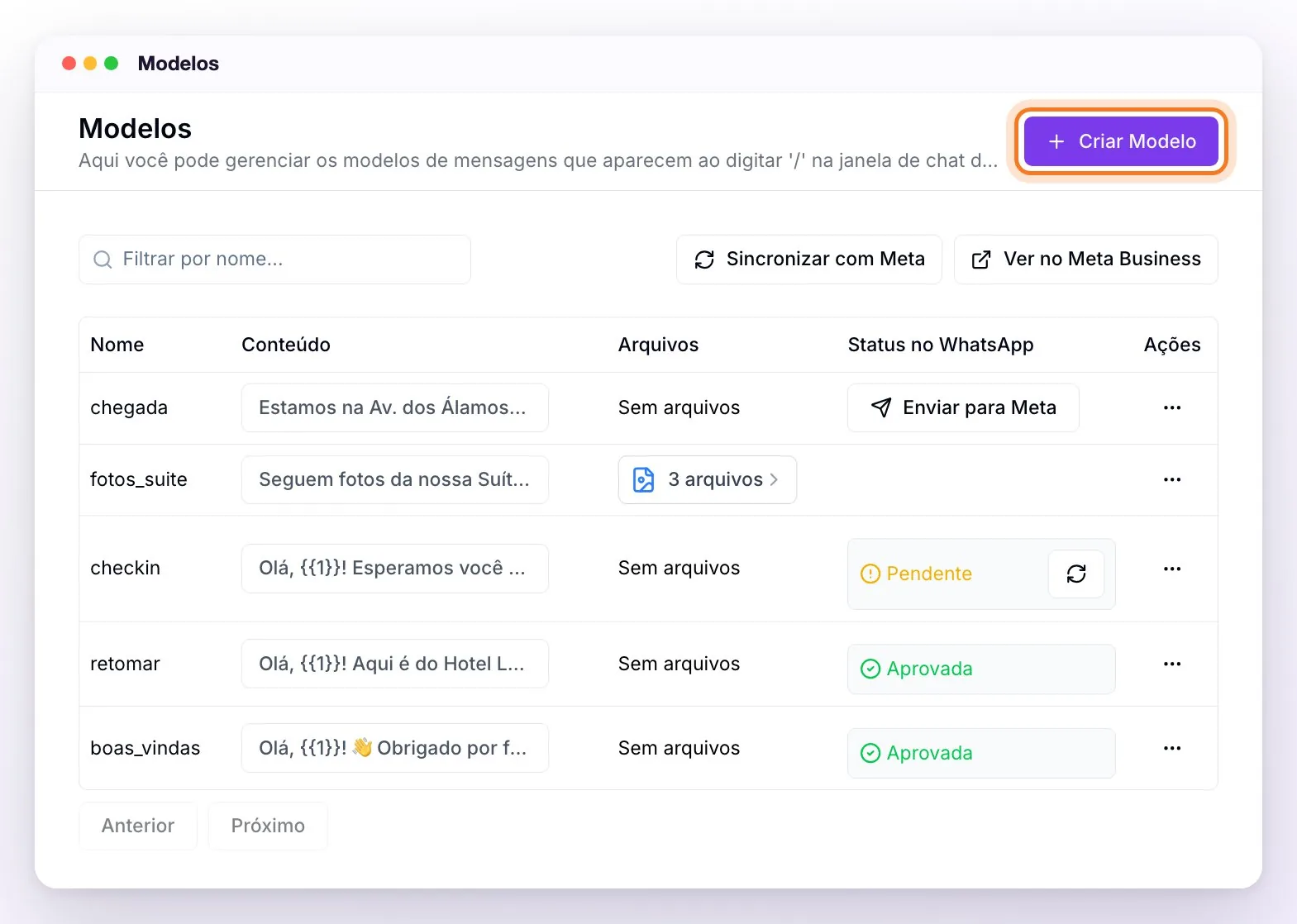
- Crie o modelo com Criar Modelo: o nome (apenas minúsculas, números e sublinhados, ex.
boas_vindas_cliente) e o Corpo da mensagem. Se você tem o WhatsApp API conectado, também pode adicionar — opcionais — um Cabeçalho (título curto, no máximo 60 caracteres), um Rodapé (no máximo 60 caracteres) e até 3 botões — é o limite da Meta — do tipo Resposta Rápida, Link Web (texto + URL) ou Chamada (texto + número de telefone no formato internacional, com +). O texto de cada botão aceita até 20 caracteres. - Com o botão Inserir nome do cliente {{1}} a mensagem cumprimenta cada contato pelo nome automaticamente.
- Se você for usá-lo fora da janela de 24 h ou em campanhas, envie-o para aprovação: na lista, na coluna Status no WhatsApp desse modelo, clique em Enviar para Meta, escolha o Idioma — Espanhol (Espanha ou América Latina), Inglês, Português ou Francês — e a Categoria (Utilidade, Marketing ou Autenticação) e confirme com Enviar para WhatsApp.
- O status fica nessa mesma coluna: de pendente passa a aprovado ou rejeitado (com o motivo: "Motivo: …"). A Meta costuma responder em minutos, embora possa levar até 24–48 horas; enquanto não estiver aprovado, o botão ↻ ao lado do status o atualiza sem recarregar a página.
ℹ️ Um modelo já enviado à Meta não pode ser editado (Editar modelo fica desabilitado): crie uma nova versão e envie-a para aprovação. Com Sincronizar com Meta você traz para o WeSpeak os modelos que tenha criado diretamente no Meta Business (incluindo os que têm imagem, vídeo ou documento no cabeçalho), e o status dos que você já enviou é atualizado. Ver no Meta Business abre em outra aba o gerenciador de modelos da Meta, onde você procura o modelo pelo nome.
🖼️ Se você quer que um modelo aprovado seja enviado com imagem, precisa criá-lo pela Meta, não pelo WeSpeak. No Meta Business você cria o modelo com a imagem no cabeçalho; depois o traz para o WeSpeak com Sincronizar com Meta e ele fica pronto para ser enviado com essa imagem. O criador do WeSpeak só monta cabeçalhos de texto, e um modelo ao qual você envia arquivos já não pode ser enviado à Meta (Enviar para Meta desaparece): fica como resposta rápida para usar dentro das 24 horas. Você pode criar o modelo diretamente aqui: business.facebook.com/latest/whatsapp_manager/message_templates — o passo a passo, com imagens, está em Como criar um modelo com imagem.
Outras ações úteis, no menu ⋯ de cada modelo:
- Enviar arquivos: associa imagens, vídeos, áudios ou PDF ao modelo (até 3 MB por arquivo). Quando você o usa como resposta rápida, os arquivos são enviados junto com o texto, que vai como legenda do último arquivo.
- Excluir: apaga o modelo do WeSpeak e também da Meta, onde não pode ser recuperado. Se o WeSpeak não conseguir apagá-lo da Meta — por exemplo, porque esse número não está mais conectado —, ele o exclui só do painel e avisa você para removê-lo manualmente no Meta Business Manager.
ℹ️ Se você tem o canal de E-mail conectado, em Tipo de Modelo também pode criar modelos de e-mail: eles não passam pela Meta e são usados no editor de e-mails.
Use-os no chat
Digite / na caixa de escrita de qualquer conversa (menos as de e-mail): abre-se a lista de modelos. Você pode continuar digitando para filtrar por nome, navegar com as setas ↑↓, escolher com Enter ou fechar a lista com Esc.
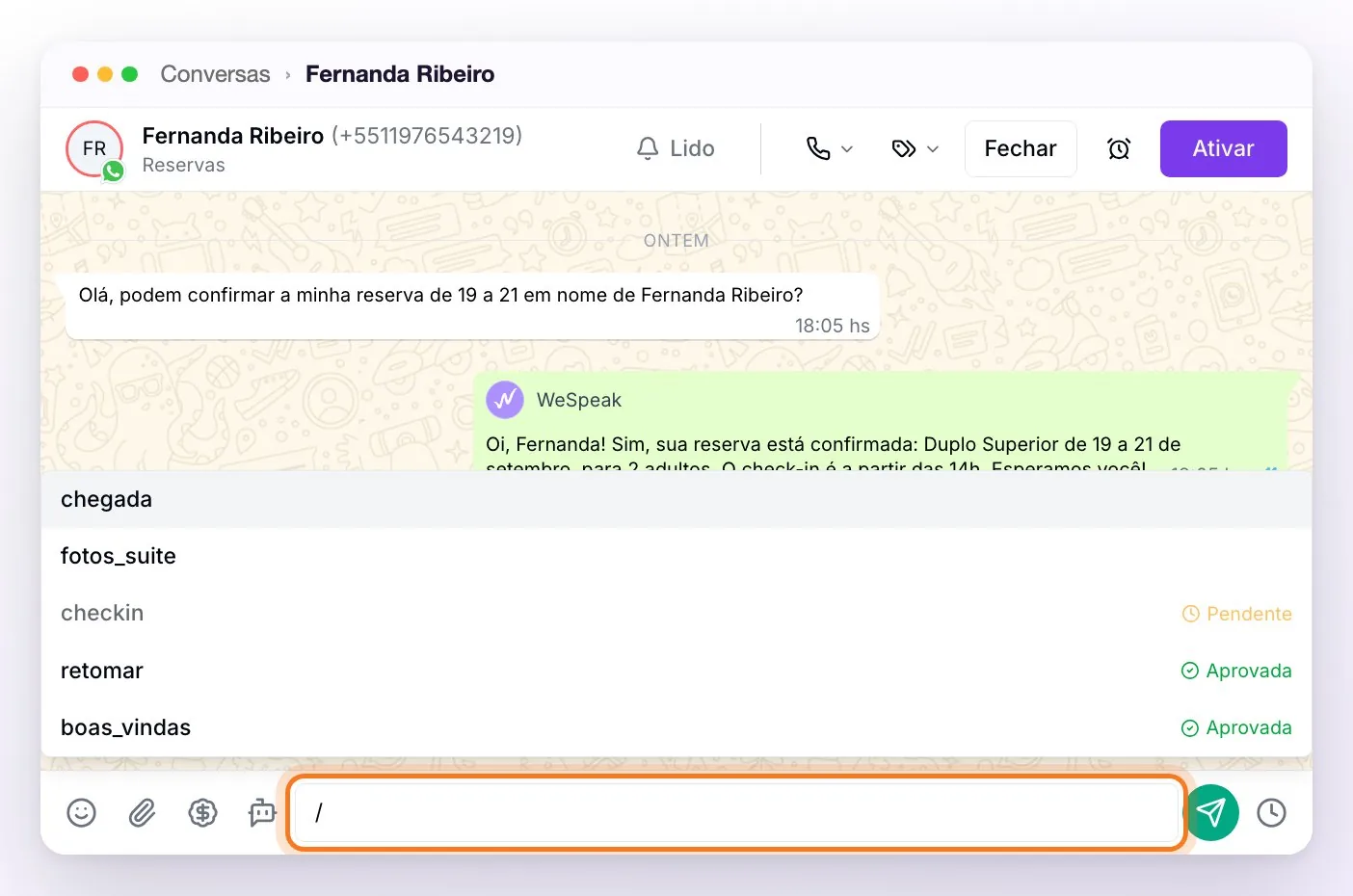
O que acontece ao escolher depende do canal e da janela de 24 horas:
- WhatsApp API, dentro das 24 h: os modelos que você não enviou à Meta são inseridos como texto editável (com os arquivos, se tiverem): ajuste-os e envie. Os aprovados são enviados exatamente como a Meta os aprovou. Os pendentes ou rejeitados aparecem desabilitados, com o status.
- WhatsApp API, depois das 24 h ou numa conversa que você inicia: só aparecem os aprovados desse número.
- WhatsApp QR, Instagram, Facebook, TikTok e Chat Web: todos os modelos são inseridos como texto editável.
Quando você escolhe um modelo aprovado, vê uma prévia exatamente como o hóspede vai recebê-lo, com um ✕ para descartá-lo e escolher outro. Enquanto isso, a caixa de escrita fica bloqueada: o modelo é a mensagem.
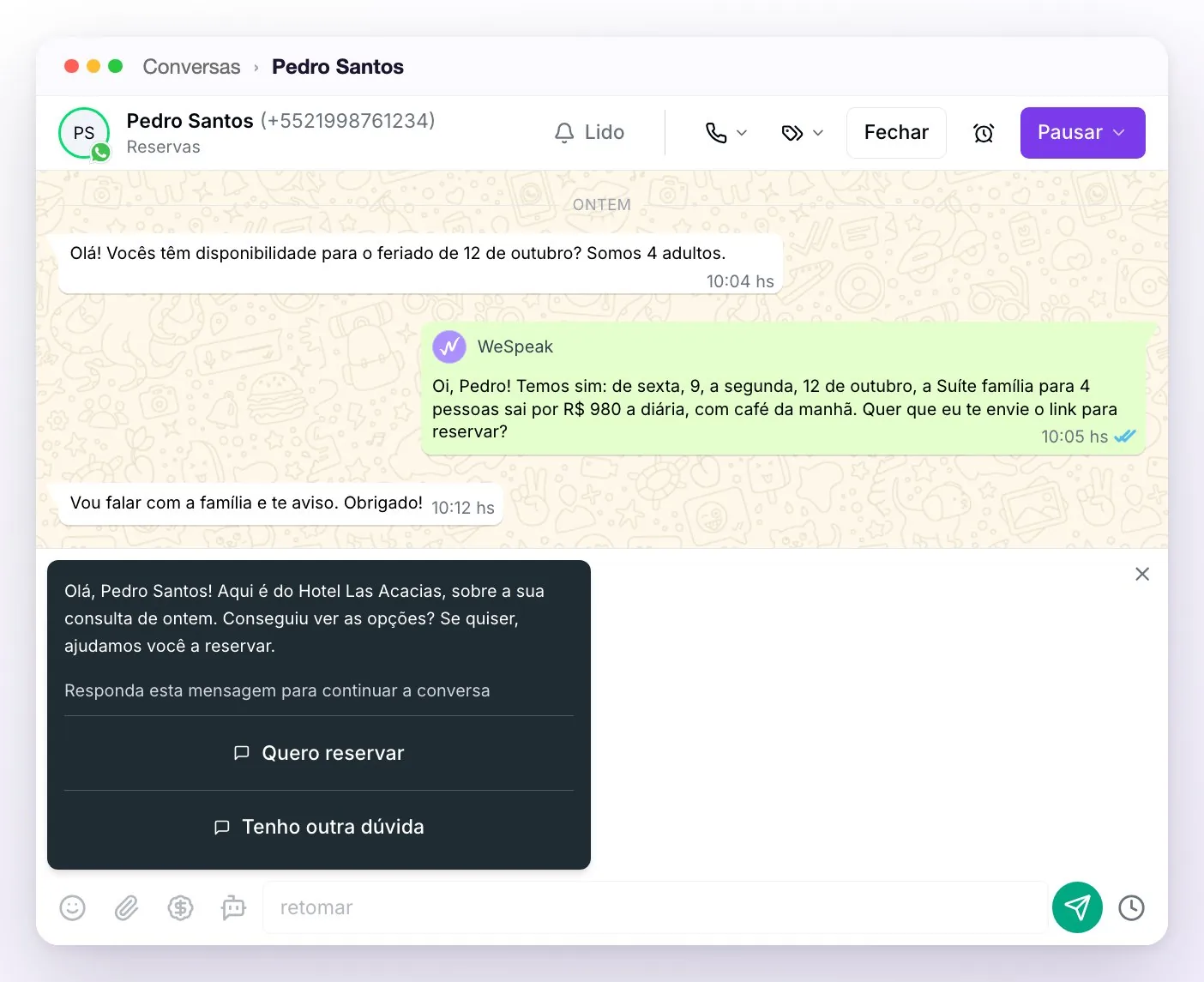
- {{1}} é substituído sozinho pelo nome do contato. É a única variável que o WeSpeak preenche: num modelo que é inserido como texto você pode preencher as outras à mão antes de enviar, mas um modelo aprovado é enviado tal como está, então um aprovado com mais variáveis não pode ser enviado pelo chat. Nos que você vai enviar aprovados, use só {{1}}.
- Fora das 24 h, cada mensagem precisa do seu próprio modelo — até que o cliente responda e a janela reabra (a caixa de escrita se desbloqueia na hora, sem recarregar).
ℹ️ Se você tem vários números de WhatsApp API conectados (multicanal), na seção Modelos aparece o seletor Número do WhatsApp: a lista, Enviar para Meta e Sincronizar com Meta trabalham sobre o número escolhido. Os números que estão na mesma conta do WhatsApp Business compartilham os modelos aprovados. Se seus números pertencem a contas de WhatsApp Business diferentes — mesmo dentro do mesmo portfólio —, o modelo aprovado fica disponível apenas na conta desse número (nos outros ele não aparece ou consta como Não disponível neste número; para usá-lo ali, crie um modelo novo e envie-o à Meta com esse número escolhido). No chat, / mostra só os modelos do número daquela conversa.
💡 Rejeitado, ou aprovado e não chega? O passo a passo completo — como escrever para ser aprovado, qual categoria escolher e o que revisar quando não é entregue — está em Como fazer a Meta aprovar o seu modelo.
Perguntas frequentes
Tenho o modelo aprovado mas ele não é entregue.
A causa mais comum está na Meta, não no modelo: falta configurar o método de pagamento e a moeda no seu Meta Business Manager (as mensagens de modelo são um serviço pago da Meta). Complete isso e tente de novo: o passo a passo com capturas está em Como cadastrar ou trocar o meio de pagamento do WhatsApp na Meta.
Digito / e aparece «Não há modelos disponíveis neste número de WhatsApp».
Esse número não tem modelos para oferecer naquele momento: depois das 24 horas só são listados os aprovados, e só os da conta de WhatsApp Business desse número. Confira em Modelos (com esse número escolhido, se você tem vários) que o modelo está aprovado; se foi aprovado em outro número, crie-o e envie-o à Meta também a partir deste.
Meu modelo aprovado não aparece ao criar uma campanha.
As campanhas só admitem modelos sem variáveis: se o conteúdo tiver {{1}} (ou outra variável), ele não é listado. Crie uma versão sem variáveis e envie-a para aprovação.
Quanto custam os modelos?
Dentro da janela de 24 h, as respostas rápidas não têm custo extra até 30 de setembro de 2026; a partir de 1º de outubro de 2026 a Meta também cobra as mensagens de serviço depois de esgotada a cota gratuita de 1.000 por número e mês (veja Custos do WhatsApp (Meta)). As mensagens de modelo que abrem conversa são cobradas pela Meta de acordo com o país e a categoria — tarifas oficiais: https://business.whatsapp.com/products/platform-pricing. Ao montar uma campanha, o WeSpeak mostra o custo aproximado por mensagem.
Posso fazer um modelo de encerramento, não só de boas-vindas?
Sim — você pode criar modelos para o que quiser (encerramento, lembrete, dados de pagamento). Lembre-se: só precisam de aprovação os que são enviados fora da janela de 24 h.
Preciso reabrir consultas de ontem e ele me pede um modelo, está certo?
Sim: se passaram mais de 24 h da última mensagem do cliente, é a única via que o WhatsApp permite. Crie o modelo, envie-o para aprovação e depois envie-o com /.
Há alternativa sem custo para retomar um chat vencido?
No WhatsApp API não: o WeSpeak conecta o número em API pura — não oferecemos o modo de coexistência com o app do telefone — então a única via para retomar um chat vencido é o modelo. Na conexão por QR não há janela de 24 h, então você pode escrever quando quiser.
Enviei um modelo para outra empresa e ela diz que não recebeu.
O WhatsApp não entrega modelos entre dois números que usam a API do WhatsApp Business: o destinatário o vê como "mensagem não suportada" ou simplesmente não o vê. Ainda assim, a janela de 24 h do destinatário abre do mesmo jeito, então essa empresa já pode escrever para você com texto livre. Se a outra empresa também usa o WeSpeak, o conteúdo do modelo é recuperado e exibido normalmente na caixa dela.
Os modelos funcionam no Instagram, Facebook ou TikTok?
Como respostas rápidas de texto, sim (com /). Mas o sistema de modelos aprovados é exclusivo do WhatsApp: no Instagram/Facebook a janela para responder é de 7 dias e no TikTok de 48 horas desde a última resposta do usuário (vencida, o TikTok só permite 3 mensagens a mais até que ele responda de novo) — não há modelo que reabra essas janelas; é preciso esperar que o usuário escreva de novo.