Um modelo aprovado pela Meta pode levar uma imagem acima do texto: a foto de um quarto, o flyer de uma promoção, o mapa para chegar. É a forma de enviar uma imagem quando é você quem inicia a conversa, quando já se passaram mais de 24 horas da última mensagem do hóspede ou em uma campanha.
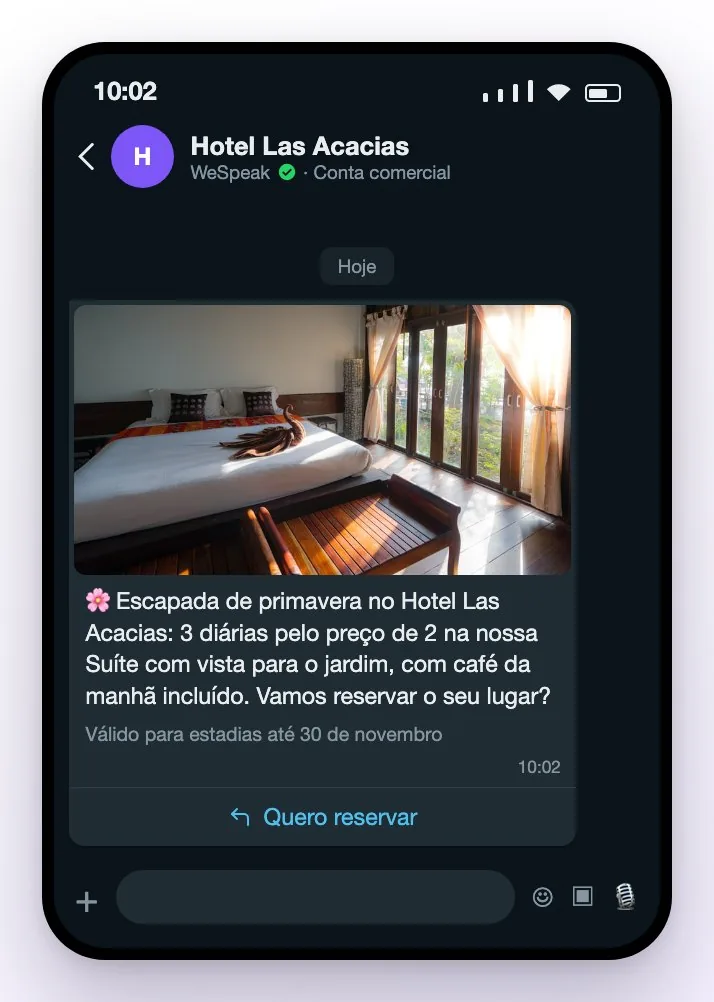
São três passos: o modelo é criado na Meta (o criador do WeSpeak só monta cabeçalhos de texto), é trazido para o WeSpeak com um botão e é enviado como qualquer outro modelo aprovado.
💡 Você só quer mandar fotos enquanto a conversa está ativa? Dentro das 24 horas não precisa de nada disso: anexe a imagem no chat ou monte uma resposta rápida com Enviar arquivos (veja Modelos da META).
Antes de começar
- WhatsApp API conectado no WeSpeak. Na conexão por QR não existem modelos aprovados.
- Acesso ao Meta Business do hotel, com permissão para administrar a conta do WhatsApp. Em geral, é quem conectou o número.
- A imagem definitiva, em JPG ou PNG e com até 5 MB. Melhor na horizontal: o WhatsApp a mostra em toda a largura, acima da mensagem.
- Meio de pagamento cadastrado na conta do WhatsApp. Sem ele, a Meta aprova o modelo, mas não o entrega: veja Como cadastrar ou trocar o meio de pagamento do WhatsApp na Meta.
- Se você tem mais de um número de WhatsApp API, leia antes Se você tem vários números (multicanal).
Passo 1 · Crie o modelo na Meta
- Abra o gerenciador de modelos da Meta: no WeSpeak, entre em Modelos e clique em Ver no Meta Business, ou vá direto para business.facebook.com/latest/whatsapp_manager/message_templates
- Se o seu negócio tem mais de uma conta do WhatsApp Business, escolha no topo a do número pelo qual você vai enviar.
- Clique em Criar modelo e escolha a categoria: Marketing para promoções e novidades, Utilidade para avisos sobre uma reserva que já existe.
- Dê um nome (só minúsculas, números e sublinhados, por exemplo
promo_primavera) e escolha o idioma. - Em Cabeçalho, escolha Imagem e envie a foto.
- Escreva o Corpo. Se quiser, inclua um Rodapé e até 3 botões (resposta rápida, link para site ou ligação).
- Clique em Enviar para análise.
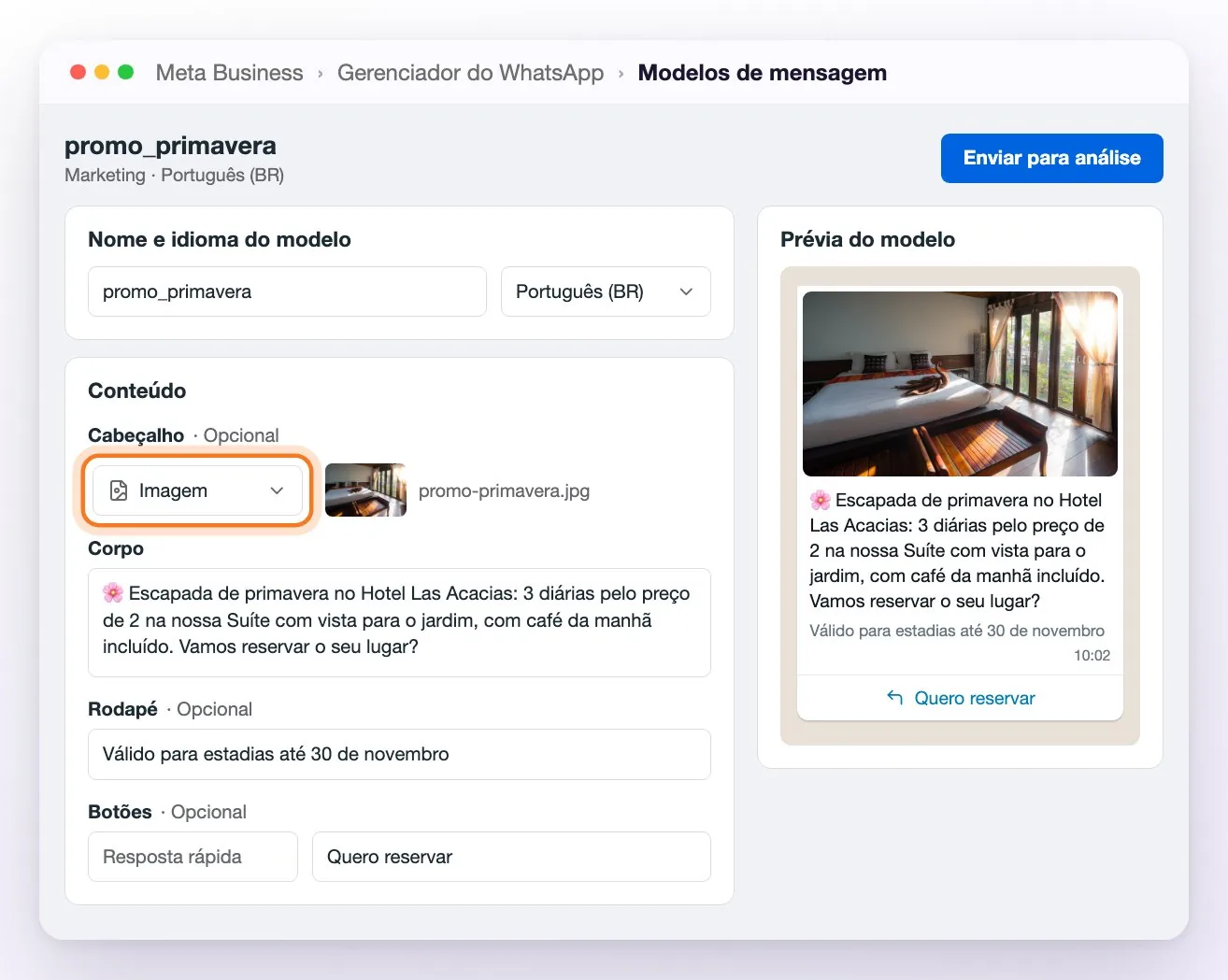
ℹ️ A Meta muda de vez em quando a aparência desta tela, mas os campos são os mesmos: Cabeçalho, Corpo, Rodapé e Botões.
Três pontos para o modelo funcionar bem a partir do WeSpeak:
- A imagem que você envia é a que será enviada. A Meta a pede como amostra, mas o WeSpeak guarda essa mesma imagem ao sincronizar e a envia sempre. Suba a definitiva.
- Use só a variável
{{1}}. O WeSpeak a preenche com o nome do contato, e é a única que ele preenche. Se a Meta deixar escolher o tipo de variável, escolha Número. Se o modelo for para campanhas, não use nenhuma variável. - Escreva para ser aprovado. As dicas e os motivos de rejeição mais comuns estão em Como fazer a Meta aprovar o seu modelo.
A Meta costuma responder em minutos, embora possa levar até 24–48 horas.
Passo 2 · Traga o modelo para o WeSpeak
- No WeSpeak, entre em Modelos (menu lateral, grupo Configuração).
- Clique em Sincronizar com Meta.
- O modelo aparece na lista, com a imagem na coluna Arquivos e o estado em Status no WhatsApp.
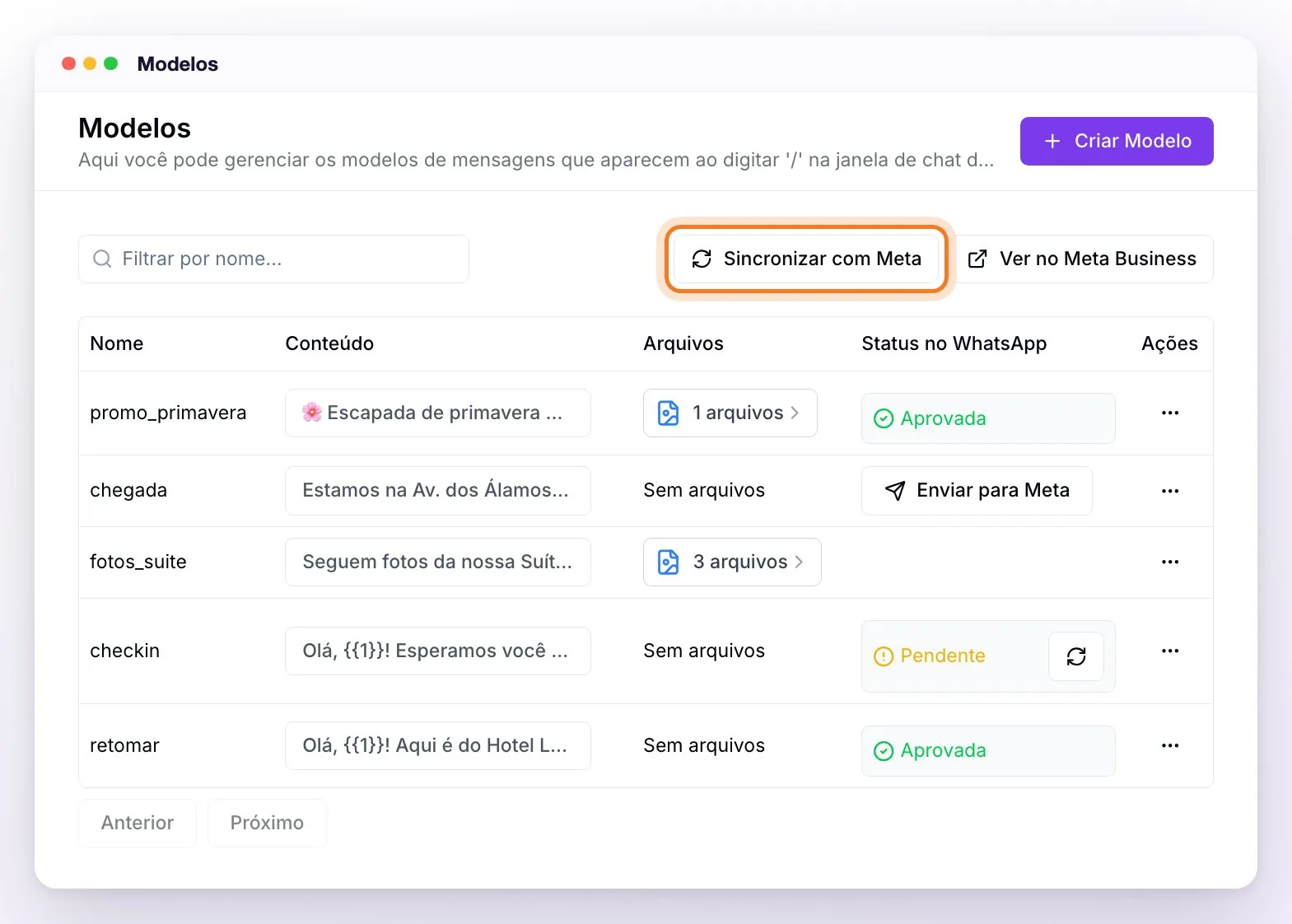
- Se constar Pendente, a Meta ainda está analisando. Clique em ↻ ao lado do status, ou sincronize de novo, até aparecer Aprovada.
- Sincronizar com Meta traz todos os modelos dessa conta do WhatsApp que o WeSpeak ainda não tinha, não só o novo.
- Não é preciso enviar arquivos para ele: a imagem já vem com o modelo.
Passo 3 · Envie
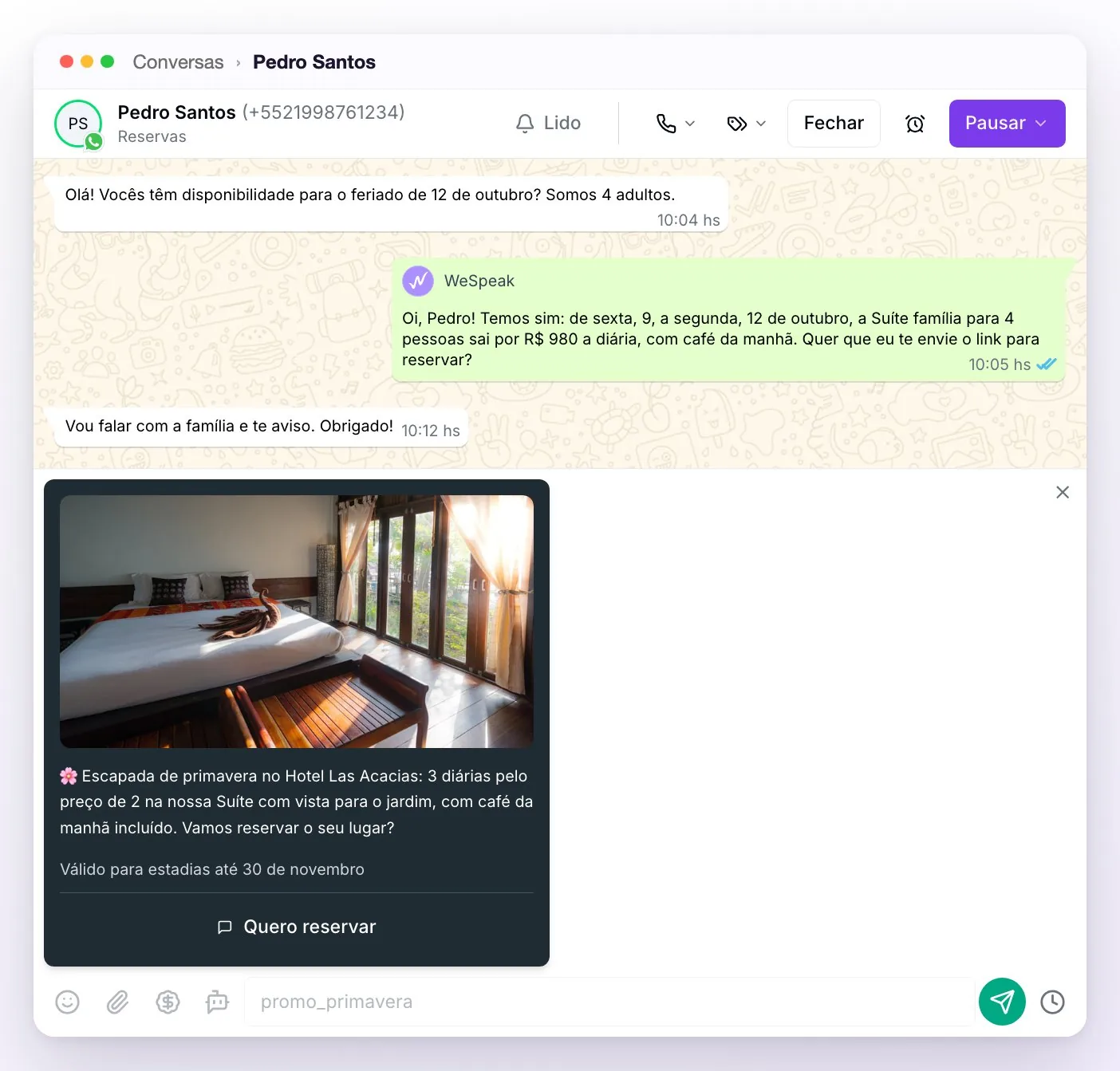
Pelo chat. Digite / na conversa e escolha o modelo. Você vê a prévia com a imagem, do jeito que vai chegar ao hóspede, e envia com o botão verde. Passadas as 24 horas, a lista só oferece os modelos com status Aprovada.
Em uma campanha. Ao criar a campanha, escolha o modelo em Selecionar modelo. Lembre que as campanhas só aceitam modelos sem variáveis. O passo a passo está em Mensagens em massa (campanhas).
Se você tem vários números (multicanal)
Os modelos não pertencem ao número nem ao portfólio: pertencem à conta do WhatsApp Business em que o número está. Disso depende se os seus números os compartilham ou não.
| Como estão os seus números | O que acontece com os modelos |
|---|---|
| Na mesma conta do WhatsApp Business | Compartilham. Você cria o modelo uma vez, sincroniza uma vez e ele fica disponível em todos esses números. |
| Em contas do WhatsApp Business diferentes | Não compartilham. É preciso criar o modelo em cada conta e sincronizar uma vez por número. |
ℹ️ Estar no mesmo portfólio empresarial não basta: um portfólio pode ter várias contas do WhatsApp Business, e cada uma guarda os seus próprios modelos.
Com dois ou mais números de WhatsApp API, em Modelos aparece o seletor Número do WhatsApp, ao lado de Sincronizar com Meta. Cada opção leva o nome que você deu ao canal em Canais. A lista, Enviar para Meta e Sincronizar com Meta trabalham sobre o número escolhido.
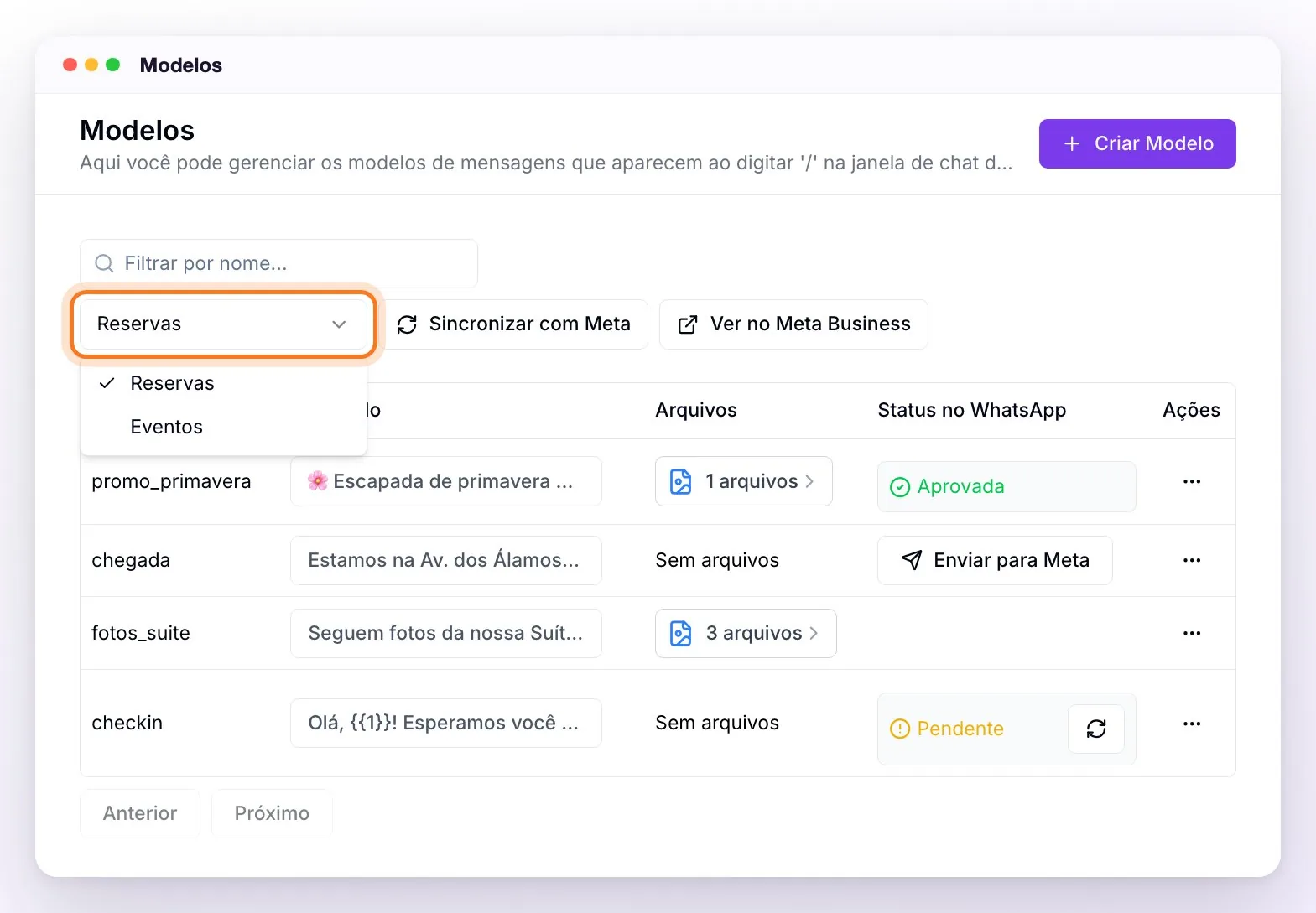
Se os seus números estão em contas diferentes, repita isto para cada número:
- Na Meta, escolha no topo a conta do WhatsApp Business desse número e crie o modelo ali. Ele pode ter o mesmo nome.
- No WeSpeak, em Modelos, escolha esse número em Número do WhatsApp.
- Clique em Sincronizar com Meta.
Não sabe se os seus números compartilham a conta? Sincronize com um número escolhido e depois troque para o outro no seletor. Se o modelo continuar na lista, estão na mesma conta; se sumir, estão em contas diferentes. Você também pode conferir nas Configurações do Meta Business, em Contas → Contas do WhatsApp, ou perguntar ao seu consultor da WeSpeak.
Ao enviar, cada conversa usa os modelos do seu número: no chat, / mostra só os da conta do número daquela conversa e, em uma campanha, os do número remetente que você escolher.
💡 Cada conta do WhatsApp Business tem o seu próprio meio de pagamento. Se você usa mais de uma, confira se ele está cadastrado em todas.
Perguntas frequentes
Posso criar o modelo com imagem direto no WeSpeak?
Não. O criador do WeSpeak monta cabeçalhos de texto. E, se você enviar arquivos para um modelo criado no WeSpeak, ele não pode mais ser enviado para a Meta: fica como resposta rápida para usar dentro das 24 horas.
Sincronizei e o modelo não aparece.
O mais comum é ele ter sido criado em outra conta do WhatsApp Business. Se você tem vários números, troque o seletor Número do WhatsApp e sincronize de novo. Se tem só um, confira na Meta se o modelo está na conta do número conectado ao WeSpeak.
Posso trocar a imagem de um modelo?
Não no mesmo modelo. O WeSpeak envia a imagem que importou na primeira vez, mesmo que depois você edite o modelo na Meta. Para usar outra imagem, crie um modelo novo com outro nome e sincronize.
Funciona igual com um vídeo ou um PDF?
Sim. Em Cabeçalho você escolhe Vídeo ou Documento em vez de Imagem, e o resto do processo é o mesmo.
O modelo está aprovado, mas não chega ao hóspede.
Quase sempre falta o meio de pagamento na conta do WhatsApp. As causas e como conferi-las estão em Como fazer a Meta aprovar o seu modelo.
Quanto custa enviar?
Quem cobra é a Meta, conforme o país do destinatário e a categoria do modelo. A imagem não muda o preço. Veja Custos do WhatsApp (Meta).