A verificação do negócio confirma à Meta que existe uma empresa real por trás da sua conta do WhatsApp Business. É gratuita, é feita uma única vez por portfólio comercial e protege sua conta de restrições do WhatsApp e sua conta de anúncios na Meta Ads. Este guia leva você do cadastro das informações fiscais à aprovação final — e o mesmo percurso está no vídeo, em quatro minutos.
ℹ️ O que se verifica é o negócio, não a pessoa: você pode entrar com o seu Facebook pessoal. E o telefone usado para verificar não precisa ser o que você conecta à WeSpeak.
ℹ️ As capturas mostram a interface da Meta em espanhol; cada opção fica no mesmo lugar no seu idioma.
Neste artigo
- Antes de começar
- Primeira parte · Informações do negócio (passos 1 a 3)
- Segunda parte · Central de segurança (passos 4 e 5)
- Se a opção de verificação não aparecer
- Terceira parte · Processo de verificação (passos 6 a 19)
- Considerações importantes
- Perguntas frequentes
Antes de começar
Tenha em mãos estas três coisas:
- Uma conta da Meta em que você entre com um perfil do Facebook, seu ou do hotel.
- Acesso total ao portfólio comercial que você vai verificar.
- Documentação legal ou fiscal do negócio em formato digital.
Primeira parte · Informações do negócio
Passo 1 · Entre nas configurações do negócio
Abra business.facebook.com/latest/settings/business_info. É importante entrar usando uma conta do Facebook.
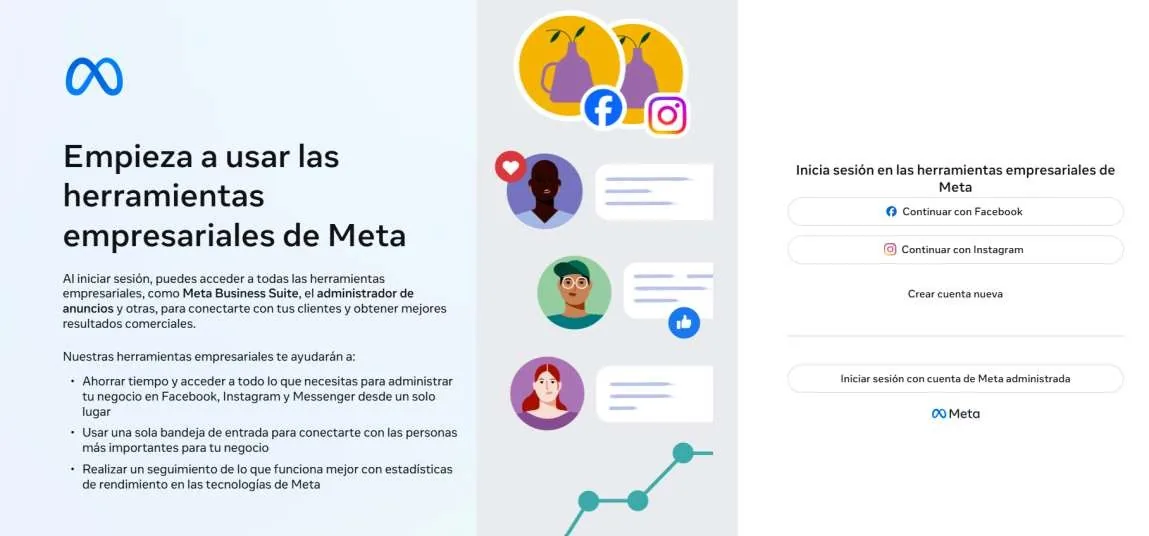
Passo 1.1 · Faça login no Facebook
Use seu usuário e senha do Facebook, pessoal ou do hotel, conforme o portfólio comercial em que você vai trabalhar.
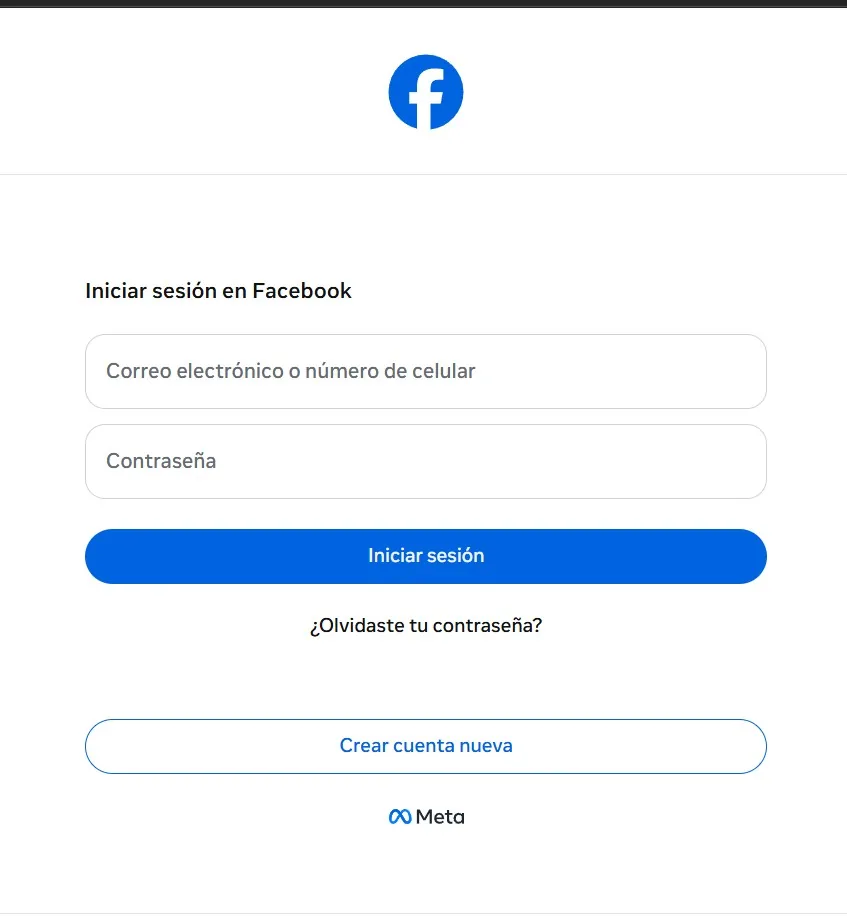
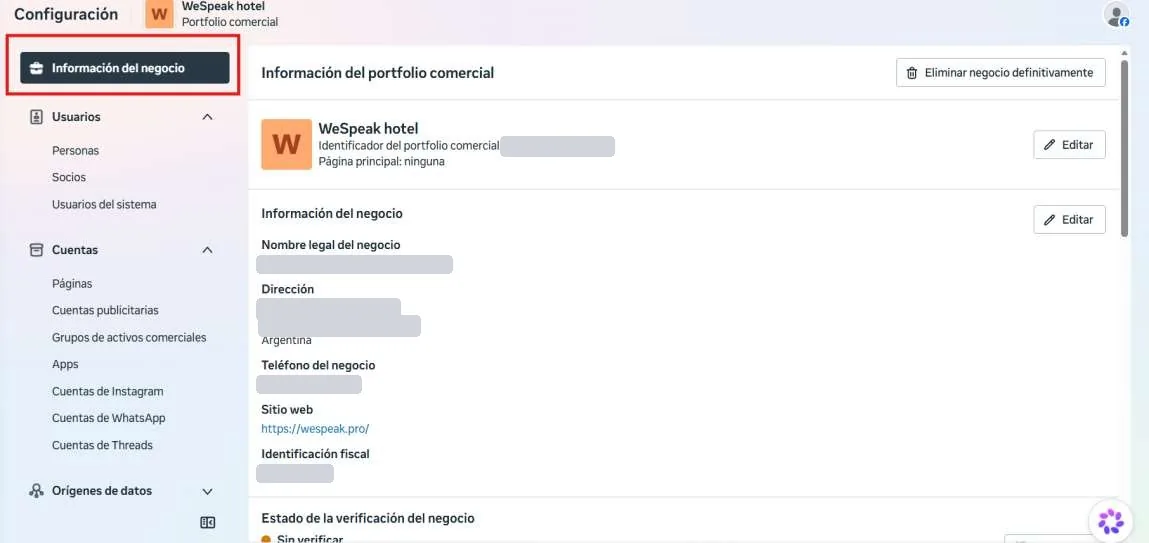
Passo 2 · Abra Informações do negócio
Dentro da Meta, procure a seção Informações do negócio e confira se os dados estão completos para poder avançar com a verificação.
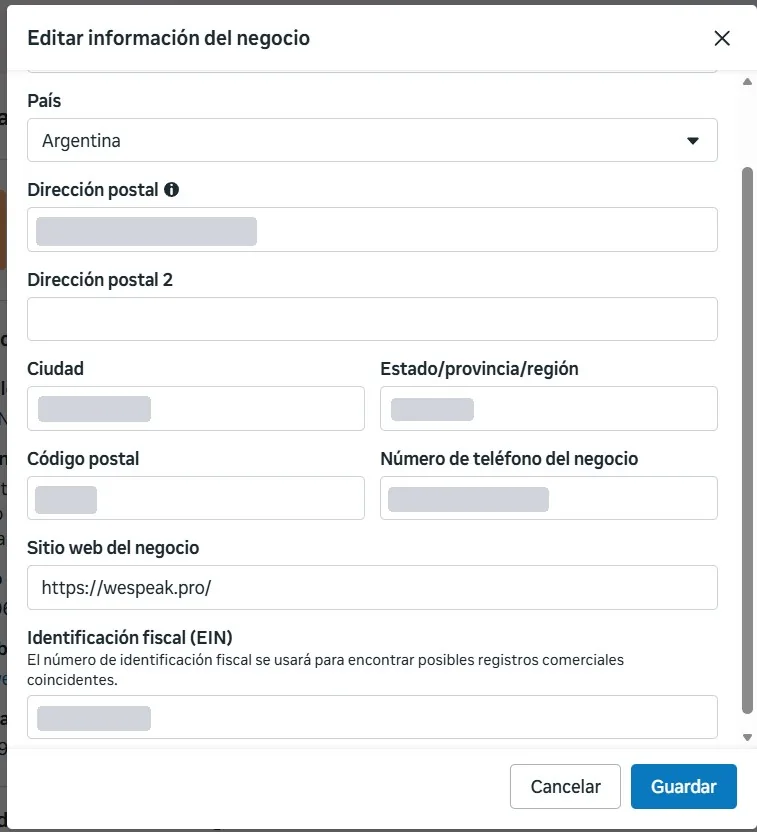
Passo 3 · Complete o que falta
Se as informações não estiverem completas, clique em Editar e complete.
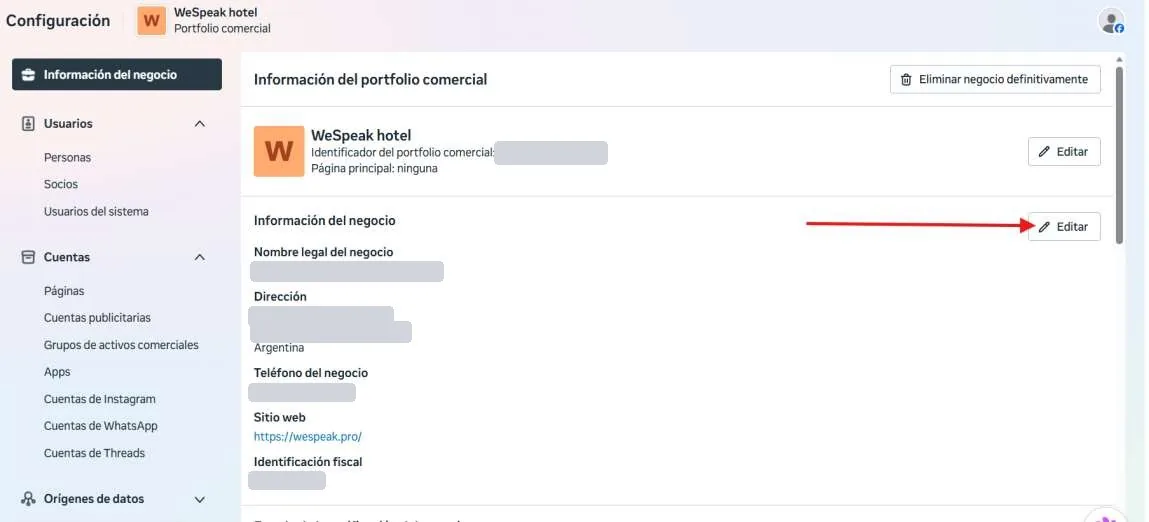
Passo 3.1 · Cadastre as informações fiscais
As informações não precisam ser necessariamente as do hotel, e sim as fiscais sob as quais ele opera: a razão social, o endereço e o telefone que aparecem nas suas notas fiscais ou documentos fiscais.
💡 O telefone cadastrado aqui também não precisa ser o que você vai conectar à WeSpeak.
Segunda parte · Central de segurança
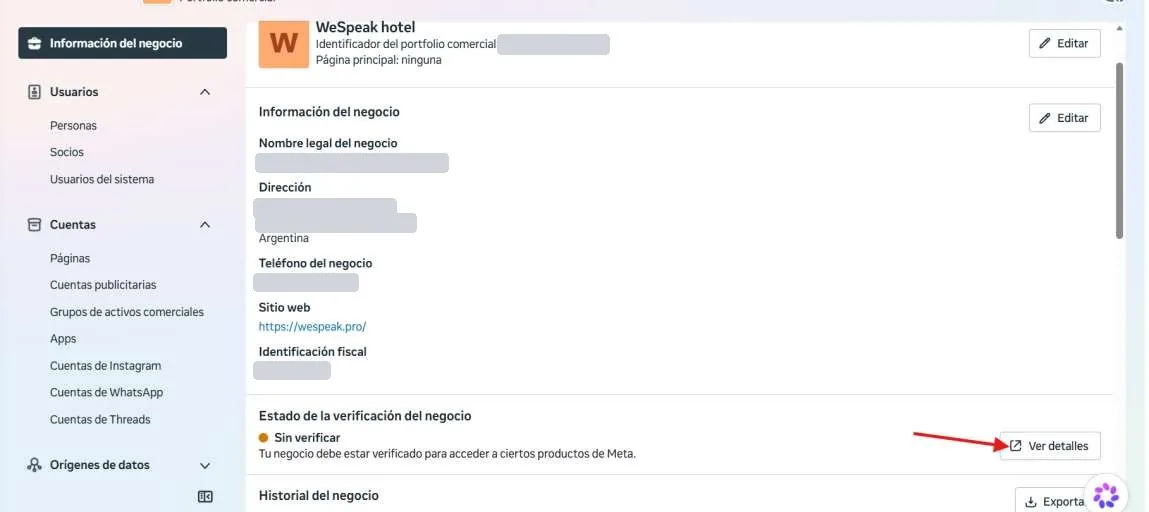
Passo 4 · Abra o status da verificação
No mesmo menu você vai encontrar Status da verificação do negócio. Clique em Ver detalhes para entrar na central de segurança da Meta.
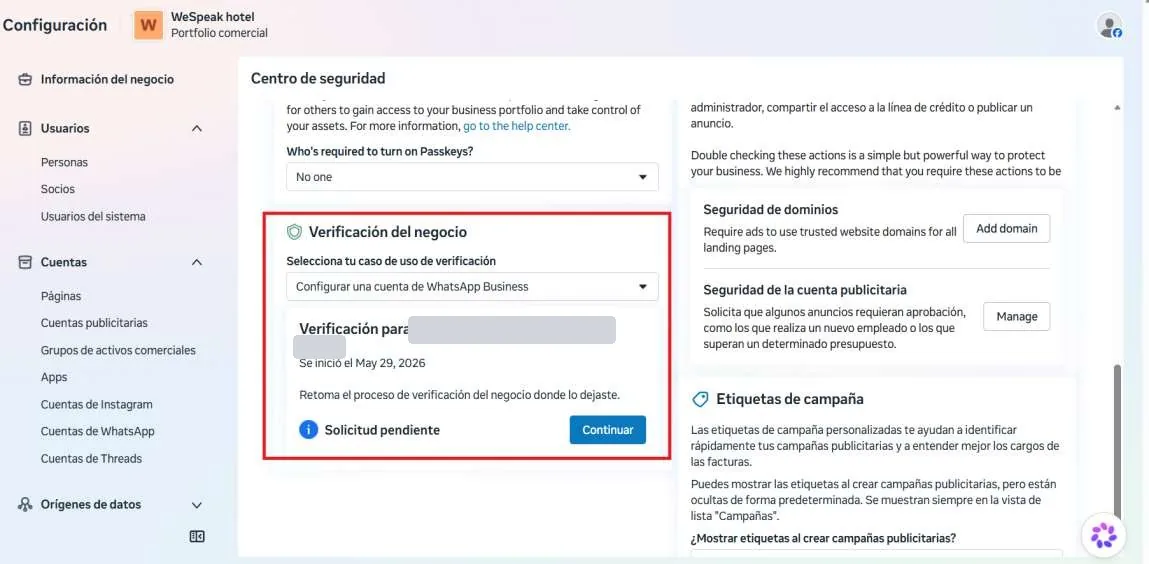
Passo 5 · Localize «Verificação do negócio»
Dentro da central de segurança, role para baixo até encontrar a seção Verificação do negócio.
Se a opção de verificação não aparecer
Se a sua conta da Meta for muito nova, não for usada para anúncios na Meta Ads ou não tiver nenhum produto que justifique a verificação, é possível que a opção não apareça. Se ela aparecer, pule direto para o Passo 6.
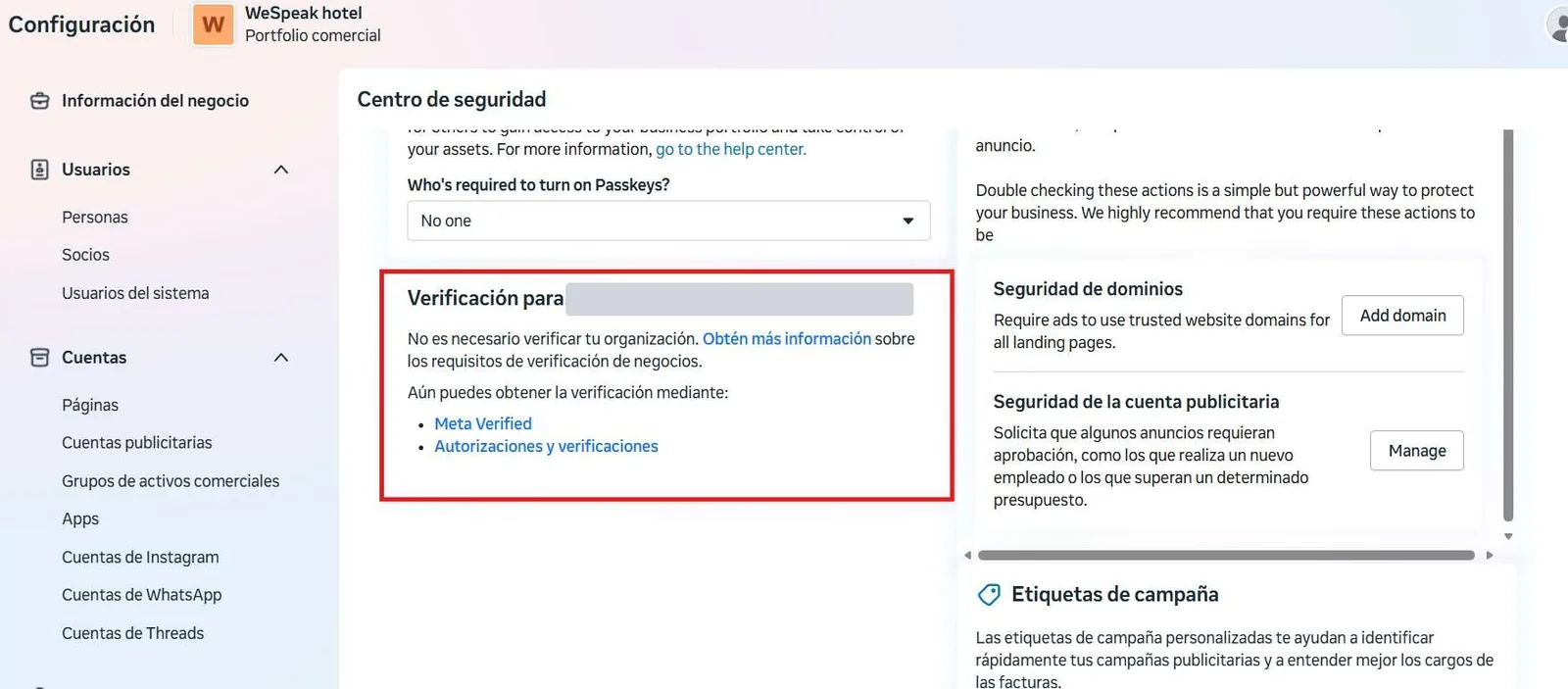
Para ativá-la, crie uma conta do WhatsApp no portfólio:
Passo 5.2 · Entre em Contas do WhatsApp
Vá até a seção de contas do WhatsApp: business.facebook.com/latest/settings/whatsapp_account.
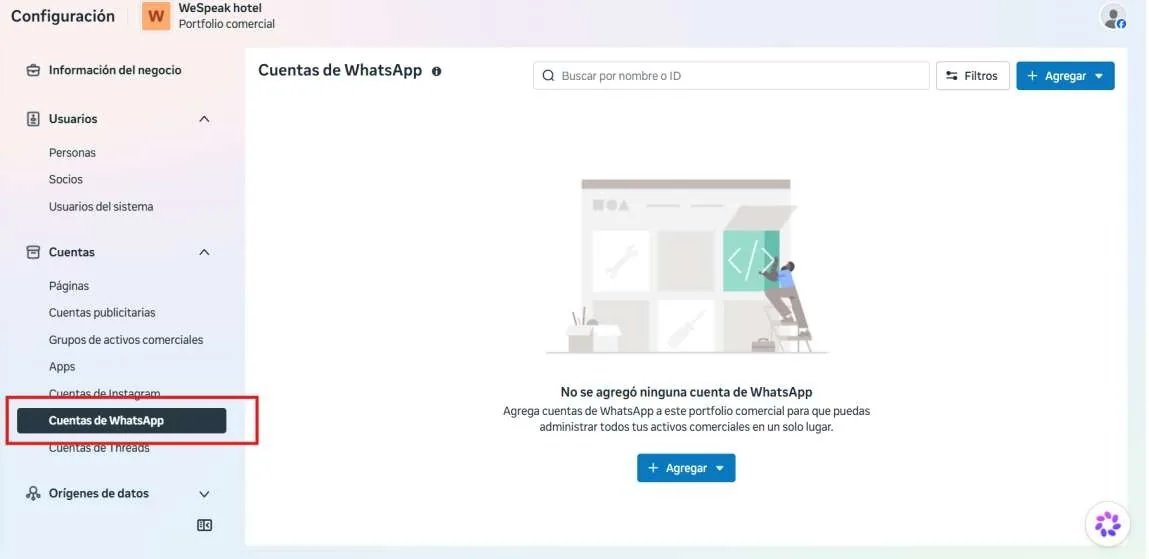
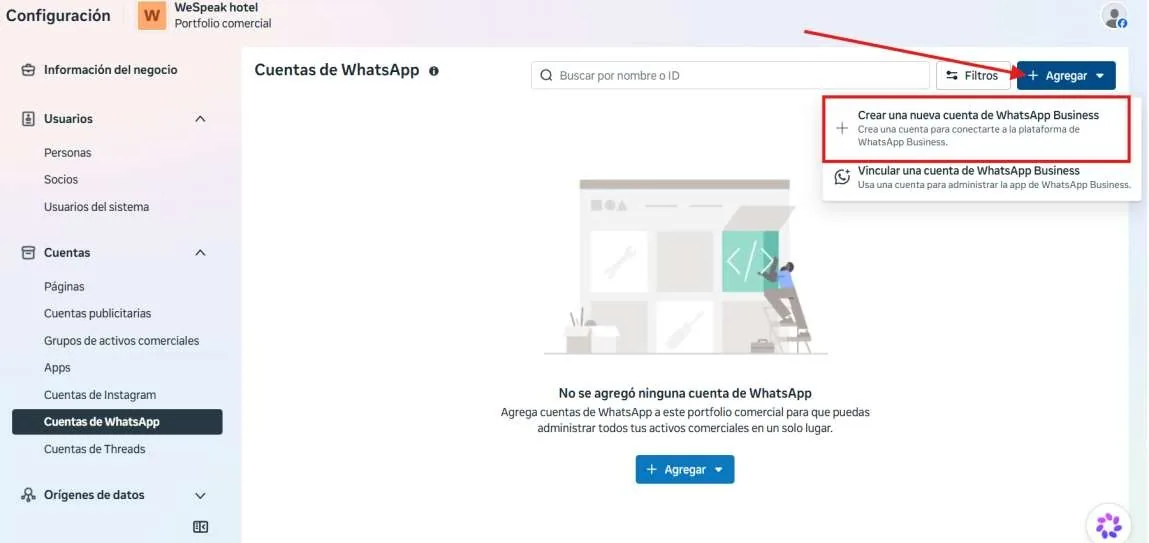
Passo 5.3 · Crie uma conta nova
Clique em Adicionar e depois em Criar uma nova conta do WhatsApp Business.
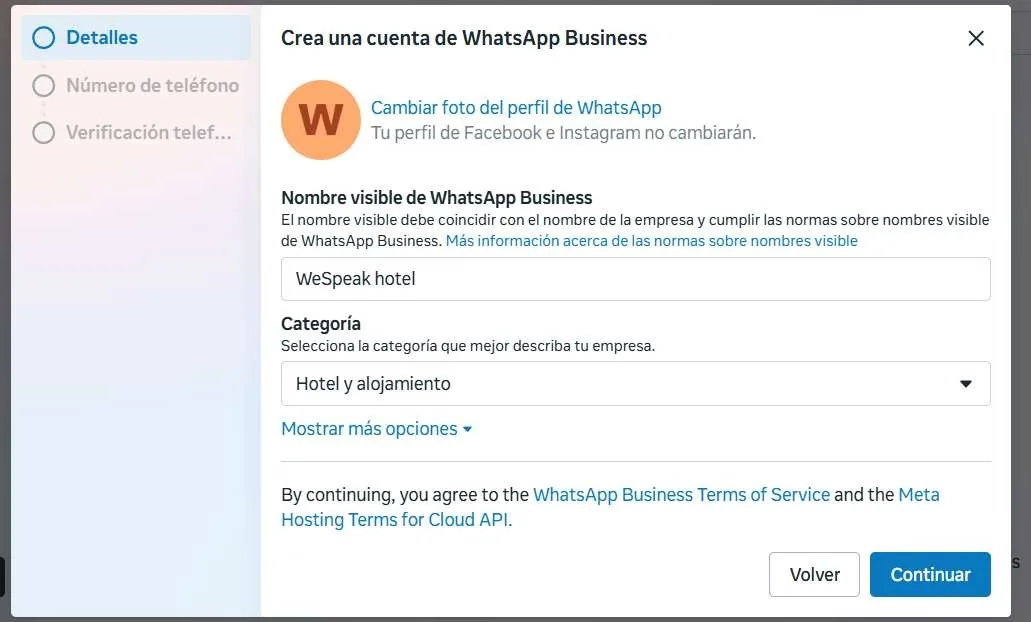
Passo 5.4 · Nome e categoria
Dê um nome à conta, selecione a categoria Hotel e hospedagem e clique em Continuar.
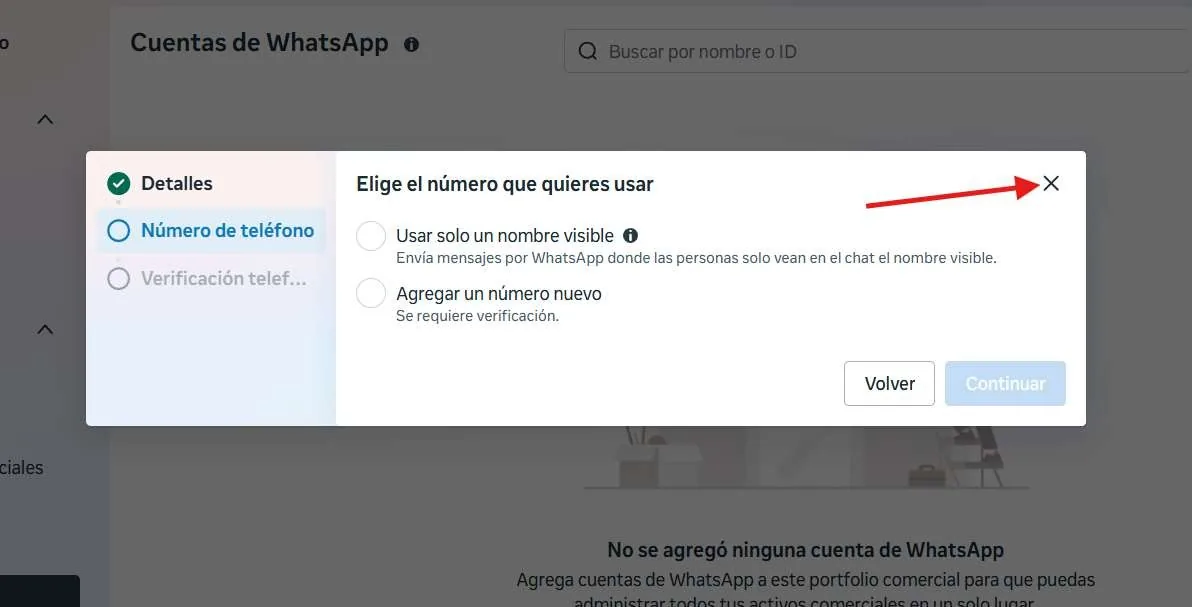
Passo 5.5 · Cancele o cadastro do número
A Meta vai pedir um número de telefone, mas você não vai adicionar nenhum: clique no X para cancelar. Depois atualize a aba para que a conta do WhatsApp apareça.
✅ Com isso a verificação fica habilitada. Volte ao Passo 2.
Terceira parte · Processo de verificação
Passo 6 · Prepare a documentação
Antes de começar, convém ter documentos legais ou fiscais que contenham a razão social, o endereço e o telefone que você cadastrou nas informações do negócio:
- Contrato social ou atos constitutivos
- Licenças e certificados de funcionamento
- Extratos bancários
- Identificação do responsável pelo negócio
ℹ️ Os documentos aceitos variam conforme o país. Em alguns casos a Meta só pede a identificação da pessoa responsável.
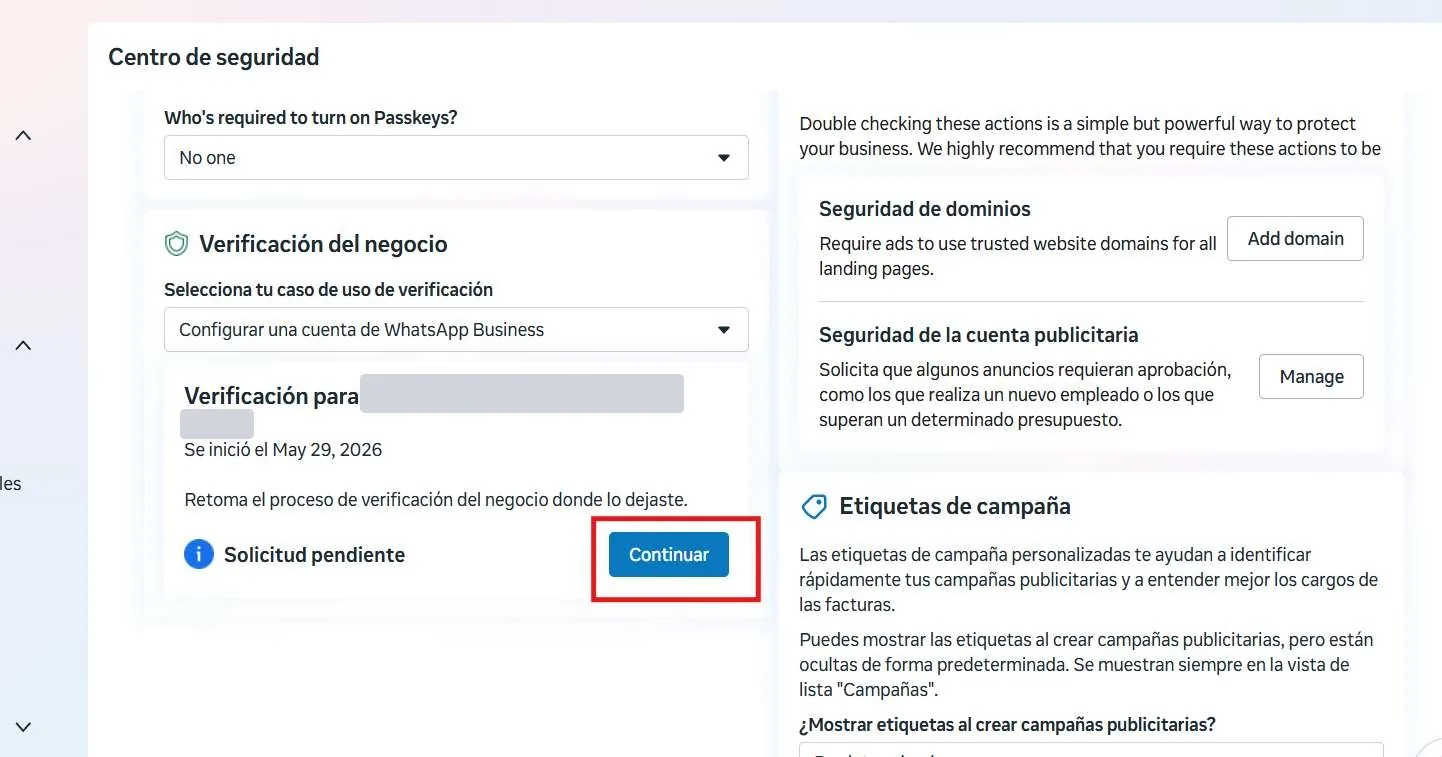
Passo 7 · Inicie a verificação
Clique em Iniciar verificação, ou em Continuar se já tiver um processo ativo.
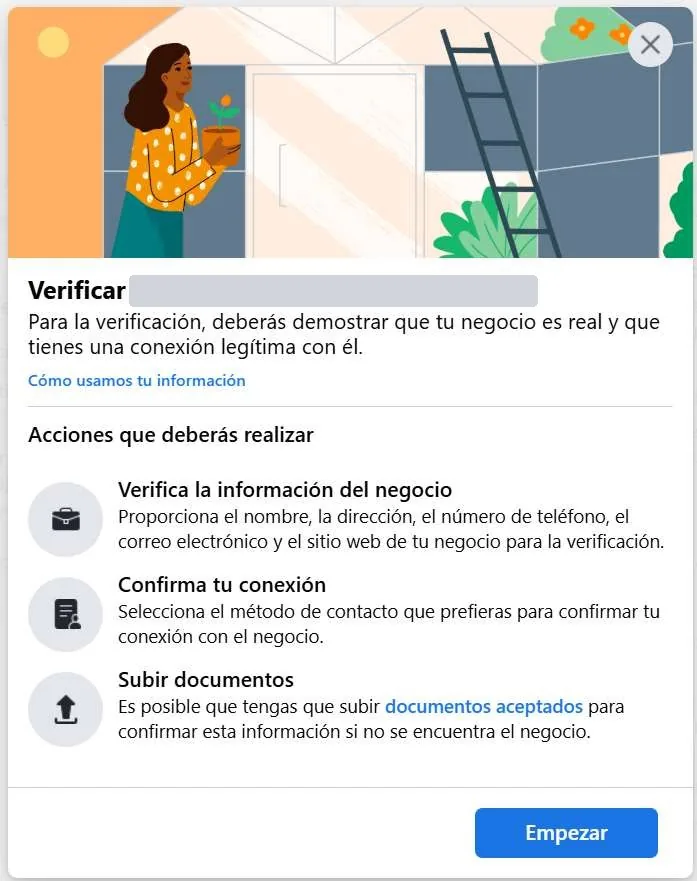
Passo 8 · Comece o formulário
Clique em Começar. Nos próximos passos você vai confirmar que as informações estão corretas, coincidem com as cadastradas em «Informações do negócio» e são as mesmas dos seus documentos legais e fiscais.
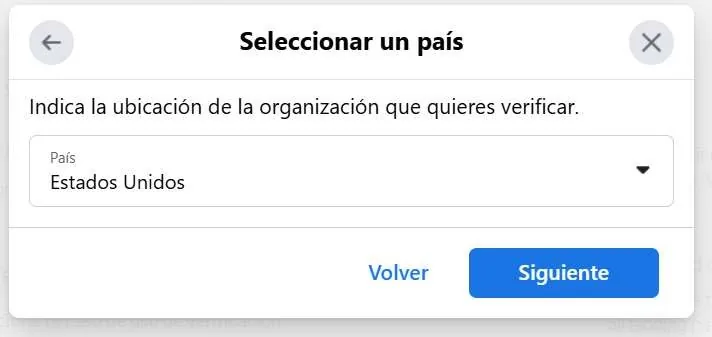
Passo 9 · Selecione o país
Indique a localização da organização que você quer verificar.
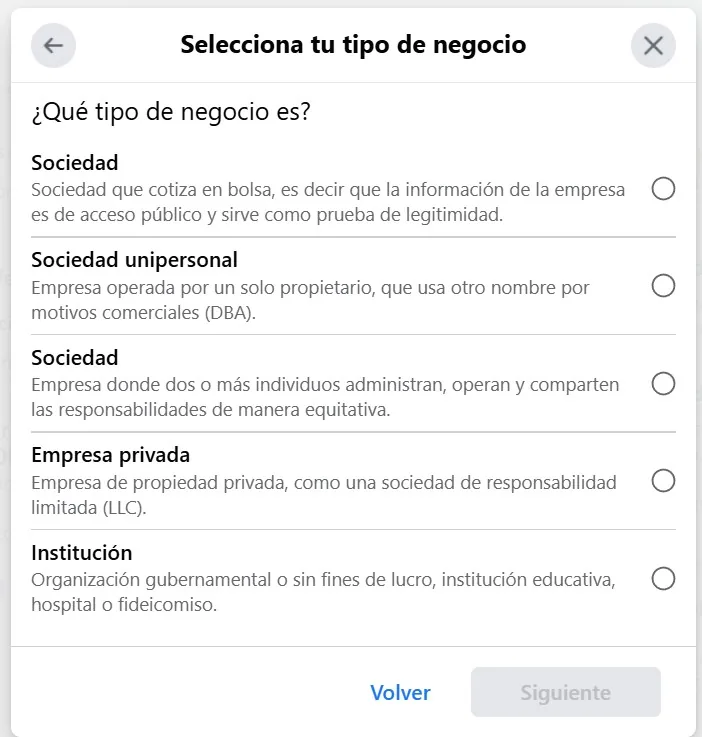
Passo 10 · Escolha o tipo de organização
Selecione o tipo de negócio correspondente, conforme a forma societária sob a qual o hotel opera.
Passo 11 · Razão social e nome fantasia
A razão social é a que aparece nas notas fiscais. O nome fantasia corresponde ao nome do seu hotel.
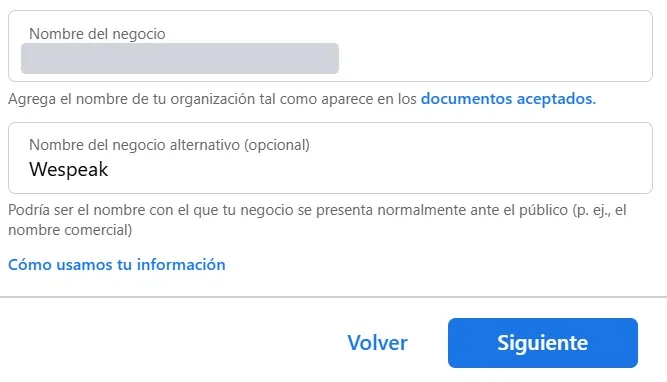
Passo 12 · Revise o endereço
Confira se o endereço está correto, exatamente como aparece nos seus documentos.
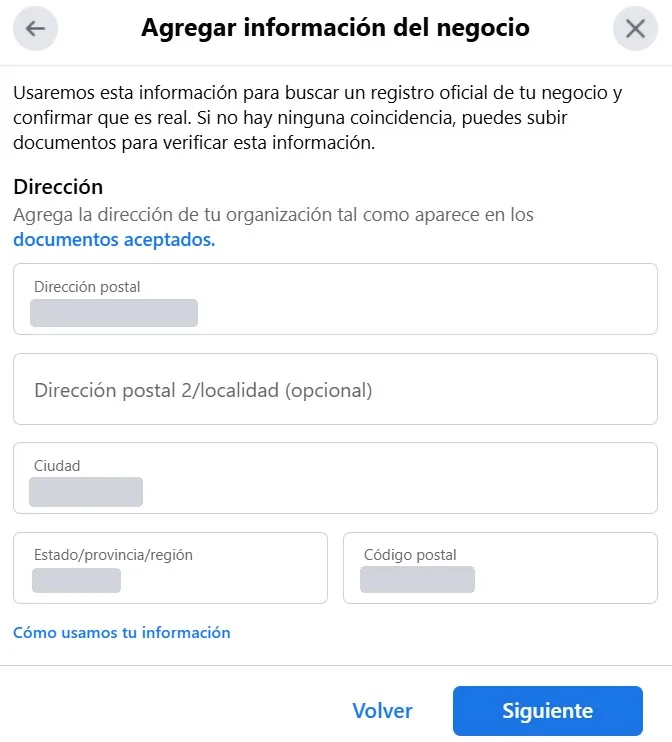
Passo 13 · Telefone e site
Confira se o telefone e o site estão corretos. O número não é necessariamente o que você vai conectar à WeSpeak, e sim um que você possa comprovar com documentação ou que esteja associado ao negócio.
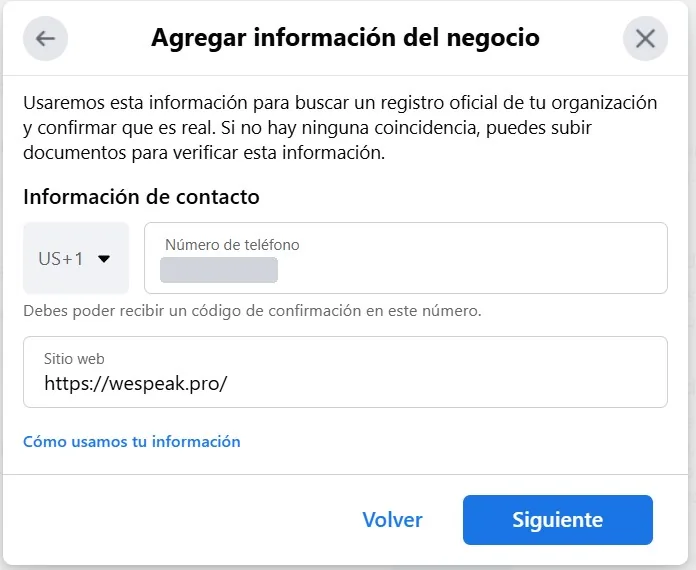
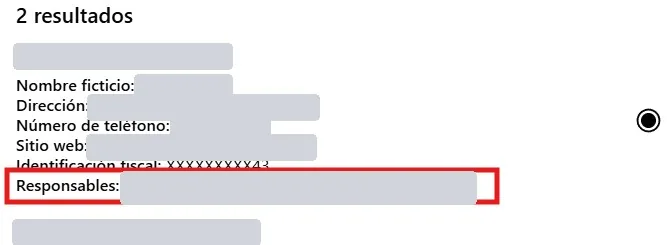
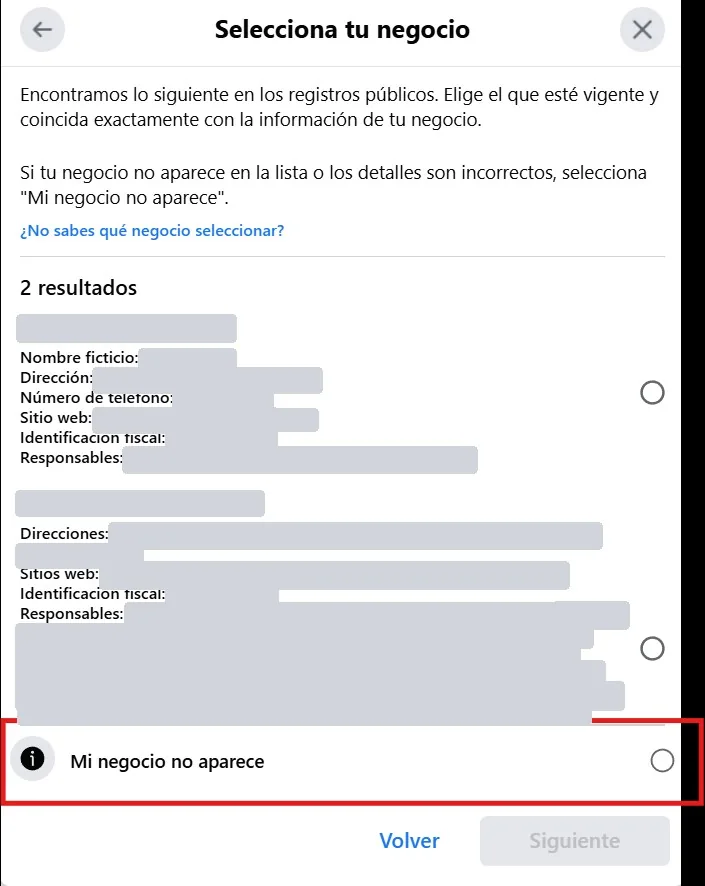
Passo 14 · Selecione seu negócio
A Meta busca na sua base de dados as informações disponíveis sobre o seu negócio. O caminho mais simples é sempre selecionar a opção mais parecida com os dados que você cadastrou.
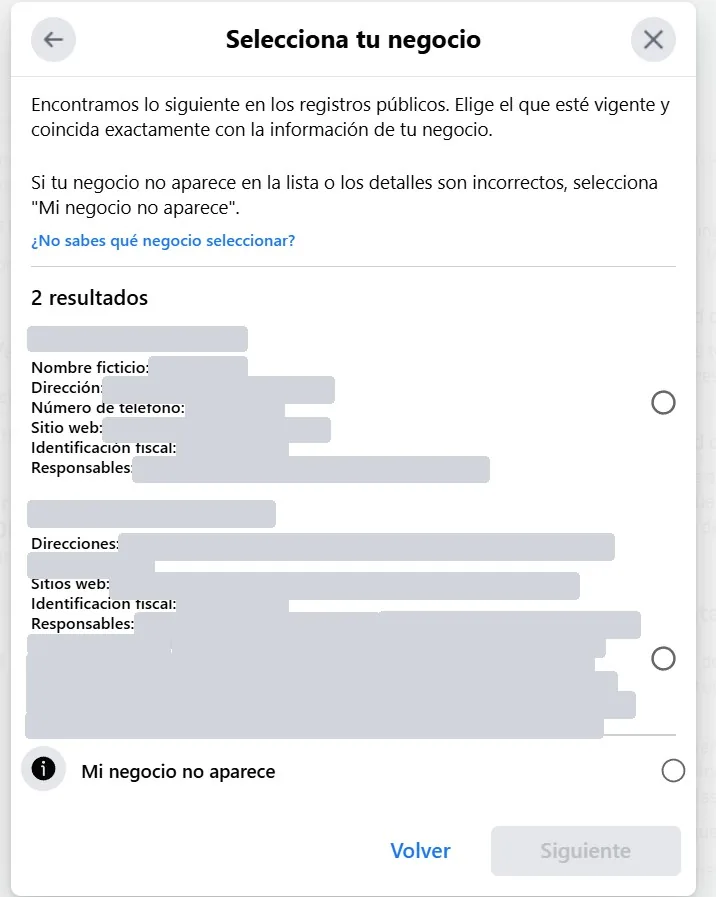
⚠️ Veja as iniciais dos responsáveis. Mais adiante a Meta vai pedir uma foto do documento de identidade, passaporte ou carteira de motorista de uma dessas pessoas para validar o negócio.
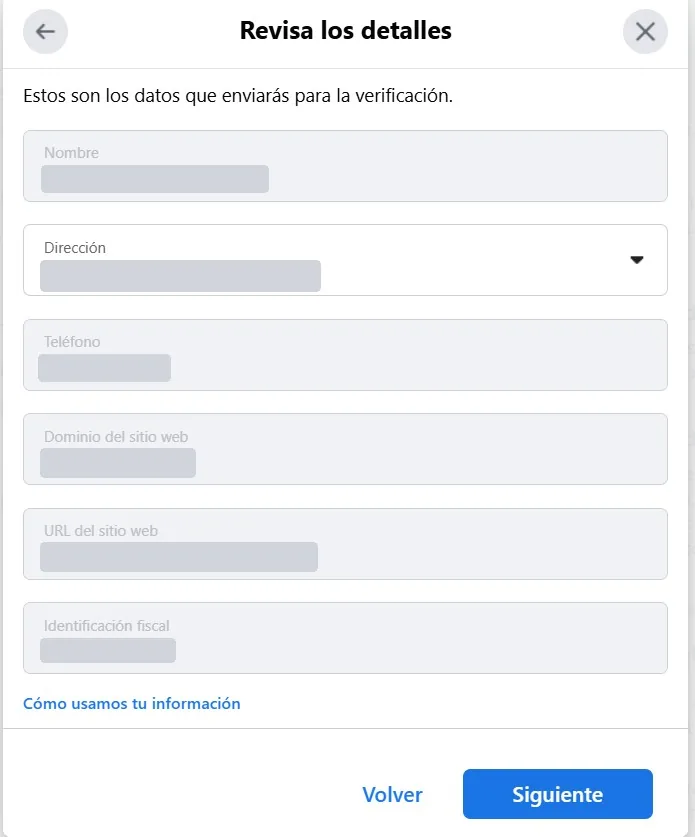
Passo 15 · Revise os dados cadastrados
Confirme que os dados que você vai enviar para a verificação estão corretos e clique em Avançar.
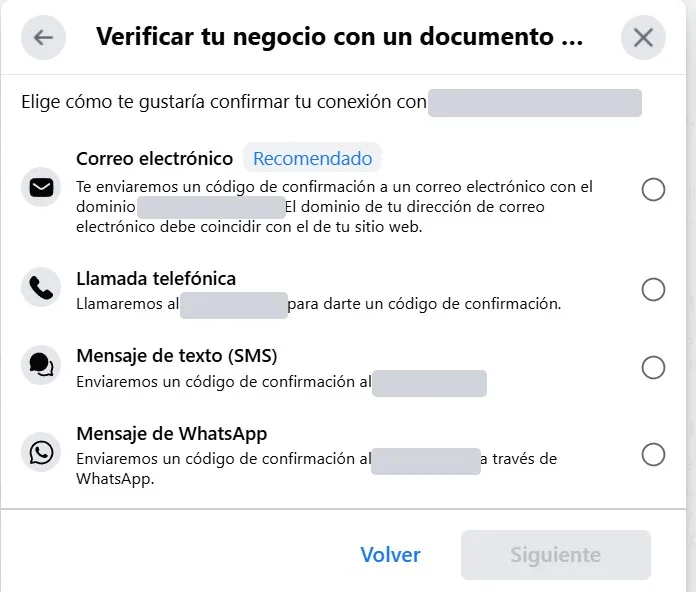
Passo 16 · Escolha o método de verificação
Os mais simples são SMS, ligação ou WhatsApp. Se estiver disponível, você também pode usar um e-mail com o domínio do seu site, por exemplo hotelexemplo@dominiodohotel.com.
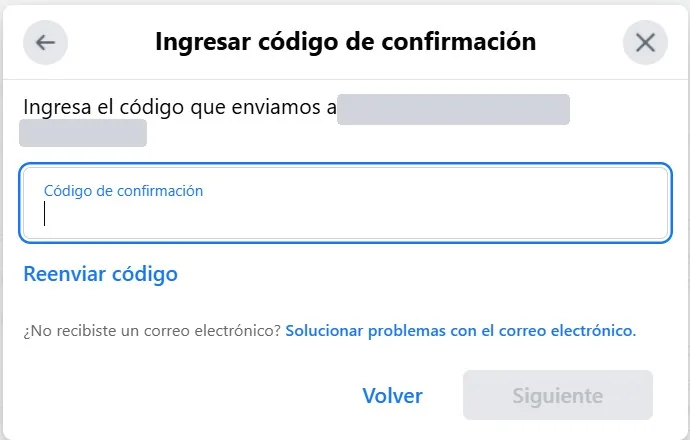
Passo 17 · Digite o código de confirmação
Envie o código de verificação e digite-o no painel da Meta.
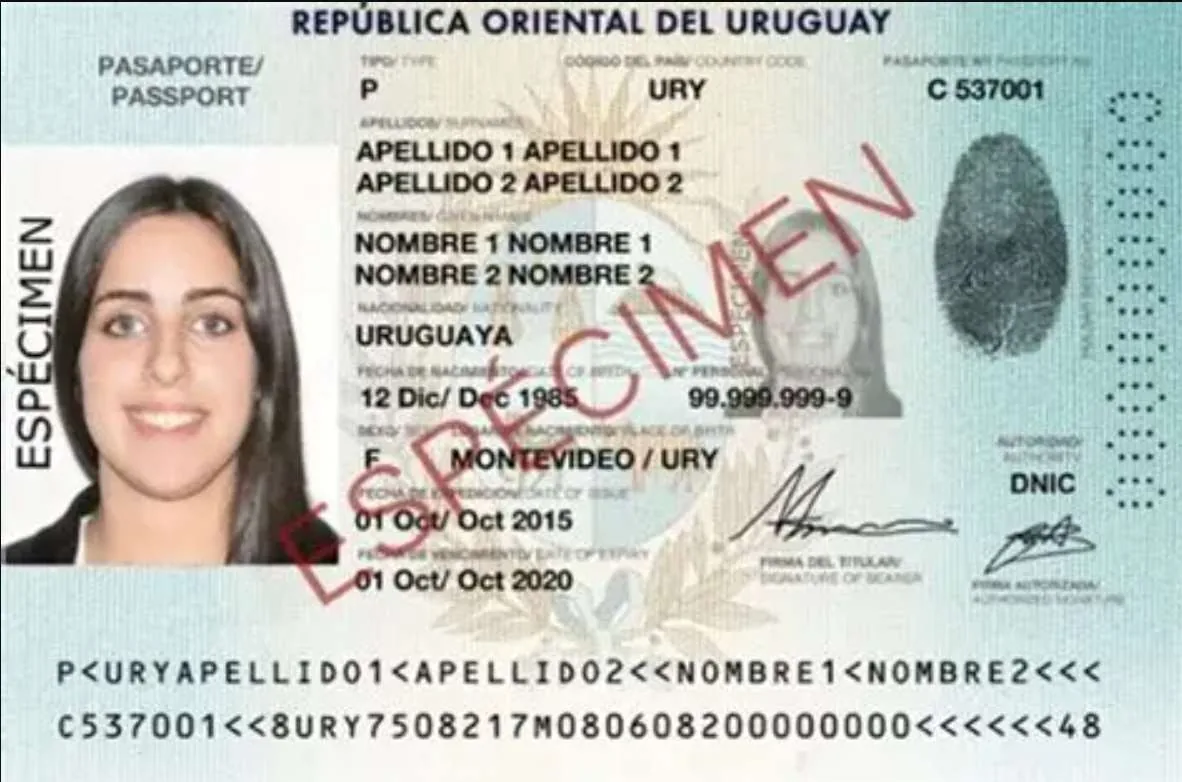
Passo 18 · Envie o documento de identidade
Documento de identidade, carteira de motorista ou passaporte de um dos responsáveis (veja o Passo 14):
- Somente a frente do documento
- Resolução recomendada: 2500 × 1500 px
- Formato JPG
Passo 19 · Aguarde a resposta da Meta
Depois de enviar a imagem, aguarde o prazo indicado pela Meta. A resposta sobre a aprovação ou a rejeição da verificação chega por e-mail.
Considerações importantes
- Confirme que está trabalhando no portfólio comercial correto antes de iniciar o processo.
- Os dados cadastrados devem coincidir exatamente com os documentos, incluindo a forma societária (S.A., LTDA., EIRELI…).
- Os documentos devem estar válidos, legíveis e completos, sem cortes nem reflexos sobre os dados.
- Não inicie vários processos em paralelo no mesmo portfólio: aguarde a resposta antes de tentar de novo.
- Se a verificação for rejeitada, você pode tentar de novo corrigindo o motivo que a Meta indica no e-mail.
Perguntas frequentes
E se o meu negócio não aparecer?
Use a opção Meu negócio não aparece. Ela exige enviar documentos que comprovem que você é o proprietário: contrato social, extratos bancários ou licenças de funcionamento que validem a razão social, o endereço e o telefone.
Quanto tempo o processo pode levar?
O padrão é de 24 a 48 horas. Dependendo da qualidade dos documentos, pode passar por revisão manual e levar até 14 dias.
Para que serve a verificação?
Ela respalda sua conta perante a Meta e indica que opera um negócio legítimo. Protege sua conta de restrições do WhatsApp e sua conta de anúncios na Meta Ads.
Posso usar meu Facebook pessoal?
Sim. O que se verifica é o negócio, não a pessoa. O perfil funciona apenas como via de acesso ao portfólio comercial.
Tem algum custo?
Não. A verificação do negócio é um processo gratuito dentro da Meta.
O número verificado fica ocupado?
Não. O telefone usado na verificação pode ser diferente do que você conectar depois à WeSpeak.
E se for rejeitada?
Veja o motivo no e-mail da Meta, corrija as informações ou substitua o documento por um mais legível e envie de novo.
Se travar em algum passo, escreva para soporte@wespeak.pro ou para o WhatsApp de suporte (+54 9 3446 64-5873) com uma captura da tela em que você está.