O WeSpeak Payments permite que você cobre a reserva pelo chat: o assistente (ou a sua equipe) envia ao hóspede um link de pagamento, o hóspede paga na sua página de reservas com o meio que preferir e a reserva fica confirmada e cadastrada no seu sistema, sem passar pelo seu motor de reservas.
Este é o guia geral. A configuração e o dia a dia estão em mais cinco guias:
- Configurar sua página de reservas: os meios de pagamento que você oferece, o depósito, a política de cancelamento, os dados do hotel e as notificações.
- Conectar seus meios de pagamento: Stripe, Mercado Pago, PayPal, PayU, Wompi, o cartão em garantia e os meios manuais.
- Políticas de pagamento, sinal e impostos: quanto se cobra ao reservar, com e sem WeSpeak Rates.
- O link de pagamento e o que o hóspede vê: como o assistente ou sua equipe gera o link e como o hóspede paga.
- A seção Reservas: o acompanhamento de cada reserva, os pagamentos, os status e a sincronização com o seu PMS.
Neste artigo
- Antes de começar: o que precisa estar pronto
- Como funciona
- Com WeSpeak Rates ou sem WeSpeak Rates
- Integrações compatíveis
- Ativar o WeSpeak Payments
- Último passo: o modo de reserva do assistente
- Testar antes de liberar
- Perguntas frequentes
Antes de começar: o que precisa estar pronto
O WeSpeak Payments cobra e confirma reservas reais desde o primeiro link. Antes que o assistente comece a enviá-los, revise esta lista na ordem (se você tem várias propriedades, os itens 4 a 10 são feitos em cada uma):
- WeSpeak Payments ativado, em Extras (Ativar o WeSpeak Payments): sem a ativação não aparecem Reservas, a Configuração de Payments nem o modo de reserva WeSpeak Payments.
- Saldo de reservas: a ativação traz 50 e depois você adiciona pacotes (Pacotes de reservas e saldo); com o saldo em zero, o assistente para justamente quando ia enviar o link.
- Uma integração que cadastre a reserva no seu sistema: Channel Manager, PMS via API, WeSpeak Engine ou a sua própria API (Integrações compatíveis); se não, as reservas ficam em Reservas e a sua equipe as cadastra manualmente no PMS.
- Os seus dados na página de reservas: contato, horários de check-in e check-out e endereço (Dados do hotel); se faltarem, a página de pagamento não mostra os seus dados.
- Pelo menos um meio de pagamento conectado e ativado (Conectar seus meios de pagamento); sem nenhum, o hóspede abre o link e não consegue reservar.
- Cobrar com Stripe, Mercado Pago ou PayU escolhido, se você quer cobrar os cartões ao reservar (Meios de pagamento); a conta começa guardando o cartão em garantia sem cobrá-lo, e conectar um gateway não muda isso.
- As credenciais de produção do seu gateway, sem erros, mais a URL de eventos se você usa a Wompi (Conectar um gateway); o WeSpeak não as verifica: se estiverem erradas, os pagamentos falham.
- As instruções de pagamento da transferência, do link de pagamento e do pagamento no hotel, se você os oferece (Transferência, link de pagamento e pagamento no hotel); sem elas, o hóspede reserva sem receber os dados para pagar você.
- O depósito: um tipo escolhido e, se for porcentagem ou valor fixo, o valor dele (O sinal ou depósito); sem depósito, os meios que cobram online cobram o total.
- A sua política de cancelamento no lugar do texto genérico que a ativação deixa (Meios de pagamento; com o WeSpeak Rates, Políticas de cancelamento); se não, o hóspede aceita uma política que não é a sua.
- Com o WeSpeak Rates, cada tarifa com a sua política de pagamento (Políticas de pagamento); uma política com configuração própria e todos os meios desligados faz com que as tarifas dela não possam ser reservadas.
- Os impostos bem cadastrados (Impostos): com o WeSpeak Rates, atribuídos a cada tarifa (se não, a tarifa é cobrada sem impostos); sem o Rates, só os que o seu motor não soma ao preço dele (se não, são cobrados duas vezes).
- Um e-mail com o aviso Reservas, em Configurações → Notificações (Sincronização com o seu PMS); é para lá que vão a confirmação de cada reserva e o aviso das que o seu PMS não aceitou, e sem ele você não recebe nenhum dos dois.
- Quem registra as cobranças que o WeSpeak não faz: transferências, pagamentos no hotel e cartões em garantia (Registrar um pagamento); se ninguém as registrar, essas reservas ficam como Aguardando pagamento ou com Pago em 0.
- Uma reserva de teste completa, com o cotador $ e o seu próprio telefone (Testar antes de liberar); se não, você descobre os problemas com um hóspede real.
- Por último, o modo de reserva em WeSpeak Payments (Último passo); até lá, o assistente continua enviando o link do seu motor ou fazendo a reserva pelo chat.
ℹ️ Com a ativação, a nossa equipe percorre esta lista com você (veja O que acontece depois de pagar). Configurar o Payments e acompanhar as reservas é para os papéis Administrador e Supervisor; comprar em Extras e ver os dados dos cartões em garantia, só para o Administrador (veja Permissões e Papéis).
Como funciona
- O hóspede consulta pelo WhatsApp (ou por outro canal conectado) e o assistente faz a cotação com os seus preços e a sua disponibilidade.
- Quando ele quer reservar, o assistente pede os dados dele e envia um link de pagamento. A sua equipe também pode gerá-lo pelo chat, com o cotador $ (veja Como o link de pagamento é gerado).
- O hóspede abre a sua página de reservas, revisa o resumo, escolhe como pagar entre os meios que você ativou e confirma (veja O que o hóspede vê).
- A reserva fica confirmada quando o gateway aprova o pagamento (ou, com o cartão em garantia, quando o cartão é registrado). Com transferência, link de pagamento externo ou pagamento no hotel, ela fica confirmada assim que o hóspede reserva na página, e a cobrança você registra depois. Então ela é cadastrada no seu PMS ou Channel Manager, se a sua integração permitir, fica em Reservas e uma reserva é descontada do seu saldo.
Com WeSpeak Rates ou sem WeSpeak Rates
O WeSpeak Payments funciona com ou sem o WeSpeak Rates. O que muda é de onde vêm os preços e quanto você pode personalizar a cobrança de cada tarifa:
| O que muda | Sem WeSpeak Rates | Com WeSpeak Rates |
|---|---|---|
| Preço (o que o assistente e o cotador $ cotam) | O que o seu motor de reservas, PMS ou Channel Manager devolve. | O das suas tarifas, em Tarifas. |
| Disponibilidade | A da sua integração. | Com um Channel Manager ou o WeSpeak Engine, a que é sincronizada no WeSpeak Rates; com um PMS via API, a do seu PMS. |
| Meios de pagamento e depósito | Uma única configuração por propriedade: a da aba Meios de pagamento. | Os da política de pagamento da tarifa, se ela tiver configuração própria para essa propriedade; se não, os da aba Meios de pagamento. |
| Impostos | Todos os impostos cadastrados que se aplicam à propriedade. | Só os atribuídos à tarifa: uma tarifa sem impostos atribuídos é cobrada sem impostos. |
| Política de cancelamento que o hóspede lê | O seu texto de Política de Cancelamento e Informações da Propriedade. | A descrição da política de cancelamento da tarifa. |
| Onde a reserva é criada | Na sua integração, se ela conseguir cadastrá-la. | No seu Channel Manager ou PMS; com o WeSpeak Engine, no WeSpeak Rates. |
O detalhe está em Políticas de pagamento, O sinal ou depósito e Impostos.
Integrações compatíveis
Que a reserva seja criada automaticamente no seu sistema depende de como a sua conta está conectada (o detalhe de cada tipo de conexão está em Conheça o WeSpeak Rates):
| Sua integração | Exemplos | O que acontece quando uma reserva é confirmada |
|---|---|---|
| Channel Manager | Channex, RoomCloud, Opera Cloud | O WeSpeak a cadastra no seu Channel Manager. |
| PMS via API | Cloudbeds, Mini Hotel, Lodgy | O WeSpeak a cadastra diretamente no seu PMS. |
| WeSpeak Engine (WeSpeak Rates como inventário, sem PMS) | O motor próprio do WeSpeak | O inventário é descontado no WeSpeak Rates: não há outro sistema onde cadastrá-la. |
| API própria | Seu sistema sob medida | É enviada para a URL de criação de reservas que você cadastrou em Configurações → Integração personalizada. Se você não cadastrou uma, fica em Reservas sem sincronizar. |
| Motor de reservas do qual lemos preços e disponibilidade, ou GDS | Sua página de reservas | Não chega sozinha ao seu sistema: fica registrada em Reservas e a sua equipe a cadastra manualmente no PMS. Depois, você registra o número dela com Sincronizar com PMS (veja Sincronização com o seu PMS). |
Uma mesma marca pode estar conectada de mais de uma forma —por exemplo, o Cloudbeds pelo motor de reservas ou pela API do PMS—: o que conta é como a sua conta está conectada. Antes de comprar, o painel da Ativação do WeSpeak Payments, em Extras, informa isso:
- Sua integração é compatível (em verde): as suas propriedades podem receber a reserva.
- Recomendado para integrações diretas (em âmbar): a sua integração atual não consegue cadastrar a reserva no seu PMS; o aviso mostra o nome da integração detectada. Você pode ativar o Payments mesmo assim, mas antes de pagar precisa marcar a caixa que confirma que você consultou o suporte (com Falar com o suporte no WhatsApp analisamos juntos). Se você tem várias propriedades, fica verde só se todas tiverem uma integração compatível.
ℹ️ Se você usa a sua própria API, a URL de criação de reservas fica em Configurações → Integração personalizada. Se o campo aparecer bloqueado, peça ao seu Account Manager que o habilite. O que os seus endpoints precisam cumprir: Integração personalizada (API própria).
Ativar o WeSpeak Payments
O WeSpeak Payments é ativado com a Ativação do WeSpeak Payments, em Extras (categoria Pagamentos). É um pagamento único que inclui a implantação feita pela nossa equipe —meios de pagamento, testes com o seu PMS e adaptação do assistente— e 50 reservas para testar o circuito real. Você vê o preço no cartão do catálogo e na confirmação, antes de pagar; por ser um trabalho de implementação, não tem o desconto do Plano Anual. Só um usuário Administrador pode comprá-la.
Em Extras, abra Ativação do WeSpeak Payments.
Revise o aviso de integração: Sua integração é compatível ou Recomendado para integrações diretas (veja Integrações compatíveis). No segundo caso, marque a caixa do aviso; até lá, o botão diz Confirme o aviso de integração.
Clique em Ver T&C, leia os termos e condições do WeSpeak Payments e marque Aceito os termos e condições (a caixa é habilitada depois que você os abre).
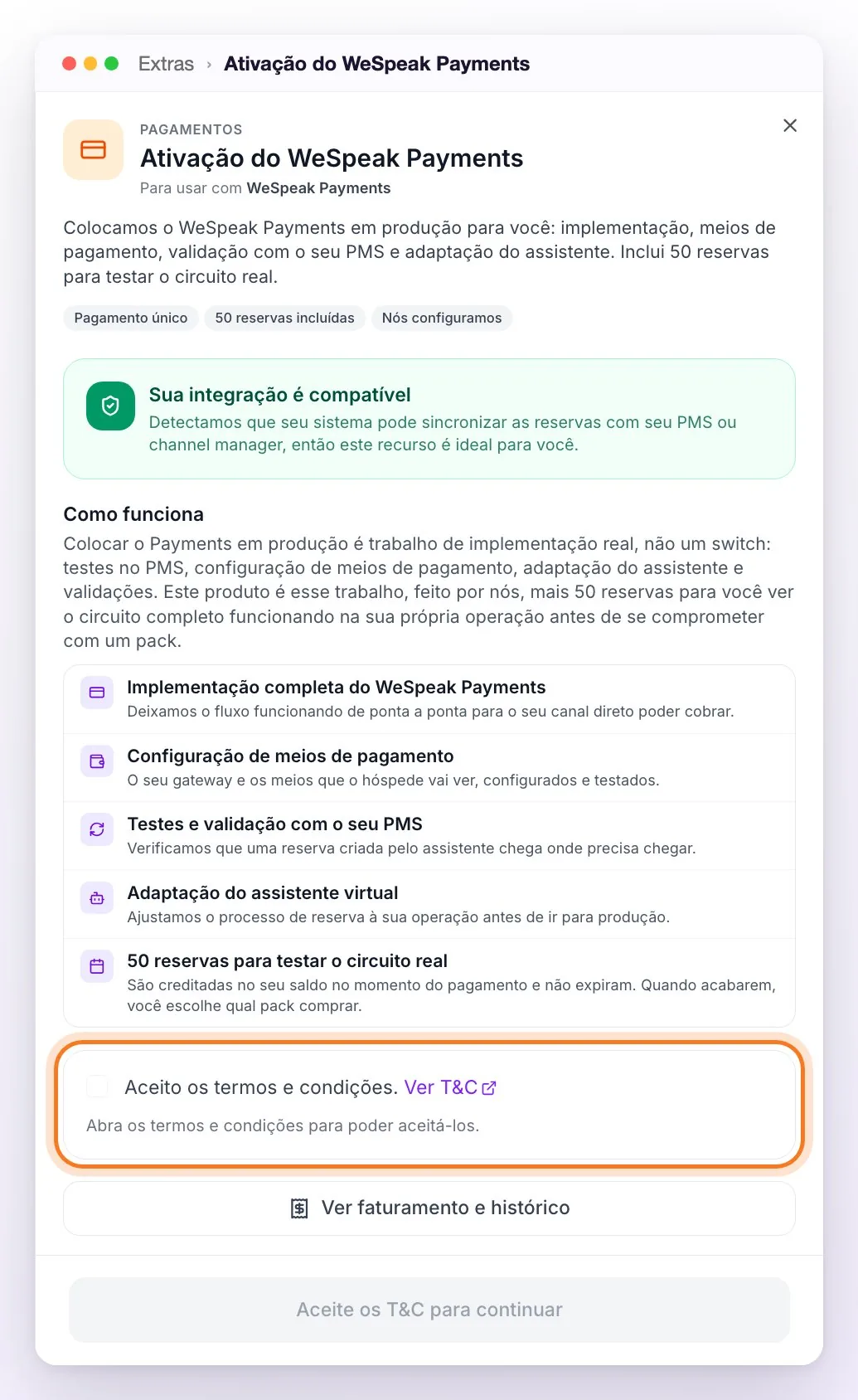
Clique em Continuar com o pagamento e confirme com Confirmar compra: a cobrança é feita no cartão salvo da sua assinatura. Se essa cobrança não puder ser feita, pedimos os dados de pagamento.
O que acontece depois de pagar
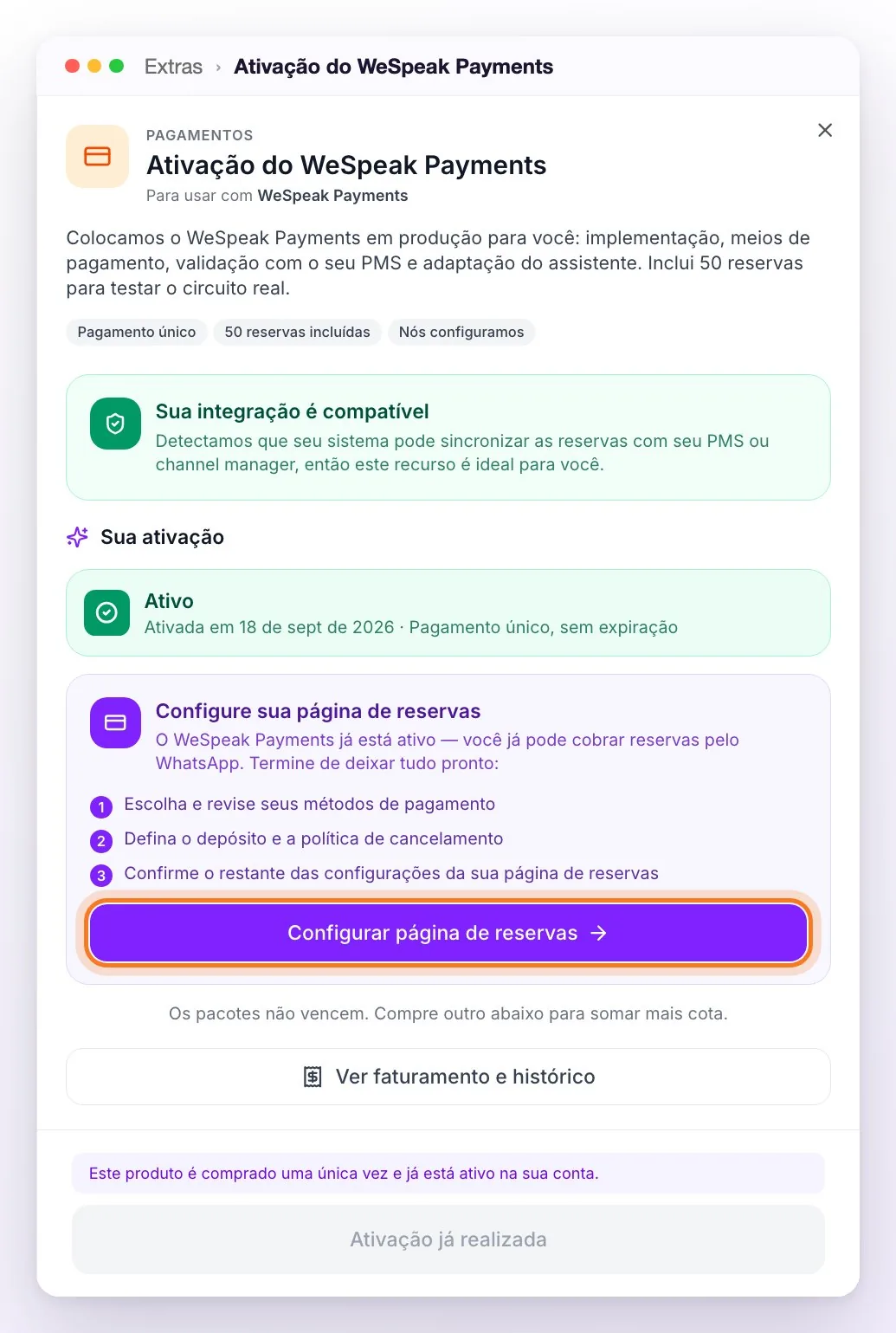
- O painel passa para Sua ativação e propõe Configurar página de reservas, que leva você à configuração da sua página de reservas, em Conhecimento → Preço e Disponibilidade.
- São creditadas 50 reservas no seu saldo, sem vencimento. Você as vê em Extras → Pacote de reservas como Pacote de cortesia ativo, com o Saldo disponível.
- O seu Account Manager escreve para você para coordenar a implantação e pedir o que for necessário: com qual gateway você cobra (e as credenciais dele), quais meios de pagamento quer oferecer, se cobra um sinal ou o total e a sua política de cancelamento. A nossa equipe configura tudo e valida com uma reserva de teste completa —link, cobrança e cadastro no seu PMS— antes de avisar que está pronto.
- Cada propriedade começa com uma configuração inicial: o cartão em garantia como único meio de pagamento, sem depósito e uma política de cancelamento genérica. Revise-a antes de começar (veja Meios de pagamento).
- O assistente continua funcionando como até agora até você mudar o modo de reserva para WeSpeak Payments (veja Último passo). Enquanto isso, Extras → Pacote de reservas lembra você com o aviso Ative o processo de reserva do WeSpeak Payments.
Pacotes de reservas e saldo
Cada reserva que fica confirmada desconta uma do seu saldo, seja gerada pelo assistente ou pela sua equipe, e esteja ou não cadastrada no seu PMS:
- Com um gateway ou o cartão em garantia, quando o pagamento é aprovado ou o cartão é registrado.
- Com transferência, link de pagamento externo ou pagamento no hotel, assim que o hóspede confirma a reserva na página de pagamento, mesmo que ainda não tenha pago.
- Também conta uma reserva que você mesmo confirma em Reservas, por exemplo ao registrar o número dela com Sincronizar com PMS.
Os links que o hóspede não conclui não descontam nada. Uma reserva confirmada não volta para o saldo se depois for cancelada ou reembolsada ou se o hóspede não comparecer. O seu saldo está em Extras → Pacote de reservas (Saldo disponível) e no contador de consumo do menu lateral (Reservas).
Quando as 50 reservas incluídas acabam, você adiciona saldo com um Pacote de reservas, também em Extras:
- Os pacotes não vencem e se acumulam com o saldo que você ainda tiver.
- São sempre comprados com Recompra automática: quando resta 10% do pacote, outro igual é comprado, para que o assistente não pare. Ela não é desativada separadamente: faz parte do WeSpeak Payments.
- As 50 reservas da ativação não têm recompra: compre o seu primeiro pacote antes que elas acabem.
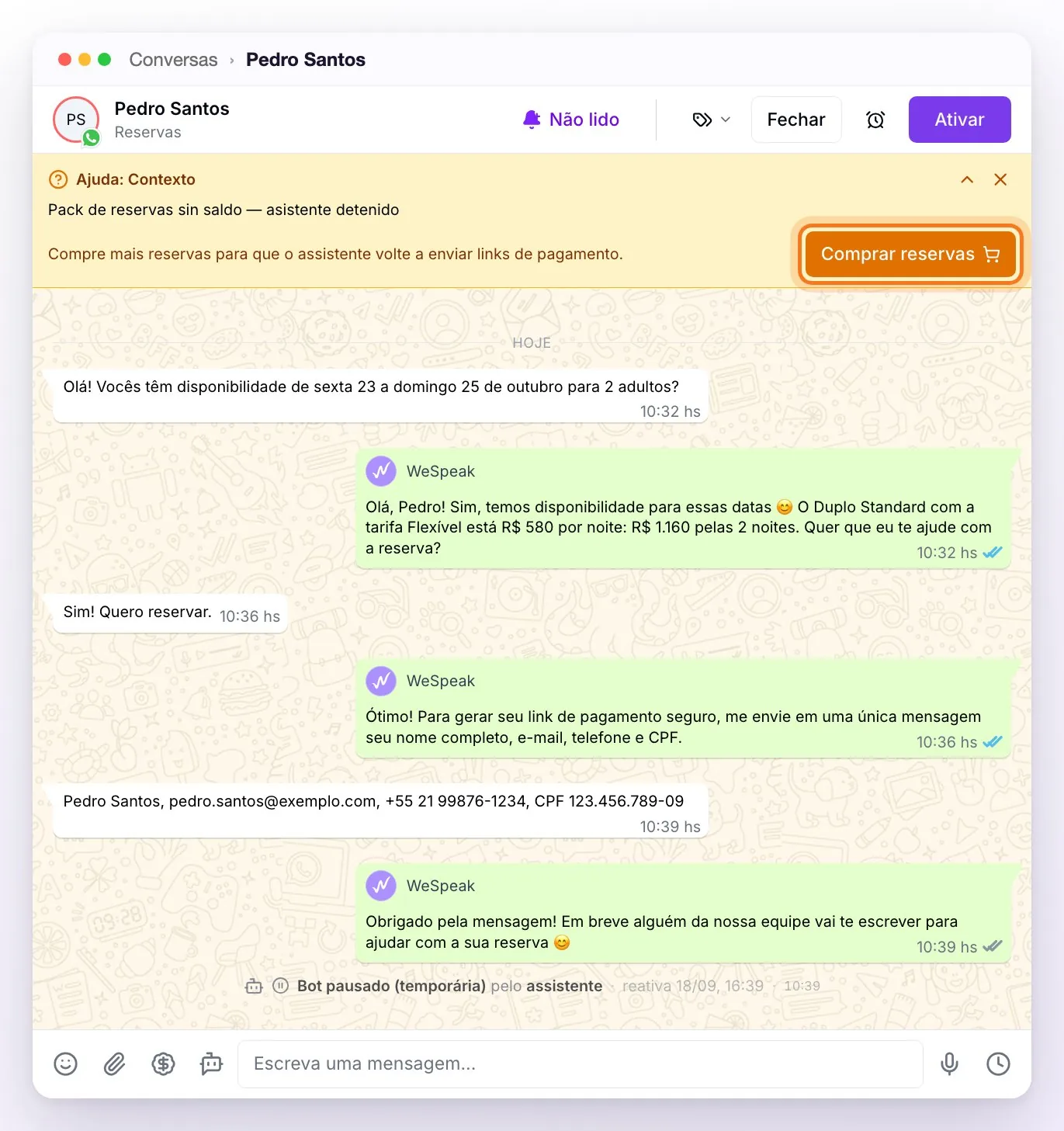
- Se o saldo chegar a zero, o assistente para quando ia enviar o link: o hóspede recebe a sua mensagem de pausa e em Conversas você vê o aviso Ajuda: Contexto com o botão Comprar reservas. Enquanto não houver saldo, também ficam desabilitados a seção Reservas, a Configuração de Payments e o link de pagamento do cotador.
Para cancelar o WeSpeak Payments, em Extras → Pacote de reservas clique em Cancelar assinatura e confirme com Dar baixa no WeSpeak Payments: a recompra é desligada e o assistente volta ao modo Link do motor + chat. O saldo que você ainda tem não se perde: você continua usando-o até acabar. Para voltar, use Reativar o WeSpeak Payments e escolha de novo WeSpeak Payments no modo de reserva.
Como os pacotes são faturados: Tipos de consumo na WeSpeak e Como posso comprar serviços?.
Último passo: o modo de reserva do assistente
Com tudo o que está em Antes de começar pronto, mude o modo de reserva: é isso que faz o assistente começar a enviar links de pagamento aos seus hóspedes.
Entre em Conhecimento → Preço e Disponibilidade. A primeira seção é Processo de reserva.
Em Modo de reserva, escolha WeSpeak Payments. É salvo automaticamente.
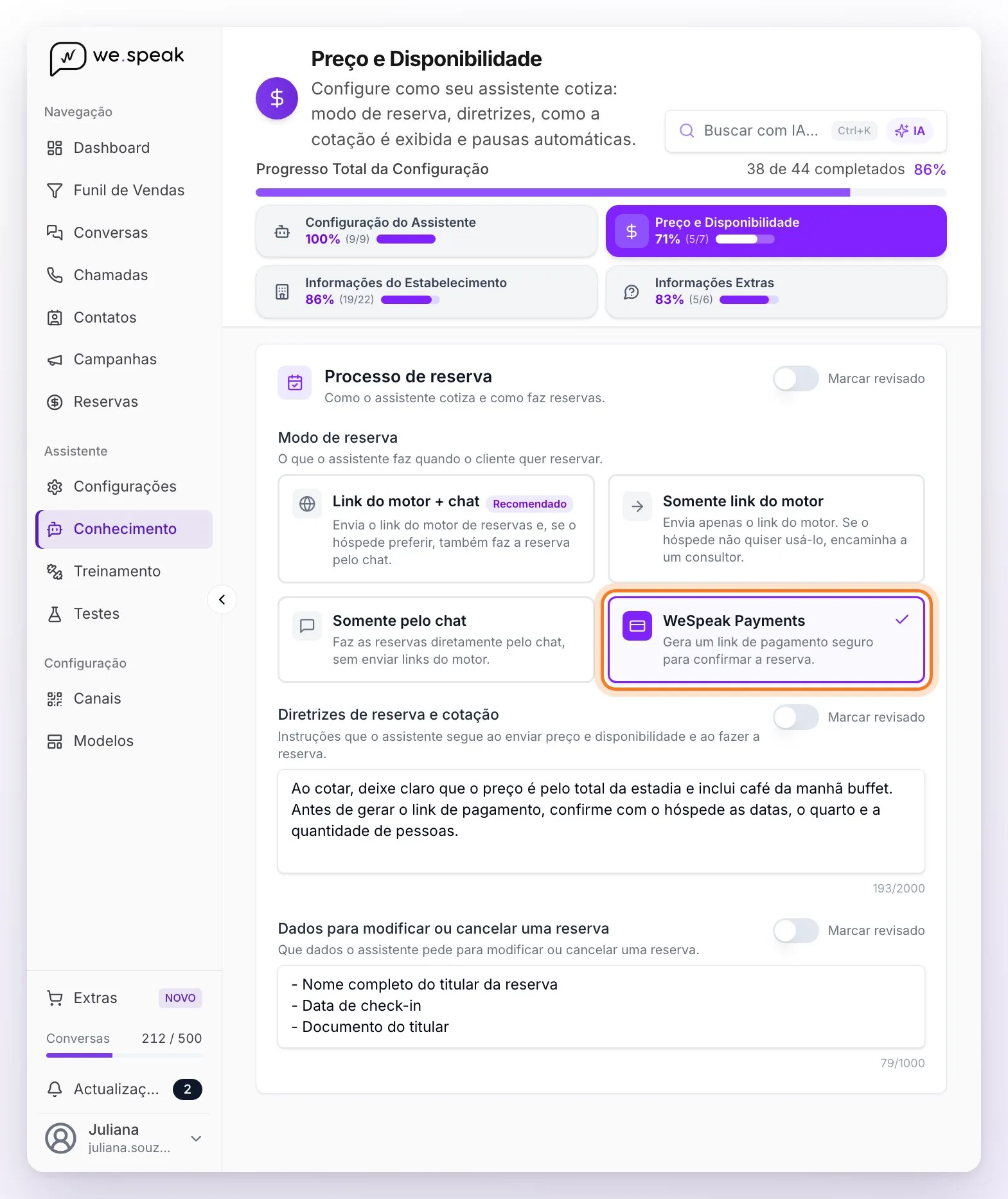
Revise as Diretrizes de reserva e cotação: se elas pedem para enviar o link do motor ou para fazer a reserva pelo chat, tire isso.
O que muda com WeSpeak Payments:
- Quando o hóspede quer reservar, o assistente pede os dados dele e envia o link de pagamento (veja O assistente envia o link). Ele deixa de oferecer fazer a reserva pelo chat: por isso desaparece Configuração criar reserva.
- Vale para todas as suas propriedades: o modo de reserva é comum a toda a conta. O que se configura por propriedade é a página de reservas e os meios de pagamento, então deixe-os prontos em todas antes de escolhê-lo.
- Para voltar atrás, escolha outro modo (por exemplo, Link do motor + chat).
ℹ️ Se WeSpeak Payments não aparece entre as opções, a conta ainda não tem o WeSpeak Payments ativo: ele aparece com a ativação. Se aparece, mas você não consegue escolher nenhuma opção, a seção está marcada como Revisado: desative Marcar revisado (no canto superior direito da seção), mude o modo e marque-a de novo.
ℹ️ Se o seu painel ainda mostra a versão anterior do Conhecimento, o modo fica em Conhecimento → Preço e Disponibilidade → Processo de Reserva, em Configuração do processo de reserva: escolha a opção WeSpeak Payments.
Testar antes de liberar
Não existe um modo de teste: os links são reais, e a reserva que é confirmada também —chega ao seu PMS, dispara as confirmações e desconta uma reserva do seu saldo—. Por isso, convém testar com o seu próprio telefone e desfazer o teste depois:
- Antes de mudar o modo de reserva, mande uma mensagem do seu telefone pessoal para o WhatsApp do seu hotel e, nessa conversa em Conversas, gere um link de pagamento com o cotador $ (veja Sua equipe gera o link pelo chat).
- Abra o link no seu telefone e conclua a reserva como um hóspede. Revise os dados da sua propriedade, o depósito, a política de cancelamento e os meios de pagamento que aparecem. Para testar uma cobrança, pague com o seu cartão; para não cobrar nada, escolha um meio manual como o pagamento no hotel, se ele estiver ativado.
- Em Reservas, abra o detalhe da reserva e verifique:
- se o Método de Pagamento e o Status de Pagamento são os esperados (Concluída com um gateway ou o cartão em garantia; Aguardando pagamento com um meio manual) e se Total, Depósito, Pago e A Pagar coincidem com o que você viu na página;
- se ID RESERVA NO CANAL / PMS aparece como Sincronizada, com o número do seu PMS ou Channel Manager, e se a reserva está lá com as mesmas datas, quarto e tarifa;
- se chegaram as confirmações que você ativou.
- Desfaça o teste: cancele a reserva no seu PMS ou Channel Manager e, se você pagou, faça o reembolso pelo painel do seu gateway. Se também precisar que ela apareça cancelada no WeSpeak, peça ao suporte.
- Mude o modo de reserva para WeSpeak Payments e teste o assistente em Testes: peça disponibilidade, diga que quer reservar e envie os seus dados. Ele tem que responder com o link de pagamento; não é preciso pagar de novo, porque um link que não é concluído não desconta reservas.
Se a reserva de teste ficar como Não sincronizada, Falhou ou Requer nova tentativa, ou se chegar o e-mail "⚠️ Reserva não registrada no…", revise a sua integração antes de liberar (veja Sincronização com o seu PMS).
Perguntas frequentes
Como ativo o WeSpeak Payments?
Em Extras, com a Ativação do WeSpeak Payments: é um pagamento único que inclui a implantação e 50 reservas para começar (veja Ativar o WeSpeak Payments). Depois de pagar, o seu Account Manager escreve para você para coordenar a configuração. Se você preferir conversar antes, em Dashboard → Payments o botão Ativar WeSpeak Payments permite que você nos escreva pelo WhatsApp.
Ativei o Payments, mas o assistente continua mandando para o motor de reservas.
Ativar o Payments não muda o que o assistente faz: quem decide é o Modo de reserva, que tem que estar em WeSpeak Payments (veja Último passo). Se essa opção não aparece, a ativação ainda não está completa; se aparece, mas você não consegue escolhê-la, desative Marcar revisado nessa seção. Revise também se as Diretrizes de reserva e cotação não pedem que ele envie o link do motor.
Posso ativar o link de pagamento para um único hotel do meu grupo?
Não: o modo de reserva é comum a todas as propriedades da conta. O que é individual é a página de reservas e os meios de pagamento de cada uma, então deixe-os prontos em todas antes de escolher WeSpeak Payments: o assistente envia o link para qualquer uma das suas propriedades.
Não vejo a seção Reservas, a Configuração de Payments ou o interruptor Gerar link de pagamento.
O WeSpeak Payments não está ativo na sua conta ou o seu saldo de reservas acabou (veja Pacotes de reservas e saldo). Se você não vê Conhecimento nem Reservas no menu, o seu usuário tem o papel Usuário: peça a um Administrador que faça a configuração (veja Permissões e Papéis).
Em que momento a reserva é contabilizada?
Quando ela fica Confirmada. Gerar o link cria a reserva como Pendente, e isso não desconta do seu saldo. Com um gateway ou o cartão em garantia, ela é confirmada quando o pagamento é aprovado ou o cartão é registrado; se o hóspede não paga, ela não conta. Com transferência, link de pagamento externo ou pagamento no hotel, ela é confirmada no momento em que o hóspede a confirma na página de pagamento, mesmo que ainda não tenha pago: depois você registra a cobrança com Adicionar Pagamento ou Marcar como paga. Se depois ela for cancelada, não volta para o saldo (veja Pacotes de reservas e saldo).
O que acontece se eu ficar sem reservas?
O assistente para quando ia enviar um link de pagamento: o hóspede recebe a sua mensagem de pausa e em Conversas você vê o aviso Ajuda: Contexto com Comprar reservas. Enquanto você não tiver saldo, também ficam desabilitados Reservas, a Configuração de Payments e o link de pagamento do cotador. Com um pacote comprado isso não deveria acontecer: a recompra automática repõe o saldo quando resta 10%. As 50 reservas da ativação não têm recompra: compre um pacote antes de esgotá-las.
Como cancelo o WeSpeak Payments?
Em Extras → Pacote de reservas, com Cancelar assinatura → Dar baixa no WeSpeak Payments. A recompra automática é desligada e o assistente volta para Link do motor + chat; as reservas que você ainda tem continuam sendo usadas até acabar.
Posso testar sem cobrar ninguém?
Sim, com o seu próprio telefone: gere um link com o cotador $ e conclua-o como hóspede escolhendo um meio manual, como o pagamento no hotel. Tenha em mente que a reserva de teste é real: ela chega ao seu PMS e desconta uma reserva do seu saldo (veja Testar antes de liberar).