Na seção Equipe do painel você gerencia quem entra na sua conta do WeSpeak e com quais permissões. Cada pessoa tem seu próprio usuário — não compartilhe uma única conta: assim você pode atribuir conversas, medir o trabalho de cada um e retirar o acesso quando alguém deixa a equipe.
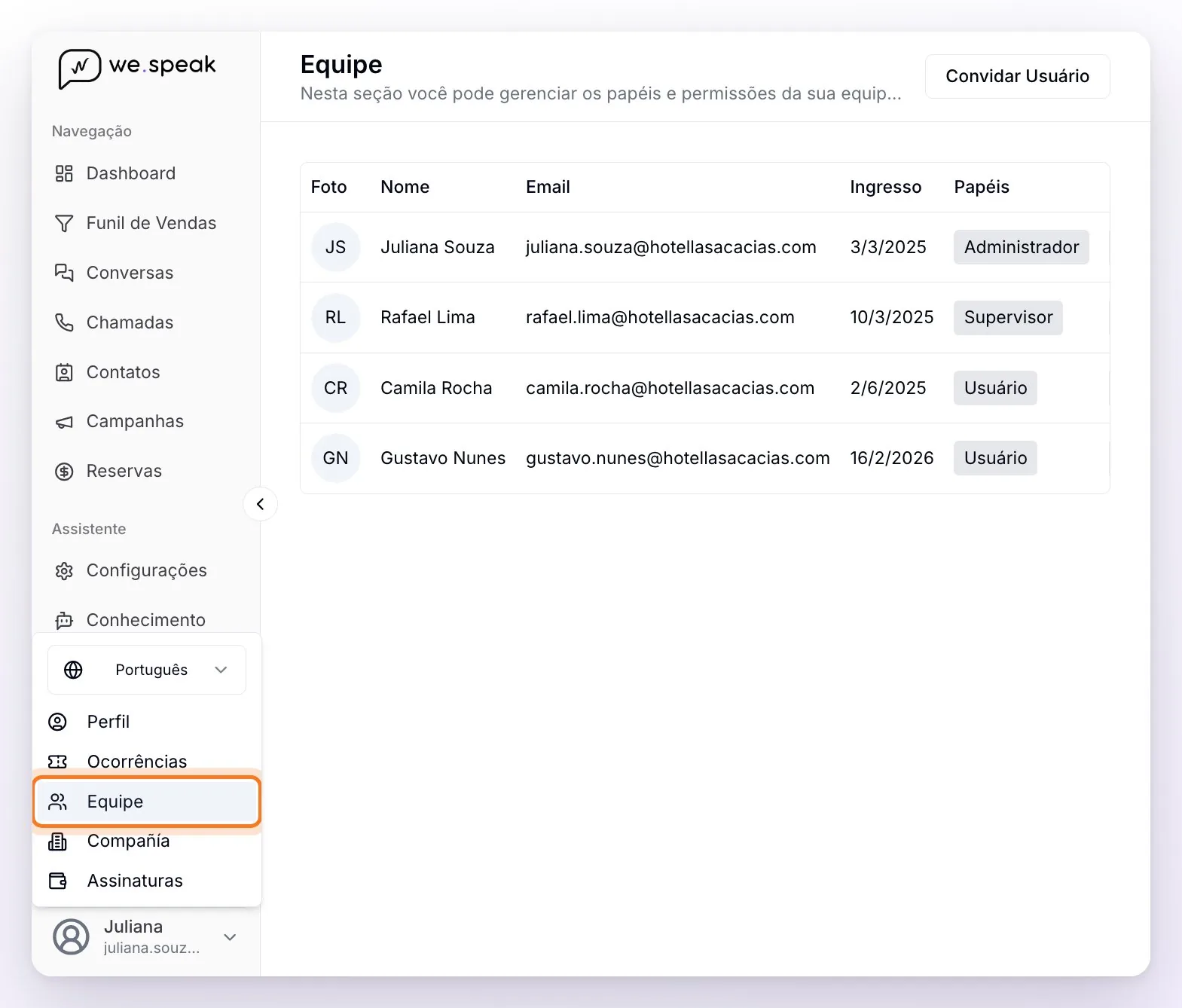
A Equipe não está na lista de seções do menu lateral: fica no menu do seu usuário. No canto inferior esquerdo, clique no seu nome e escolha Equipe. Só os usuários com o papel Administrador a veem.
Convide uma pessoa
Em Equipe, clique em Convidar Usuário (no canto superior direito).
Na janela que se abre, escolha o papel (vem marcado Usuário) e digite o e-mail da pessoa. Se o formato do e-mail não for válido, você verá o aviso "Endereço de email inválido".
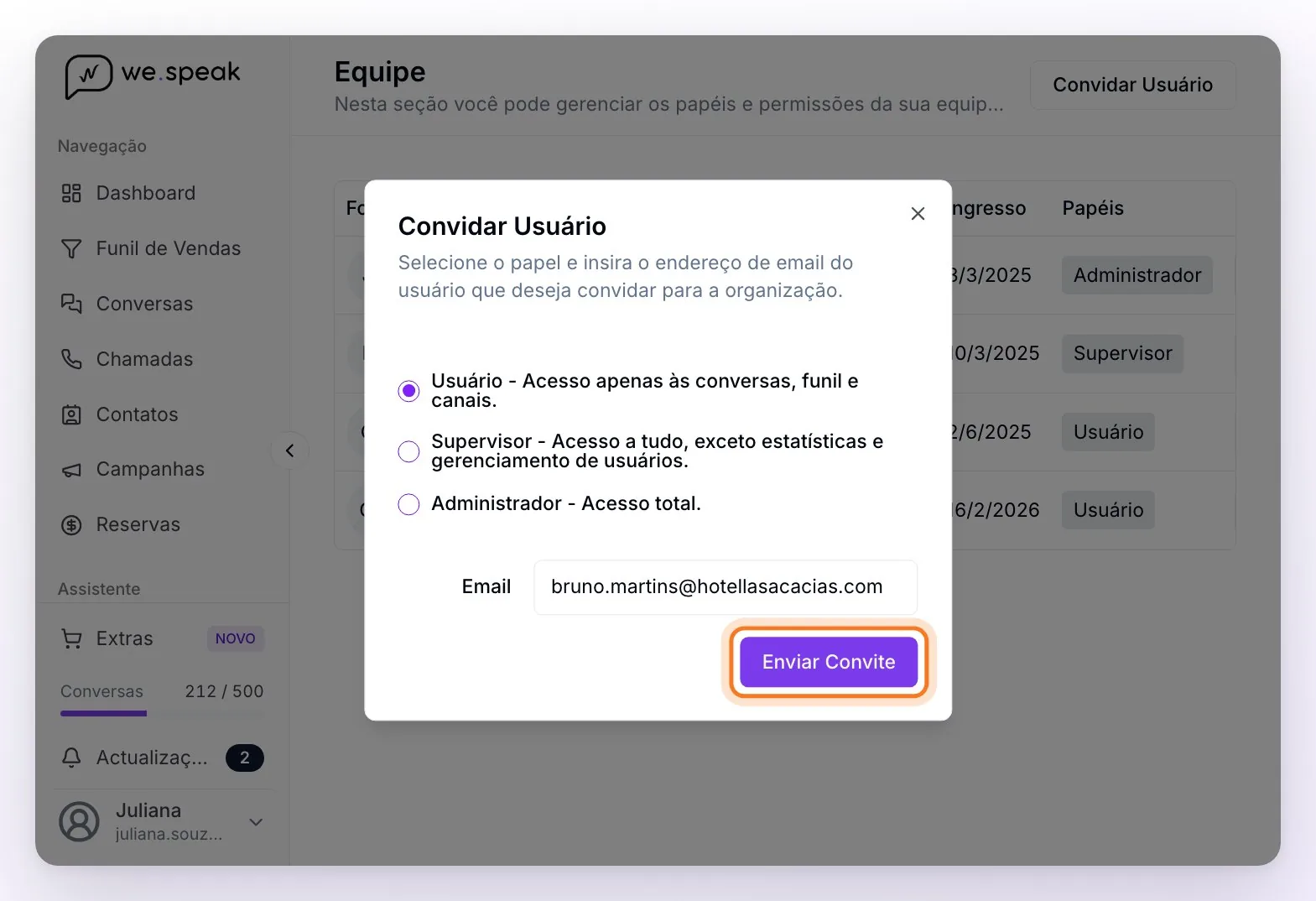
Clique em Enviar Convite. Quando aparece a confirmação "Convite enviado!", a pessoa já faz parte da sua equipe com esse papel —aparece na tabela— e recebe um e-mail do WeSpeak com o botão Juntar-me à equipe para criar seu acesso.
ℹ️ O link do e-mail não expira, e é só um atalho: o acesso já foi criado ao enviar o convite. Se o e-mail não chegar ou se perder, a pessoa pode entrar diretamente em app.wespeak.pro com esse mesmo e-mail (recebe um código de acesso por e-mail).
⚠️ Se a pessoa já está na tabela, não a convide de novo: para alterar as permissões dela, use Editar Papel. Um segundo convite não é a forma de mudar o papel e pode deixar o acesso dela em um estado inconsistente (por exemplo, um acesso duplicado que depois a impeça de entrar). Se ao enviar aparecer "O usuário já existe na organização." e a pessoa não estiver na tabela, peça ajuda ao suporte.
Os papéis
Só é permitido um papel por usuário. Ao escolhê-lo você vê uma descrição curta —Administrador - "Acesso total.", Supervisor - "Acesso a tudo, exceto estatísticas e gerenciamento de usuários.", Usuário - "Acesso apenas às conversas, funil e canais."—; este é o detalhe do que cada um vê e faz:
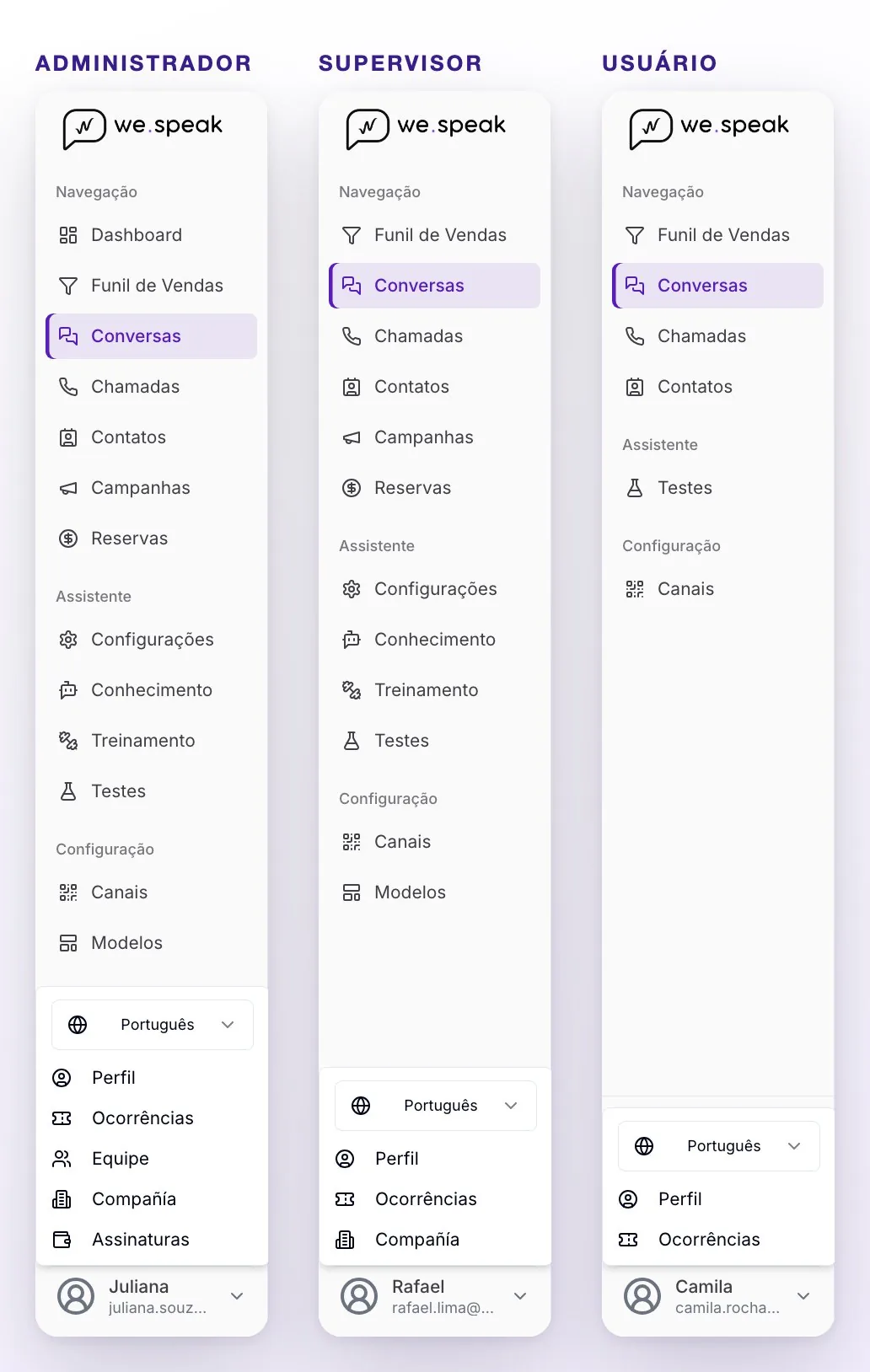
| Seção ou ação | Administrador | Supervisor | Usuário |
|---|---|---|---|
| Conversas, Funil de Vendas e Contatos | ✅ | ✅ | ✅ (você pode limitar ao que é dele, veja abaixo) |
| Atribuir uma conversa a outra pessoa | ✅ | ✅ | Só a si mesmo |
| Chamadas (se sua conta tiver o WeSpeak Voice) e Testes | ✅ | ✅ | ✅ |
| Canais | ✅ | ✅ | Vê os canais e pode escanear o QR do WhatsApp; não pode conectar canais da Meta nem do TikTok, nem conectar ou personalizar o Chat Web, nem pausar ou remover canais |
| Campanhas, Reservas e Tarifas | ✅ | ✅ (em Reservas, sem os dados de cartão) | ❌ |
| Configurações, Conhecimento, Treinamento e Modelos | ✅ | ✅ | ❌ |
| Extras | Compra e ativa | Só consulta | Só consulta |
| Dashboard (estatísticas) | ✅ | ❌ | ❌ |
| Equipe (convidar, alterar papéis, excluir) | ✅ | ❌ | ❌ |
| Assinaturas (plano e faturamento) | ✅ | ❌ | ❌ |
| Dados da empresa (no menu do usuário, Compañía) | ✅ | ✅ | ❌ |
| Perfil e Ocorrências | ✅ | ✅ | ✅ |
ℹ️ Algumas seções só aparecem se sua conta as tiver ativas (por exemplo, Chamadas ou Tarifas). Em Reservas, os dados dos cartões de crédito ficam reservados ao Administrador: o Supervisor vê "Apenas administradores podem acessar dados sensíveis de cartões de crédito."
Para que cada Usuário veja só as conversas dele
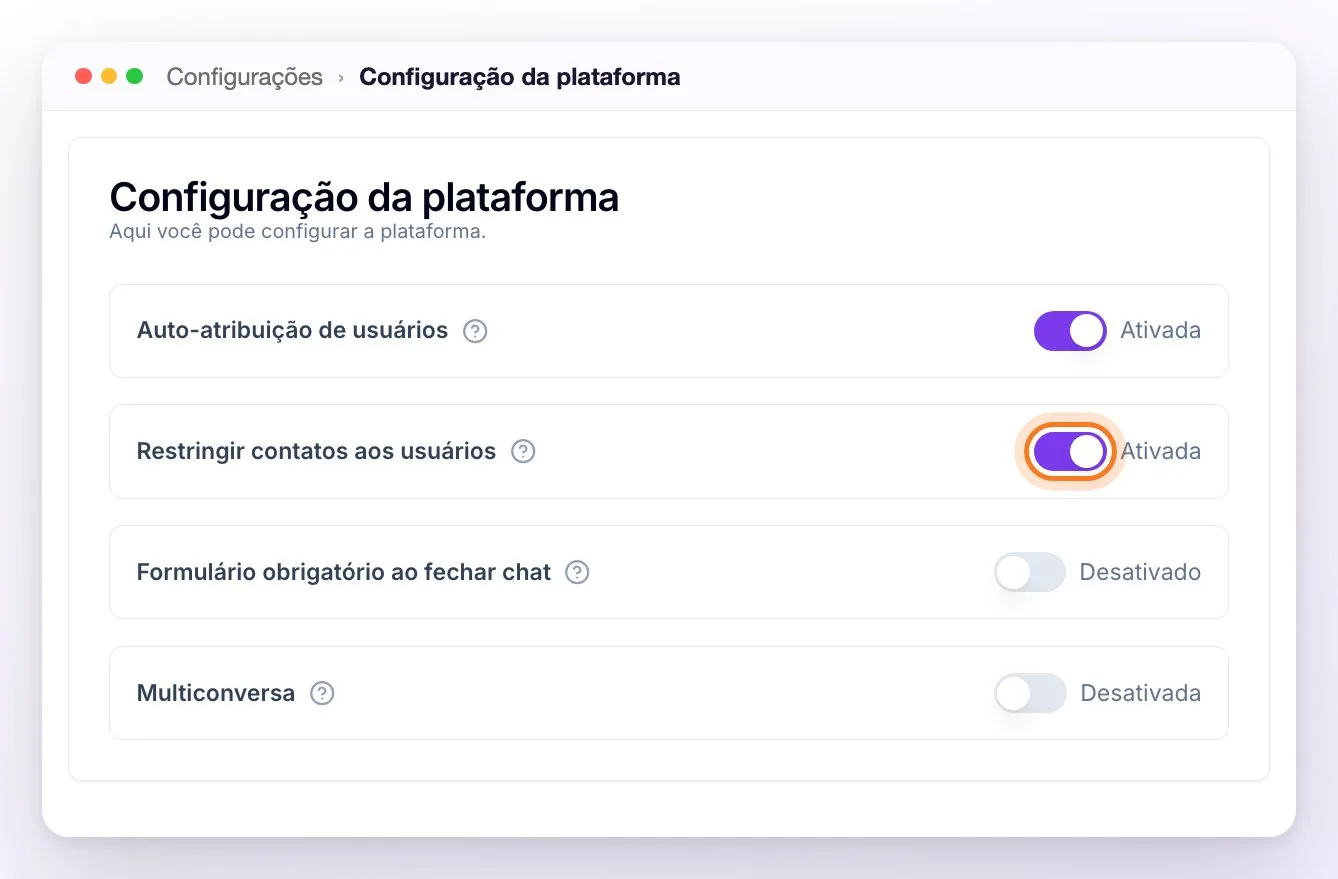
Por padrão, um Usuário vê todas as conversas da conta. Se você preferir que cada um trabalhe só no que é seu, um Administrador ou Supervisor pode ativar isso em Configurações → Configuração da plataforma (o último cartão da página):
- Restringir contatos aos usuários — os usuários com o papel Usuário passam a ver só as conversas e contatos atribuídos a eles ou sem atribuição, em Conversas, Funil de Vendas e Contatos. Administradores e supervisores continuam vendo tudo.
- Auto-atribuição de usuários — uma conversa sem ninguém atribuído é atribuída automaticamente à pessoa que envia a primeira mensagem nela.
Administre sua equipe
A tabela da Equipe mostra cada pessoa com Foto, Nome, Email, data de Ingresso e Papéis. Enquanto alguém não completa o nome, aparece com a primeira parte do e-mail (por exemplo, bruno.martins). Em Ações você tem três botões por pessoa:
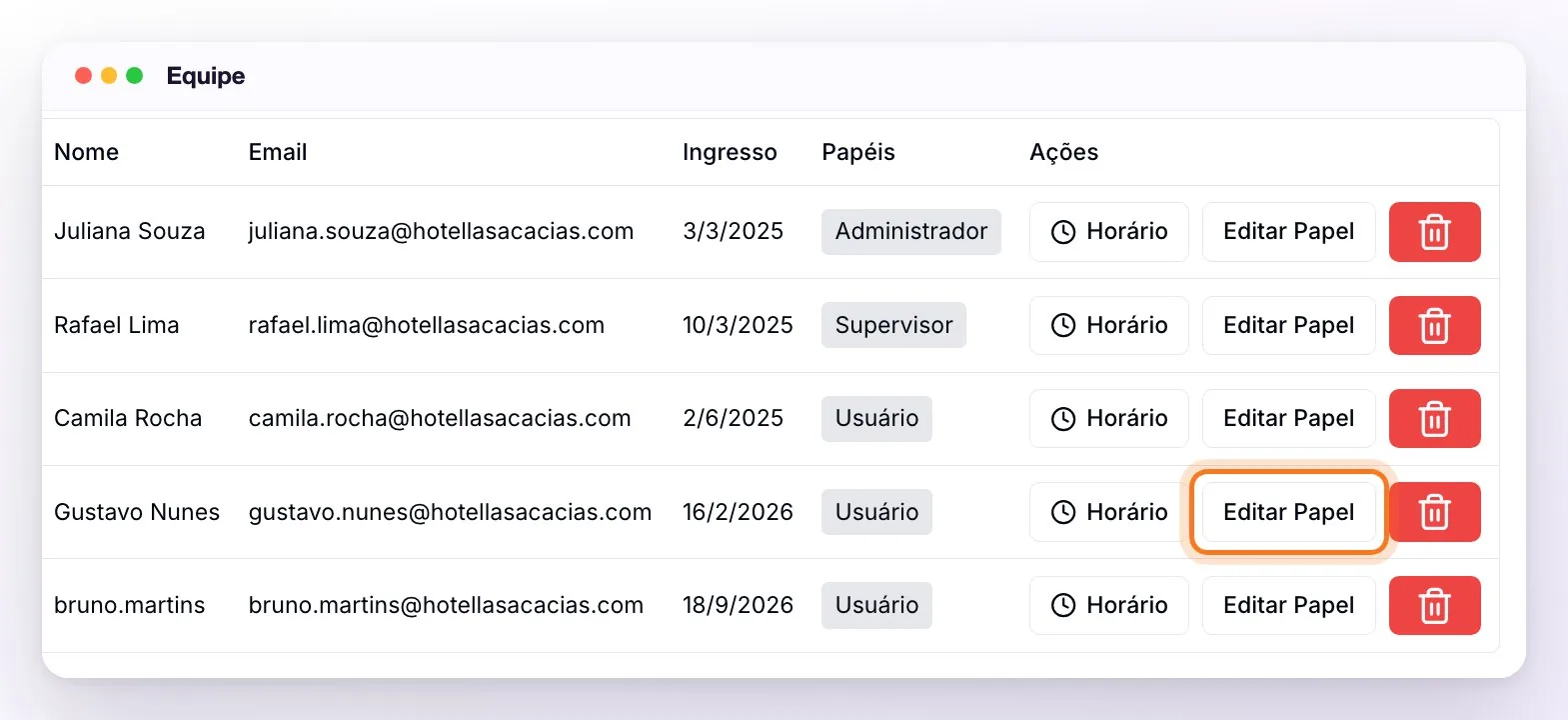
- Horário — abre o Horário de trabalho dela: os dias e horários em que as chamadas recebidas tocam para ela, e o Fuso horário (por padrão, o do hotel). Só é usado com o WeSpeak Voice.
- Editar Papel — abre a janela "Editar Papel para [nome]", onde você escolhe o novo papel (lembre-se: só é permitido um papel por usuário). Ao Salvar você verá "Papel modificado com sucesso e sessões invalidadas.": as sessões abertas dessa pessoa são encerradas e, quando ela entra de novo, já tem as permissões novas.
- Excluir (o botão vermelho com a lixeira) — retira o acesso dela à sua conta. O painel pede que você confirme ("Tem certeza que deseja excluir?" — "Esta ação não pode ser desfeita"). As conversas que estavam atribuídas a ela ficam sem essa atribuição. É definitivo, embora você possa convidá-la de novo quando quiser; e se essa pessoa também entra em outras contas do seu grupo, ela mantém o acesso a elas (Multiconta).
Perguntas frequentes
Ao entrar aparece "Usuario no encontrado" (usuário não encontrado).
Essa tela (por enquanto só em espanhol) significa que o acesso com que você entrou não está vinculado a nenhuma conta do WeSpeak. Costuma acontecer quando você entra com um e-mail diferente do convidado (por exemplo, seu Gmail pessoal em vez do e-mail do hotel), com outro método de login que não o de sempre (por exemplo, com sua conta Microsoft em vez do código que chega por e-mail) ou quando você foi removido da equipe. Nessa tela toque em Cerrar sesión (sair) e entre de novo com o e-mail exato do convite e o mesmo método de sempre. Se continuar igual, use o botão Contactar a soporte (contatar o suporte) dessa tela: ele abre um WhatsApp com o suporte do WeSpeak.
Convidei alguém e o e-mail não chegou.
Peça para revisar spam e promoções. De qualquer forma, não depende do e-mail: desde que você enviou o convite a pessoa já está na sua equipe, então pode entrar diretamente em app.wespeak.pro com esse e-mail. Se ao enviar você viu "Erro ao enviar o email.", confira se o e-mail foi digitado corretamente; se estava errado, exclua essa linha da tabela e convide de novo com o e-mail certo.
Somos vários (recepção, reservas, gerência), como os cadastro?
Convide cada pessoa com o próprio e-mail e o papel que corresponda: a equipe operacional como Usuário, quem coordena como Supervisor e a direção como Administrador.
Quem pode ver as estatísticas?
Só o papel Administrador vê o Dashboard. Se alguém precisar vê-las, altere o papel dessa pessoa pela Equipe com Editar Papel.
Administro vários hotéis, preciso de um usuário para cada um?
Não: com o Multiconta, o mesmo usuário entra em várias contas e alterna entre elas pelo menu lateral. Cada conta o convida com o mesmo e-mail, e em cada uma ele pode ter um papel diferente.