A sua página de reservas é a que o hóspede abre com o link de pagamento: ele vê o resumo da estadia, preenche os dados, escolhe como pagar e reserva. Ela é configurada em Conhecimento → Preço e Disponibilidade, na seção Configuração de Payments, no final da página: clique no título para expandi-la. Se você acabou de ativar o WeSpeak Payments, o botão Configurar página de reservas do painel de Extras leva você direto até lá.
ℹ️ Este guia faz parte do WeSpeak Payments, onde está a lista do que precisa estar pronto antes de começar.
Neste artigo
- Como a configuração está organizada
- Meios de pagamento
- Dados do hotel
- Notificações
- Perguntas frequentes
Como a configuração está organizada
ℹ️ Se Configuração de Payments aparece em cinza e não se expande, o WeSpeak Payments não está ativo na sua conta ou o seu saldo de reservas acabou (veja Ativar o WeSpeak Payments).
- Uma configuração por propriedade. Se você tem várias propriedades, ao expandir a seção aparece a barra Configuração por hotel: escolha ali qual está configurando (o título da seção mostra Por hotel · e o nome dela). Tudo o que você fizer nas quatro abas vale só para essa propriedade, então repita em cada uma.
- É salvo automaticamente. Não há botão de salvar: os interruptores e as opções são salvos na hora, e os textos ao sair do campo (você verá um aviso de confirmação).
- Pré-visualização do checkout. O botão à direita das abas abre um painel com a sua página tal como o hóspede a verá no celular, com as mudanças que você for fazendo.
| Aba | O que você configura |
|---|---|
| Meios de pagamento | Quais meios de pagamento você oferece, como o cartão é cobrado, as instruções dos meios manuais, o depósito e a política de cancelamento. |
| Dados do hotel | O contato, os horários de check-in e check-out, o endereço e o mapa que o hóspede vê. |
| Conexões | As suas contas de pagamento (veja Conectar seus meios de pagamento). |
| Notificações | O e-mail de confirmação para o hóspede e o aviso pelo WhatsApp. |
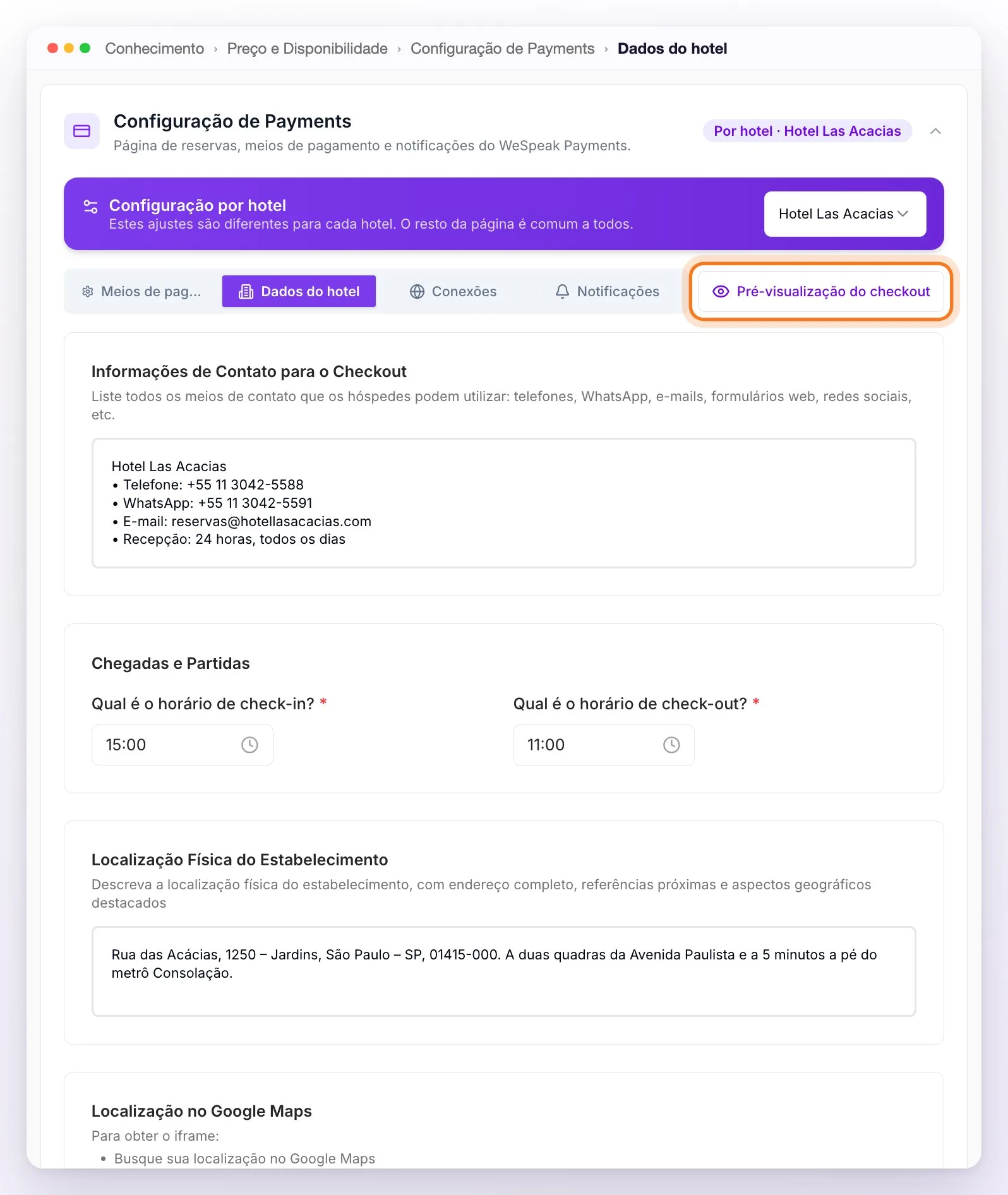
A pré-visualização usa uma reserva de exemplo: serve para revisar quais meios de pagamento aparecem, como fica o depósito e como aparecem os seus dados e a sua política de cancelamento, mas não aplica os seus impostos nem as políticas de pagamento das suas tarifas. Para ver uma reserva real, gere um link de teste (veja Testar antes de liberar).
ℹ️ Se o seu painel ainda mostra a versão anterior do Conhecimento, a seção se chama Configuração de Página de Reservas e Métodos de Pagamento e as abas são Info do Imóvel, Conexões, Checkout (a de Meios de pagamento) e Notificações, com o mesmo conteúdo. A propriedade é escolhida com o seletor Selecione um complexo, acima do Conhecimento, e a pré-visualização aparece ao lado em telas largas (nas menores, com o botão redondo do olho, no canto inferior direito).
Meios de pagamento
Na aba Meios de pagamento você escolhe o que o hóspede verá para pagar, quanto é cobrado ao reservar e a sua política de cancelamento. Só aparecem os meios que você já conectou em Conexões: se faltar algum, conecte-o primeiro (veja Conectar seus meios de pagamento).
Ative o interruptor de cada meio que quiser oferecer: Mostrar Cartão de crédito/débito no checkout, Mostrar Mercado Pago no checkout (o pagamento com a conta do Mercado Pago), Mostrar PayPal no checkout, Mostrar PayU no checkout, Mostrar Wompi no checkout, Mostrar Transferência bancária no checkout, Mostrar Link de Pagamento no checkout ou Mostrar Pagamento no hotel no checkout.
Se ativar o cartão, escolha em Como deseja processar os pagamentos com cartão? quem o cobra: Cobrar com Stripe, Cobrar com Mercado Pago ou Cobrar com PayU cobram ao reservar; Salvar dados do cartão para cobrança manual só o guarda como garantia, sem cobrar nada (veja O cartão em garantia). É uma única opção para toda a página.
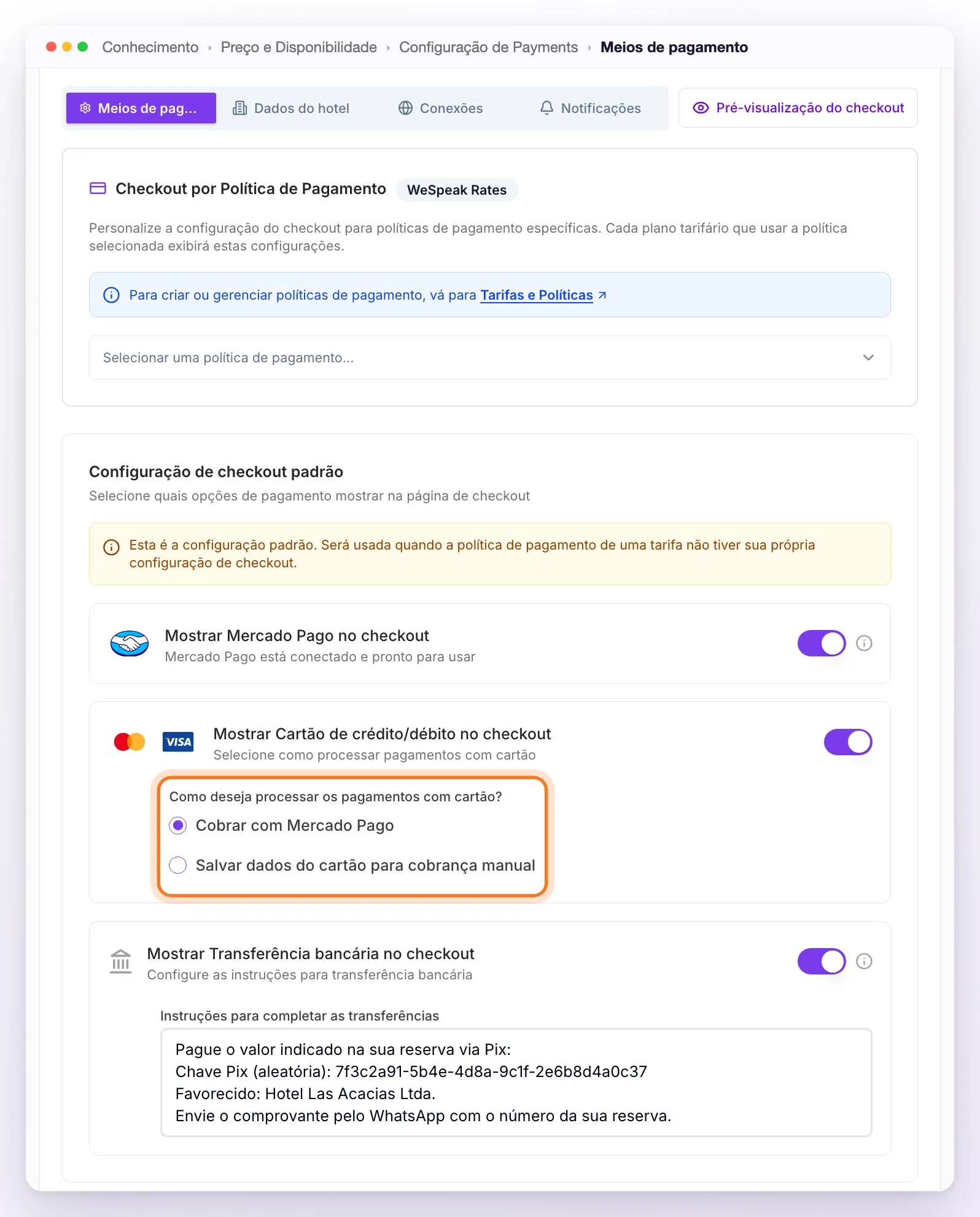
Se ativar Transferência bancária, Link de Pagamento ou Pagamento no hotel, preencha o campo de instruções que aparece embaixo: é a única coisa que o hóspede recebe para pagar você (o que colocar em cada um: veja Transferência, link de pagamento e pagamento no hotel).
Mais abaixo, defina o Depósito: quanto é cobrado ao reservar (veja O sinal ou depósito).
Escreva a sua Política de Cancelamento e Informações da Propriedade: o hóspede a lê na página de pagamento, aceita-a nos Termos e Condições e a recebe no e-mail. Aqui você também pode incluir regras da casa (animais de estimação, horários de silêncio, late check-out).
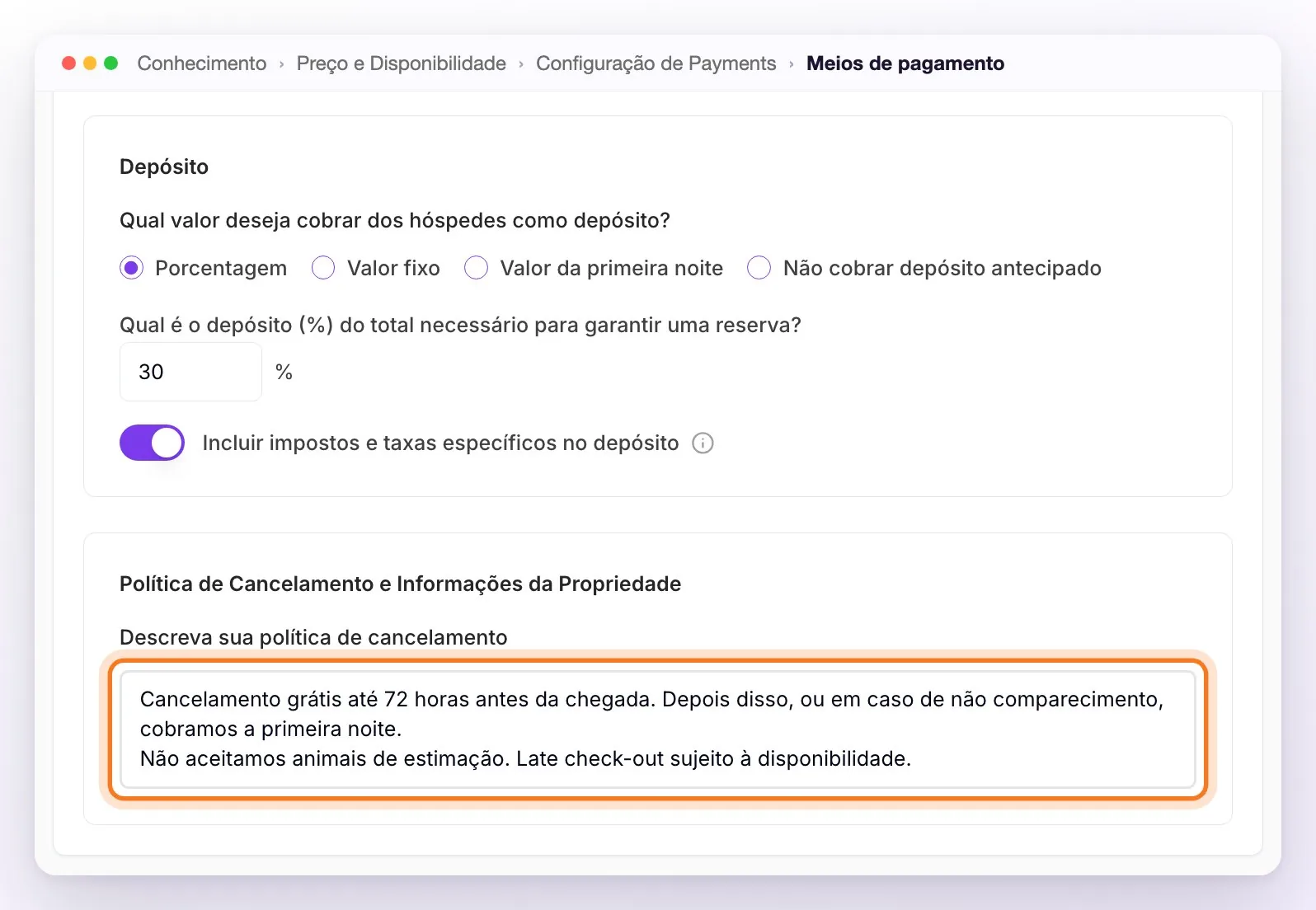
⚠️ Revise como a sua conta começa. Ao ativar o WeSpeak Payments, cada propriedade fica com o cartão ativado em Salvar dados do cartão para cobrança manual (nada é cobrado), o depósito em Não cobrar depósito antecipado e uma política de cancelamento genérica, em espanhol, que não coincide com isso: "Se cobra el 100% del total de la reserva al momento de realizar la reserva." ("cobra-se 100% do total da reserva no momento de fazê-la"). Substitua-a pela sua. E conectar a Stripe, o Mercado Pago ou a PayU não muda sozinho a forma de cobrar o cartão: para cobrar ao reservar, escolha Cobrar com… no passo 2.
⚠️ Se não ficar nenhum meio ativado, o hóspede não consegue reservar: a página não oferece uma forma de pagar e o botão Reservar Agora fica desabilitado. O assistente não detecta isso e envia o link mesmo assim: revise antes de mudar o modo de reserva.
ℹ️ Com WeSpeak Rates, no topo aparece Checkout por Política de Pagamento, onde cada política de pagamento pode ter os próprios meios e o próprio depósito (veja Políticas de pagamento); a Configuração de checkout padrão, logo abaixo, vale para as tarifas cuja política não tenha configuração própria. E se a tarifa tiver uma política de cancelamento, o hóspede lê a descrição dessa política em vez do seu texto.
Dados do hotel
O que você preencher na aba Dados do hotel o hóspede vê no bloco Informações da Propriedade da página de pagamento e da confirmação, e uma parte também vai no e-mail de confirmação. Preencha os três primeiros antes de começar: se ficarem vazios, a página não mostra os seus dados.
| Campo | O que colocar | Onde o hóspede vê |
|---|---|---|
| Informações de Contato para o Checkout | Telefone, WhatsApp, e-mail, redes sociais e horário de atendimento. | Na página de pagamento e na confirmação (não vai no e-mail). |
| Chegadas e Partidas | O horário de check-in e o de check-out. São obrigatórios: enquanto faltarem, você verá o aviso Configuração necessária. | Na página de pagamento, nos Termos e Condições que ele aceita ao reservar, na confirmação e no e-mail. |
| Localização Física do Estabelecimento | O endereço completo e, se quiser, como chegar. Comece pelo endereço: o e-mail usa este texto como endereço do hotel. | Na página de pagamento, na confirmação e no e-mail. |
| Localização no Google Maps (opcional) | No Google Maps, busque o seu hotel, clique em Compartilhar → Incorporar um mapa, copie o código e cole aqui. Se estiver correto, você verá o mapa embaixo do campo. | Um mapa junto ao endereço, na página de pagamento e na confirmação. |
- O nome do hotel não é preenchido aqui: a página usa o nome do seu estabelecimento (ou da propriedade, se você tem várias).
- Esses dados não são copiados automaticamente das informações do seu estabelecimento no Conhecimento. Se um campo estiver vazio e esse dado já estiver cadastrado lá, o painel o mostra embaixo (Da Informação do Hotel: …) para você copiar.
Notificações
Na aba Notificações você decide o que o hóspede recebe quando a reserva dele é confirmada. Você sempre recebe um e-mail com cada reserva confirmada nos e-mails que têm o aviso Reservas em Configurações → Notificações (veja Notificações).
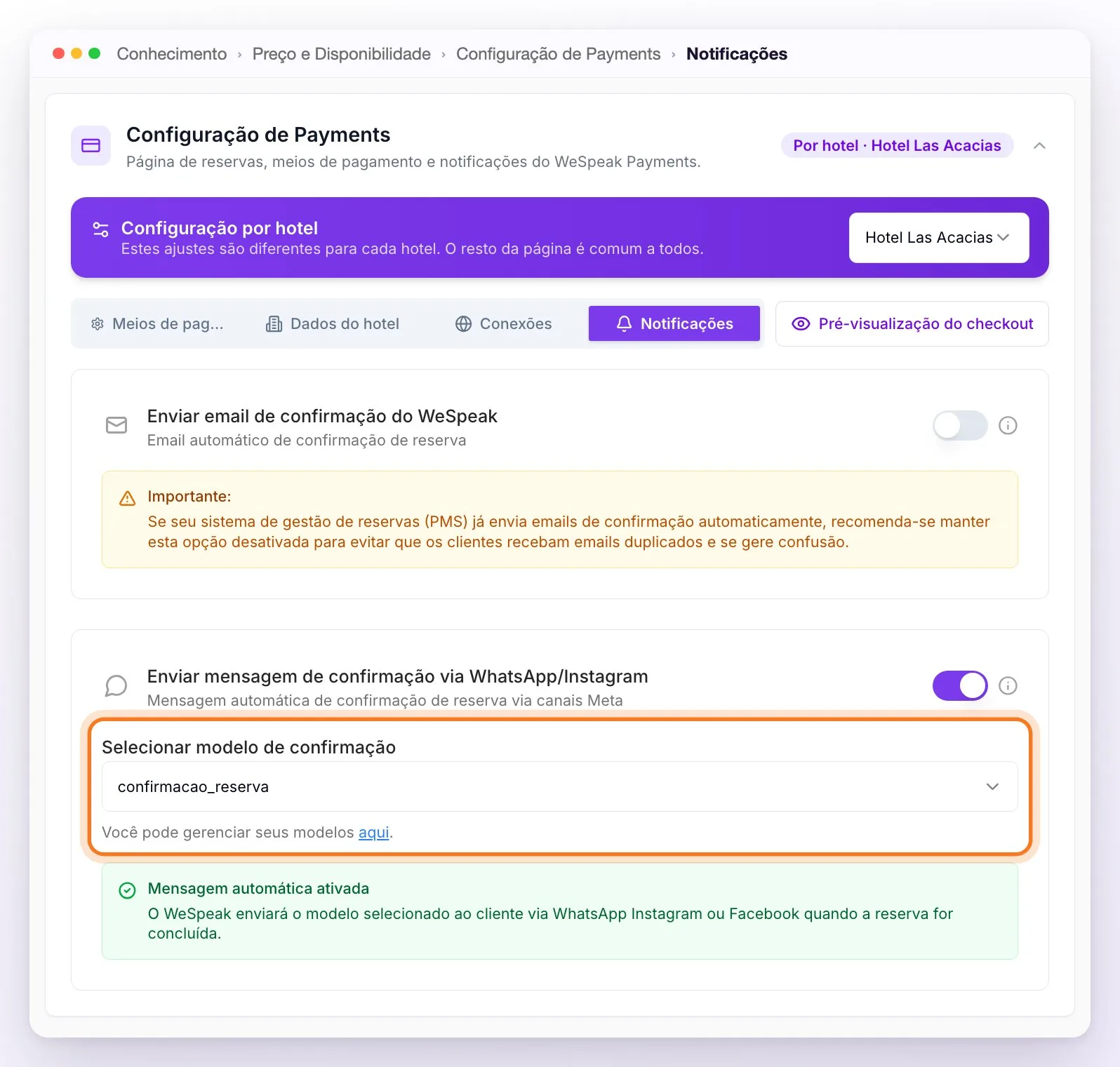
- Enviar email de confirmação do WeSpeak — vem desativado. Ative-o se o seu PMS ou o seu motor não enviam o próprio e-mail de confirmação; se já enviam, deixe-o desativado para que o hóspede não receba dois. O e-mail sai no idioma da sua conta, com os dados da reserva, os valores, o endereço, os horários e a política de cancelamento.
- Enviar mensagem de confirmação via WhatsApp/Instagram — envia ao hóspede um modelo de WhatsApp aprovado pela Meta, pela mesma conversa em que ele recebeu o link:
- Crie o modelo em Modelos e espere a Meta aprová-lo (veja Modelos da META). Se ele tiver uma variável, use só {{1}}: o WeSpeak a preenche com o nome e o sobrenome do hóspede. Não adicione outras variáveis.
- Ative o interruptor e escolha o modelo em Selecionar modelo de confirmação. Só aparecem os modelos aprovados do seu número de WhatsApp; se você tem vários números, escolhe um para cada um (Modelo de confirmação para …).
- Se faltar escolhê-lo, o painel avisa ("Por favor selecione um modelo para ativar o envio.") e nada é enviado.
ℹ️ A mensagem de WhatsApp só sai nas reservas que nascem de uma conversa (o link do assistente ou do cotador $) e por essa mesma conversa: se o número de WhatsApp dela estiver desconectado, ela não é enviada.
Perguntas frequentes
Na página de pagamento não aparecem o meu endereço, o meu contato ou os meus horários.
Eles estão faltando em Configuração de Payments → Dados do hotel. Não são tirados das informações do seu estabelecimento: preencha-os ali, em cada propriedade (veja Dados do hotel).
Tenho dois hotéis e mudei a política de cancelamento, mas no outro continua a anterior.
É por propriedade: escolha o outro hotel na barra Configuração por hotel e mude-a ali também.
Como vejo o que o hóspede verá antes de enviar um link?
Com Pré-visualização do checkout, à direita das abas: ela mostra a sua página com uma reserva de exemplo. Para ver preços, impostos e políticas reais, gere um link de teste com o cotador $.
O e-mail de confirmação chega duas vezes ao hóspede.
O e-mail do WeSpeak para o hóspede vem desativado: se chegam dois, é porque ele está ativado e o seu PMS também envia o dele. Desative Enviar email de confirmação do WeSpeak em Configuração de Payments → Notificações (em cada propriedade, se você tem várias).
O hóspede recebe um WhatsApp quando a reserva dele é confirmada?
Só se você ativar Enviar mensagem de confirmação via WhatsApp/Instagram e escolher um modelo aprovado, e só nas reservas que nasceram de uma conversa (veja Notificações).
Para qual e-mail vão as confirmações de reserva e os avisos de reservas não registradas?
Para os e-mails que têm o aviso Reservas em Configurações → Notificações (veja Notificações). Se nenhum e-mail ativo o tiver, você não recebe a confirmação de cada reserva nem o aviso "⚠️ Reserva não registrada no…".