O Chat Web, também chamado de widget web, é um canal da WeSpeak, assim como o WhatsApp, o Instagram ou o Facebook: uma bolha de chat no site do seu hotel. O visitante escreve por ali e quem responde é o mesmo assistente de IA que atende seus outros canais, com o mesmo conhecimento: informa, cota em cartões, envia fotos e compartilha a localização. A conversa chega à sua caixa de Chats (a seção Conversas do menu lateral) junto com as demais, e sua equipe pode intervir quando for preciso.
Ele está disponível para todas as contas em Canais, sem custo adicional: não é preciso pedir que o habilitem.
▶️ Prefere ver em vídeo? Ver vídeo: configuração do Chat Web · Ver vídeo: como atender o Chat Web. Os dois estão em espanhol e também aparecem mais abaixo, cada um na sua seção.
Por que adicioná-lo
- Você atende o visitante enquanto ele navega no seu site, sem mandá-lo para o WhatsApp nem para um formulário que é respondido dias depois.
- Não gera cobranças da Meta. A partir de 1º de outubro, a Meta cobra cada mensagem que seu assistente envia pela API do WhatsApp (veja os custos). As conversas do Chat Web não passam pela Meta.
- Responde 24 horas por dia, no idioma do visitante.
- Você pode cobrar a reserva pelo próprio chat: com a WeSpeak Payments, a sua equipe envia o link de pagamento ao visitante pelo Chats.
- Você capta consultas que hoje se perdem: quem navega pelo computador, não usa WhatsApp ou prefere não deixar o número antes de perguntar.
- Tudo fica num só lugar: as conversas do site usam as mesmas etiquetas, o mesmo funil e o mesmo histórico dos seus outros canais.
Como o visitante o vê
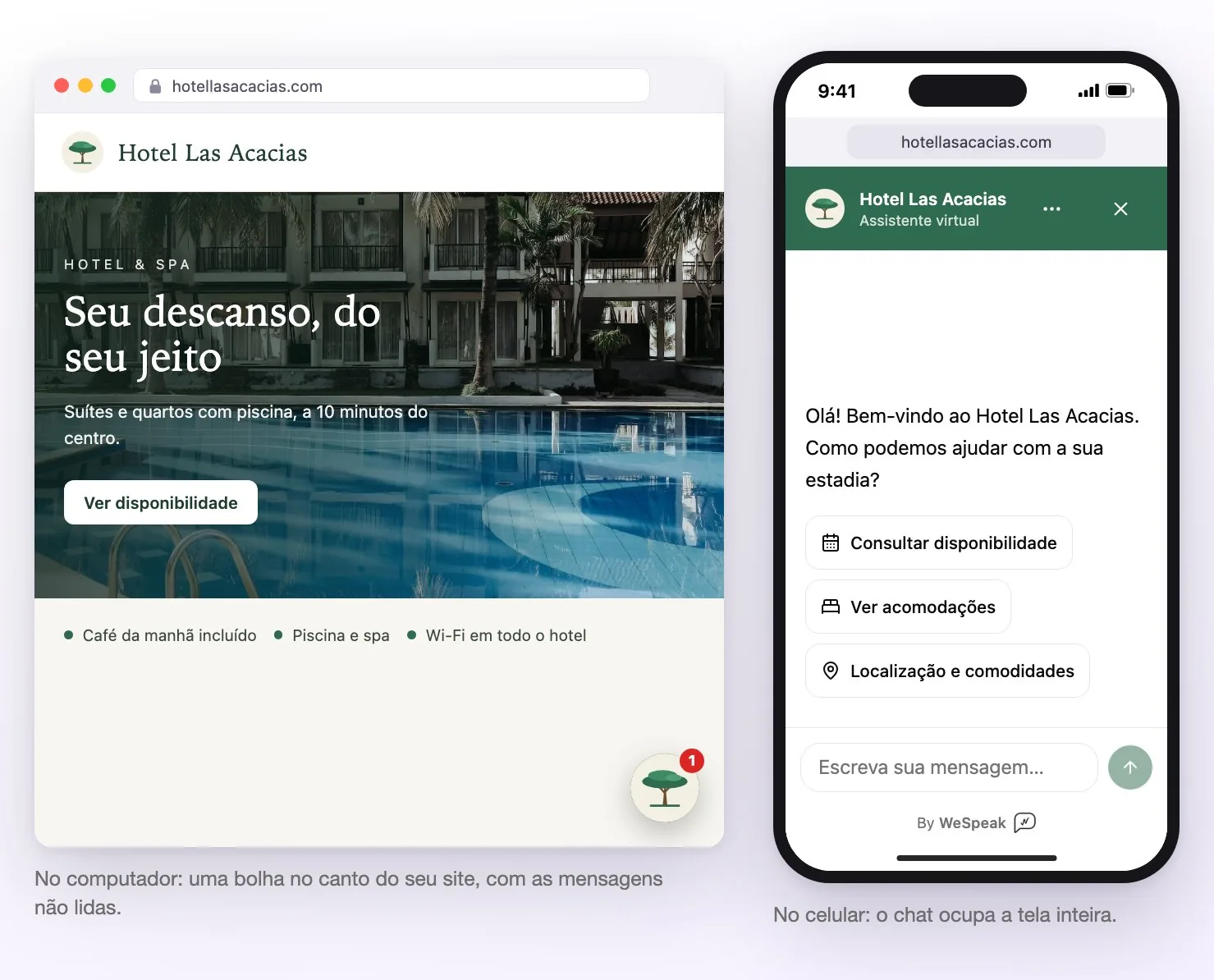
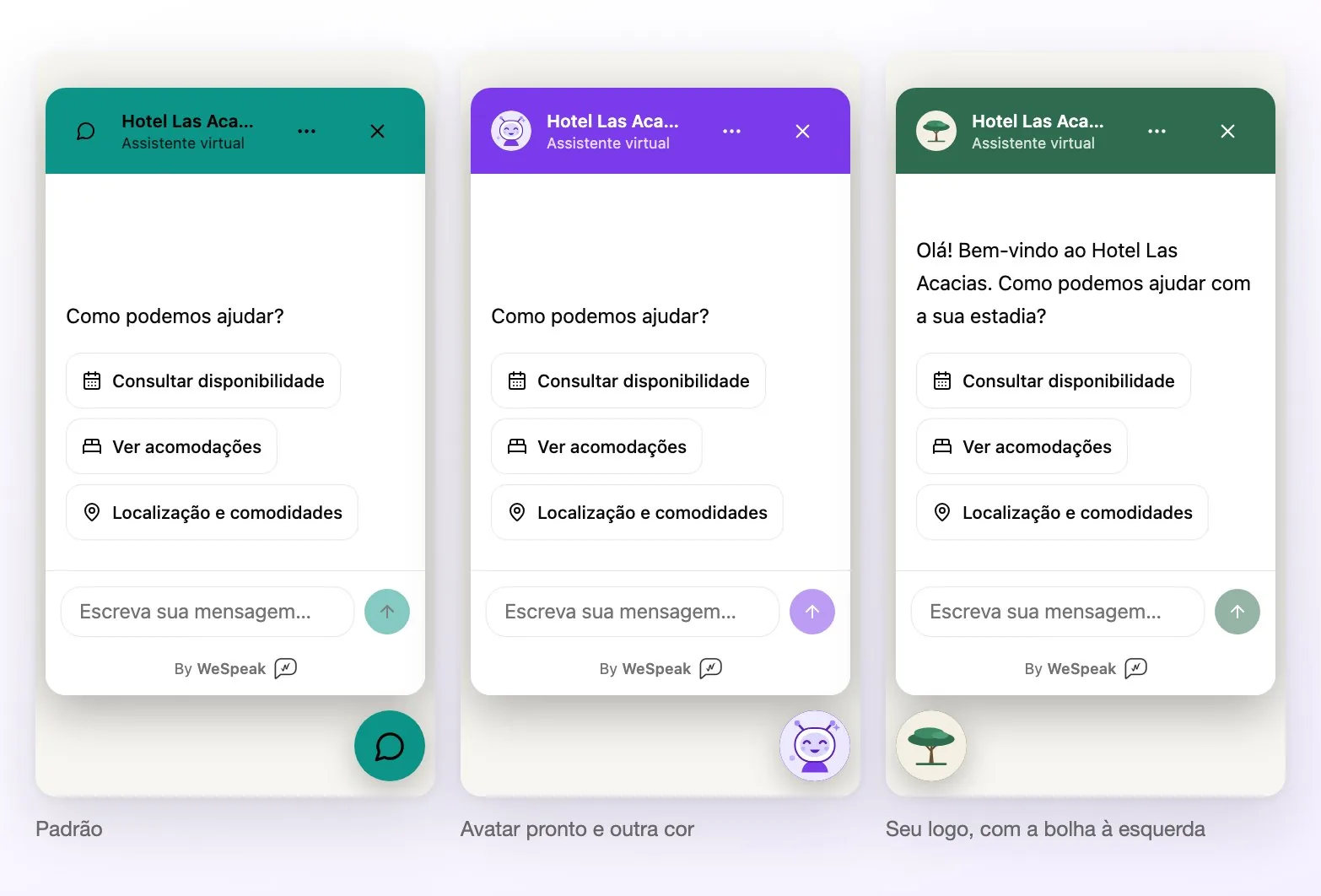
- Uma bolha no canto inferior da página, com a imagem e a cor que você escolher (à direita, a menos que você a mova para a esquerda).
- Ao tocá-la, o chat se abre: no computador, como um painel sobre a página; no celular, ocupa a tela inteira.
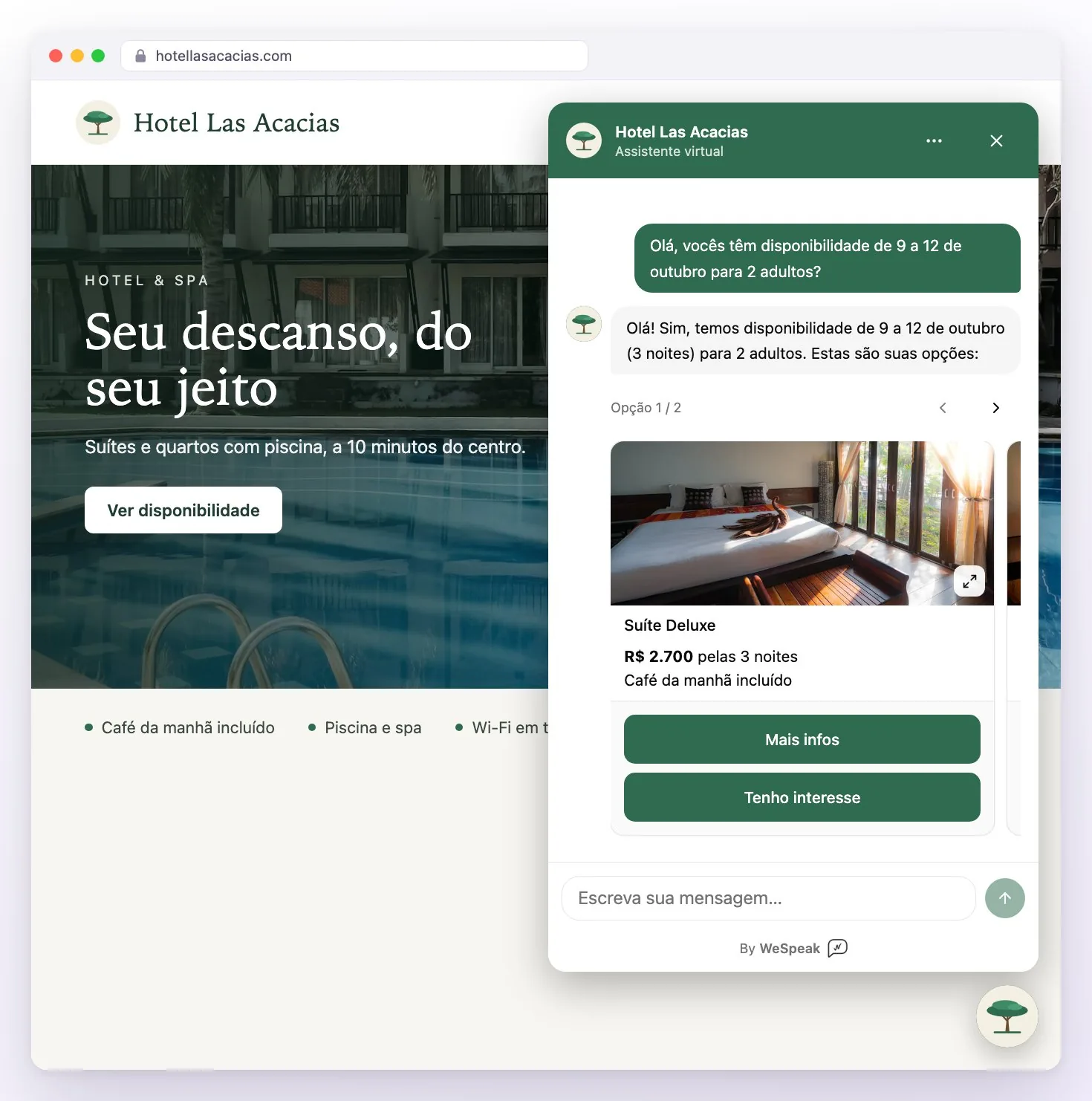
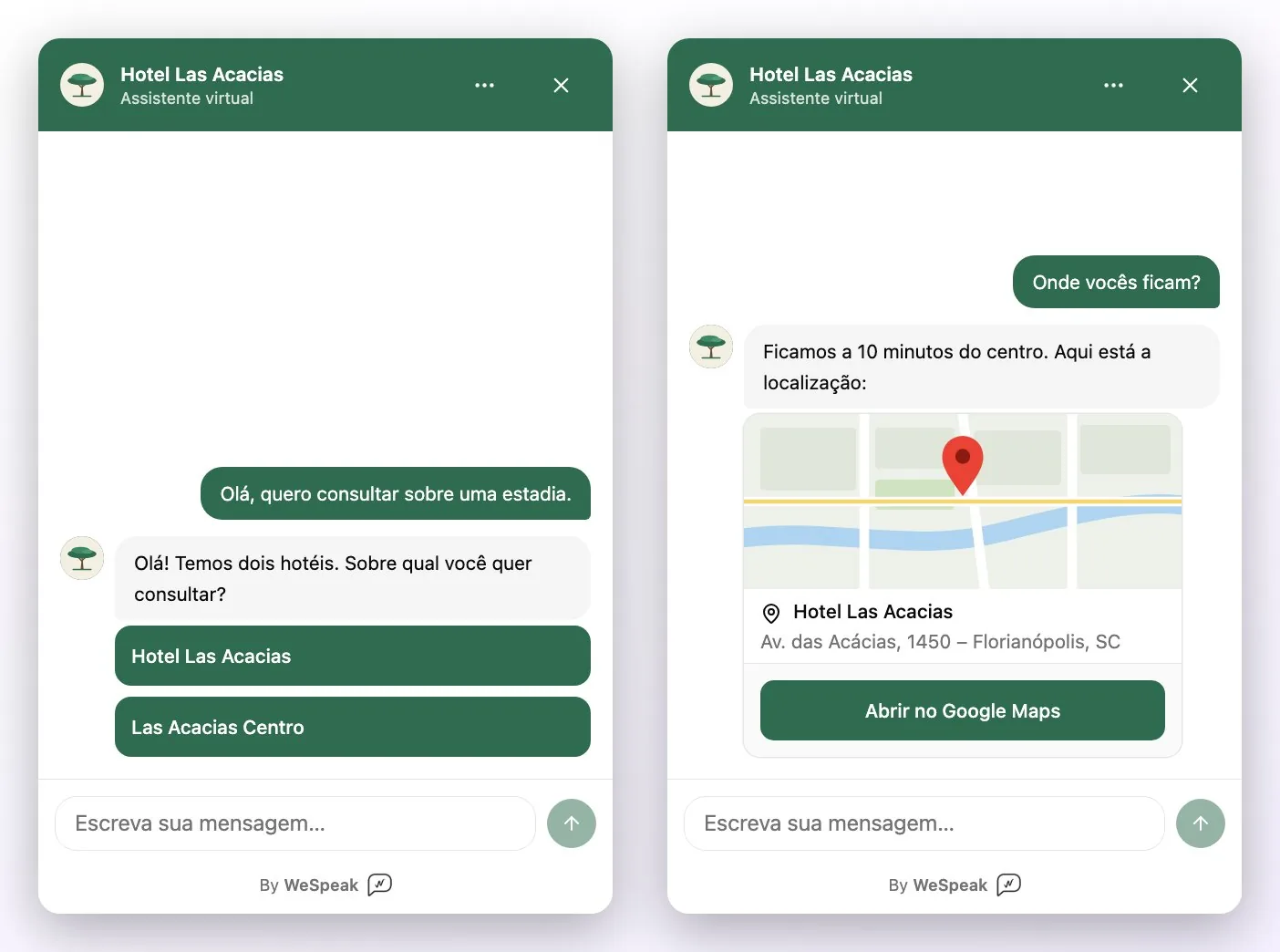
- No topo aparecem o nome do seu hotel e "Assistente virtual". Ao abrir, ele encontra a sua saudação e três perguntas rápidas: Consultar disponibilidade, Ver acomodações e Localização e comodidades. Cada uma envia essa pergunta como se ele a tivesse digitado.
- Ele escreve e o assistente responde em segundos. Enquanto a resposta é preparada, aparece "Digitando…"; se demorar mais que o normal, o chat avisa.
- Se ele fechar o painel, pode continuar navegando pelo seu site: a conversa continua ali. Quando chega uma resposta com o chat fechado ou com a aba em segundo plano, toca um aviso curto e a bolha mostra as mensagens não lidas.
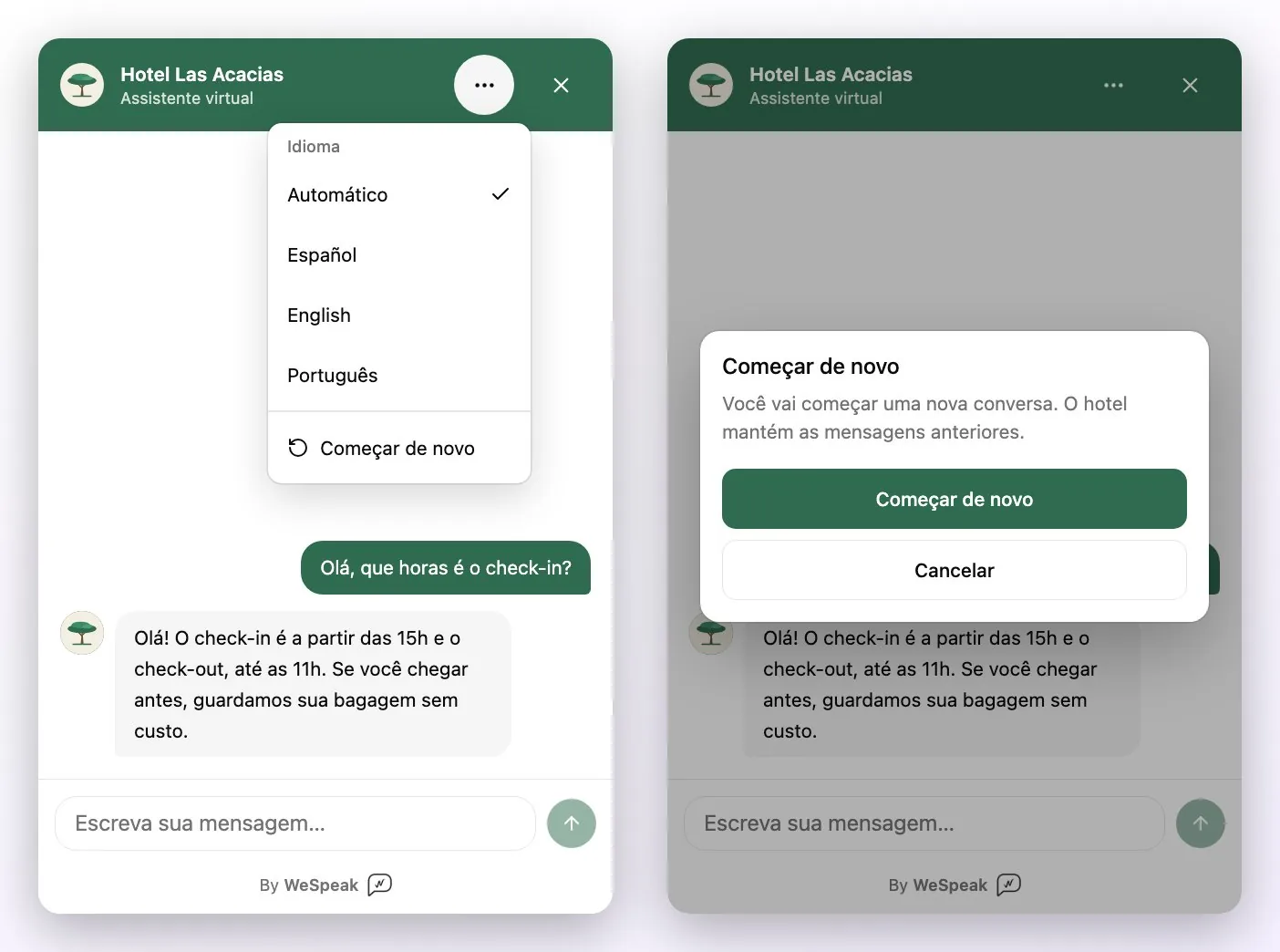
No menu ⋯ do chat, o visitante pode trocar o idioma da interface (Automático, Español, English ou Português) ou Começar de novo com uma conversa em branco. O idioma muda os botões, a saudação e o formulário; o assistente continua respondendo no idioma em que escrevem para ele.
Como ativá-lo, passo a passo
Em vídeo: o tutorial de configuração (em espanhol) percorre todo o processo: conectar o Chat Web em Canais, personalizá-lo, copiar o código e instalá-lo no seu site com o Google Tag Manager.
Ver vídeo: configuração do Chat Web
ℹ️ Conectar, personalizar e pausar o Chat Web é uma configuração do hotel: podem fazer isso os usuários com o papel Administrador ou Supervisor. Um Usuário vê o cartão, mas não pode conectá-lo; ele atende as conversas normalmente.
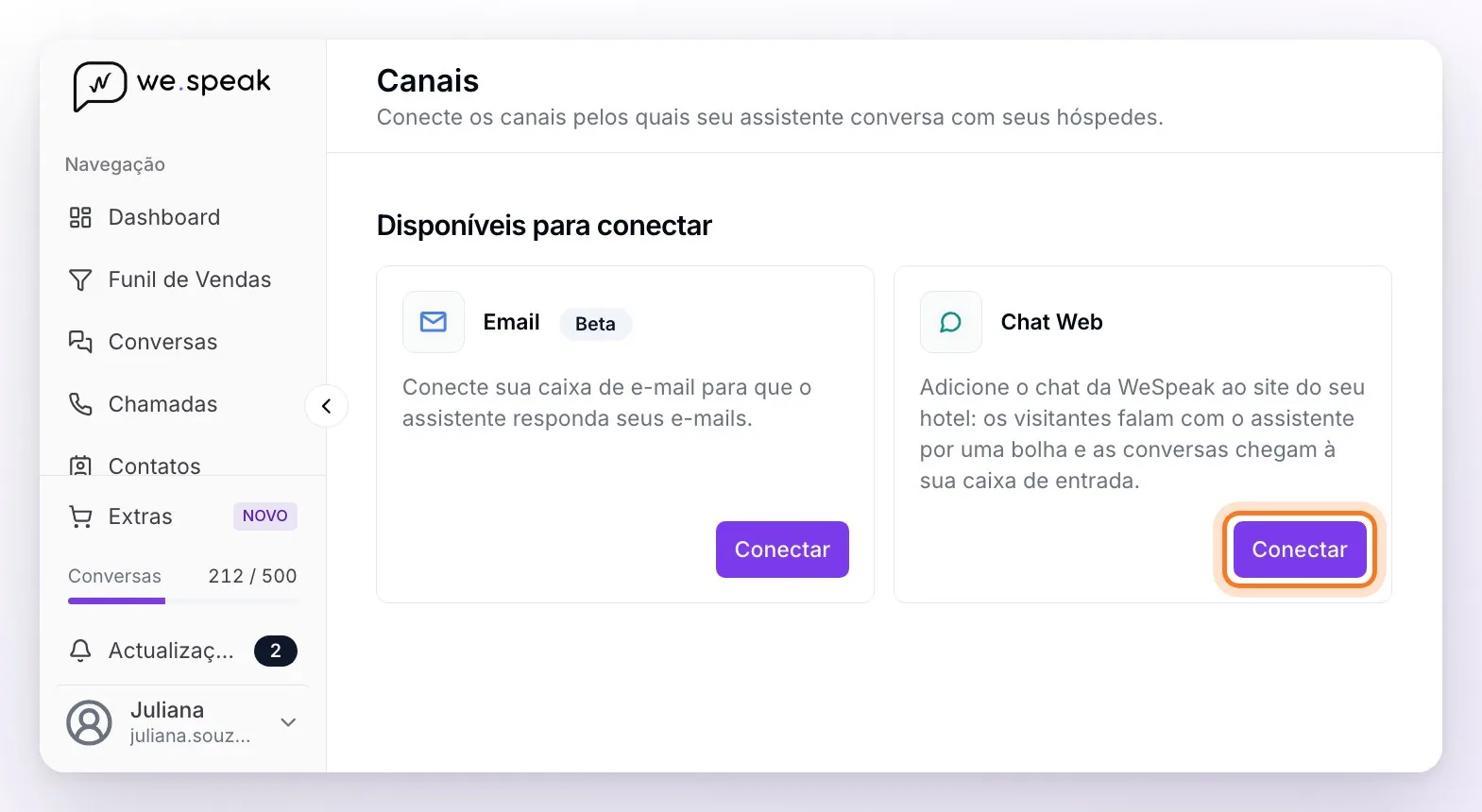
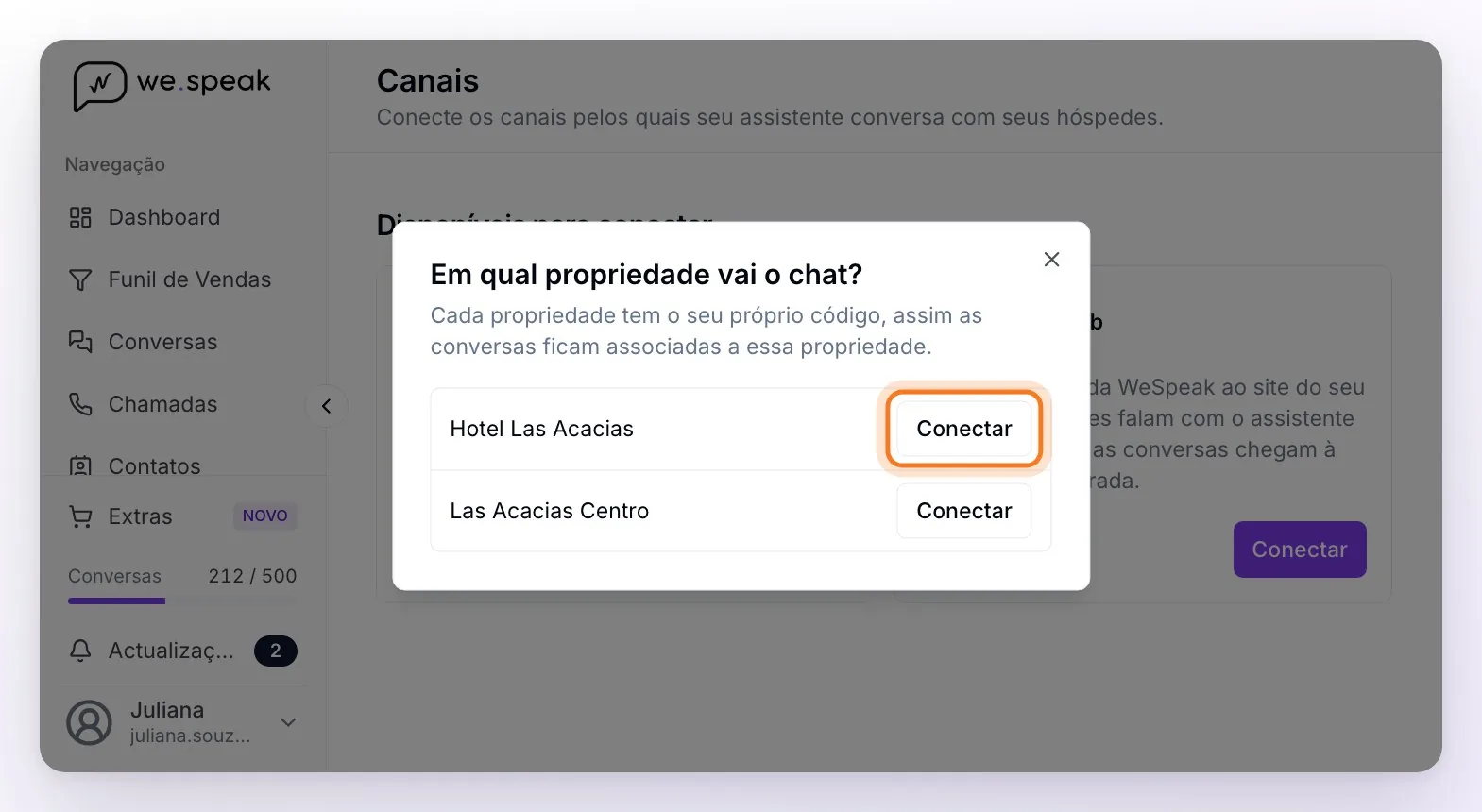
Entre em Canais e, em Disponíveis para conectar, clique em Conectar no cartão Chat Web.
Se a sua conta tiver várias propriedades, escolha em qual vai instalá-lo: cada propriedade tem seu próprio código, assim as conversas ficam associadas a essa propriedade. Com uma única propriedade, a conexão é imediata.
O Chat Web passa para Conectados, num cartão com o nome da propriedade, o código de instalação e o botão para copiá-lo.
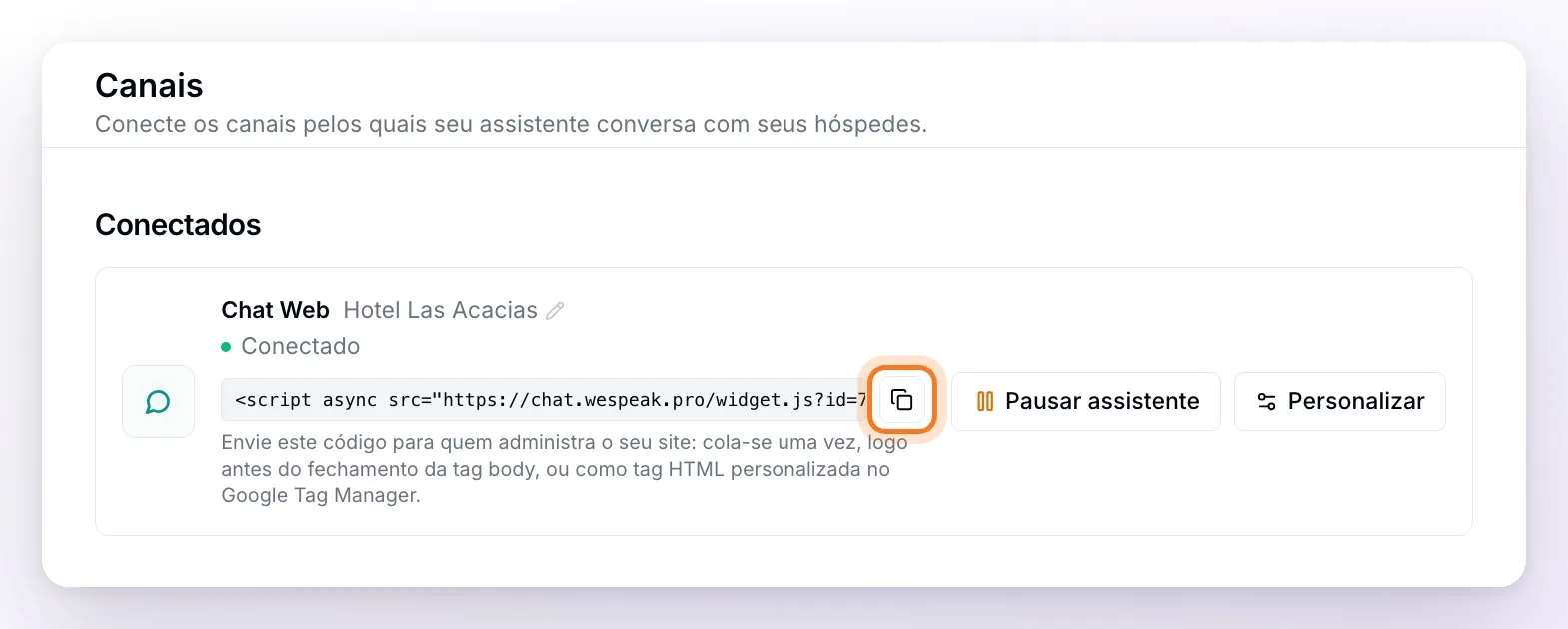
Copie o código e envie para quem administra o seu site. Ele é colado uma única vez, logo antes do fechamento da tag
bodydo site ou como tag HTML personalizada no Google Tag Manager — igual a um pixel de rastreamento. Em Chat Web: passo a passo da instalação no seu site está o passo a passo para cada plataforma (HTML, Google Tag Manager, WordPress, Wix e outras): você pode enviar esse link para o seu web designer.Personalize-o com o botão Personalizar do cartão (veja a próxima seção). Não é preciso trocar o código depois: as mudanças se aplicam sozinhas.
Teste: abra o seu site (de preferência numa janela anônima), confira se a bolha aparece, escreva uma pergunta e confirme que a conversa chega a Chats.
⚠️ "Conectado" não quer dizer "instalado". O cartão mostra Conectado assim que o código é gerado. A bolha só aparece no seu site depois que o código estiver publicado.
💡 Quando todas as suas propriedades já tiverem o Chat Web, o cartão deixa de aparecer em Disponíveis para conectar. Os cartões de cada propriedade ficam em Conectados.
Personalizar o chat
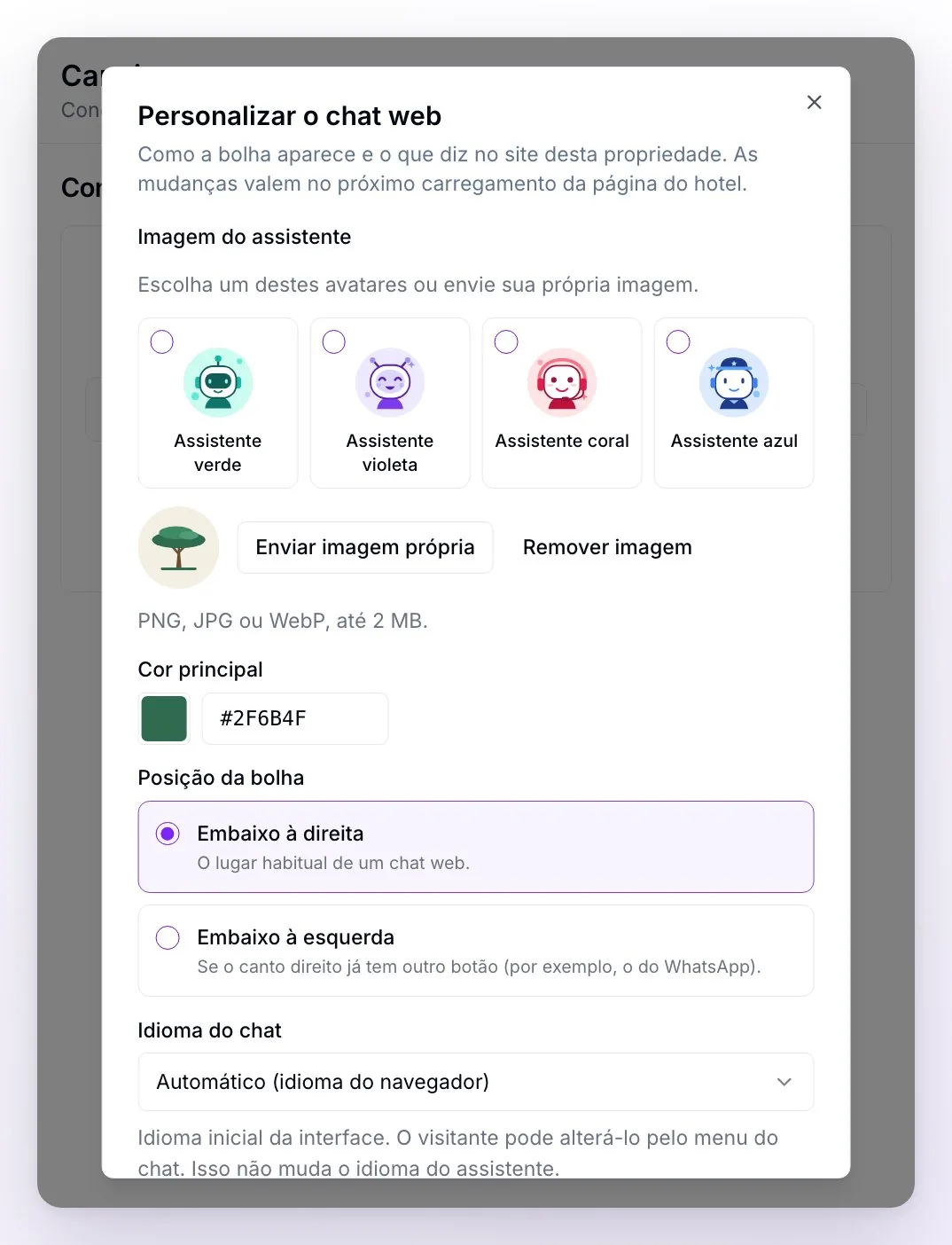
Pelo botão Personalizar do cartão (uma configuração por propriedade):
| Opção | O que faz |
|---|---|
| Imagem do assistente | Escolha um dos quatro avatares ou envie a sua própria imagem — o seu logo, por exemplo — em PNG, JPG ou WebP, com até 2 MB. Ela aparece na bolha, no cabeçalho do chat e ao lado de cada resposta do assistente. Sem imagem, aparece um ícone de chat. |
| Cor principal | A cor da bolha, do cabeçalho e dos botões, para combinar com a sua marca. O texto se ajusta sozinho (branco ou preto) para ficar sempre legível. |
| Posição da bolha | Embaixo à direita (a posição habitual) ou Embaixo à esquerda, se esse canto já tiver outro botão — o do WhatsApp, por exemplo. |
| Idioma do chat | O idioma inicial da interface: automático (conforme o navegador do visitante), espanhol, inglês ou português. O visitante pode trocá-lo pelo menu do chat. Isso não muda o idioma do assistente. |
| Saudação inicial | A primeira mensagem que o visitante vê, com uma versão por idioma (abas ES, EN e PT, com até 200 caracteres cada). Elas não são traduzidas automaticamente: escreva cada uma. Se deixar alguma vazia, é usada a saudação padrão desse idioma ("Como podemos ajudar?"). |
| Pedir dados de contato | Quando pedir ao visitante um email ou telefone: No início, obrigatório, No início, opcional ou Depois. Isso é explicado na próxima seção. |
| Domínios permitidos | Os endereços do seu site em que o chat pode funcionar, um por linha, com https:// e sem barra final (por exemplo, https://seuhotel.com). A versão com www conta separadamente. Até 20. Vazio = funciona em qualquer página onde o código for colado. |
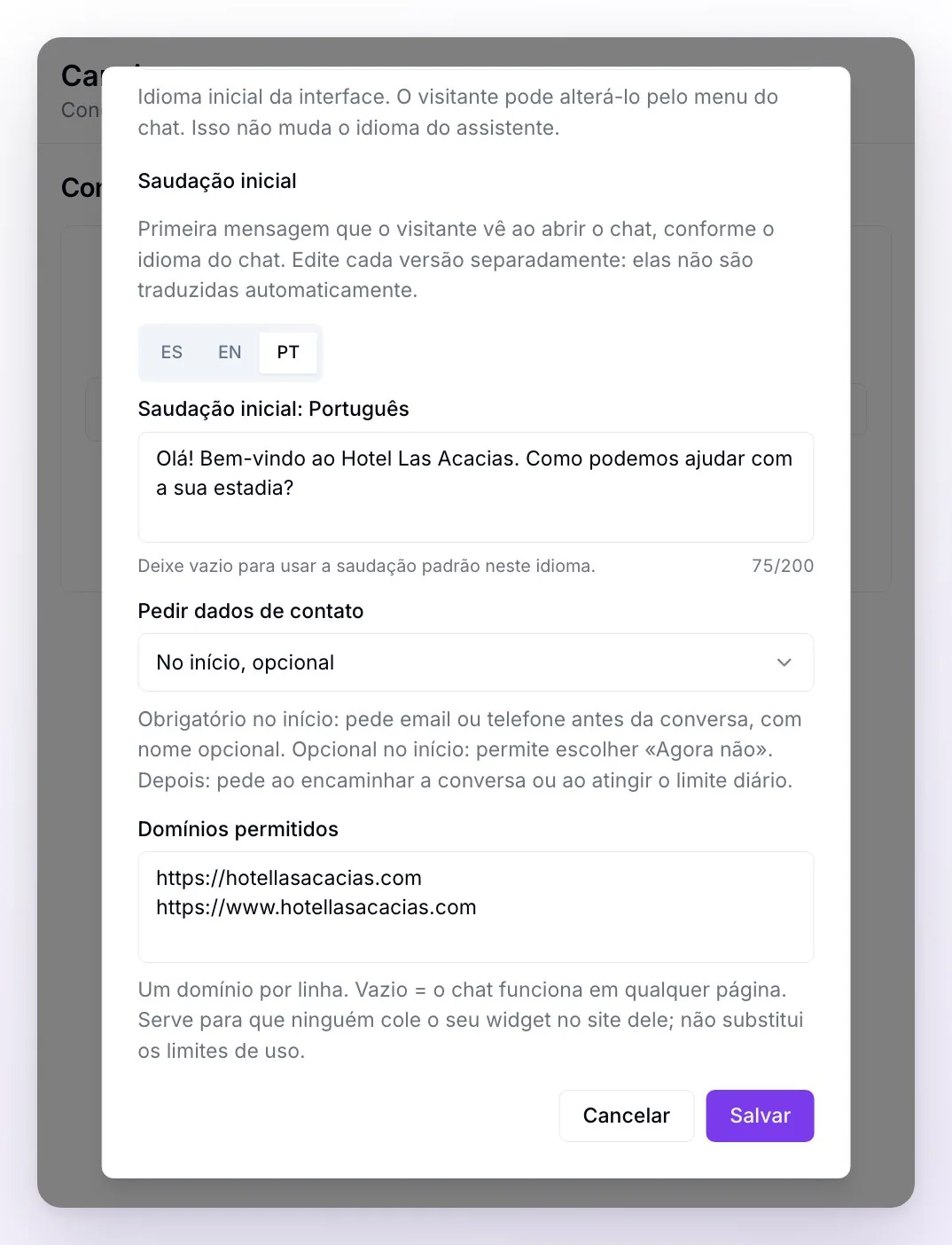
Salve ao terminar. As mudanças aparecem no próximo carregamento da página do seu site e podem levar uns 5 minutos; uma aba que já estava aberta não muda sozinha, então recarregue-a para conferir.
Os dados de contato do visitante
No site, ninguém chega com um número de telefone, como no WhatsApp. E quando o visitante fecha a aba, não há mais como escrever para ele pelo chat. Por isso, em Pedir dados de contato, você escolhe quando pedir um email ou telefone:
- No início, obrigatório: antes da primeira mensagem, o visitante deixa um email ou telefone (o nome é opcional). Ninguém conversa sem deixar pelo menos um dado.
- No início, opcional: o pedido aparece ao abrir o chat, mas ele pode escolher Agora não e conversar mesmo assim.
- Depois (a opção padrão): nada é pedido para começar. O formulário aparece quando o assistente encaminha a conversa para a sua equipe ou quando o chat atinge o seu limite diário de respostas. Ele não aparece "depois de certa quantidade de mensagens".
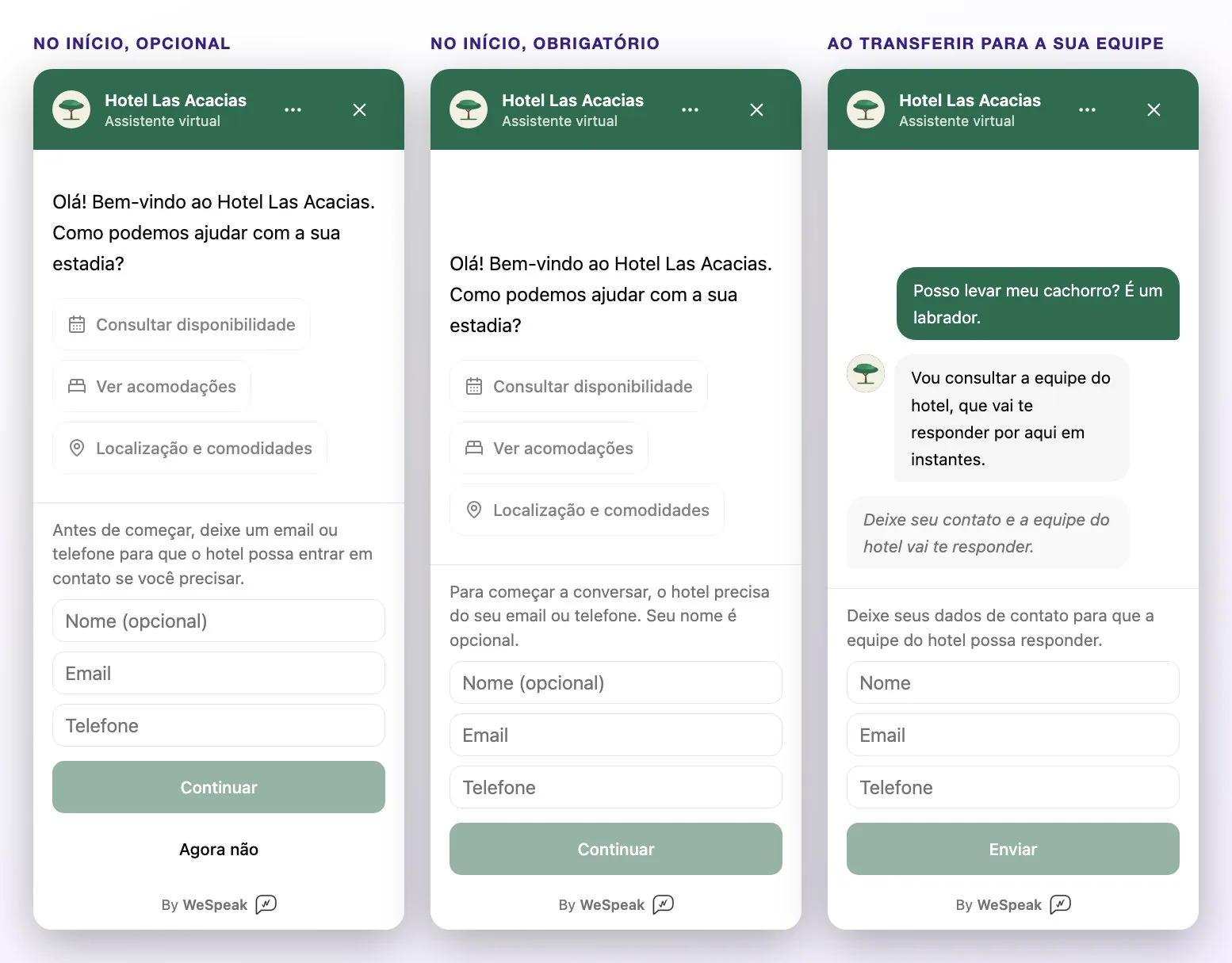
O que o visitante deixa aparece na hora na ficha dele em Chats. Se ele deixar os dados no início, a conversa aparece na sua caixa mesmo antes de ele escrever. Se ele já deixou email ou telefone, não é pedido de novo.
⚠️ No formulário que aparece ao encaminhar ou ao atingir o limite diário, basta escrever o nome para enviá-lo. Antes de prometer que vai entrar em contato, confira na ficha qual dado ele realmente deixou.
💡 Qual escolher? Se a sua prioridade é não perder nenhum contato, use No início, obrigatório. Se prefere que ninguém encontre uma barreira antes de perguntar, Depois é a opção mais leve: o assistente pede os dados justamente quando a sua equipe precisa intervir.
O que o assistente pode fazer no chat
É o mesmo assistente dos seus outros canais, então responde com o conhecimento de sempre. No site, além disso, ele mostra cada coisa no seu formato:
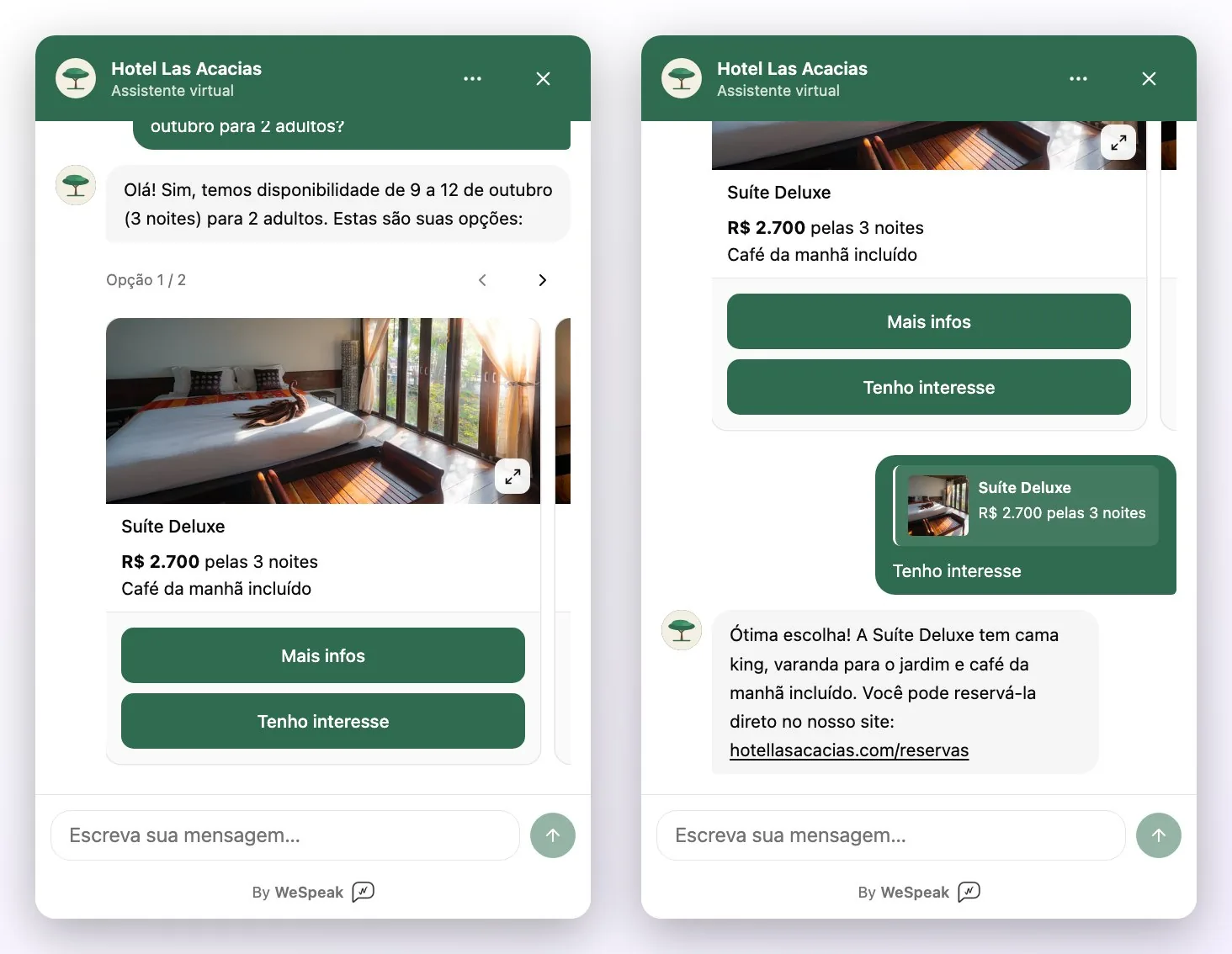
- Cota em cartões. Um cartão por opção, com foto, descrição e preço, e os botões Mais infos e Tenho interesse, que continuam a conversa sobre essa opção. São até 10 opções e até 5 fotos por cartão; se uma cotação não puder ser mostrada em cartões, ela sai como texto e fotos. No Chat Web os cartões estão sempre ativos: não dependem da configuração do carrossel do WhatsApp.
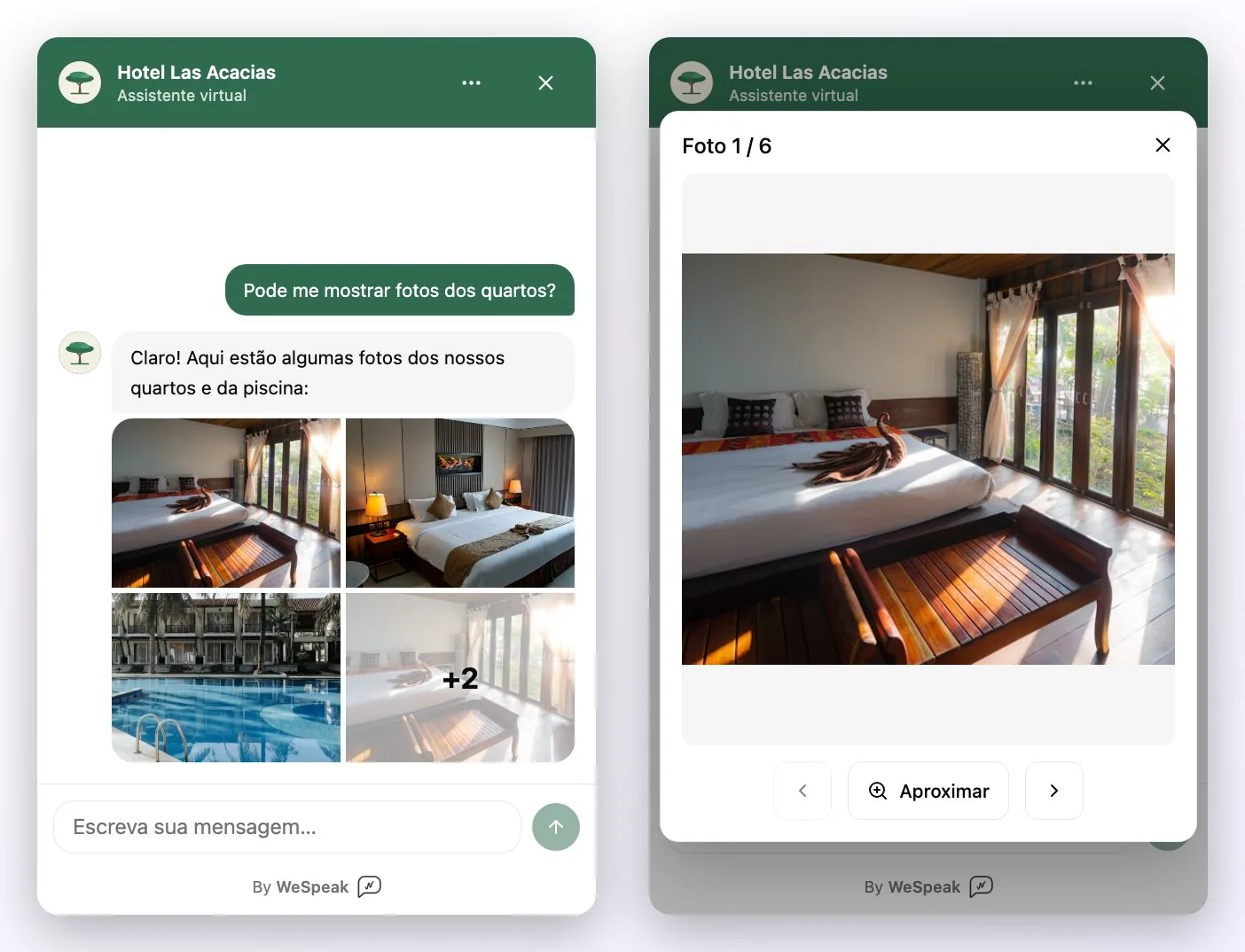
- Envia fotos. Ele as agrupa num mosaico que se abre numa galeria, com setas e o botão Aproximar para ver os detalhes.
- Compartilha a localização com um mapa, o nome e o endereço do hotel e o link Abrir no Google Maps.
- Deixa o visitante escolher o hotel. Se a sua conta tiver várias propriedades e for preciso saber sobre qual ele está perguntando, mostra um botão por hotel (até 20; com mais, pede ao visitante que refine a busca).
- Envia o link de reserva do seu motor, se você trabalha com um, como nos seus outros canais. O que o assistente não faz sozinho no site é gerar o link de pagamento da WeSpeak Payments nem criar reservas, porque o visitante é anônimo: Tenho interesse continua a conversa, não reserva. O link de pagamento pode, sim, chegar pelo Chat Web: quem envia é a sua equipe, pelo Chats (veja mais abaixo).
Como a sua equipe atende
Em vídeo: o tutorial de atendimento (em espanhol) mostra como encontrar as conversas do Chat Web em Chats, o que acontece quando o assistente encaminha uma para você, como responder como equipe e o que fazer se o visitante sair.
Ver vídeo: como atender o Chat Web
As conversas do Chat Web chegam a Chats como as de qualquer outro canal: com o ícone do Chat Web, filtráveis por canal, com etiquetas, notas, o Resumo IA e o mesmo funil, que o assistente atualiza conforme a conversa.
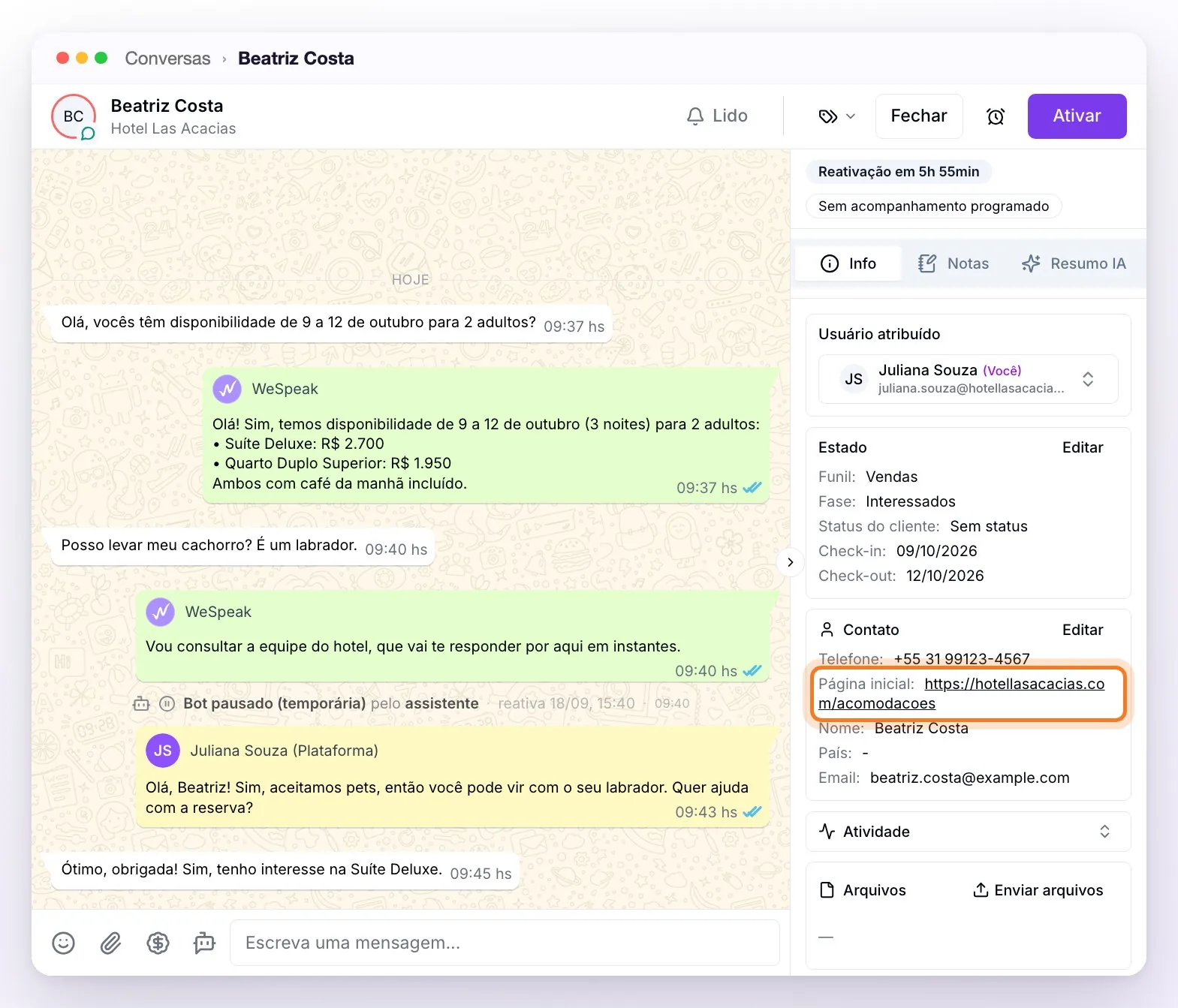
- Abaixo do nome do contato aparece a propriedade à qual o chat pertence. Se o visitante ainda não deixou o nome, ele aparece como Visitante web.
- Na ficha do contato aparecem a Página inicial (a página do seu site em que ele abriu o chat) e, se ele deixou, o nome, email e telefone. O telefone pode ser editado.
- Você pode intervir quando quiser: quando alguém da sua equipe responde, o assistente pausa nesse chat, como nos outros canais. Você também pode usar Pausar no cabeçalho.
- Quando o assistente encaminha a conversa para uma pessoa (as situações de parada de sempre), ele pausa e avisa você como nos seus outros canais: na plataforma e por email, conforme a sua configuração de Notificações. Se o visitante ainda não deixou email ou telefone, o chat pede.
Você só pode responder enquanto o visitante estiver conectado
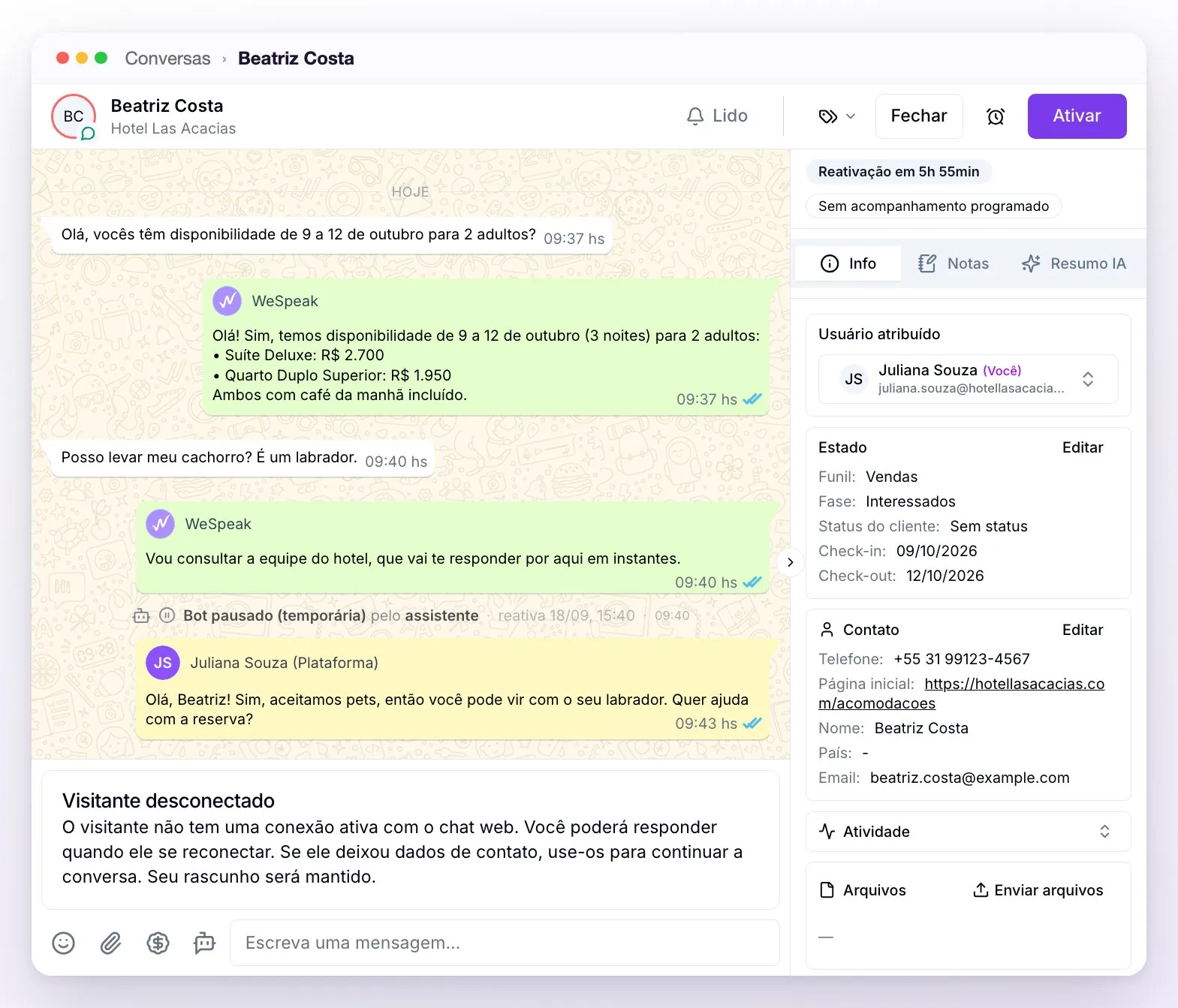
O Chat Web não tem um número para escrever depois: a sua resposta chega enquanto o visitante estiver com o chat aberto no seu site. Ao abrir a conversa, o envio é liberado quando a conexão é confirmada. Se o visitante sair, você verá o aviso Visitante desconectado (ou Visitante reconectando / Não foi possível verificar a conexão do visitante) e o envio fica bloqueado; o seu rascunho é mantido e o envio volta a ser liberado sozinho se ele se reconectar. Se ele deixou dados de contato, use-os para continuar a conversa por outro meio.
A saída do visitante não fecha nem arquiva a conversa. E há recursos que não existem neste canal, justamente porque dependem de poder escrever para alguém que já não está ali: não há mensagens agendadas, você não pode iniciar uma conversa pela plataforma, e os acompanhamentos automáticos e as campanhas não se aplicam.
O que a sua equipe pode enviar: texto e imagens (com o botão de anexar, colando-as ou arrastando-as para o chat). Não é possível enviar áudios, vídeos nem documentos. Os modelos são inseridos como texto editável, e não é possível citar nem excluir mensagens.
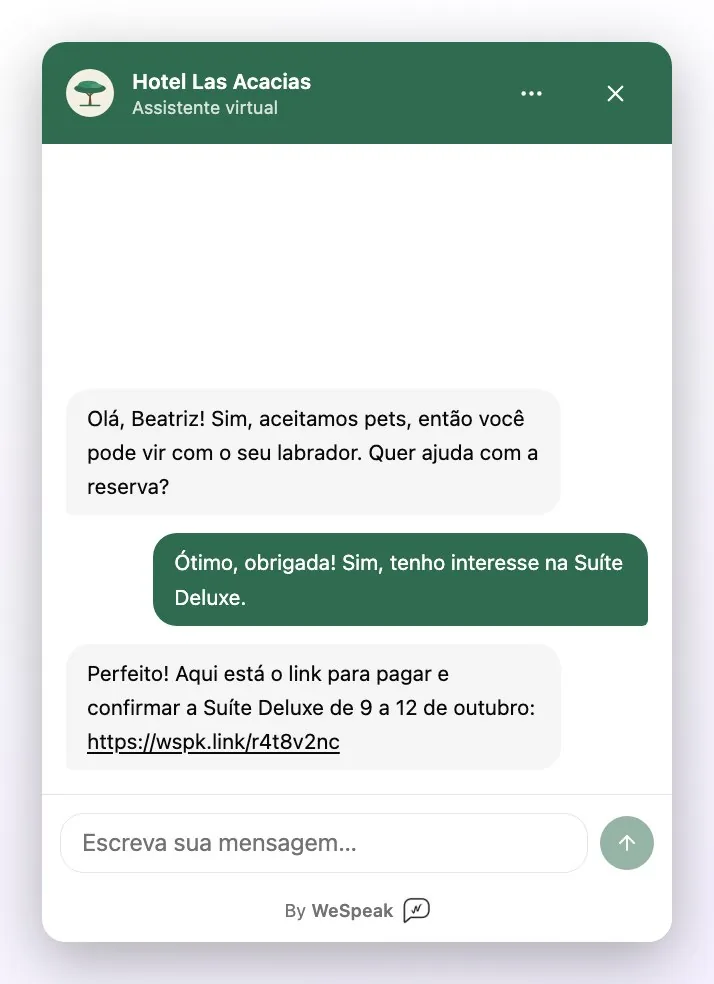
Cobrar pelo Chat Web: com a WeSpeak Payments, a sua equipe também pode enviar o link de pagamento. Na conversa, clique em $ na caixa de texto, ative Gerar link de pagamento, escolha o quarto e a tarifa e copie o link com Copiar link de pagamento; depois cole e envie no chat enquanto o visitante estiver conectado (se ele se desconectar, o cotador não deixa confirmar até ele voltar). O visitante abre o link numa aba nova e paga na sua página de reservas, como em qualquer outro canal (veja o link de pagamento).
Pausar o assistente do Chat Web
Se você quiser que a sua equipe atenda todo o Chat Web de uma propriedade, sem respostas automáticas, use Pausar assistente no cartão dele em Canais → Conectados. O cartão passa para Assistente pausado: a bolha continua no seu site, as mensagens continuam chegando a Chats e a sua equipe responde manualmente enquanto o visitante estiver conectado. Para voltar ao normal, Reativar assistente.
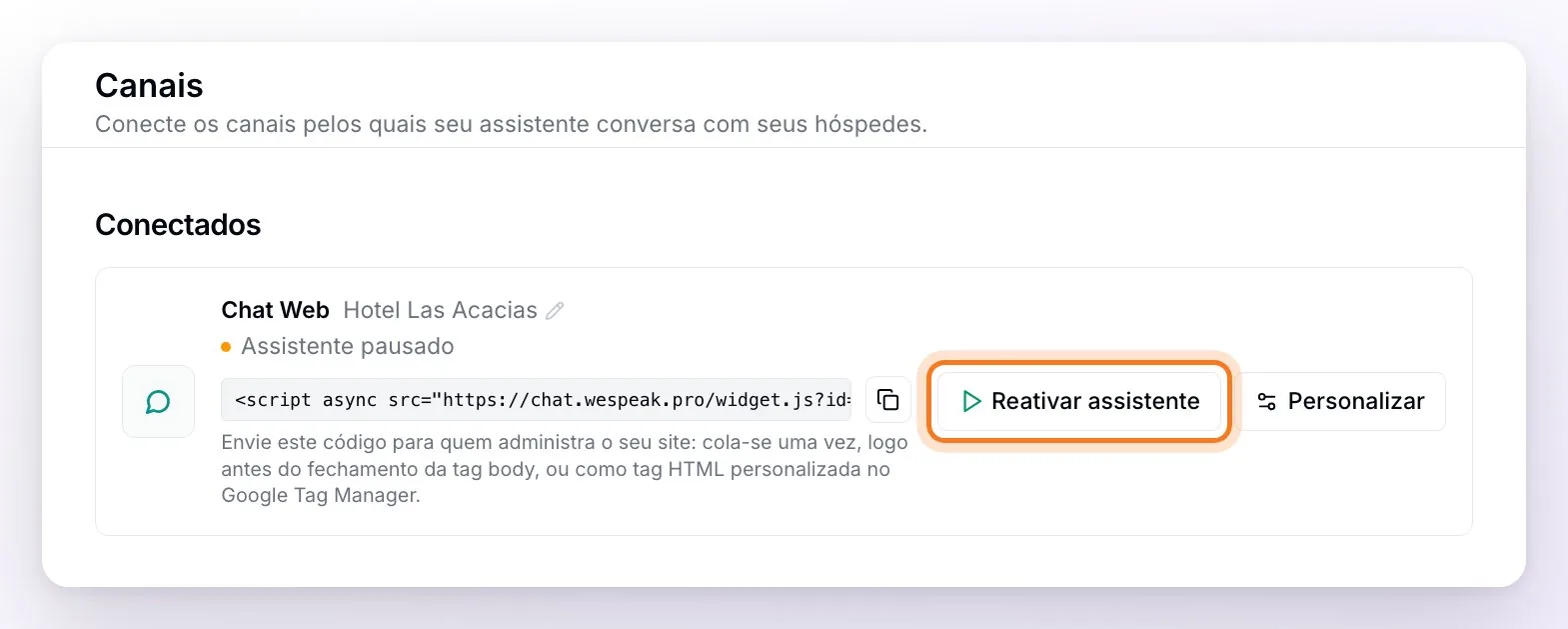
Isso é diferente de pausar uma única conversa (o botão Pausar do cabeçalho em Chats) e não esconde o chat do seu site: para isso, é preciso tirar o código do site.
Quanto dura uma conversa (e por quê)
A conversa dura a visita naquela aba. Se o visitante navegar pelo seu site, recarregar a página ou fechar e reabrir o painel, o chat continua onde estava. Se ele fechar a aba, a próxima visita começa uma conversa nova; a anterior fica salva em Chats, com tudo o que foi dito.
É uma medida de segurança: se alguém consultar num computador compartilhado — o de uma biblioteca, de uma lan house ou do lobby de um hotel — e o chat continuasse aberto, a próxima pessoa poderia ler a conversa e os dados que ficaram ali. É a prática habitual nos chats de sites. Por isso vale a pena pedir os dados de contato: depois que a aba é fechada, são eles que permitem retomar a conversa.
Começar de novo (no menu ⋯) pede confirmação ao visitante e abre uma conversa em branco. A sua equipe mantém as duas em Chats.
Segurança e limites de uso
- Domínios permitidos. Recomendamos cadastrar os endereços do seu site: assim o código funciona só no seu site, e não em outro onde alguém o copie. É uma camada de proteção, não uma senha: não identifica os visitantes.
- Limites contra abuso. O chat tem um teto de mensagens por visitante e um teto diário de respostas do assistente por hotel, definido pela WeSpeak. Se alguém escrever rápido demais, o chat pede que espere alguns segundos. Se o teto diário for atingido, o assistente para de responder pelo chat naquele dia e oferece ao visitante o formulário de contato; ele nunca vê um erro. Se o seu hotel precisar de um teto maior, peça ao suporte.
- Navegadores. O chat funciona em qualquer navegador atual (no iPhone, a partir do iOS 16.4). Num navegador muito antigo, a bolha aparece, mas o chat não chega a carregar.
Consumo e custos
- O Chat Web não tem custo adicional e não gera cobranças da Meta.
- Cada conversa atendida pelo assistente conta como uma conversa do seu plano, igual ao WhatsApp, ao Instagram e aos demais canais: um contato atendido pelo assistente no mês é uma conversa (veja Tipos de consumo). Se só a sua equipe atender, não consome.
Limites desta versão
- O assistente não gera links de pagamento no site: ele informa, cota e envia o link do seu motor de reservas; o link de pagamento da WeSpeak Payments é enviado pela sua equipe, pelo Chats, com o botão $.
- Só enquanto o visitante estiver no seu site: sem mensagens agendadas, acompanhamentos automáticos nem campanhas, e sem avisos automáticos por email ao visitante que saiu.
- O visitante escreve só texto: não pode anexar fotos, arquivos nem áudios. A sua equipe envia texto e imagens.
- Não detecta pela página qual hotel interessa ao visitante. Cada código pertence a uma propriedade; se você tem um único site para vários hotéis, o assistente pergunta ao visitante sobre qual ele quer saber.
- Ainda não mede a origem do lead: não conseguimos saber se o visitante veio de um anúncio da Meta, do Google ou de outro lugar (nem de qual campanha). Por enquanto, a ficha mostra só a Página inicial, e as conversas do Chat Web também não aparecem no cartão Atribuição de leads do Dashboard (aba Canal). Para saber o status dessa melhoria, consulte o suporte.
- Não inclui uma saudação proativa (o chat se abrir sozinho depois de alguns segundos na página).
Perguntas frequentes
Tem custo?
Não tem custo adicional nem gera cobranças da Meta. As conversas atendidas pelo assistente contam para a cota do seu plano, como em qualquer canal.
As conversas do Chat Web contam como conversas do plano?
Sim, igual às do WhatsApp e dos demais canais: cada contato atendido pelo assistente no mês é uma conversa do seu plano (veja Tipos de consumo). Se só a sua equipe atender, não consome. O que elas não têm são cobranças da Meta.
Preciso pedir que o habilitem?
Não. Ele está em Canais para todas as contas: um Administrador ou um Supervisor o conecta em um minuto.
Preciso de um desenvolvedor?
Só para colar o código uma vez no seu site (ou adicioná-lo no Google Tag Manager). Se outra pessoa administra o seu site, envie a ela o guia Chat Web: passo a passo da instalação no seu site. Depois, tudo é administrado em Canais.
Preciso de um código por hotel?
Sim: cada propriedade tem o seu próprio código. Instale em cada site o código da propriedade correspondente, assim as conversas ficam associadas à propriedade certa.
Tenho que trocar o código se personalizar o chat?
Não. Salve as mudanças em Personalizar e recarregue o seu site; elas podem levar alguns minutos para aparecer.
Ele substitui o botão do WhatsApp do meu site?
Não, os dois convivem. O botão do WhatsApp leva a conversa para o seu número; o Chat Web atende ali mesmo, na página, quem prefere não sair do seu site. Por isso a bolha pode ficar à esquerda, para não cobrir o botão do WhatsApp.
O assistente responde diferente no site?
É o mesmo assistente, com o mesmo conhecimento e o mesmo comportamento. No site, ele mostra as cotações em cartões, as fotos numa galeria e a localização num mapa; a diferença é que, no site, ele não gera links de pagamento sozinho.
Posso cobrar uma reserva pelo Chat Web?
Sim, com a WeSpeak Payments: a sua equipe gera o link de pagamento pelo Chats com o botão $ e o envia no chat enquanto o visitante estiver conectado. O assistente não o gera sozinho no site.
No Chats, ele é gerenciado igual aos outros canais?
Sim. As conversas do Chat Web têm as mesmas ferramentas das de qualquer outro canal: as etiquetas, Pausar e Ativar o assistente no cabeçalho, as notas, o Usuário atribuído, o funil e a aba Resumo IA do painel do contato. O que muda é só o que é próprio do canal: você responde enquanto o visitante estiver conectado, com texto e imagens, e sem mensagens agendadas.
Vou ser avisado quando alguém precisar de atendimento?
Sim, como nos seus outros canais: quando o assistente encaminha uma conversa, o aviso chega na plataforma e por email, conforme a sua configuração de Notificações.
Consigo ver de qual página ele escreveu?
Sim: a ficha do contato mostra a Página inicial, a página do seu site em que ele abriu o chat.
Consigo saber se o lead veio da Meta, do Google ou de outro lugar?
Ainda não. O Chat Web não mede a origem do lead: não distingue se o visitante chegou por um anúncio da Meta, pelo Google ou de forma orgânica, e as conversas dele não aparecem no cartão Atribuição de leads do Dashboard. Para saber o status dessa melhoria, consulte o suporte.
Por que o visitante não vê a conversa anterior?
Porque a conversa dura a visita naquela aba: ao fechá-la, ela é apagada do navegador dele por segurança (veja acima). A sua equipe continua com ela em Chats.
O que acontece se o visitante sair antes de respondermos?
A conversa fica em Chats com tudo o que foi dito. Se ele deixou email ou telefone, a sua equipe pode continuar por esse meio; se ele voltar ao seu site, começa uma conversa nova.
Posso compartilhar o chat como um link, sem instalá-lo no meu site?
Por enquanto, o Chat Web foi pensado para ficar dentro do seu site: a plataforma dá o código de instalação, não um link para compartilhar. Se quiser usá-lo nas redes sociais ou em outros meios, conte ao seu consultor da WeSpeak.
Como tiro o chat do meu site?
Remova o código do seu site (ou do Google Tag Manager): a bolha some e não entram conversas novas. O histórico é mantido, e o mesmo código volta a funcionar se você colá-lo de novo. Pausar assistente só interrompe as respostas automáticas: não esconde o chat.