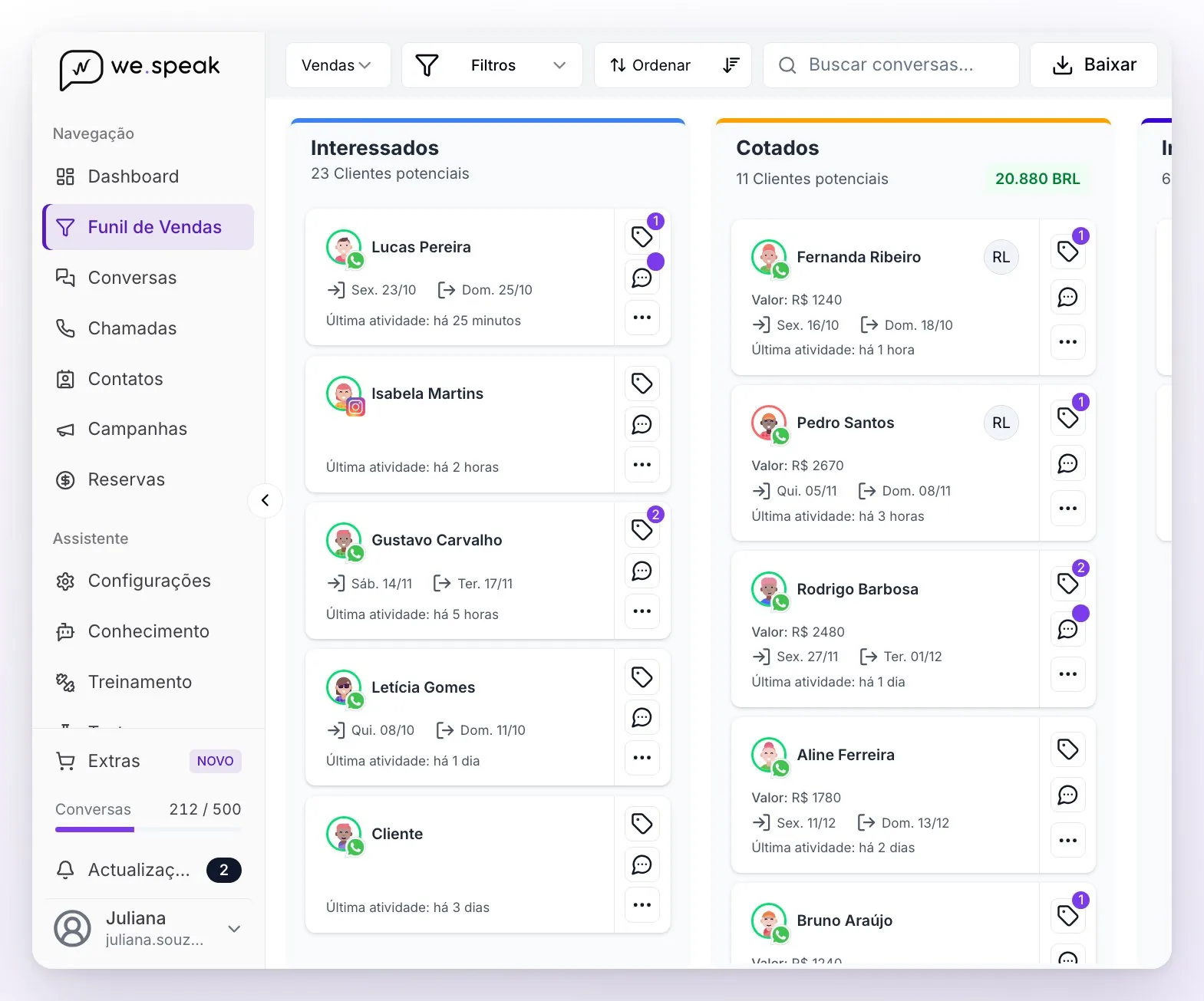
O Funil de Vendas é o seu CRM visual: um painel com colunas por fase de venda e um cartão por contato. De relance você vê em que ponto está cada possível reserva — e a IA vai movendo os leads sozinha à medida que a conversa avança.
Sua conta começa com dois funis que você pode renomear, editar ou excluir: um funil de vendas com quatro fases (interessados → cotados → intenção de reserva → reservados, esta última marcada como ganha) e um funil de operações (pré check-in → check-in → check-out). Toda conversa nova entra na primeira fase do primeiro funil.
O painel
- No canto superior esquerdo você escolhe qual funil vê (o seletor mostra o nome dele, por exemplo Vendas). Ao lado ficam Filtros, Ordenar, a busca (Buscar conversas...), Baixar e, à direita, Configure seus funis.
- Cada coluna é uma fase. No cabeçalho você vê quantos Clientes potenciais ela tem e, em verde, a soma dos valores cotados nessa fase (se houver valores em várias moedas, passe o mouse sobre o total para ver cada uma). Cada coluna carrega 40 cartões; no final você tem Carregar conversas anteriores.
- Cada cartão é um contato: o nome com o ícone do canal, os usuários atribuídos, o Valor:, as datas de check-in e check-out e a Última atividade:. A borda da foto mostra o que o assistente faz nessa conversa: verde se está ativo, vermelha se está pausado e cinza se não pode responder (por exemplo, fora do horário de atendimento) — passe o mouse sobre a foto para ver o detalhe.
- À direita de cada cartão há três botões: etiquetas (o número indica quantas ele tem; passe o mouse para vê-las), o chat (um ponto roxo avisa que há mensagens não lidas; ao passar o mouse você vê a última mensagem e, ao clicar, a conversa abre em um painel sobre o funil, sem sair dele) e …, que abre Alterar funil.
- Com Ordenar você escolhe a ordem dos cartões dentro de cada coluna: Data de atualização ou Valor, Ascendente ou Descendente.
- Por padrão o painel mostra os leads Sem status e ganhos: os perdidos e os arquivados não aparecem até você pedi-los em Filtros → Status do cliente.
- Se na sua conta estiver ativado Restringir contatos aos usuários, cada usuário com o papel Usuário vê só as conversas atribuídas a ele ou sem atribuição.
Com Baixar você exporta um Excel do funil que está vendo, com uma aba por fase: inclui nome, telefone, e-mail, canal, país, fase, check-in/check-out, data e hora do 1º e 2º acompanhamento, valor estimado e moeda, última atualização e uma coluna por etiqueta. Respeita os filtros ativos (por padrão, os leads sem status e ganhos), traz todos os contatos que coincidem —não só os que você vê na tela— e mostra as datas no fuso horário da sua conta, não o do seu navegador.
ℹ️ Fase e status são coisas distintas. A fase é a etapa do processo (Interessados, Cotados…). O status do cliente é o resultado: Sem status (segue aberto), Ganho, Perdido ou Arquivado. Em Conversas e em Contatos os filtros permitem combinar ambos; no funil, as colunas já são as fases.
Mover leads manualmente
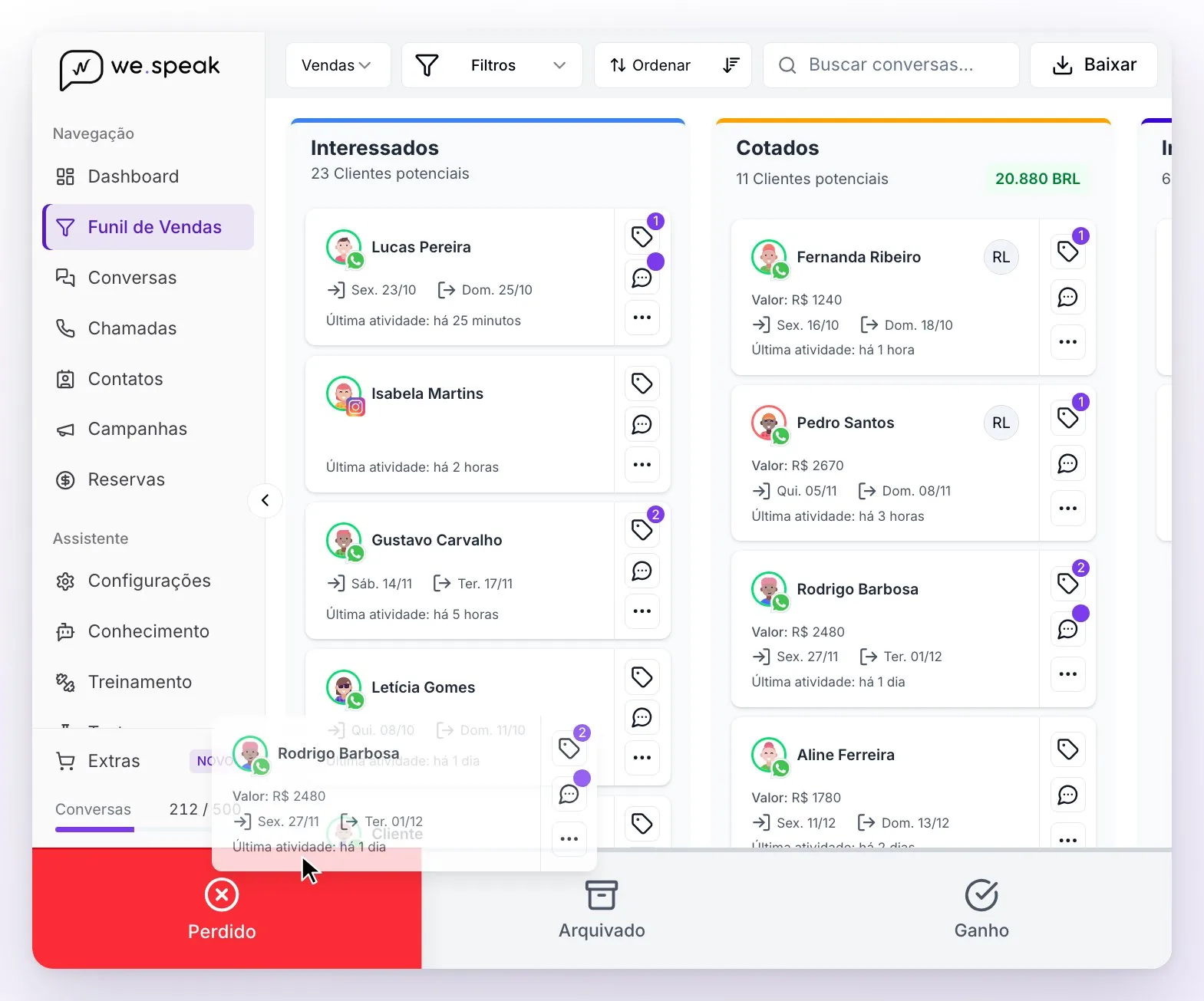
Arraste e solte um cartão em outra coluna para mudá-lo de fase. Se você soltá-lo em uma fase marcada como ganha, o lead fica Ganho (você verá Lead marcado como ganho). Atenção com o caminho inverso: se você levar um lead Ganho para uma fase que não está marcada como ganha, o status dele volta para Sem status (você verá Status do cliente atualizado).
Enquanto você arrasta, embaixo aparecem três zonas para mudar o resultado do lead (elas não aparecem se você arrastar a partir de uma fase marcada como ganha):
| Zona | O que acontece ao soltar |
|---|---|
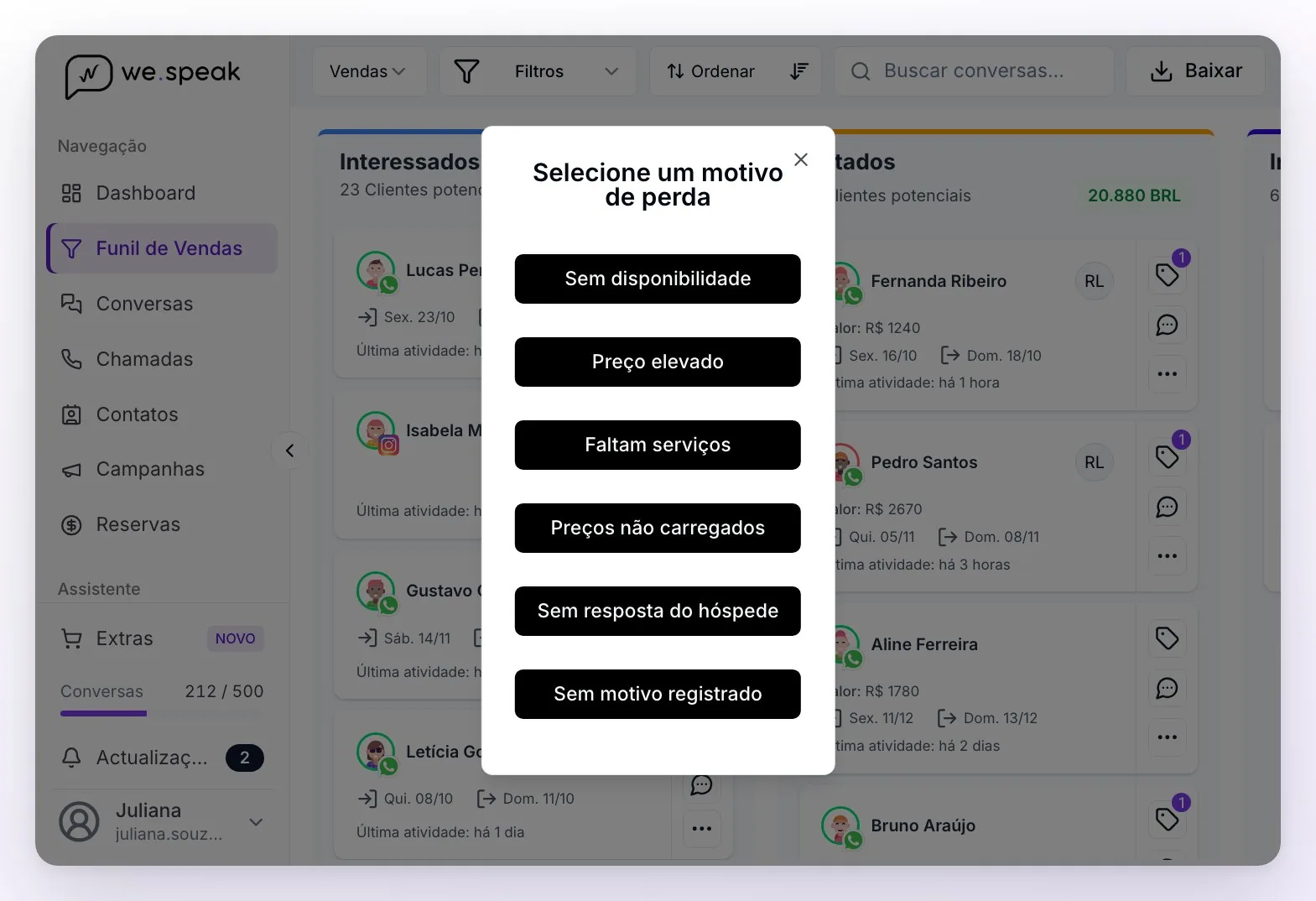
| Perdido | Abre Selecione um motivo de perda: escolha o motivo (fica registrado e alimenta as estatísticas). O lead sai do painel, que por padrão não mostra os perdidos. |
| Arquivado | A conversa é fechada e o assistente fica pausado nela. Se depois você mudar o status do cliente, ela reabre e o assistente volta a responder. |
| Ganho | Se o cartão não está em uma fase marcada como ganha, ele passa sozinho para a primeira fase marcada como ganha do funil (você verá Lead movido automaticamente). Por isso, para usar esta zona, o funil precisa de pelo menos uma fase marcada como ganha. |
Para passar um contato para outro funil (por exemplo, de Vendas para Operações quando ele já reservou), use o botão … do cartão: abre Alterar funil, você escolhe o funil e a fase e confirma com Atualizar.
Se você vir Não foi possível mover o cartão. Recarregando dados..., a mudança não foi salva: o painel volta a mostrar a fase real e você pode tentar de novo.
A IA move os leads por você
Depois de cada resposta do assistente, a IA analisa a conversa e atribui a fase automaticamente — mas só entre as fases em que você permitir, e sempre dentro do funil em que a conversa já está:
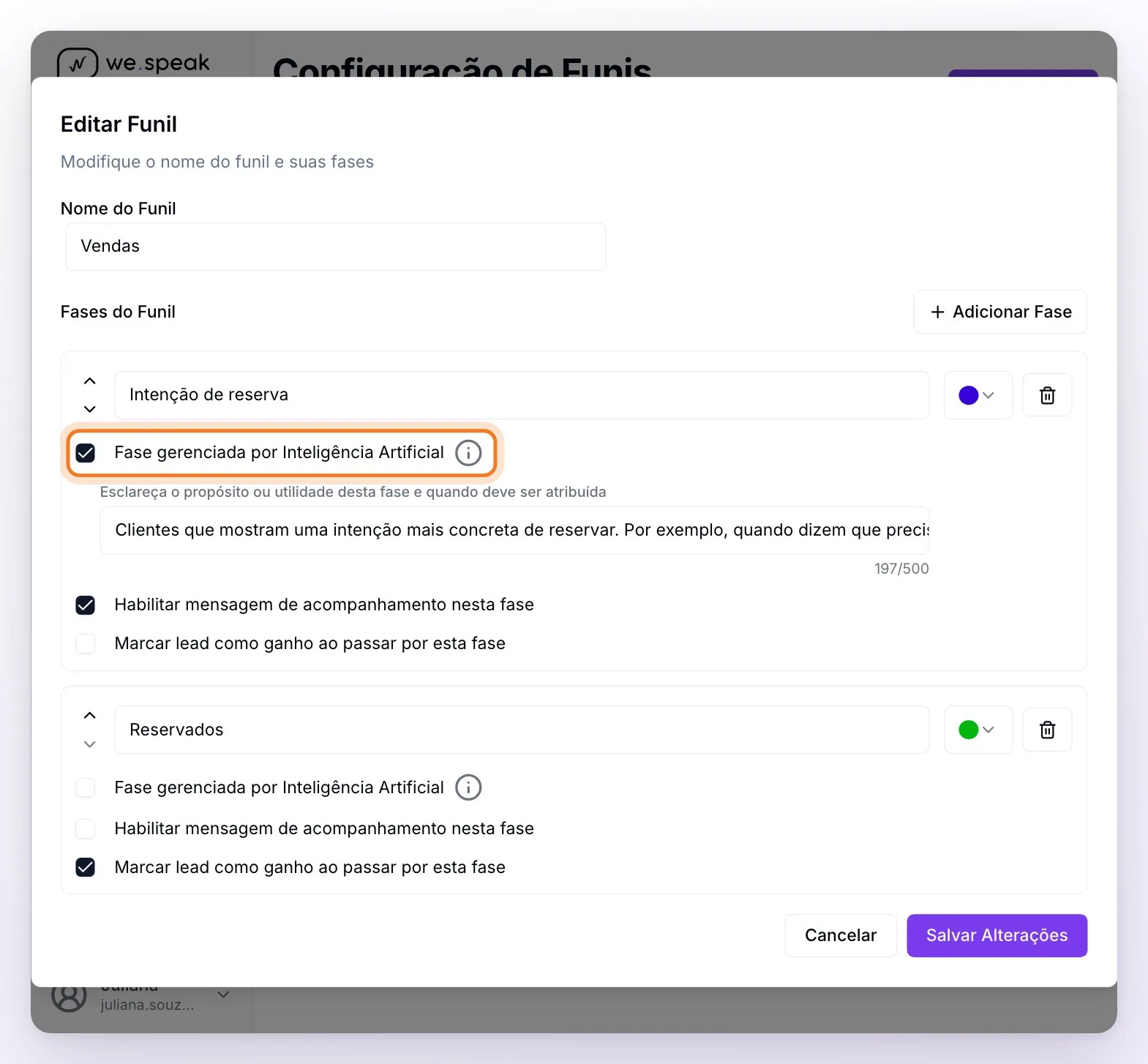
- Na configuração de cada fase, ative Fase gerenciada por Inteligência Artificial e preencha o campo Esclareça o propósito ou utilidade desta fase e quando deve ser atribuída (até 500 caracteres; ex. "quando o hotel já enviou preços" para uma fase de cotação). Uma fase com a opção ativada, mas sem instruções, não é usada.
- As fases sem essa opção só são atribuídas manualmente. E se um lead está em uma delas, a IA não o move mais: ele fica ali até alguém mudá-lo (por isso a fase de reservados e as fases de operações vêm sem a opção, e convém que a primeira fase do seu primeiro funil a tenha).
- Se você der a opção a uma fase marcada como ganha, a IA também pode deixar leads como Ganhos.
- Se uma conversa já está Ganha ou Perdida, a IA não a toca.
- Além da fase, a IA preenche o valor cotado, as datas de check-in e check-out, o e-mail do hóspede e as etiquetas em que você marcou Ativar atribuição automática por inteligência artificial.
ℹ️ A autoatribuição por IA funciona só quando o assistente está ativo na conversa: se você o desligou para um contato (ou ele é atendido apenas pela sua equipe), essa conversa se move manualmente.
Quando um lead passa a Perdido
Um lead pode ficar como Perdido por três caminhos distintos:
| Caminho | Quando ocorre |
|---|---|
| A IA detecta no chat | Só quando o hóspede recusa explicitamente ("já reservei em outro lugar", "está muito caro", "no fim não vou viajar"). A análise roda automaticamente depois de cada resposta do assistente e escolhe o motivo sozinha. O silêncio não conta: o hóspede deixar de responder não faz a IA marcá-lo como perdido. |
| Alguém da equipe marca manualmente | Arrastando o cartão para a zona Perdido do painel, ou pela conversa: no painel do contato, seção Estado → Editar, escolha Perdido em Status do cliente e o Motivo da perda, que ali é obrigatório. O que a equipe marcar fica firme: a IA não reverte. |
| Fechamento automático por inatividade | Um processo da plataforma fecha as conversas sem atividade por 7 dias, e também as que têm uma data de check-in que já passou há mais de 4 dias e estão há 2 dias sem atividade. Se o lead ainda estava sem status, fica como Perdido com o motivo Fechamento automático por inatividade. As conversas adiadas são respeitadas até o prazo vencer, e um lead Ganho nunca é sobrescrito: o chat é fechado, mas ele conserva o Ganho. |
Os motivos que sua equipe pode escolher são: Sem disponibilidade, Preço elevado, Faltam serviços, Preços não carregados, Sem resposta do hóspede e Sem motivo registrado. A plataforma usa também Fechamento automático por inatividade para as perdas por inatividade.
ℹ️ O motivo Sem resposta do hóspede só pode ser escolhido pela sua equipe manualmente — a IA nunca o atribui (se o motivo não se encaixa em nenhum, ela usa Sem motivo registrado), e as perdas por inatividade sempre aparecem como Fechamento automático por inatividade. Um lead Perdido sempre pode ser reaberto: na conversa dele, seção Estado → Editar, mude o Status do cliente para Sem status. Arrastá-lo para outra coluna do painel só muda a fase: ele continua Perdido (a não ser que você o solte em uma fase marcada como ganha, que o deixa Ganho).
Configure seus funis
A partir do funil, entre em Configure seus funis. Ali você vê um cartão por funil, com suas fases:
- Você pode ter vários funis: com Criar Funil você adiciona um, e cada cartão tem botões para abri-lo no painel, editá-lo ou excluí-lo (pede confirmação e não pode ser desfeito).
- Ao criar ou editar um funil você define o Nome do Funil e as Fases do Funil: com Adicionar Fase você cria novas, dá a elas nome e cor, as reordena com as setas e as apaga com o ícone da lixeira. A ordem é a das colunas do painel, e a primeira fase do primeiro funil é onde entram as conversas novas. Salve com Salvar Alterações.
- Se o nome de uma fase for muito longo ou tiver caracteres que o Excel não aceita, embaixo do nome você vê como vai se chamar a aba dela no download.
- Cada fase tem três opções:
| Opção | O que faz |
|---|---|
| Fase gerenciada por Inteligência Artificial | A IA pode atribuir esta fase sozinha, de acordo com as instruções que você escrever em Esclareça o propósito ou utilidade desta fase e quando deve ser atribuída. |
| Habilitar mensagem de acompanhamento nesta fase | Os contatos nesta fase recebem os acompanhamentos automáticos (desligue, por exemplo, em Reservados). |
| Marcar lead como ganho ao passar por esta fase | Ao entrar aqui, o contato fica como Ganho automaticamente. |
⚠️ Se você excluir uma fase ou um funil, os contatos dele não são apagados: continuam em Contatos e em Conversas, mas deixam de aparecer no painel até você atribuir outra fase a eles (pela seção Estado da conversa).
💡 Em Configurações, cartão Configuração da plataforma, está Formulário obrigatório ao fechar chat (ativado por padrão nas contas novas): ao fechar uma conversa com o botão Fechar do cabeçalho, sua equipe precisa escolher o funil, a fase e o Resultado (Sem status ou Perdido) antes de fechá-la. Se o resultado for Perdido, o motivo da perda é obrigatório; e se a fase escolhida estiver marcada como ganha, o resultado passa sozinho para Ganho. Ideal para que o funil nunca fique desatualizado.
Perguntas frequentes
Meus contatos vão para "Perdidos" e desaparecem do painel, por quê?
A IA, alguém da equipe ou o fechamento automático por inatividade os marcou como perdidos — na conversa, a seção Estado mostra Status do cliente: Perdido e o Motivo da perda. Eles não foram apagados: por padrão o painel mostra só os leads sem status e ganhos. Para vê-los, use Filtros → Status do cliente → Perdido; para reabrir um, mude o status do cliente dele para Sem status pela seção Estado da conversa.
Um hóspede parou de responder há dias e continua aparecendo como aberto.
É o esperado: a IA só marca Perdido diante de uma recusa explícita, nunca por silêncio. Se você quiser fechá-lo antes, marque-o manualmente com o motivo Sem resposta do hóspede; senão, o fechamento automático por inatividade fará isso aos 7 dias sem atividade.
Uma conversa que estava aberta fechou sozinha.
Foi o fechamento automático por inatividade (7 dias sem movimento, ou a data da estadia já passada), que mantém o painel e os relatórios organizados. Se o hóspede voltar a escrever, a conversa reabre, mas o lead continua Perdido (e a IA não o move): para voltar a trabalhá-lo no painel, mude o status do cliente dele para Sem status. Com a Multiconversa ativa, em vez disso, abre uma conversa nova que entra no funil como um lead novo.
Por que muitos dos meus perdidos aparecem com o motivo "Fechamento automático por inatividade"?
São as perdas do fechamento automático: o sistema não pode deduzir o motivo real, só sabe que o contato deixou de interagir. Para ter motivos detalhados nas estatísticas, marque as perdas manualmente ou deixe a IA detectá-las pelo conteúdo do chat.
Adiei uma conversa, o sistema vai fechá-la mesmo assim?
Não. Enquanto o Adiar continuar vigente, o fechamento automático por inatividade a respeita.
Quero que certas consultas fiquem em "Interessados" e o sistema as passa para "Cotados".
A fase é escolhida pela IA com as instruções de cada fase gerenciada por IA e a ordem das fases: se no chat o hotel já enviou um preço, ela tende a escolher a fase de cotação ou uma posterior. Edite as instruções dessas fases (ou desative a gestão por IA da que você não quer que a IA use) em Configure seus funis.
Posso fazer com que, ao passar por uma fase, o lead conte como ganho?
Sim — ative Marcar lead como ganho ao passar por esta fase na fase que representar a venda fechada (no funil de vendas com que sua conta começa, ela já vem ativada na fase de reservados).
Ao mover um cartão aparece um erro.
Se você vir Não foi possível mover o cartão. Recarregando dados..., a mudança não foi salva e o painel volta a mostrar a fase real. Tente de novo em alguns segundos; se persistir, avise o seu consultor com o nome do contato.