Antes de oferecer um meio de pagamento na sua página, você precisa conectá-lo. Isso é feito na aba Conexões da Configuração de Payments.
ℹ️ Este guia faz parte do WeSpeak Payments, onde está a lista do que precisa estar pronto antes de começar.
Neste artigo
- Quais meios de pagamento você pode oferecer
- Conexões
- Conectar um gateway (Stripe, Mercado Pago, PayPal, PayU ou Wompi)
- O que cada gateway pede
- Wompi: a URL de eventos
- O cartão em garantia
- Transferência, link de pagamento e pagamento no hotel
- Editar as credenciais
- Desconectar um meio de pagamento
- Perguntas frequentes
Quais meios de pagamento você pode oferecer
| Meio | Com o que o hóspede paga | O que precisa antes de oferecê-lo | Cobrança |
|---|---|---|---|
| Stripe | Cartão de crédito e/ou débito. | Conexão com as suas chaves e Cobrar com Stripe na opção de cartão. | Online, ao reservar (o total ou o sinal). |
| Mercado Pago | Cartão e/ou a opção Mercado Pago (paga no Mercado Pago com a conta dele). | Conexão e ativar uma ou as duas opções. | Online, ao reservar. |
| PayU | Cartão e/ou a opção PayU (paga na página da PayU). | Conexão e ativar uma ou as duas opções. | Online, ao reservar. |
| PayPal | A opção PayPal (paga no PayPal). Não cobra o cartão. | Conexão e ativá-la. | Online, ao reservar. |
| Wompi | A opção Wompi (paga na página da Wompi: cartões, PSE, Nequi…). A Wompi cobra em pesos colombianos. | Conexão, URL de eventos configurada na Wompi e ativá-la. | Online, ao reservar. |
| Cartão em garantia (Armazenar dados do cartão) | Cartão de crédito e/ou débito: o cartão fica guardado, sem cobrança. | Vem conectado; em Meios de pagamento, o cartão em Salvar dados do cartão para cobrança manual. | Você cobra depois, com os dados que um Administrador vê em Reservas. |
| Transferência bancária | Transfere para a sua conta seguindo as suas instruções. | Conexão (um clique), ativá-la e escrever as instruções. | Você registra em Reservas quando o dinheiro chegar. |
| Link de pagamento | Paga num link genérico do seu próprio gateway, preenchendo o valor e os dados dele. | Conexão (um clique), ativá-lo e escrever as instruções com o link. | Você registra em Reservas quando o dinheiro chegar. |
| Pagamento no hotel | Paga ao chegar, em dinheiro ou com cartão na recepção; reserva sem pagamento antecipado. | Conexão (um clique), ativá-lo e escrever as instruções. | Você registra em Reservas ao cobrar. |
- Prazo para pagar: o link não expira; com os gateways e o cartão em garantia, o hóspede tem 12 minutos para concluir o pagamento a partir do momento em que confirma (veja O que o hóspede vê).
- Países e moedas: o painel não limita em quais países ou moedas você usa cada gateway; o que importa é que a sua conta no provedor aceite cobrar na moeda das suas reservas (veja Moedas e conversão).
Conexões
A aba Conexões (Conhecimento → Preço e Disponibilidade → Configuração de Payments) mostra o que já está conectado, com o tipo (Gateway de pagamento, Cartão manual ou Método direto), o status (Ativo) e três ações: Ver detalhes (o olho), Editar (o lápis, só nos gateways) e Desconectar (o plugue). Em telas de notebook você verá só os ícones; ao passar o cursor, aparece o nome.
- Quem pode fazer isso: os usuários Administrador e Supervisor.
- Cada propriedade conecta os seus: se você tem várias, escolha primeiro a propriedade na barra Configuração por hotel (veja Configurar sua página de reservas). O que você conecta numa propriedade não serve para as outras.
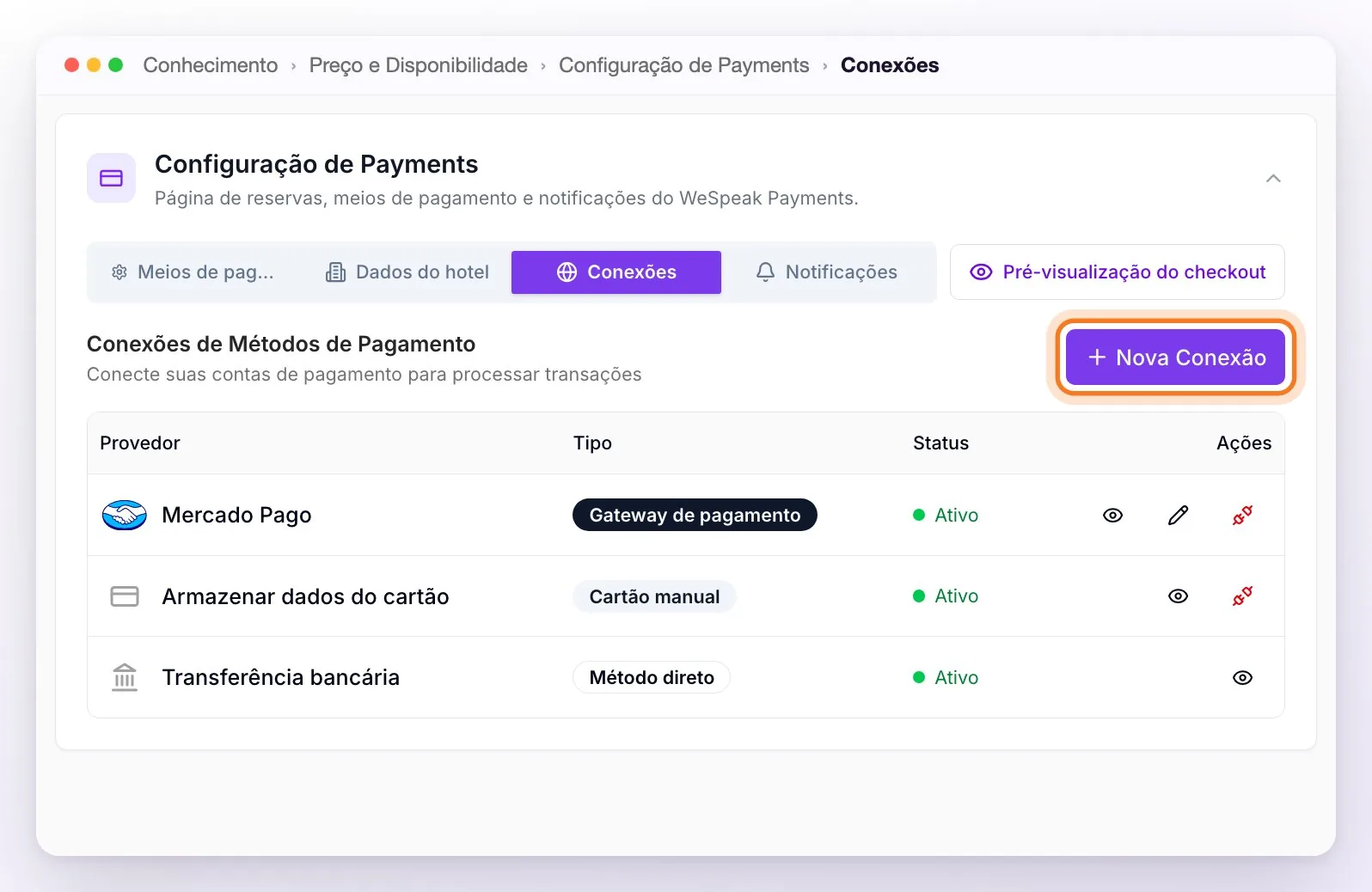
ℹ️ Ao ativar o WeSpeak Payments, você já vai encontrar Armazenar dados do cartão conectado em cada propriedade: é o cartão em garantia (veja O cartão em garantia).
⚠️ Conectar não ativa nada na sua página. Depois de conectar um meio de pagamento, ative-o na aba Meios de pagamento (veja Meios de pagamento). Até lá, o hóspede não o vê.
Conectar um gateway (Stripe, Mercado Pago, PayPal, PayU ou Wompi)
Você precisa de uma conta própria no gateway: as cobranças entram diretamente nessa conta.
Em Conexões, clique em Nova Conexão.
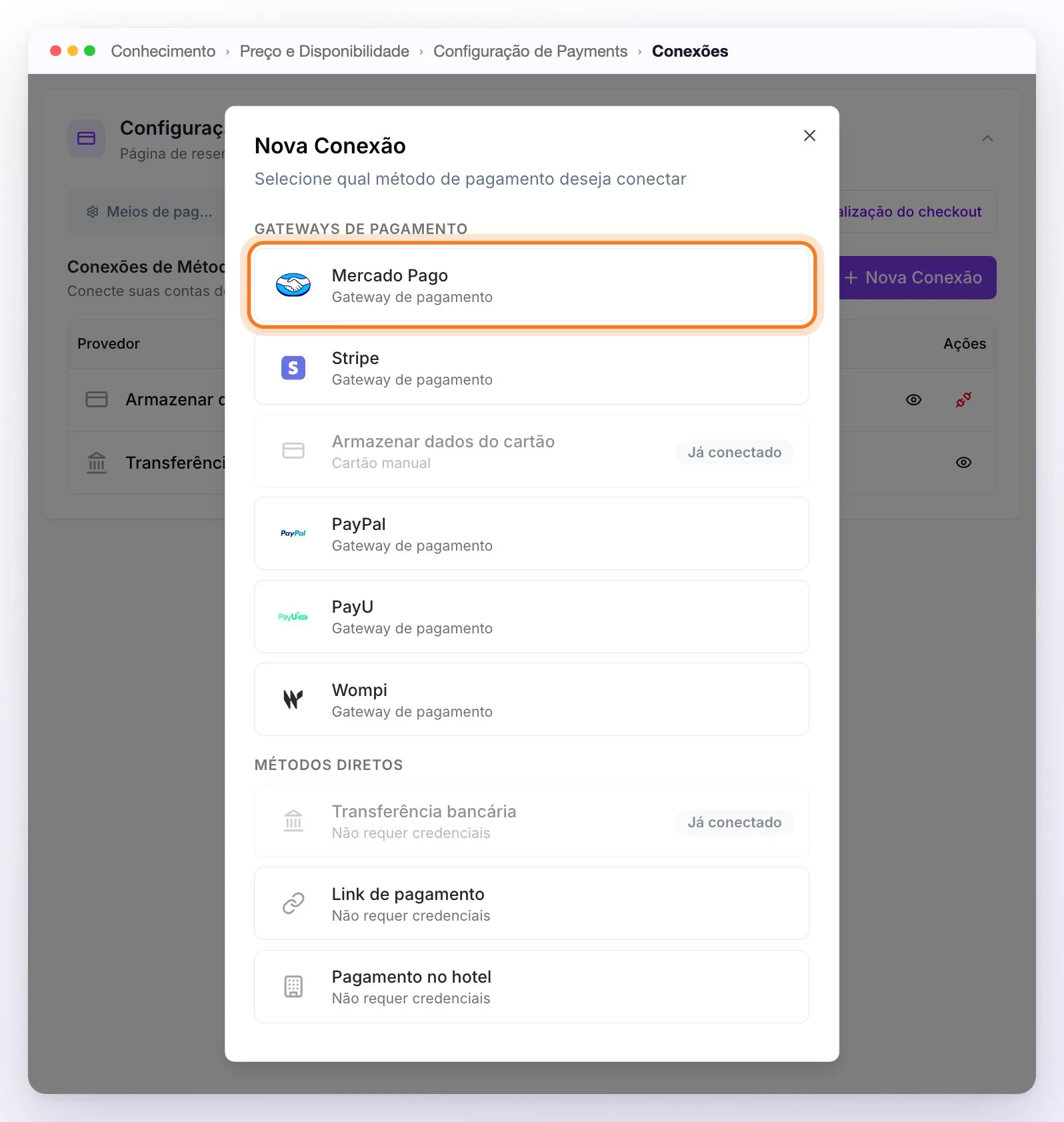
Em Gateways de Pagamento, escolha o provedor. O que já está conectado aparece esmaecido, com Já conectado: você pode ter uma única conta de cada provedor por propriedade.
Abre-se a janela Conectar do provedor, com um guia passo a passo: como criar ou acessar a sua conta, onde ficam as credenciais no painel do provedor e o que configurar lá. Abaixo do guia (num notebook, rolando para baixo dentro da janela) cole as credenciais. Os campos têm o nome que o provedor usa no painel dele.
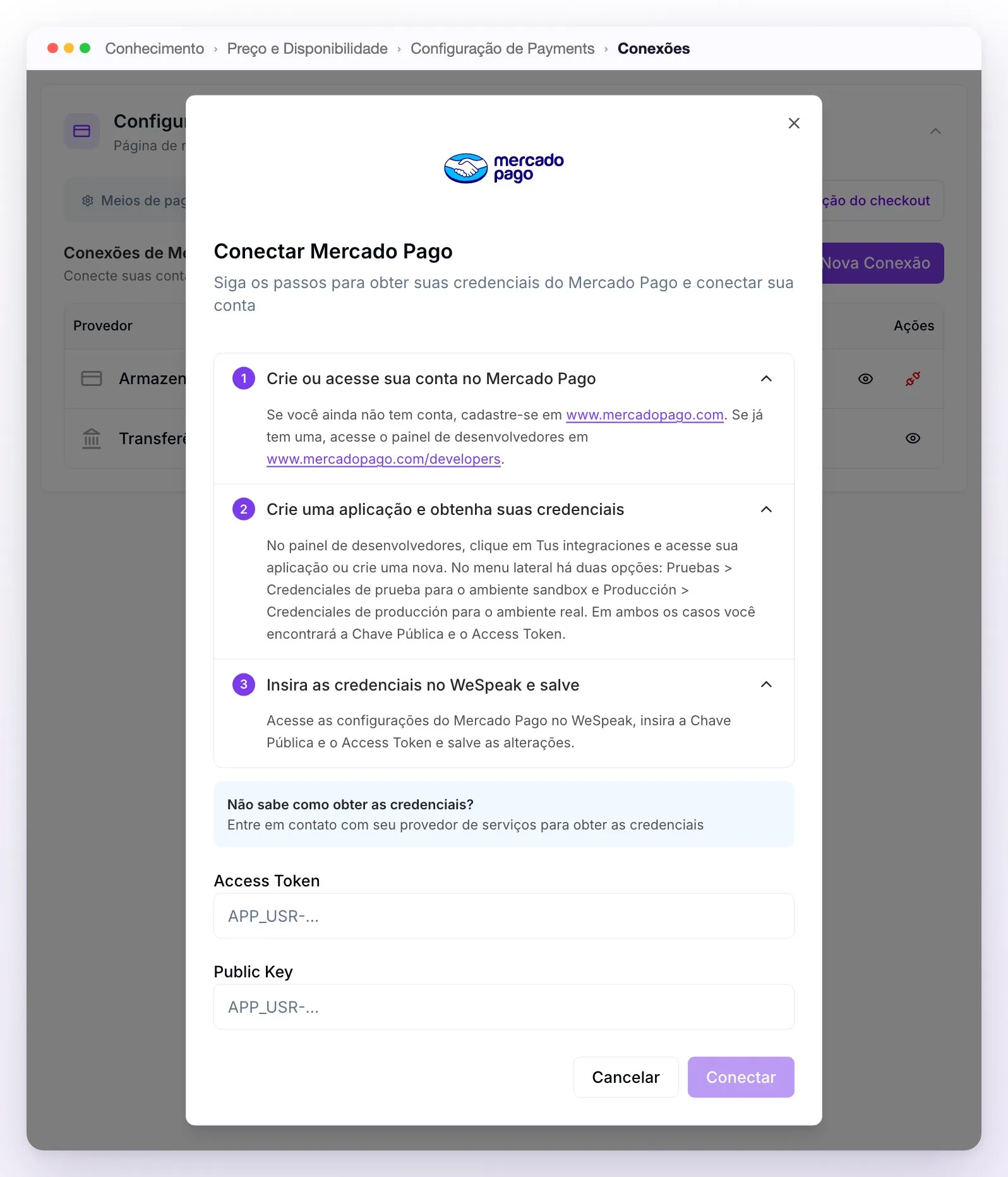
Clique em Conectar (ele é habilitado quando você preenche todos os campos). O provedor aparece na tabela como Ativo.
Na aba Meios de pagamento, ative o meio e, para cobrar cartões, escolha Cobrar com… (veja Meios de pagamento). Se você usa o WeSpeak Rates, revise também as políticas de pagamento que tenham configuração própria (veja Políticas de pagamento).
⚠️ O WeSpeak não verifica as credenciais com o provedor. Se você colar uma chave com um erro ou uma chave de teste, a conexão fica com o status Ativo do mesmo jeito e os pagamentos dos seus hóspedes falham. Copie as chaves de produção diretamente do painel do provedor e faça uma reserva de teste antes de liberar (veja Testar antes de liberar).
O que cada gateway pede
| Gateway | Credenciais | Onde estão (segundo o guia da janela) | O que acrescenta à sua página |
|---|---|---|---|
| Stripe | Publishable Key e Secret Key | Painel da Stripe → Developers → API Keys (Standard keys), no modo Live. | Cobrar o cartão: Cobrar com Stripe. |
| Mercado Pago | Access Token e Public Key | Painel de desenvolvedores do Mercado Pago → Suas integrações → a sua aplicação → Produção → Credenciais de produção. | Duas opções com a mesma conexão: cobrar o cartão (Cobrar com Mercado Pago) e a opção Mercado Pago, em que o hóspede paga no Mercado Pago com a conta dele. O checkout pede o tipo de documento do país dele (DNI, CPF, RUT…). |
| PayPal | Client ID e Client Secret | Portal de desenvolvedores do PayPal → Apps & Credentials → REST API apps (com uma conta empresarial, no modo Live). | A opção PayPal: o hóspede paga no PayPal. Não serve para cobrar o cartão. |
| PayU | Merchant ID, Account ID, API Login e API Key | Painel da PayU → Configuração → Configuração técnica. | Duas opções com a mesma conexão: cobrar o cartão (Cobrar com PayU) e a opção PayU, que leva o hóspede à página de pagamento da PayU. |
| Wompi (Colômbia) | Llave Pública, Llave Privada, Secreto de Integridad e Secreto de Eventos | Painel da Wompi → Desarrollo → Programadores. Além disso, a URL de eventos (veja abaixo). | A opção Wompi: o hóspede paga na página da Wompi (cartões, PSE, Nequi…). Não serve para cobrar o cartão nem para o cartão em garantia. |
Se você não encontrar as credenciais na sua conta, peça-as ao seu provedor: a mesma janela lembra você disso em Não sabe como obter as credenciais?.
Wompi: a URL de eventos
A Wompi envia o aviso de cada pagamento para uma URL de eventos que é configurada no painel dela. O passo Configure a URL de eventos (webhook) do guia mostra a URL do WeSpeak com um botão Copiar: cole-a na Wompi, em Desarrollo → Programadores → Seguimiento de transacciones → URL de eventos, e salve. Se você também usa o modo de testes da Wompi, repita o passo nesse ambiente.
⚠️ Sem a URL de eventos, o hóspede paga, mas a reserva não é confirmada no WeSpeak: o aviso da Wompi nunca chega.
A Wompi aceita uma única URL de eventos. Se esse campo já tiver a URL do seu motor de reservas ou do seu site, não a substitua: em Já tem uma URL nesse campo?, cole a URL que você usa hoje e copie a que ele devolve. Com essa única URL, o WeSpeak processa os avisos das próprias reservas e os da sua outra integração continuam chegando a ela.
O cartão em garantia
Armazenar dados do cartão guarda o cartão do hóspede como garantia sem cobrar nada. Ele vem conectado desde que você ativa o WeSpeak Payments, e na aba Meios de pagamento o cartão começa em Salvar dados do cartão para cobrança manual.
- O hóspede escolhe Cartão de crédito e/ou débito, informa o cartão na página segura de pagamento e, ao terminar, é avisado de que o cartão ficou como garantia e de que ainda não foi cobrado.
- Você faz a cobrança com o seu próprio meio (por exemplo, a sua máquina de cartão), quando for o caso segundo a sua política: os dados do cartão são vistos por um usuário Administrador em Reservas (veja Cartão em garantia: ver os dados e marcá-lo como cobrado).
- Não tem credenciais, então não é editado. Se você o desconectar e ele era a forma de processar o cartão, o cartão desaparece da sua página até você escolher outro provedor. Para tê-lo de novo, conecte-o em Nova Conexão e volte a escolher Salvar dados do cartão para cobrança manual em Meios de pagamento.
Transferência, link de pagamento e pagamento no hotel
Esses métodos não pedem credenciais e não cobram online: o hóspede paga por conta própria e você registra a cobrança em Reservas (veja Registrar um pagamento).
- Em Nova Conexão → Métodos Diretos, escolha Transferência bancária, Link de pagamento ou Pagamento no hotel ("Não requer credenciais"). Ele fica Ativo na hora.
- Em Meios de pagamento, ative Mostrar Transferência bancária no checkout, Mostrar Link de Pagamento no checkout ou Mostrar Pagamento no hotel no checkout.
- Escreva as instruções no campo que aparece embaixo do interruptor (elas são salvas ao sair do campo):
- Transferência bancária: os dados para transferir (titular, banco, número da conta ou chave Pix).
- Link de pagamento: um link genérico do seu próprio gateway e como usá-lo. O WeSpeak não consegue montá-lo com o valor nem com os dados do hóspede: ele os preenche manualmente. Com Inserir variável você pode incluir o ID da reserva no PMS.
- Pagamento no hotel: quando e como se paga (por exemplo, em dinheiro ou com cartão ao fazer o check-in).
O hóspede vê essas instruções na página de confirmação da reserva.
⚠️ O painel avisa se o campo estiver vazio ("Você deve configurar as instruções antes de ativar esta opção no checkout"), mas não impede que você o ative. Se você deixá-lo vazio, o hóspede pode escolher o método e não recebe nenhuma instrução.
Esses métodos não têm Editar nem Desconectar: para deixar de oferecer um deles, desligue o interruptor dele em Meios de pagamento.
Editar as credenciais
Se você mudou ou renovou uma chave no painel do provedor, atualize-a com Editar (o lápis da linha). Os dados públicos vêm preenchidos e os secretos aparecem vazios, marcados como já configurados: digite só o que mudou (um segredo vazio fica como estava) e clique em Salvar alterações. O guia do gateway continua ali, recolhido, caso você precise. No Mercado Pago e na PayU, as duas opções (o cartão e a conta) são atualizadas juntas.
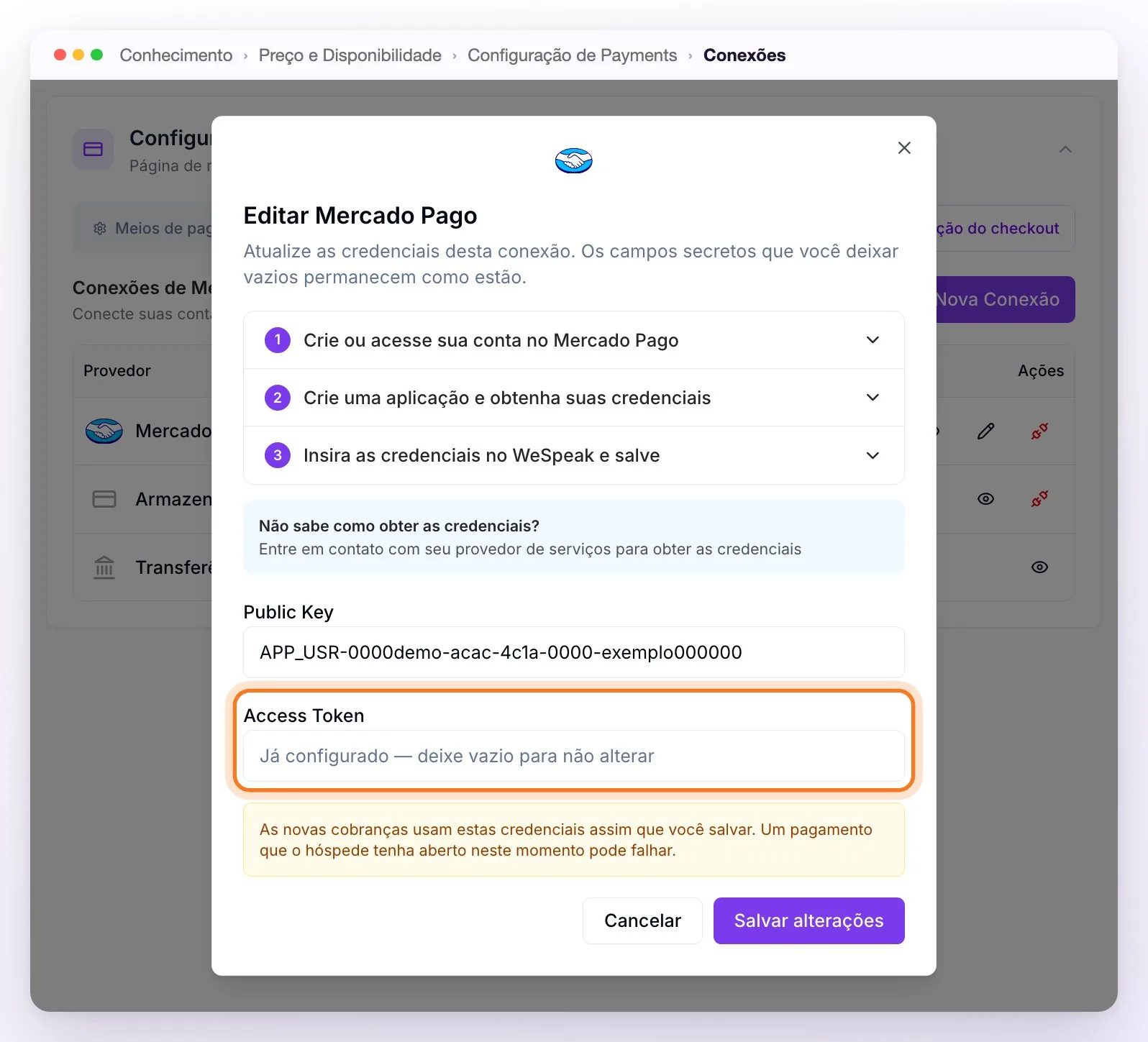
⚠️ As novas cobranças usam as credenciais novas assim que você salva: um hóspede que esteja pagando naquele momento pode ver o pagamento falhar. Faça isso num momento tranquilo.
Se o provedor recusar algum dado, a janela indica qual: corrija-o e salve de novo. Se ela disser que a conexão é de uma versão anterior e não pode ser editada, desconecte-a e conecte-a de novo com as credenciais.
Desconectar um meio de pagamento
Com Desconectar (o plugue) e a confirmação Desconectar …?, o meio de pagamento é removido da propriedade e a sua página deixa de oferecê-lo. Se era o que cobrava o cartão, o cartão fica desligado até você escolher outro provedor em Meios de pagamento; se você usa o WeSpeak Rates, ele também é removido das suas políticas de pagamento. As credenciais não ficam guardadas: para voltar a usá-lo, conecte-o de novo em Nova Conexão.
Se você vir Esta conexão precisa de uma baixa manual, a conexão é de uma versão anterior: com Desconectar mesmo assim ela é removida da propriedade, e depois escreva para o suporte para concluir a baixa com o provedor.
Perguntas frequentes
O que eu preciso para conectar a Stripe?
Só as suas duas chaves de API: a Publishable Key e a Secret Key (painel da Stripe → Developers → API Keys, no modo Live). A janela Conectar Stripe guia você passo a passo e não é preciso ativar mais nada na Stripe. O WeSpeak não verifica as chaves: se houver um erro, a conexão fica com o status Ativo do mesmo jeito e os pagamentos falham, então faça uma reserva de teste. Depois, em Meios de pagamento, escolha Cobrar com Stripe para o cartão.
Conectei a Stripe (ou o Mercado Pago), mas os cartões não são cobrados.
Em Meios de pagamento, em Como deseja processar os pagamentos com cartão?, continua escolhido Salvar dados do cartão para cobrança manual (é assim que a conta começa): o cartão só é guardado como garantia. Escolha Cobrar com Stripe (ou Cobrar com Mercado Pago / Cobrar com PayU). Se você usa o WeSpeak Rates, revise também as políticas de pagamento que tenham configuração própria.
Posso conectar duas contas da Stripe (ou de outro gateway) na mesma propriedade?
Não: cada propriedade tem uma única conexão por provedor. Se você administra várias propriedades, cada uma conecta a sua (pode ser a mesma conta ou uma diferente).
Já uso a Wompi com o meu motor de reservas. Tenho que mudar a URL de eventos?
Não a substitua: no passo da URL de eventos, em Já tem uma URL nesse campo?, cole a que você usa hoje e copie a URL combinada que ele devolve. O seu motor continua recebendo os avisos dele e o WeSpeak confirma os pagamentos das próprias reservas (veja Wompi: a URL de eventos).
O hóspede reservou com transferência e não recebeu os dados da conta.
Faltam as instruções: ao ativar Mostrar Transferência bancária no checkout, aparece o campo de instruções e, se ele ficar vazio, o hóspede não recebe nenhum dado. O mesmo acontece com o link de pagamento e o pagamento no hotel. Preencha-o (em cada propriedade) e envie os dados a esse hóspede pelo chat.