Chats ao vivo
A seção Conversas é a central de atendimento da sua equipe. Ali você vê todas as conversas do negócio em tempo real —WhatsApp, Instagram, Facebook e os demais canais conectados, cada uma com o ícone do seu canal— com ou sem a intervenção do assistente de IA. Se você ainda não a conhece, comece por Conheça a tela de Chats.
Assumir uma conversa
Quando um hóspede escreve, o assistente responde automaticamente. Se quiser intervir, abra a conversa e use o botão Pausar no cabeçalho. Você tem duas opções:
- Pausar temporariamente: o assistente volta sozinho passado o tempo que você tem em Configurações → Reativar a conversa após (no painel do contato você vê a contagem regressiva, Reativação em…). Se ali você escolheu Nunca, ele não volta sozinho.
- Pausar sem limite de tempo: o assistente fica desligado nesse chat até que alguém o reative.
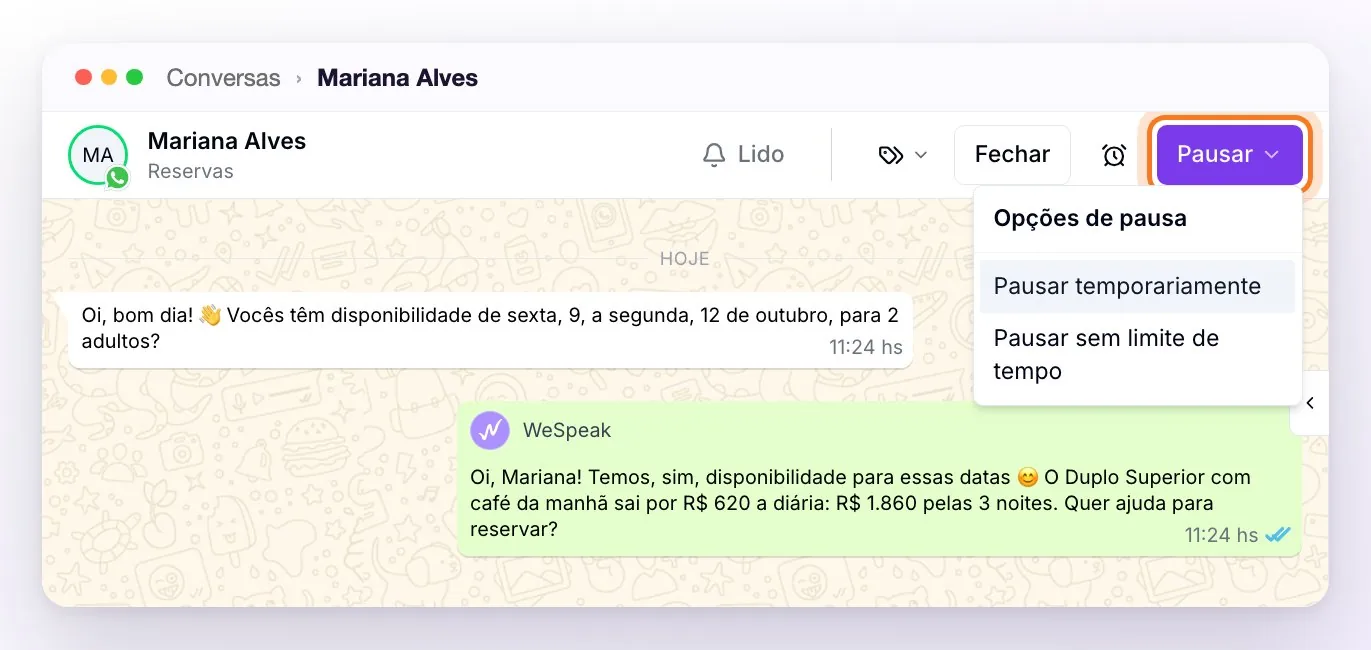
Não é preciso pausá-lo antes de escrever: assim que alguém da equipe responde pelo painel (ou pelo celular conectado por QR), o assistente pausa sozinho, de forma temporária, nessa conversa. O tempo volta a contar a partir de cada nova mensagem da sua equipe, então o assistente não retoma enquanto você continua atendendo; se a conversa já estava pausada sem limite de tempo, continua assim. E se você tem ativa a Auto-atribuição de usuários, a conversa fica atribuída a quem respondeu (se não tinha ninguém).
Enquanto você atende, na conversa você vê:
- no histórico, a linha Bot pausado (temporária), com quem o pausou e a que horas ele se reativa;
- suas mensagens em amarelo, com seu nome e (Plataforma);
- a borda da foto do contato em vermelho e, no cabeçalho, Ativar no lugar de Pausar;
- no painel do contato, a contagem regressiva Reativação em… e o Usuário atribuído.
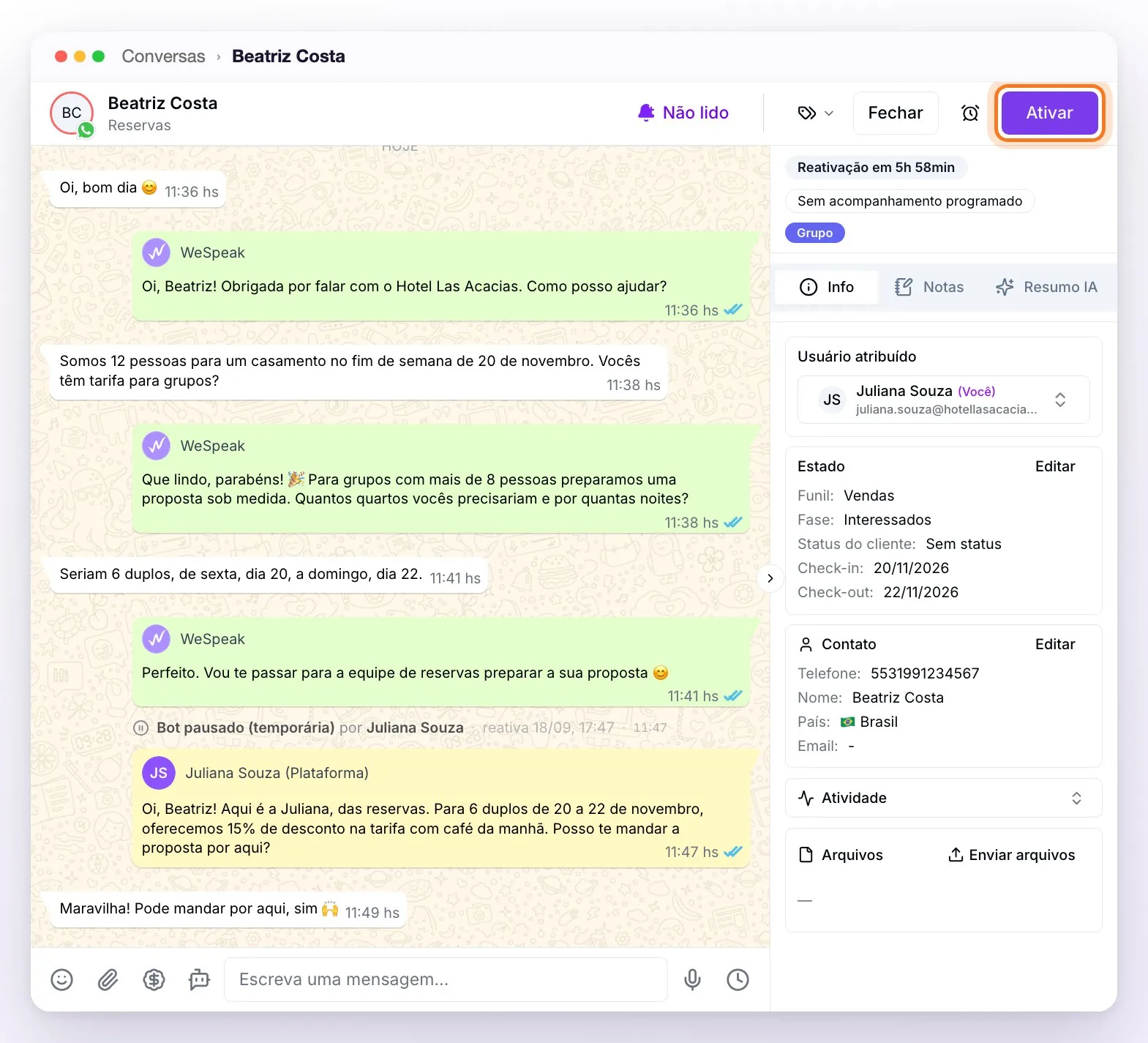
Para devolver a conversa ao assistente antes do tempo, use Ativar.
ℹ️ A pausa é por conversa: o assistente continua atendendo normalmente todos os outros contatos. Você também pode pausá-lo ou reativá-lo sem abrir o chat, com o clique direito sobre a conversa na lista (Pausar o bot / Reativar o bot). Se Ativar aparece desabilitado, o assistente está desligado para a conta toda ou pausado nesse canal: passando o mouse pelo botão você vê qual dos dois, e ele se reativa em Configurações ou em Canais.
Resolver e organizar
- Fechar: marca a conversa como atendida e a tira das Abertas. Enquanto ela está fechada, não é possível escrever para o contato: para retomá-la, use Abrir. Se o contato escrever de novo, ela reabre sozinha (ou uma nova é criada, se você tem Multiconversa).
- Adiar (o relógio do cabeçalho, nas contas com Multiconversa): oculta a conversa temporariamente e ela reaparece sozinha quando o prazo vence, ou antes se o hóspede escrever de novo.
- Etiquetas: classifique conversas (por exemplo, "reserva", "consulta", "reclamação") para filtrá-las mais rápido.
ℹ️ Fechamento com status do funil: se em Configurações → Configuração da plataforma você ativar o Formulário obrigatório ao fechar chat, ao fechar uma conversa com Fechar abre Completar estado antes de fechar: você escolhe o funil, a fase e o Resultado: Sem status ou Perdido (com o Motivo da perda); se a fase está marcada como ganha, fica em Ganho. Você confirma com Fechar conversa. Assim a conversa fica registrada nas suas métricas do funil.
Adiar: as opções
No relógio do cabeçalho do chat ou com o clique direito na lista (Adiar), você escolhe quando a conversa deve voltar:
- 1 hora ou 3 horas: para retomá-la no mesmo dia.
- Amanhã às 9:00: para o dia seguinte.
- Próxima segunda às 9:00: para a semana seguinte.
- Escolher data e hora...: um momento à sua escolha, no calendário.
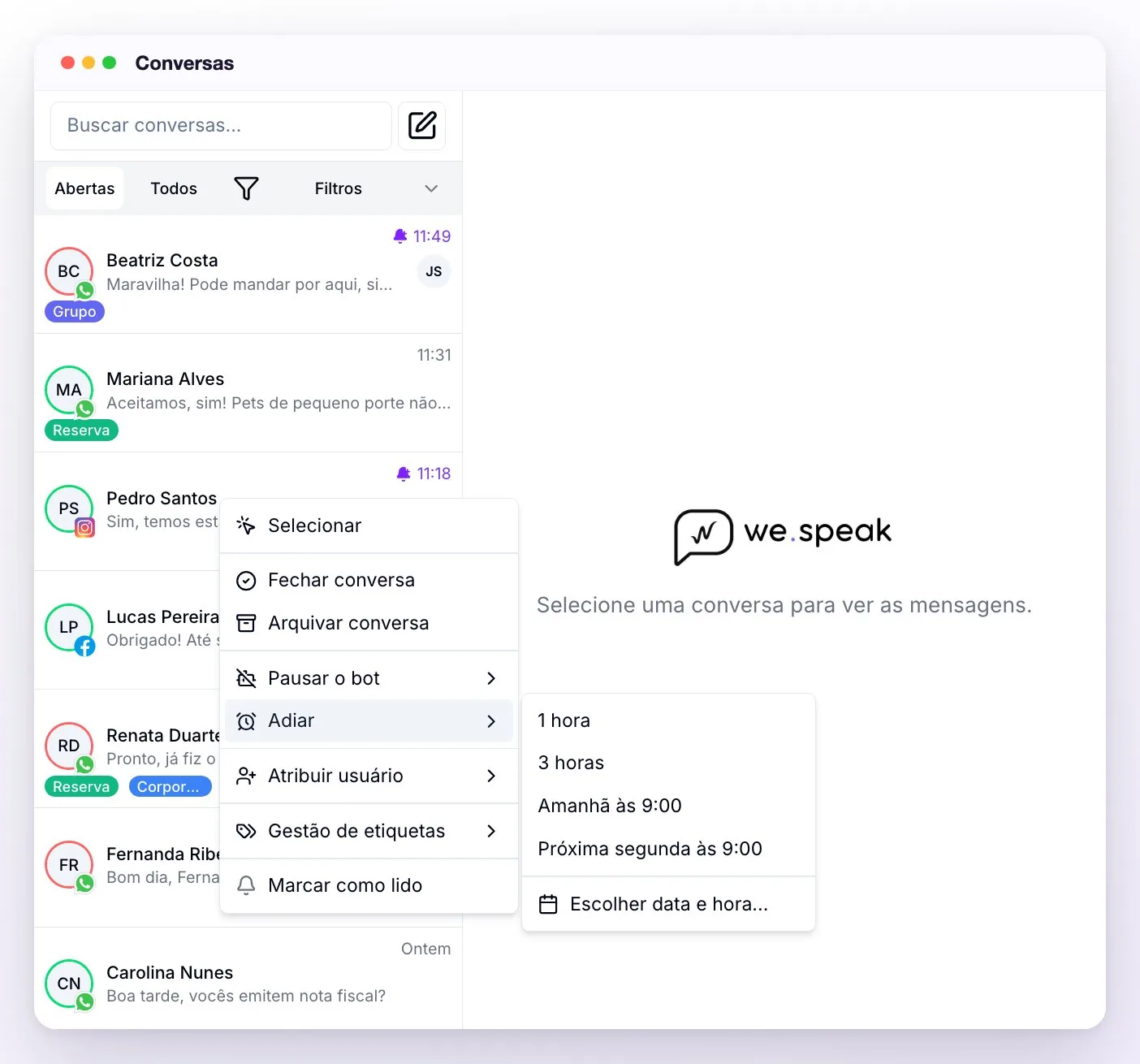
As adiadas aparecem com o filtro Adiadas (marque Mostrar apenas adiadas). Para que uma volte antes, use Desadiar com o clique direito sobre a conversa, ou toque no relógio do cabeçalho. Se o hóspede escrever antes do prazo, a conversa "acorda" sozinha para que você não perca a resposta dele.
⚠️ Adiar só muda onde a conversa aparece (ela sai da caixa de entrada de toda a equipe até o prazo vencer): não pausa o assistente nem interrompe os acompanhamentos automáticos programados. Mas, enquanto durar o prazo, o fechamento automático por inatividade a respeita (ver Funis).
Etiquetas: criar e automatizar
Você pode administrar as etiquetas sem abrir nenhuma conversa: no painel de filtros, na seção Etiquetas, o botão de gerenciar etiquetas permite criar, editar ou excluir etiquetas (nome, cor e descrição). Com Ativar atribuição automática por inteligência artificial, o assistente aplica a etiqueta sozinho quando detecta o caso: a descrição que você escrever é o que a IA usa para decidir (por isso passa a ser obrigatória), e funciona enquanto o assistente estiver ativo na conversa. Com Ativar instruções personalizadas para o assistente, você também dá indicações que ele segue nas conversas que têm essa etiqueta (por exemplo, "responda de forma breve e ofereça no máximo duas opções").
Buscar conversas e mensagens
O buscador da caixa de entrada encontra conversas pelo nome ou telefone do contato e também pelo conteúdo das mensagens: digite um texto de pelo menos 5 caracteres e aparecem, quase instantaneamente, as conversas onde ele foi mencionado nas últimas 6 semanas. A busca respeita os filtros aplicados: se você não encontra uma conversa fechada, passe de Abertas para Todos.
Trabalhar em lote
Para operar muitas conversas ao mesmo tempo:
Clique com o botão direito sobre uma conversa e escolha Selecionar.
Marque as que quiser, ou use Selecionar tudo / Desmarcar tudo.
Abra Ações em lote e aplique a ação: fechar ou abrir, arquivar ou desarquivar, marcar como lido ou não lido, Atribuir usuário ou Remover atribuição, ou Adicionar etiqueta.
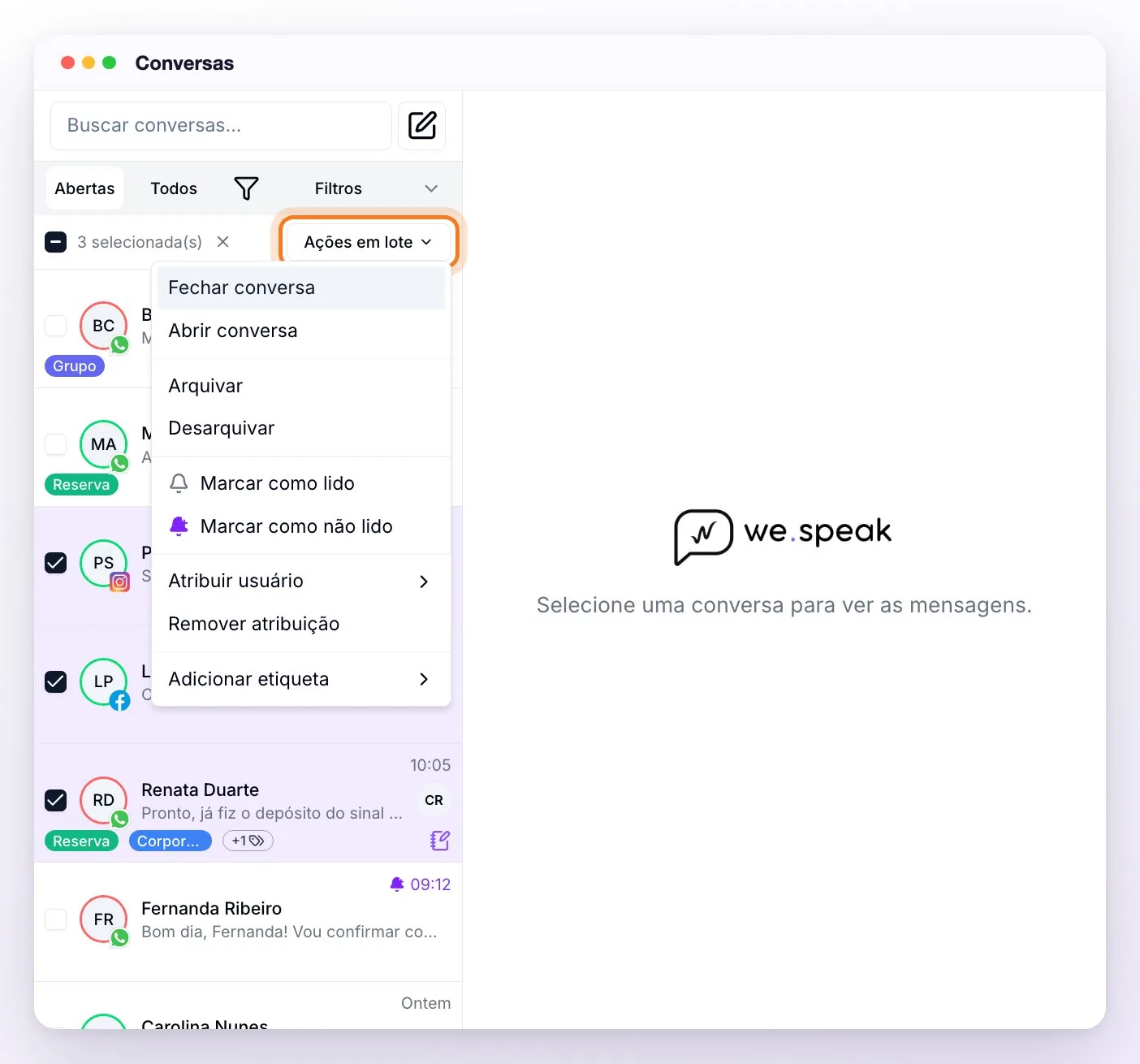
Saia do modo com Cancelar seleção (o ✕ ao lado do contador) ou com a tecla Esc.
Ao terminar, um aviso confirma quantas conversas foram atualizadas e se alguma falhou. As pessoas com o papel Usuário não veem Atribuir usuário nas ações em lote (veem Remover atribuição).
Trabalhar em equipe
Toda a equipe trabalha na mesma caixa de entrada e as respostas sincronizam ao vivo, então várias pessoas podem atender ao mesmo tempo sem se atrapalhar: você vê na hora o que outra pessoa responde e a quem cada conversa está atribuída. Duas opções em Configurações → Configuração da plataforma ajudam a distribuir o trabalho:
- Auto-atribuição de usuários: a conversa é atribuída automaticamente à primeira pessoa que responde, se não tinha ninguém atribuído.
- Restringir contatos aos usuários: as pessoas com o papel Usuário veem apenas as conversas atribuídas a elas e as que não têm ninguém atribuído. Os papéis Administrador e Supervisor continuam vendo todas.
Observação: se sua equipe fala um idioma diferente do hóspede, você pode ativar a tradução automática para ler e escrever no seu idioma (ver WeSpeak Translate).
Boas práticas
- Deixe o assistente resolver o repetitivo e reserve o atendimento humano para os casos que agregam valor.
- Use etiquetas desde o primeiro dia: depois você agradece ter o histórico organizado.
- Feche as conversas ao terminar cada caso: mantém a caixa limpa e suas métricas do funil em dia.