As etiquetas são marcas coloridas que você coloca nas conversas para agrupá-las: Nota fiscal, Grupo, Corporativo, Transfer… Elas servem para encontrar rápido um tipo de consulta, para que sua equipe veja de relance do que se trata cada chat e para montar listas de contatos ou públicos de campanhas. Você pode colocá-las à mão ou deixar que o assistente as coloque sozinho.
Neste artigo
- Crie uma etiqueta
- Deixe o assistente aplicá-la
- Coloque ou tire etiquetas à mão
- Filtre por etiqueta
- Exemplo: os hóspedes que pedem nota fiscal
- Edite ou exclua uma etiqueta
- Perguntas frequentes
Crie uma etiqueta
- Abra qualquer conversa em Conversas.
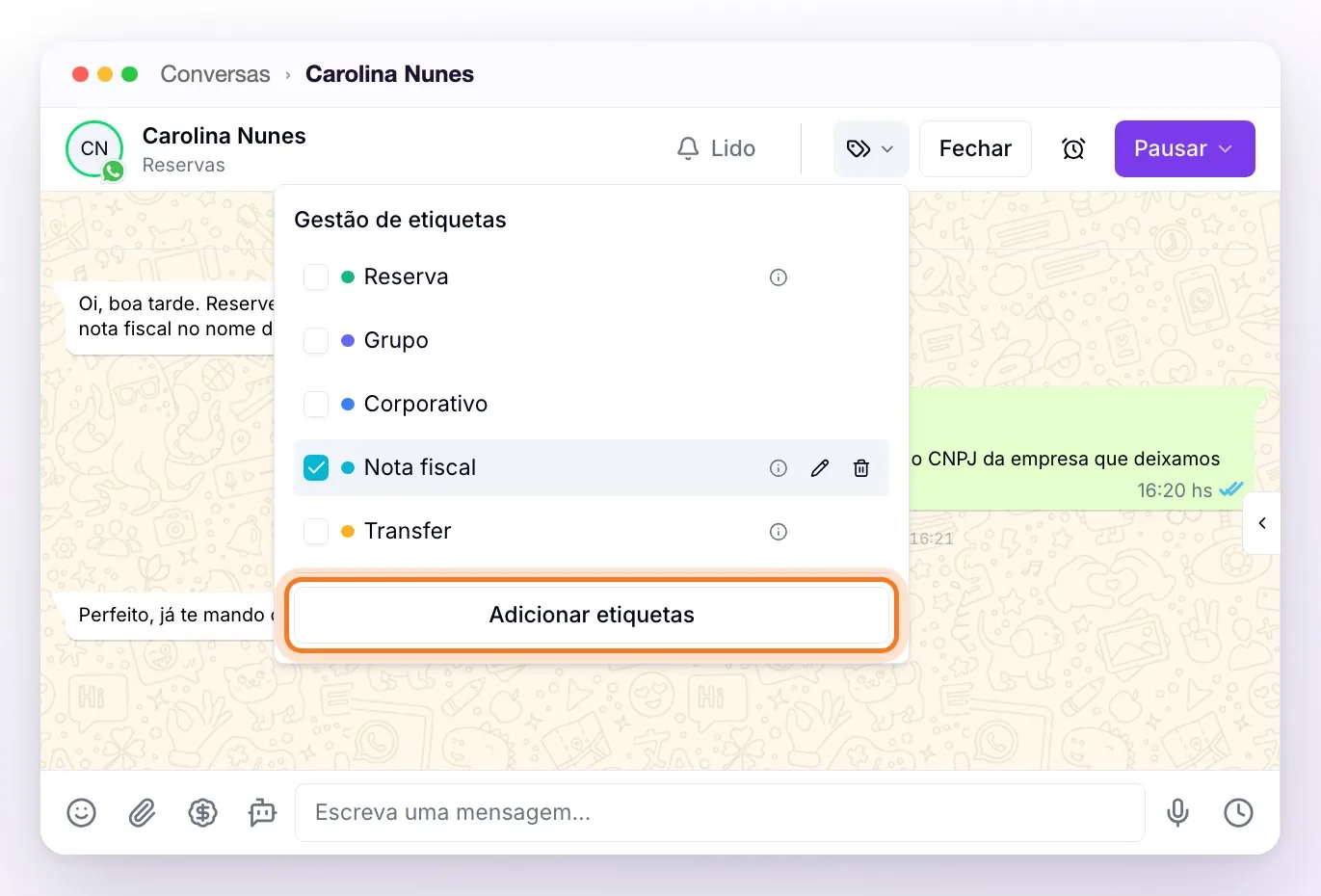
- No cabeçalho do chat, toque no botão de etiquetas (o ícone da etiqueta com a setinha). Abre a Gestão de etiquetas, com todas as etiquetas da sua conta.
- Embaixo, toque em Adicionar etiquetas.
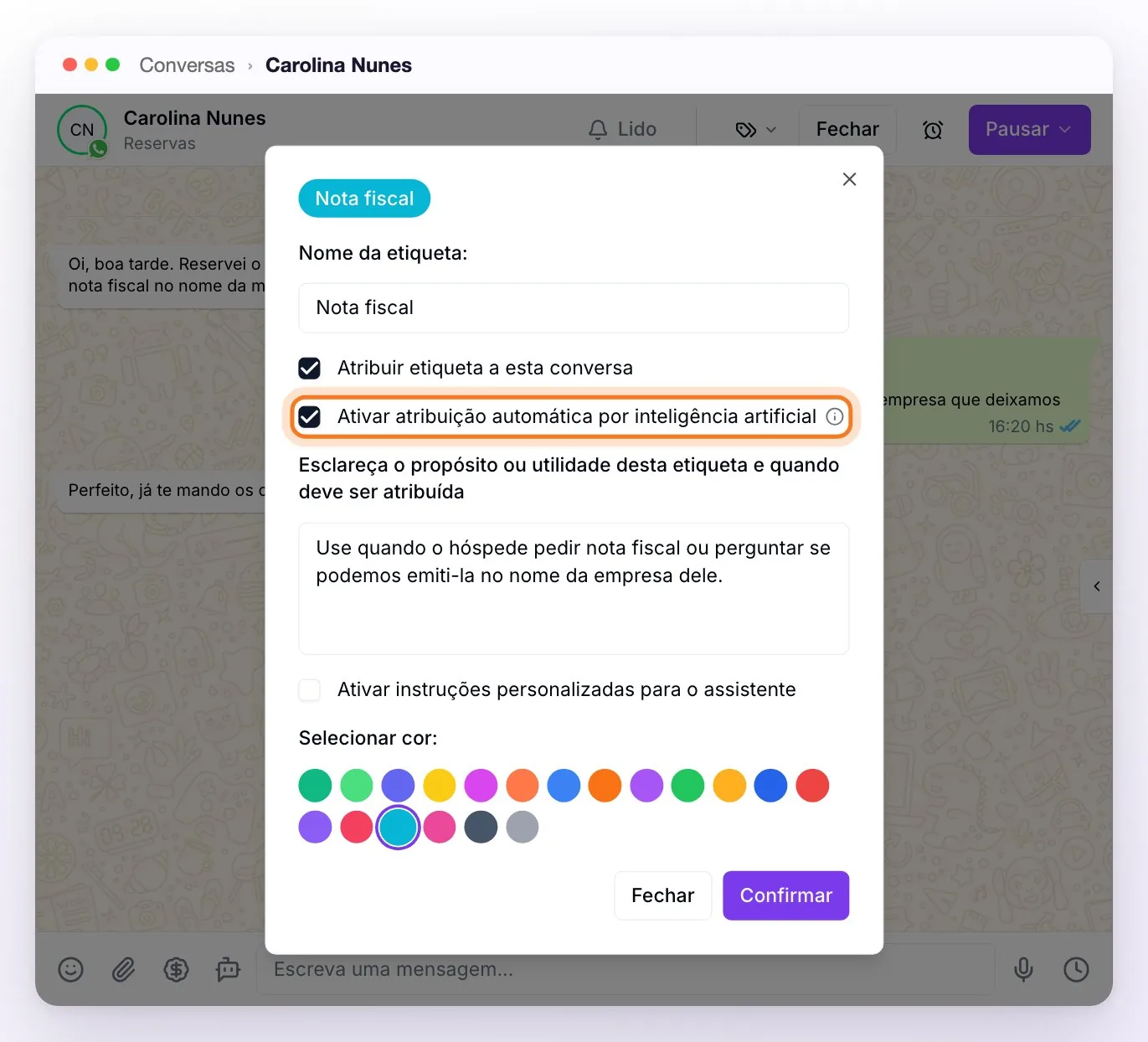
Na janela que abre, preencha:
| Campo | Para que serve |
|---|---|
| Nome da etiqueta | O que aparece no chat, até 50 caracteres. No topo da janela você vê como vai ficar. |
| Atribuir etiqueta a esta conversa | Se estiver marcado, a nova etiqueta fica aplicada no chat que você tem aberto. |
| Ativar atribuição automática por inteligência artificial | O assistente a aplica sozinho nas conversas em que ela se encaixa (veja a seção seguinte). |
| Esclareça o propósito ou utilidade desta etiqueta e quando deve ser atribuída | A descrição. É o que o assistente lê para decidir quando aplicá-la, e sua equipe também a vê ao passar o mouse sobre a etiqueta. É obrigatória se você ativar a atribuição automática. |
| Ativar instruções personalizadas para o assistente | Opcional: indica ao assistente como responder nas conversas que têm esta etiqueta (por exemplo, "responda de forma breve e ofereça no máximo duas opções"). |
| Selecionar cor | A cor da etiqueta na lista e no chat. |
Termine com Confirmar.
💡 Dica: você também pode criar, editar ou excluir etiquetas em Filtros → Etiquetas, com o botão de etiquetas desse filtro.
Deixe o assistente aplicá-la
Com Ativar atribuição automática por inteligência artificial, o assistente lê o que o hóspede escreve e, quando coincide com a descrição da etiqueta, a aplica sozinho. Assim não depende de alguém da equipe se lembrar de fazer isso.
- Escreva a descrição como uma instrução concreta: quando usá-la. Por exemplo: "Use quando o hóspede pedir nota fiscal ou perguntar se podemos emiti-la em nome da empresa." Quanto mais clara, mais acerta.
- Funciona só enquanto o assistente está ativo na conversa. Se o chat está pausado ou alguém da equipe está atendendo, ele não aplica etiquetas.
- Funciona daqui para frente: etiqueta a partir das mensagens que chegam depois de ativá-la; não revisa as conversas anteriores.
- Você sempre pode corrigir à mão. Se ele aplicar onde não deve, ajuste a descrição ou desative a atribuição automática.
Coloque ou tire etiquetas à mão
- No chat: com o botão de etiquetas do cabeçalho, marque ou desmarque cada etiqueta.
- Na lista de conversas: clique direito sobre a conversa → Gestão de etiquetas.
- Em várias conversas de uma vez: clique direito → Selecionar, marque as conversas e use Ações em lote → Adicionar etiqueta.
Filtre por etiqueta
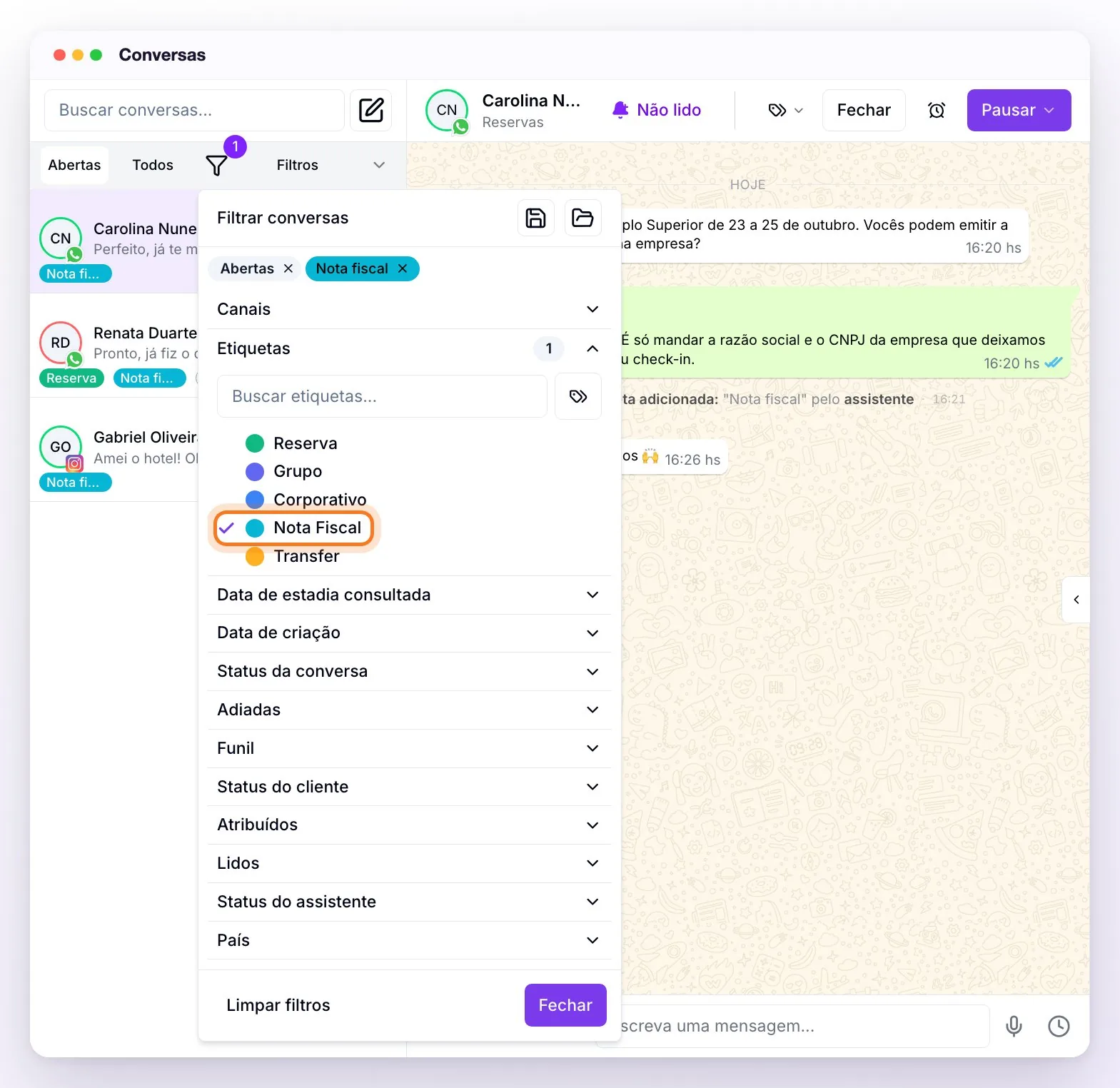
Em Conversas, abra Filtros → Etiquetas e marque uma ou várias: a lista mostra só as conversas que as têm. O filtro fica no topo do painel e se remove com o seu ✕.
As mesmas etiquetas servem em outras seções:
- Contatos: filtre por etiqueta e, com Baixar, obtenha um Excel com uma coluna para cada etiqueta.
- Campanhas: use as etiquetas para escolher quem recebe uma campanha, ou para excluir quem pediu para não receber mais mensagens.
Exemplo: os hóspedes que pedem nota fiscal
- Crie a etiqueta Nota fiscal com Ativar atribuição automática por inteligência artificial e uma descrição como a do exemplo acima.
- A partir desse momento, o assistente a aplica nas conversas em que um hóspede pede nota fiscal.
- Para ver todas juntas: Conversas → Filtros → Etiquetas → Nota fiscal.
- Para ter a lista com nome, telefone e email: Contatos → Filtros → Etiquetas → Nota fiscal → Baixar.
Edite ou exclua uma etiqueta
Na Gestão de etiquetas, passe o mouse sobre a etiqueta: o lápis ✏️ a edita (nome, descrição, atribuição automática, instruções e cor) e a lixeira 🗑️ a exclui. Excluir não pode ser desfeito.
Perguntas frequentes
O hóspede vê as etiquetas?
Não. São só para a sua equipe: o hóspede nunca as vê.
O assistente aplicou uma etiqueta onde não devia.
Edite a etiqueta e deixe a descrição mais precisa (é o que a IA usa para decidir), ou desative a atribuição automática. Nessa conversa, tire-a à mão.
Ativei a atribuição automática e uma conversa não foi etiquetada.
Confira se o assistente está ativo nesse chat: se está pausado ou alguém está atendendo, ele não aplica etiquetas. Ele também não etiqueta conversas anteriores à ativação.
O que fazem as instruções personalizadas?
Enquanto a etiqueta estiver aplicada em uma conversa, o assistente segue essas instruções nesse chat. Servem, por exemplo, para uma etiqueta VIP ("ofereça sempre o quarto superior primeiro") ou Grupo ("pergunte a quantidade de quartos e de noites antes de cotar").