Um fluxo de chamada é o que acontece desde que alguém disca um dos seus números até a chamada ser atendida: quem recebe o toque, se há um menu de opções, para onde é encaminhada se ninguém atender. Por padrão, uma chamada toca direto para os usuários atribuídos disponíveis; com os fluxos você decide, para cada número, o que acontece quando entra uma chamada — somando menus, encaminhamentos, acompanhamentos automáticos ou o assistente de voz com IA. Cada número tem seu próprio fluxo, independente do resto.
Neste artigo
- Como se configura
- Os modelos
- As ações que você pode encadear
- Como a equipe toca: ao mesmo tempo, em ordem ou rotativo
- O plano B: "se ninguém estiver disponível ou não atender"
- O menu de opções (IVR) em detalhe
- O assistente de voz com IA dentro do fluxo
- Limites e comportamento diante de falhas
- O que acontece sem fluxo
- Requisitos
- Perguntas frequentes
Como se configura
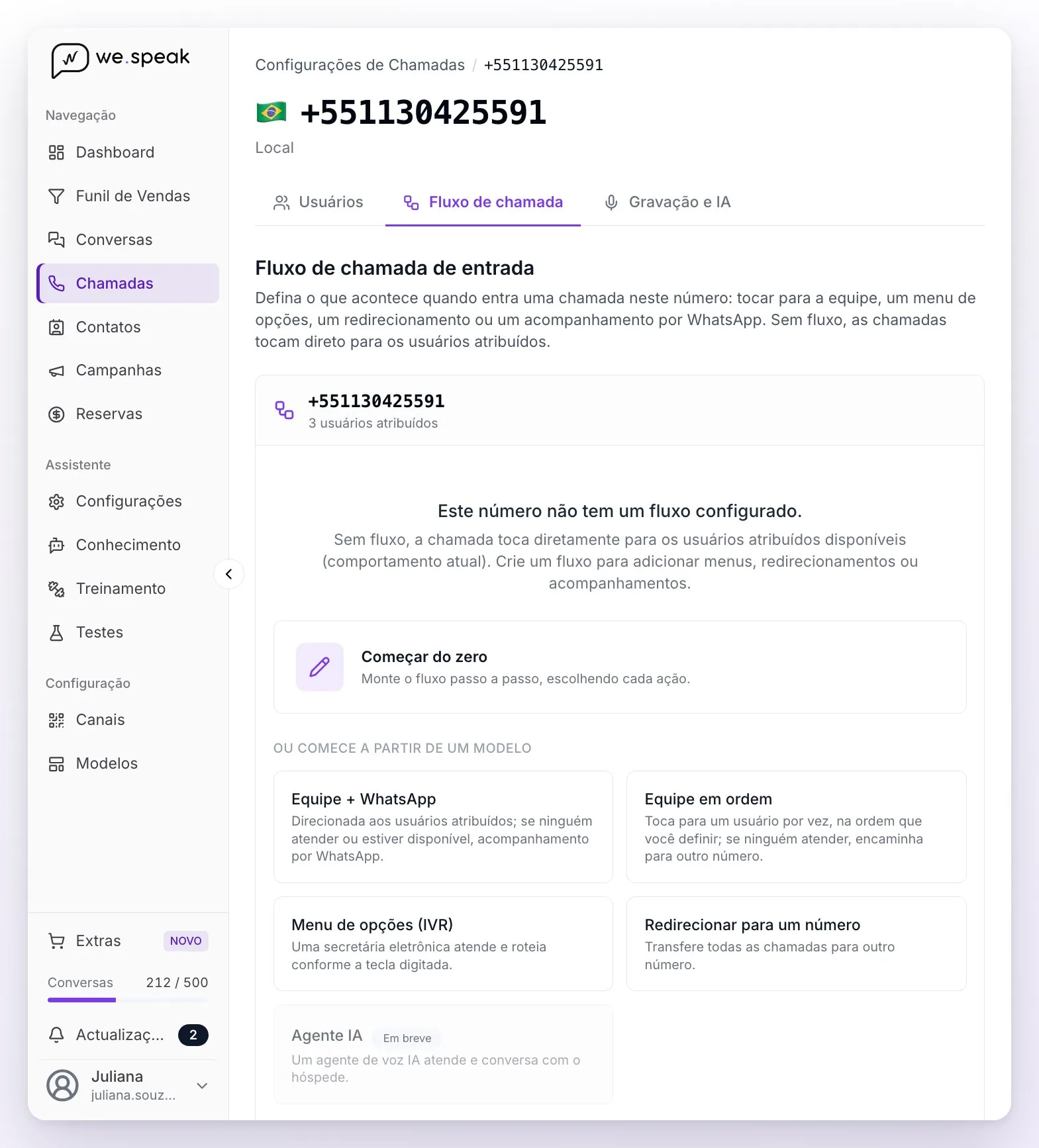
- Entre em Chamadas → Configuração: a tela é a lista dos seus números conectados ao canal Chamadas.
- Escolha o número ao qual você quer dar um fluxo (botão Configurar) e abra a aba Fluxo de chamada dele. Cada número tem a sua: o fluxo que você editar é sempre o daquele número (ele aparece no título da tela).
- Monte o fluxo com Começar do zero ou a partir de um modelo, encadeando ações (por exemplo: toca para a equipe → se ninguém atender, redireciona para outro número). O editor funciona com cartões: em "Quando entra uma chamada, é atendida por:" você escolhe a ação e só então seus campos aparecem.
- Revise o resumo em linguagem natural que o painel mostra à medida que você monta o fluxo: descreve o que vai acontecer com cada chamada.
- Confira o interruptor Ativo (no alto, junto ao número: um fluxo novo já vem ligado) e clique em Salvar.
Cada número tem seu interruptor Ativo e você pode Salvar ou usar Excluir fluxo quando quiser. O botão Salvar é habilitado quando há alterações e o fluxo está completo: se faltar um dado em algum ramo, você verá o aviso "Faltam dados para salvar o fluxo.".
ℹ️ O interruptor Ativo permite desligar um fluxo sem apagá-lo: o número volta ao comportamento padrão (toca para os usuários atribuídos) e você pode reativá-lo depois exatamente como estava.
💡 Exemplo típico: "Toca para a Recepção por 25 segundos → se não atenderem, redireciona para o meu celular." Ou então: "Toca para a equipe → se ninguém atender, manda um WhatsApp de acompanhamento." Um redirecionamento é sempre o último passo: quando a chamada é transferida para outro número, o fluxo termina ali.
Os modelos
Para não começar do zero, você pode partir de um modelo e ajustá-lo:
- Equipe + WhatsApp — toca para sua equipe; se não atenderem, envia um acompanhamento por WhatsApp.
- Equipe em ordem — toca para um usuário por vez, na ordem que você definir (vem preenchido com todos os usuários atribuídos); se ninguém atender, redireciona para outro número.
- Menu de opções (IVR) — uma secretária eletrônica atende e encaminha conforme a tecla.
- Redirecionar para um número — transfere todas as chamadas para outro número.
- Agente IA — aparece como Em breve e ainda não pode ser escolhido. Enquanto isso, o assistente de voz entra em qualquer fluxo com a ação Que um Agente IA atenda (veja mais abaixo).
As ações que você pode encadear
| Ação | O que faz |
|---|---|
| Um usuário da equipe | Toca para os usuários atribuídos que estejam disponíveis naquele momento. Com "Como a equipe toca" você escolhe se toca para todos ao mesmo tempo, em ordem ou rotativo (veja a seção seguinte) e quantos segundos cada um toca (60 por padrão quando tocam todos ao mesmo tempo, 15 por usuário em ordem e rotativo; sempre entre 5 e 120). Ali mesmo você configura o plano B "Se ninguém estiver disponível ou não atender". |
| Menu de opções (IVR) | Uma secretária eletrônica diz uma mensagem ("Para reservas, disque 1…") e encaminha conforme a tecla. Você define o idioma da voz e o que acontece se digitarem uma opção inválida ou não digitarem nada. Cada opção pode até abrir outro menu (submenus aninhados). |
| Redirecionar para outro número | Transfere a chamada para outro número externo, em formato internacional (por exemplo, +5491122334455). É um passo final: depois de redirecionar, o fluxo termina. |
| Enviar acompanhamento por WhatsApp | Manda um WhatsApp com um modelo aprovado para o número que ligou (por exemplo, quando não atenderam). Requer uma conexão de WhatsApp API ativa. Envia-se um único acompanhamento por chamada. |
| Encerrar a chamada | Termina a chamada, com uma mensagem opcional que a secretária eletrônica lê antes de desligar (por exemplo, "Obrigado por ligar. Estamos fora do horário."). |
| Que um Agente IA atenda | Seu assistente de voz com IA atende a chamada: conversa com o hóspede, cota com disponibilidade real, pode fechar a reserva enviando o link de pagamento e encaminha para uma pessoa quando necessário. Está em beta e requer o assistente configurado e ativo (veja WeSpeak Voice). Com "Definir um plano B se o assistente não puder atender" você escolhe o que acontece se o assistente não puder pegar a chamada; sem plano B, ela toca para os usuários atribuídos. |
ℹ️ O editor é recursivo: cada opção do menu e cada plano B se configuram com os mesmos cartões. Você pode aninhar um submenu dentro de uma opção ou colocar um WhatsApp como plano B de um menu sem resposta. Nem todas as ações estão disponíveis em todos os lugares: o primeiro passo pode ser Um usuário da equipe, Menu de opções (IVR), Redirecionar para outro número ou Que um Agente IA atenda; uma opção do menu aceita as seis; e um plano B ("Se ninguém estiver disponível ou não atender", "Se digitar uma opção inválida ou nada") aceita Enviar acompanhamento por WhatsApp, Redirecionar para outro número, Que um Agente IA atenda ou Encerrar a chamada.
Como a equipe toca: ao mesmo tempo, em ordem ou rotativo
Dentro da ação Um usuário da equipe, o campo "Como a equipe toca" decide como o toque se reparte entre os usuários disponíveis:
- Todos ao mesmo tempo (o padrão) — toca ao mesmo tempo para todos os usuários disponíveis e atende o primeiro que responder; para os demais o toque para sozinho. Com "Toca por" você define quantos segundos toca no total (60 por padrão). Opcionalmente dá para limitar o toque a alguns dos atribuídos com "Escolher quais usuários tocam".
- Em ordem (cascata) — toca para um usuário por vez, na ordem que você definir: primeiro Reservas, depois a Recepção, por último o gerente. Com "Cada usuário toca por" você define quantos segundos cada um tem (15 por padrão). Se não atender, recusar, estiver ocupado ou não tiver o painel aberto, a chamada passa para o próximo na hora.
- Rotativo (round robin) — igual a em ordem, mas cada nova chamada começa no próximo da lista em relação a quem atendeu a anterior, para as chamadas se distribuírem por igual. Quem estava fora do horário, indisponível ou em outra chamada é pulado e não perde a vez: na próxima chamada é dele de novo.
Em ordem e rotativo aparece também a lista Ordem de atendimento: você marca quem toca e ordena a lista com as setas. Ela vem preenchida com os usuários atribuídos ao número; desmarcar alguém tira essa pessoa deste fluxo, não das atribuições dela.
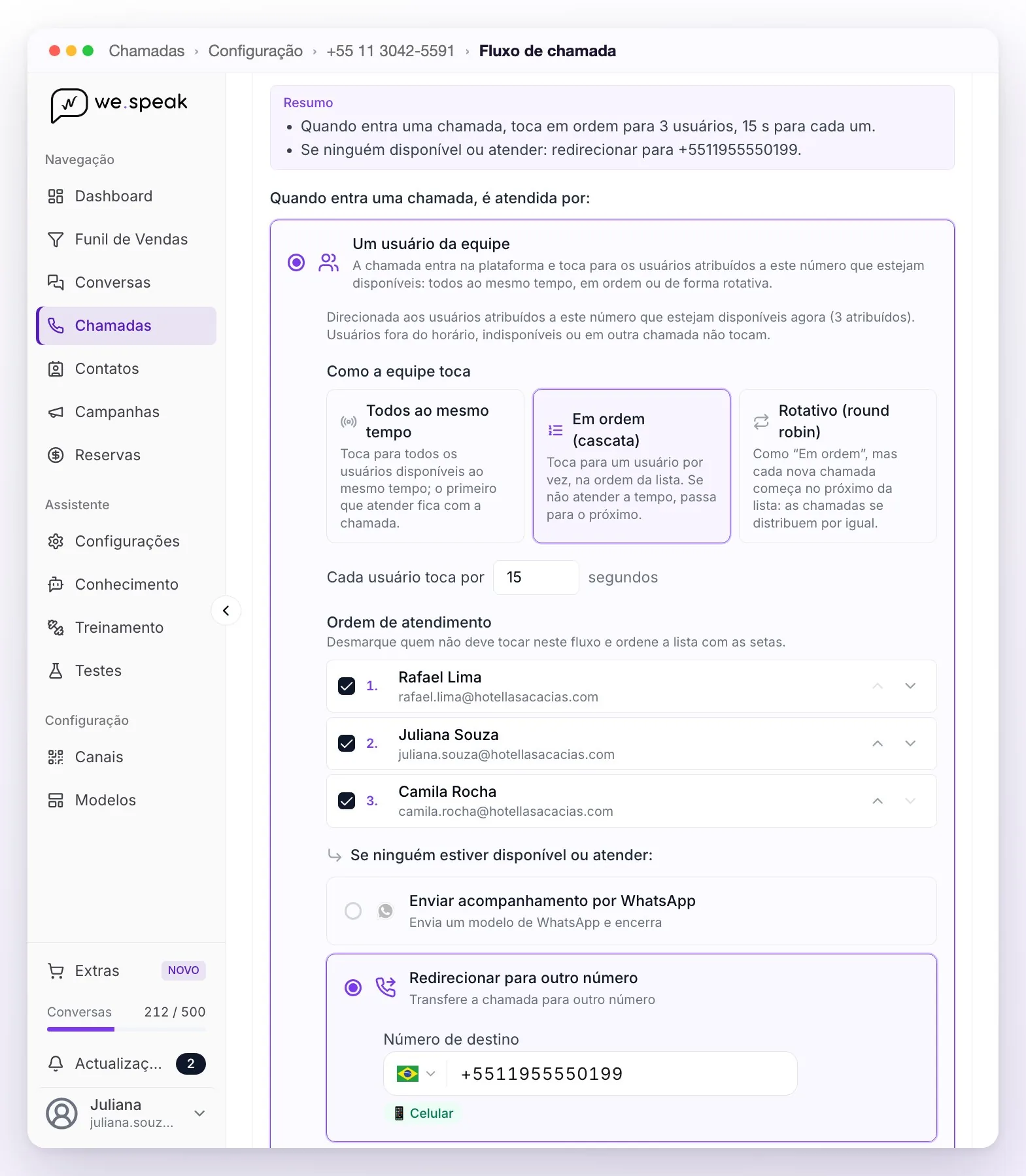
⚠️ Atenção ao total. Em ordem e rotativo quem liga escuta o toque até alguém atender ou a lista acabar — e as chamadas costumam cair depois de uns 2 minutos. O editor avisa quando a soma de usuários × segundos passa de 120 segundos: vale encurtar a lista ou baixar os segundos por usuário.
ℹ️ Quando a equipe muda: um usuário que você atribui ao número depois de salvar o fluxo aparece no final da Ordem de atendimento, mas desmarcado — ele não toca até você incluí-lo, então revise o fluxo cada vez que alguém novo entrar. E um usuário que você desatribui do número deixa de tocar mesmo que continuasse marcado.
💡 Qual escolher. Todos ao mesmo tempo é o mais rápido para uma recepção pequena. Em ordem serve quando há uma prioridade clara de quem deveria atender primeiro. Rotativo é para equipes comerciais, onde as chamadas — e as comissões — precisam se distribuir por igual.
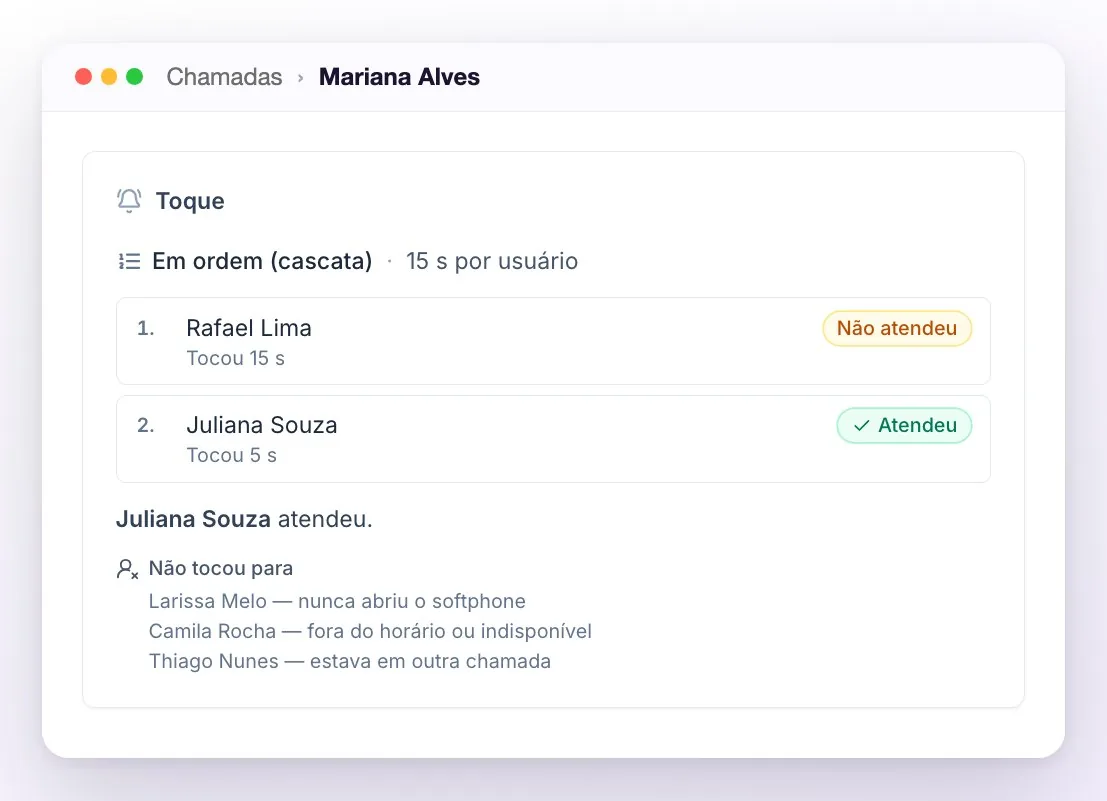
Como conferir se ficou como você esperava. O detalhe de cada chamada, no histórico de Chamadas, traz o bloco Toque: com qual estratégia tocou, para quem tocou e em que ordem, quanto cada um tocou, quem atendeu ou recusou, e para quem não tocou e por quê (fora do horário ou indisponível, em outra chamada, nunca abriu o softphone, não está mais atribuído ao número ou não está na lista deste fluxo). Quem está com o painel fechado é tentado mesmo assim: a tentativa aparece como Sem softphone e a chamada passa para o próximo. É a forma mais rápida de responder "por que não tocou para mim?".
O plano B: "se ninguém estiver disponível ou não atender"
Quando a ação é Um usuário da equipe, você define o que acontece se a chamada não chegar a ser atendida. O sistema distingue duas situações:
- Ninguém disponível — nenhum usuário atribuído pode atender naquele momento (todos fora do horário de trabalho ou com a presença em "indisponível"). Nesse caso a chamada nem toca: vai direto para o plano B.
- Ninguém atende — a chamada tocou os segundos configurados e ninguém respondeu. Com em ordem e rotativo isso só acontece quando toda a lista se esgotou, ou quando o último usuário que restava recusou a chamada.
Em ambos os casos executa-se a ação que você definir no ramo "Se ninguém estiver disponível ou não atender": redirecionar para outro número, enviar um acompanhamento por WhatsApp, encerrar com uma mensagem ou o assistente de voz com IA atender.
A disponibilidade de cada usuário se configura à parte do fluxo:
- O horário de trabalho e o fuso horário de cada usuário, pela gestão de usuários da equipe.
- A presença (disponível / indisponível), que cada usuário altera pelo próprio perfil.
Um usuário fora do horário, ou com a presença em "indisponível", não recebe o toque. Assim se monta o caso clássico: de dia a equipe atende; fora do horário, a chamada é encaminhada, dispara um WhatsApp ou é atendida pelo assistente de IA automaticamente.
O menu de opções (IVR) em detalhe
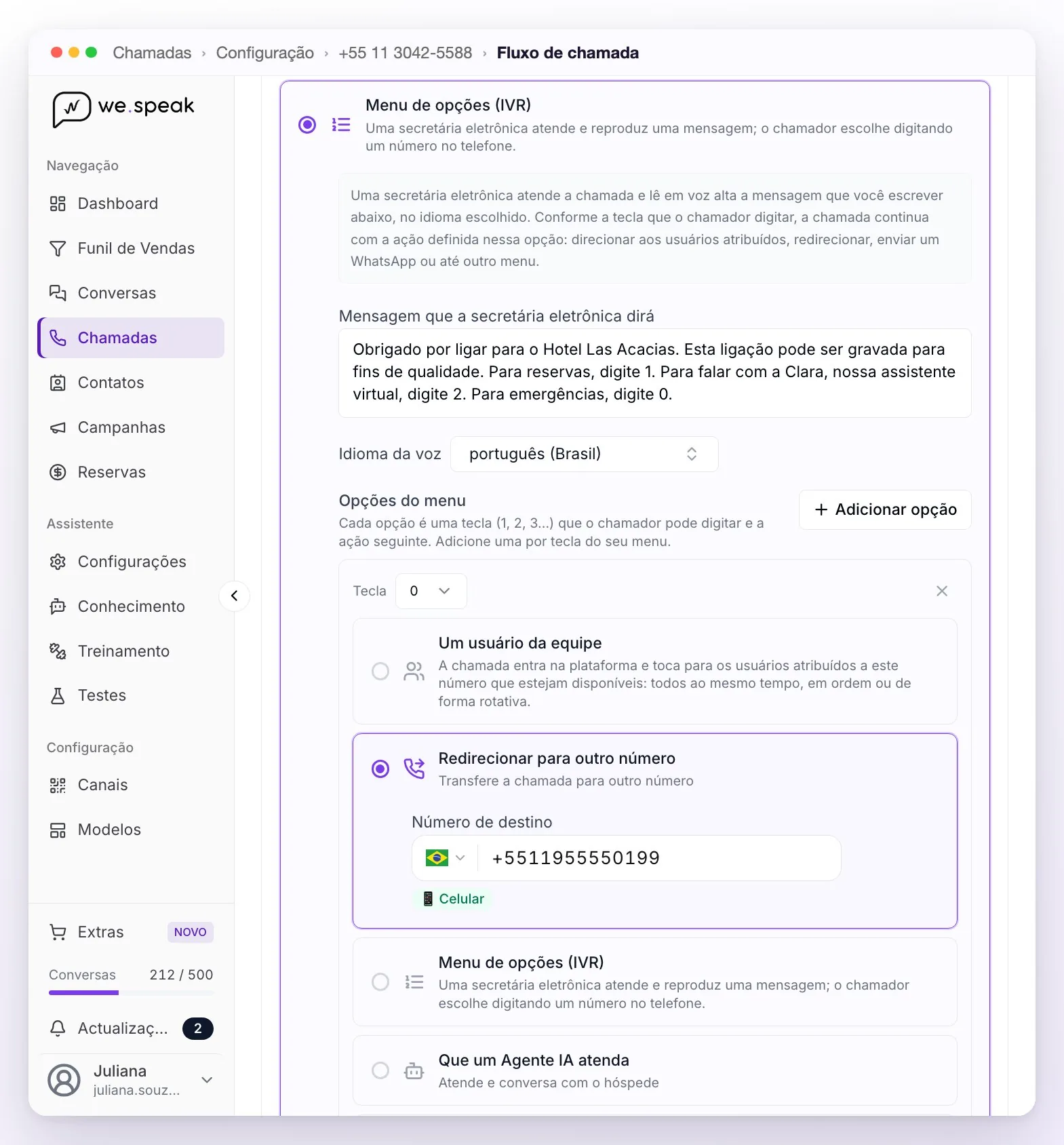
O menu atende com uma secretária eletrônica que lê em voz alta o texto que você escrever e encaminha conforme a tecla que quem liga digitar. Seus campos:
- Mensagem que a secretária eletrônica dirá — o texto que é lido (até 3000 caracteres), por exemplo "Para reservas disque 1, para recepção disque 2".
- Idioma da voz — o idioma em que a secretária eletrônica lê essa mensagem, com voz neural premium. Têm voz própria o espanhol (do México, dos EUA ou da Espanha), o português do Brasil e o inglês (dos EUA, do Reino Unido, da Austrália ou da Índia); por padrão preseleciona-se o que corresponde ao idioma do seu painel. O seletor oferece mais idiomas, mas os que não estão nesta lista são lidos com a voz padrão: escolha um destes.
- Opções do menu — uma por tecla, que você adiciona com Adicionar opção: servem os dígitos 0 a 9 e também * e #, uma tecla por opção. Cada opção tem sua própria ação: tocar para a equipe, encaminhar, enviar WhatsApp, encerrar, o agente IA atender ou abrir outro menu.
- Se digitar uma opção inválida ou nada — o plano B para quando apertam uma tecla que não existe ou não respondem a tempo.
ℹ️ Novas tentativas: se quem liga não digitar nada, a secretária eletrônica repete a mensagem até 3 vezes antes de passar para o plano B. Se digitar uma tecla que não está entre as opções, a chamada segue por esse mesmo plano B.
💡 Cada nó que fala (menus e mensagens de despedida) tem seu próprio idioma de voz: os passos novos herdam o idioma do passo pai e você pode alterá-lo. Isso permite, por exemplo, um menu bilíngue onde a opção 1 continua em espanhol e a opção 2 abre um submenu em inglês.
⚖️ Aviso de gravação. Se no seu país é preciso avisar que as chamadas são gravadas (ou pedir consentimento), a mensagem do menu é o lugar para isso: o WeSpeak não reproduz um aviso automático e, segundo os termos e condições, essa obrigação é do seu negócio.
O assistente de voz com IA dentro do fluxo
A ação Que um Agente IA atenda conecta o seu assistente de voz (configurado uma única vez para toda a conta, em Chamadas → Configuração → Seu assistente de voz) a um número. Você pode usá-la de três maneiras:
- Atendimento direto: o assistente atende todas as chamadas desse número.
- Opção do menu: "disque 1 para falar com nosso assistente".
- Plano B: no ramo "se ninguém estiver disponível ou não atender" — a equipe atende no horário de trabalho e o assistente cobre a noite e os fins de semana.
O assistente atende 24/7, cota com disponibilidade real, pode fechar a reserva enviando o link de pagamento — por WhatsApp (conexão por QR, ou API com o modelo de link de reserva aprovado pela Meta) ou por e-mail — e encaminha a chamada para a sua equipe quando necessário (por isso precisa ter pelo menos um destino de encaminhamento configurado). Está em beta e suas chamadas são pagas com o seu Crédito de chamadas: sem crédito, não atende. Um assistente ativo mas sem nenhum fluxo que o use não atende nada. Como configurá-lo e testá-lo pelo navegador está em WeSpeak Voice.
Limites e comportamento diante de falhas
- Profundidade do fluxo: você pode aninhar ações e submenus até 8 níveis.
- Um fluxo por número: cada número conectado às Chamadas tem no máximo um fluxo, independente do resto.
- À prova de erros: um fluxo desativado, incompleto ou inválido nunca corta uma chamada. Se algo falhar, a chamada cai automaticamente no comportamento padrão: toca para os usuários atribuídos disponíveis.
- Validação ao salvar o WhatsApp: ao salvar um fluxo com Enviar acompanhamento por WhatsApp, o painel verifica que o modelo exista aprovado em alguma das suas conexões de WhatsApp; se não existir em nenhuma, não deixa salvar.
- Se o WhatsApp não puder ser enviado no momento da chamada (por exemplo, a conexão de WhatsApp API se desconectou depois de salvar), esse passo é ignorado e a chamada fica registrada como perdida no histórico — o fluxo não tenta enviar de novo.
- Encaminhamentos: o número de destino deve estar em formato internacional, com
+e código do país. - Gravações: as chamadas são gravadas quando uma pessoa da equipe ou o assistente de IA as atende. Os trechos em que só a secretária eletrônica fala (menu, mensagens de despedida) não geram uma gravação própria.
O que acontece sem fluxo
Um número sem fluxo continua funcionando como sempre: a chamada toca no navegador de todos os usuários atribuídos a esse número, atende o primeiro que responder e, se ninguém atender, a chamada fica como perdida — visível no histórico e como conversa não lida em Conversas, para retorná-la com um clique.
Requisitos
- Ter ao menos um número ativo conectado às Chamadas (veja Comprar números) e Crédito de chamadas para operar.
- Ter usuários atribuídos ao número — sem atribuição, ninguém recebe o toque.
- Cada usuário deve ter o WeSpeak aberto no navegador e a permissão de microfone concedida: se fechar a aba, as chamadas novas não tocam para ele.
- A ação Enviar acompanhamento por WhatsApp requer uma conexão de WhatsApp API ativa e um modelo aprovado.
- A ação Que um Agente IA atenda requer o assistente de voz configurado e ativo.
Perguntas frequentes
Configurei o fluxo mas a chamada continua tocando direto para a equipe.
Verifique duas coisas: que o interruptor Ativo desse fluxo esteja ligado, e que você tenha editado o fluxo do número correto (cada número tem sua própria aba Fluxo de chamada, e o número aparece no título da tela). Um fluxo desligado ou de outro número não muda nada.
Posso ter um menu diferente conforme o horário?
O caso "de dia a equipe atende, à noite outra coisa" se monta com a ação Um usuário da equipe e seu plano B: fora do horário de trabalho dos seus usuários (ou com a presença em "indisponível"), a chamada vai direto para o ramo "Se ninguém estiver disponível ou não atender" — aí você coloca o encaminhamento, o WhatsApp, a mensagem de encerramento noturno ou o assistente de IA.
Posso fazer as chamadas tocarem uma por vez, ou se distribuírem pela equipe?
Sim, as duas coisas se escolhem no mesmo lugar: a ação Um usuário da equipe, campo "Como a equipe toca". Em ordem (cascata) toca um por vez, na lista que você definir; Rotativo (round robin) faz o mesmo, mas começando cada chamada no próximo da lista, para distribuir por igual. O detalhe está na seção Como a equipe toca.
Recusei uma chamada no softphone e quem ligou continuou escutando o toque.
É o esperado: Recusar significa "eu não". Se o número toca em ordem ou rotativo, a chamada passa para o próximo da lista; se tocava para todos ao mesmo tempo, continua tocando para os demais; e se não sobrar ninguém, roda o ramo "se ninguém estiver disponível ou não atender". A chamada só é encerrada quando não há mais para quem passá-la.
Se a chamada tocar para vários e um atender, o que os demais veem?
Quando o número toca para todos ao mesmo tempo, nas telas dos demais a chamada para de tocar na hora. Se duas pessoas atenderem exatamente ao mesmo tempo, fica conectado o primeiro e o outro é cortado imediatamente; no histórico consta um único usuário como quem atendeu.
Um mesmo número pode ter duas chamadas ao mesmo tempo?
Sim — o número não fica "ocupado": duas chamadas simultâneas ao mesmo número tocam para todos os atribuídos e podem ser atendidas por usuários diferentes, cada uma com seu registro e gravação. O que um mesmo usuário não pode fazer é atender duas ao mesmo tempo: enquanto está em uma chamada, a segunda recebida aparece com um aviso, mas sem o botão de atender (um colega pode atendê-la).
Tenho o WeSpeak aberto em várias abas e a chamada toca em uma só.
É intencional: cada usuário tem uma única linha, e a atende a aba que se conectou mais recentemente. Trabalhe as chamadas em uma única aba; se fechar a que estava tocando, outra aba aberta retoma a linha em alguns segundos.
O acompanhamento por WhatsApp não chegou a quem ligou.
Verifique que a conexão de WhatsApp API siga ativa e que o modelo do fluxo siga aprovado. O editor valida o modelo ao salvar, mas se a conexão cair depois, esse passo é ignorado (a chamada fica como perdida no histórico).
Coloquei o agente IA no fluxo e ele não atende.
Verifique que o assistente de voz esteja configurado e ativo (cartão Seu assistente de voz em Chamadas → Configuração), que o fluxo do número esteja Ativo e que a conta tenha Crédito de chamadas: sem saldo, o assistente não atende.
Posso avisar no menu que a chamada está sendo gravada?
Sim, e é a forma recomendada de fazê-lo: escreva o aviso na mensagem da secretária eletrônica (por exemplo, "Esta chamada pode ser gravada para fins de qualidade") antes das opções. O WeSpeak não reproduz um aviso automático; determinar se o seu país exige isso e dá-lo é responsabilidade do seu negócio.
ℹ️ Nota: ainda não há caixa postal — uma chamada não atendida fica como perdida (e você pode cobri-la com um acompanhamento por WhatsApp ou com o assistente de IA dentro do fluxo).